创建MDL图形
本页介绍了在Substance 3D Designer中创建用于创作MDL 材质的MDL 图的过程。
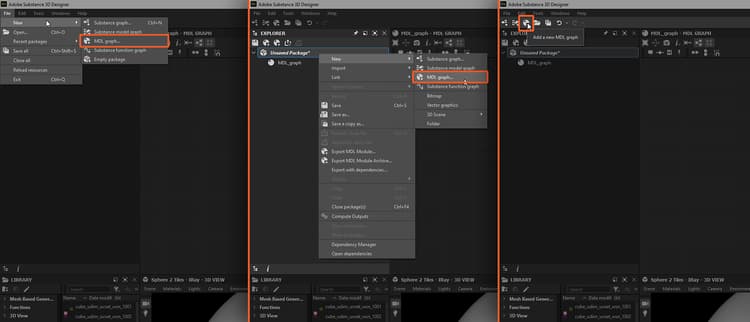
在Designer界面中创建新MDL 图的路径
创建MDL 图的方法
您可以使用以下任一方法创建MDL 图:
- 在 主菜单栏 中选择 文件>新建>MDL 图 选项
- 单击 主工具栏 中的

- 右键单击 资源管理器 面板中的现有包,然后选择 新建>MDL 图 选项
您将看到 新建MDL 图 对话框,请参阅下文。
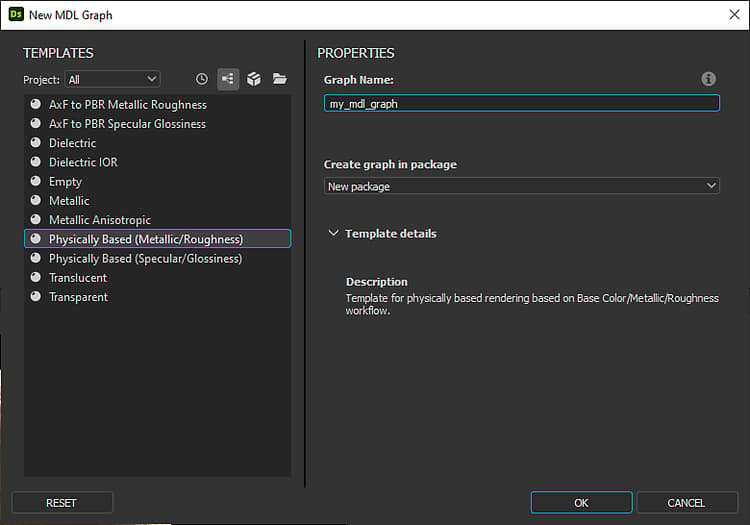
新建MDL 图对话框
“新建MDL 图”对话框
无论使用哪种方法创建新MDL 图,您都会看到 新建MDL 图 对话框,您可以使用该对话框配置新图形。
模板
通过 Templates部分,您可以选择图形模板,其中包括预配置的节点,以便您更快地开始使用图形。 预配置节点包括“输出”节点、用于将值传递到这些输出的简单节点(例如,统一颜色)以及取决于模板的输入节点。
若要从完全为 空白 的图形开始,请选择 空白 模板。
使用 项目 选项,您可以按项目文件筛选模板列表。 这样,在项目文件的“项目设置”的 “常规” 部分下添加的位置中可以轻松找到自定义模板。
WARNING
如果选择了错误的模板,则在创建模板后 无法 切换到其他图形。
要将现有图形移植到其他模板,您可以使用适当的模板创建新图形,并将图形复制粘贴到新图形。 根据需要重新连接节点,包括根节点。
要将现有图形移植到其他模板,您可以使用适当的模板创建新图形,并将图形复制粘贴到新图形。 根据需要重新连接节点,包括根节点。
可以使用 项目 组合框旁边的 按钮 以不同模式显示模板列表:
-

-

-

-

属性
图形属性部分允许您设置有关新图形的基本信息。 您可以随时更改这些设置,但是首先关注这些设置并根据您的用例进行适当设置是有意义的。
- 图形名:图形的标识符。 它对于给定的包需要是唯一的,并且不能包含空格和某些特殊字符。
- 在包中创建图形:您可以使用此组合框为新图形创建 新 包,或将新图形添加到已在“资源管理器”面板中加载的任何 现有 包。
注意:如果使用方法 4 启动创建进程(请参阅上文),则此参数是启动该进程时所使用的现有包的预设。 - 模板详细信息:此部分提供了一个简短文本,用于说明模板的特性和用途
recommendation-more-help
substance-3d-designer-help-guide