[有限发布版]{class="badge informative"}
为广告曝光源配置Google Cloud Storage
将您的Google Cloud Storage (GCS)存储段连接到Adobe Real-Time CDP Collaboration以源广告曝光(广告日志)数据进行测量。
Real-Time CDP Collaboration中的“测量”模块可将广告商转化数据与发布者广告曝光日志连接起来,以提供以隐私为中心的活动报告。 这为广告商和发布商添加了自助式无代码路径。 您可以将已在Google Cloud Storage中保留的广告曝光(展示)日志纳入归因的测量,无需Adobe Experience Platform依赖项。 您可以连接存储段,确认检测到的数据与测量预期的广告日志架构匹配,并在几分钟内完成。
连接时未提取数据。 来源补充是在运行测量报表时触发的。 为了最大限度地减少存储量,Adobe会在7天的保留期后自动删除源广告日志。
源自Google Cloud Storage的广告日志的治理和数据处理规则与适用于源自Adobe Experience Platform的数据的规则相匹配。
先决条件 prerequisites
请先完成此部分中的所有项目,然后再启动配置工作流。 在遵循本指南之前,您必须已完成帐户登录和设置。
GCS访问和权限 gcs-access-permissions
在启动向导之前,您或您的Google Cloud管理员必须授予Adobe对GCS存储段的只读访问权限。 有关分步说明,请参阅设置Google云存储权限。
准备广告日志数据 prepare-adlog-data
在开始源之前,您的广告日志文件必须符合广告日志架构。 主要要求包括:
- 文件格式:仅 CSV。
- 规范列标题:文件必须使用广告日志架构中定义的规范列标题。 此版本不支持每列重新映射或自动架构映射。
- 必填字段:所有必填字段都必须存在,并且至少要有一个匹配键。
- 匹配键散列:匹配键散列值必须为小写十六进制SHA-256。
- 列一致性:配置路径上的每个文件都必须共享相同的列布局。
- 子文件夹:文件必须直接位于指定的路径上。 Collaboration不会遍历子文件夹。
在向导中连接广告日志 connect-adlogs
使用以下步骤可在Collaboration中连接GCS广告日志。
-
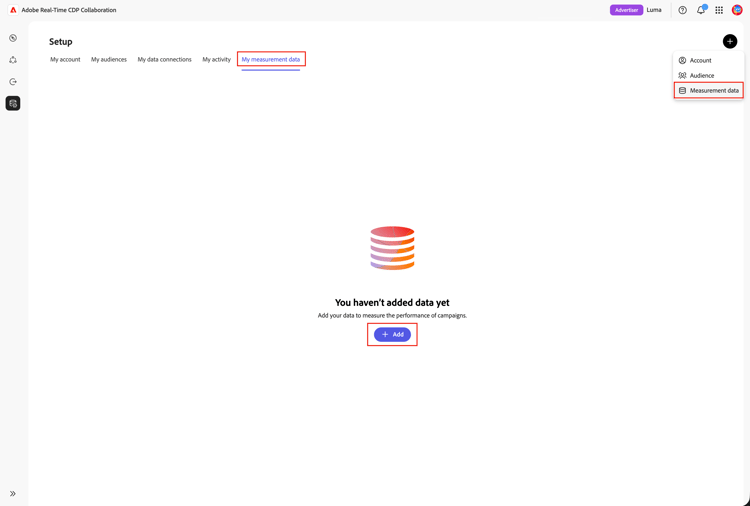
从 设置 工作区中,选择我的测量数据,然后选择添加图标并选择测量数据。
-
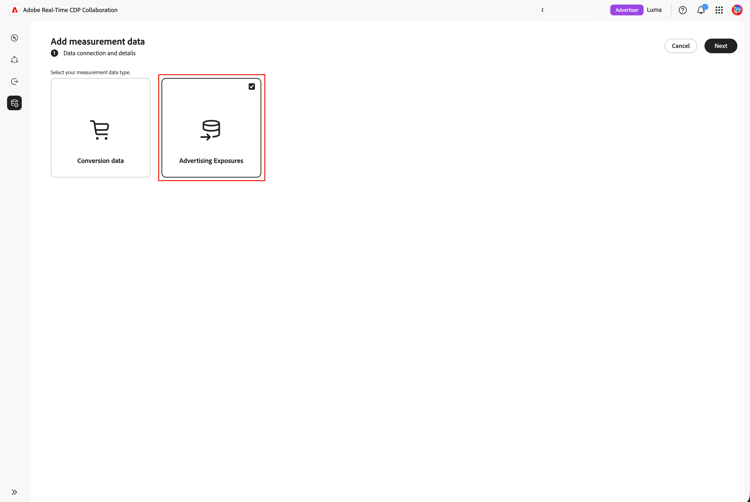
在 添加测量数据 工作流中,选择 Advertising暴露 作为测量数据类型,然后选择下一步。
-
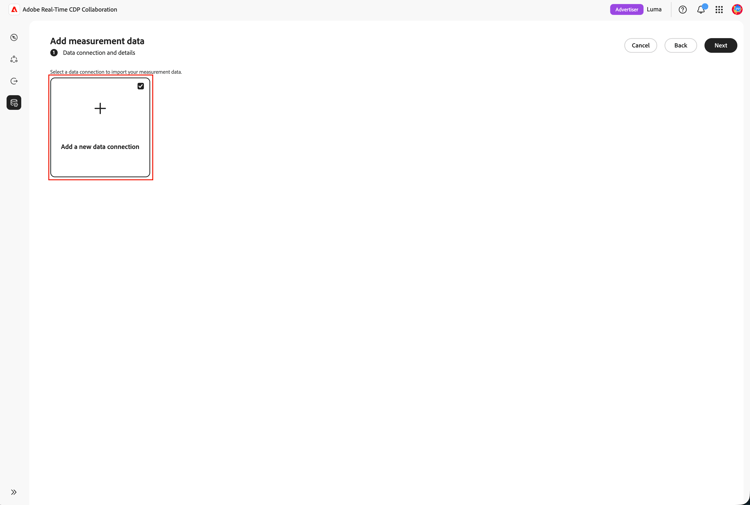
要导入测量数据,请选择添加新数据连接,然后选择下一步。
-
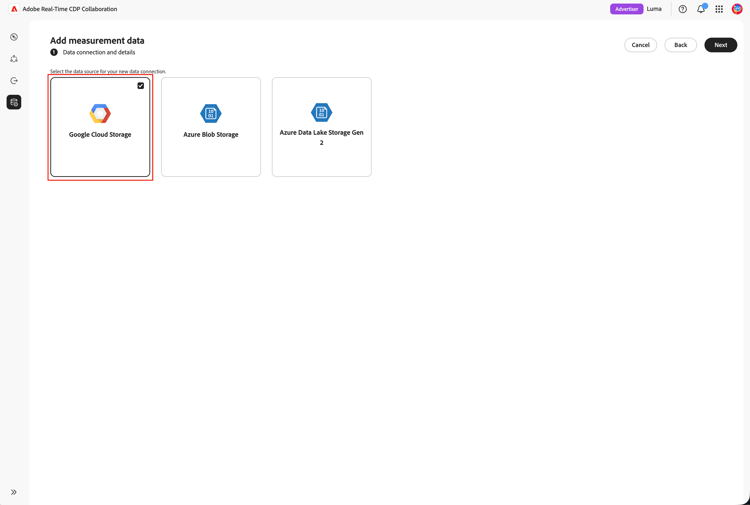
为新数据连接选择数据源: Google云存储。 选择下一步。
-
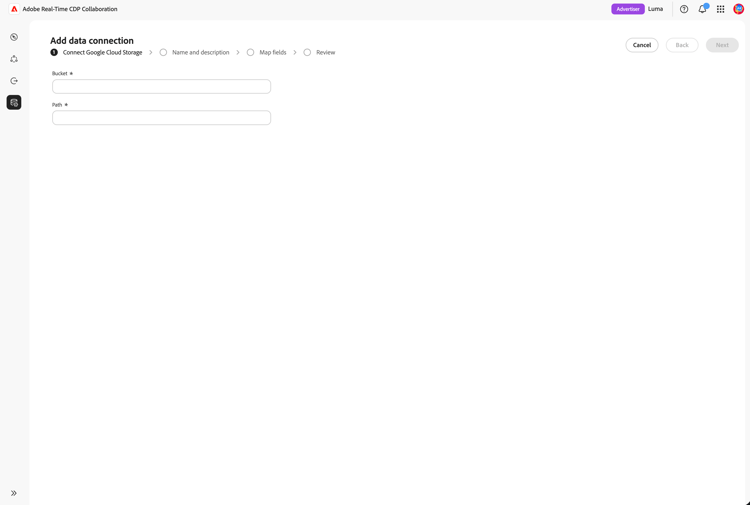
将打开 添加数据连接 向导。 在 连接Google云存储 步骤中,提供广告日志文件的生存位置 存储段 和路径。 这两个字段都是必填字段,并且已配置路径中的所有文件都被视为一个数据集。
-
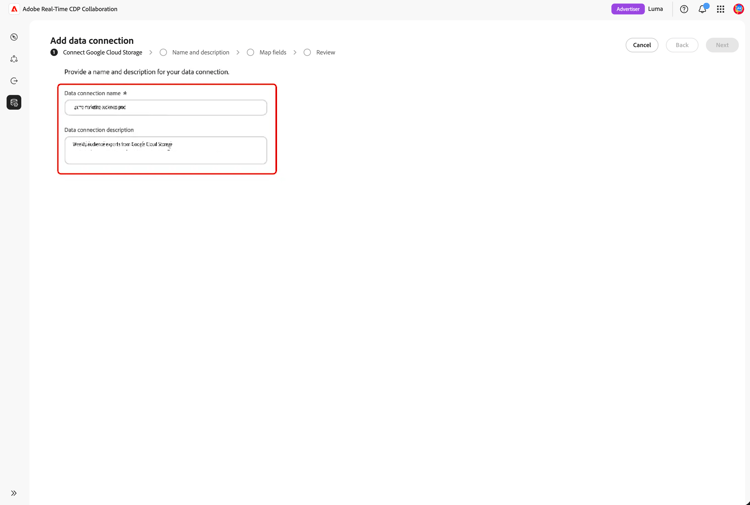
在 名称和描述 步骤中,为数据连接提供必需的 数据连接名称 和可选的描述。
-
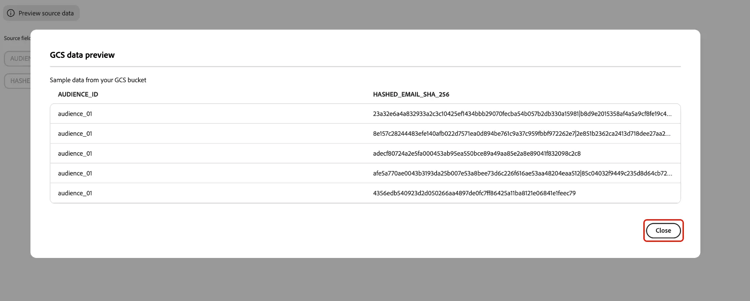
在 映射字段 步骤中,预览检测到的列以确认向导读取了正确的文件,然后查看广告日志架构,该架构列出了测量所了解的每个字段、哪些字段是必填字段还是可选字段,以及检测到的列被识别为标识/匹配键。 此步骤为只读验证:系统会确认是否存在所需的标头,如果缺少必填字段,则会阻止您执行此操作。 此版本中没有按列重新映射。
-
在 审核 步骤中,审核并完成。 该连接出现在测量数据区域中,其状态保持为挂起,直到第一个测量报告运行源数据为止。
广告日志源的工作方式 how-it-works
来自Google Cloud Storage的广告日志源反映了用于受众源的高级别流程:
- 云存储连接:您配置了对保存广告日志的存储段的只读访问权限。
- 架构审查和验证:系统根据ad日志架构(文件夹、文件和必需的标头检查;只读)验证您的文件。
- 字段映射:源标识字段根据规范列名自动映射到规范字段。 无需手动重新映射。
- 摄取和标准化:事件已标准化为每次曝光一行。 广告日志源在您运行测量报表时开始。
广告日志架构(规范CSV格式) ad-log-schema
必填字段必须存在,并且下表中必须至少存在一个标记为 联接键(必填之一) 的字段。 匹配键哈希值为小写十六进制SHA-256。
EVENT_DATETIMEEVENT_IDEVENT_TYPE{impression, click}之一HASHED_EMAIL_SHA_256HASHED_IPV4_SHA_256DEVICE_IDDEVICE_ID_TYPE{idfa, gaid, aaid, rida, afai, msai, vida, lgudid, tifa}之一ECIDCUSTOM_IDADVERTISER_IDADVERTISER_NAMECAMPAIGN_IDCAMPAIGN_NAMEPLACEMENT_IDPLACEMENT_NAMECREATIVE_IDCREATIVE_NAMEAUDIENCE_IDAUDIENCE_NAMEDEVICE_TYPE{mobile, desktop, tablet, ctv, dooh, car, in_store, other}之一AD_FORMAT{display, video, native, audio, search, commerce, dooh, other}之一SITE_NAMETEST_GROUPCUSTOM_DIMMATCH_KEY_TYPE作为可选字段包含在架构中,以便随着时间的推移,可以并行支持多个ID类型,并且可以在不违反v1合同的情况下保留匹配密钥来源(电子邮件、电话或CRM)。验证要求(v1) validation-requirements
在完成设置工作流之前,系统会验证并记录源数据。 验证检查:
- 源文件夹必须至少包含一个文件。
- 文件不能为空。
- 必须存在所需的架构标头。
- 可省略可选的架构字段。
- 仅包含必填字段的文件有效。
验证失败会导致无法继续。 系统 不 验证数据类型、字段值、记录完整性、数据质量或自动架构映射。 对于此初始版本,验证仅限于文件夹、文件和必需的标头检查。
已知限制 known-limitations
配置和使用Google Cloud Storage广告日志源时,请注意以下约束:
- 仅限广告日志:此连接源广告商或发布商广告日志(广告公开)。 尚不支持转换数据。
- 支持的源: Google Cloud Storage和Azure Data Lake Storage或Azure Blob Storage。
- 文件格式:仅 CSV。
- 需要规范标头:此版本中不存在每列重新映射以及智能/自动映射。 您的文件必须使用规范列名。
- 没有值/类型验证:仅验证所需的列标题。 最初,可能没有数据行。
- 创建后不编辑连接:任何更改(包括更改活动的匹配键)都需要创建新连接。
- 每个路径有一个布局:路径上的所有文件必须共享一个相同的列布局。 混合布局可能会导致部分源失败。
- 未遍历的子文件夹:文件必须直接位于指定的路径上。
- 运行测量报告时,没有计划或回看设置:广告日志源开始。 在配置报表时设置回顾期间。
- 一个广告日志数据连接:一次只配置一个广告日志数据连接。 测量报表会自动使用配置的连接。
故障排除 troubleshooting
- 连接显示挂起/没有数据:在第一次运行测量报告之前,这是预期情况。 连接时没有数据来源。
- 在源步骤中“未找到数据”文件夹为空。 在继续之前添加文件。
- 预览未显示任何列:文件存在但为空(没有标题或内容)。
- 无法获取过去的验证:缺少所需的列标头。 使用规范名称确认必填字段和至少一个匹配键存在。
- 无法识别的列:非规范列名称未提取为已知字段。 将它们重命名为规范格式;此版本中没有重新映射。
- 在安装后源失败:确认Adobe对存储段的读取访问权限未发生更改,并且文件仍以规范格式存在于配置的路径中。
- 报告日期范围未完全覆盖:请记住7天自动数据过期。 超过7天的日志可能无法用于请求的范围。
设置Google Cloud Storage权限 setup-gcs-permissions
要允许Adobe从您的GCS存储桶中读取,请创建具有以下权限的自定义IAM角色:
storage.buckets.getstorage.objects.getstorage.objects.list将此自定义角色授予您所在地区(NA、EMEA或澳大利亚)的Adobe Google服务帐户。 完成此设置需要 Google Cloud帐户管理员 权限。
升级或迁移注意事项 upgrade-migration
- 之前通过Experience Platform或Adobe辅助设置载入的客户可以改用自助式云存储路径。 现有计量报告和流程保持不变。
- 必须为Collaboration帐户启用广告日志文件中存在的匹配键,就像受众源一样。
- 治理和数据处理规则与源自Experience Platform的数据相匹配。
后续步骤 next-steps
完成来源补充后,您的广告日志可用于衡量报表。
有关其他广告曝光源方法,请参阅为广告曝光源配置Azure存储。