1.8.1 Workfront、Frame.io和Adobe Cloud Storage入门
现场研讨会说明
在本练习中,您需要使用:
- 实例:Adobe技术内部人士
- 用户名: adobetechinsiders-XXX@adobeeventlab.com
- 密码:使用与您共享的密码
- AEM计划:技术内部人士 — AEM + ACCS XXX,您可以通过https://my.cloudmanager.adobe.com访问它
- Workfront URL: https://experience.adobe.com/#/@experienceplatform/so:experienceplatformworkfrontplanningv2-Production/workfront
1.8.1.1 Workfront工作流术语
以下是主要的Workfront对象和概念:
前往 https://experience.adobe.com/{target=“_blank”}。 单击以打开Workfront。

你会看到这个。

1.8.1.2启用Workfront Blueprint
在下一步中,您将使用模板创建新项目。 Adobe Workfront提供了许多只需激活即可使用的蓝图。
对于CitiSignal的使用案例,您需要使用 集成营销活动执行 蓝图。
要安装该Blueprint,请打开菜单并选择Blueprint。

选择过滤器Marketing,然后向下滚动以查找Blueprint 集成营销活动执行。 单击安装。

单击继续。

将 项目模板名称 更改为--aepUserLdap-- - Integrated Campaign Execution。
单击安装Blueprint。

几分钟后,将安装Blueprint。

1.8.1.3配置您的AEM Assets集成
单击 菜单 图标,然后选择设置。

在左侧菜单中,向下滚动到文档,然后单击Experience Manager Assets。 单击+添加Experience Manager集成。
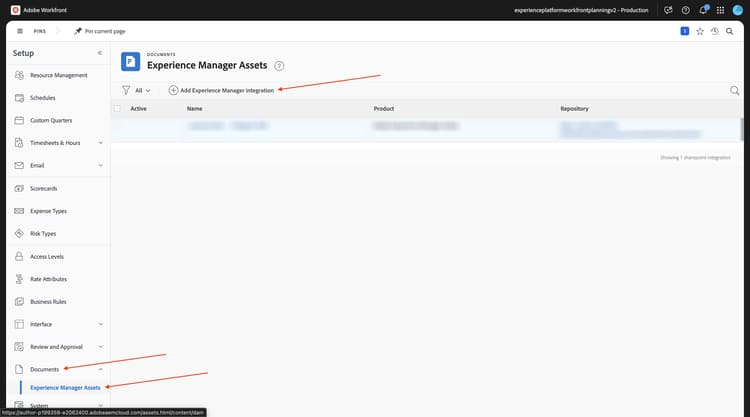
对于集成的名称,请使用--aepUserLdap-- - CitiSignal AEM + ACCS。
打开 Experience Manager存储库 下拉列表并选择您的应名为Tech Insiders - AEM + ACCS XXX dev author的AEM CS实例。
单击保存。

现已配置从Workfront到AEM Assets CS的集成。
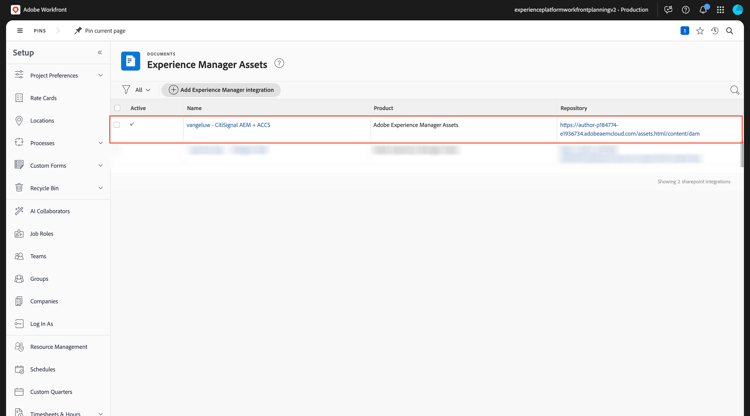
1.8.1.4创建新项目
打开 菜单 并转到Porftolios。

单击+新建Portfolio。

输入项目组合名称--aepUserLdap-- - CitiSignal。

转到 程序 并单击+新建程序。 选择新程序。

输入项目名称: --aepUserLdap-- - CitiSignal Fiber Launch。

在您的项目中,转到项目。 单击+新建项目,然后选择从模板新建项目。

选择模板--aepUserLdap-- - Integrated Campaign Execution并单击使用模板。
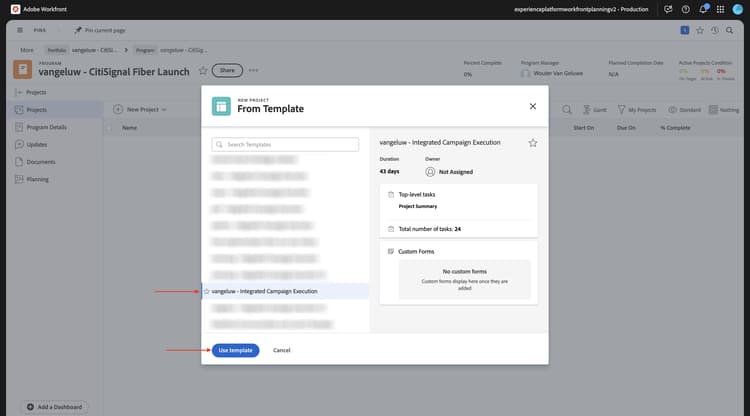
您应该会看到此内容。 将名称更改为--aepUserLdap-- - CitiSignal Fiber Launch Winter 2026并单击创建项目。

您的项目现已创建。 转到项目详细信息。

转到项目详细信息。 单击以选择 描述 下的当前文本。
将描述设置为The CitiSignal Fiber Launch project is used to plan the upcoming launch of CitiSignal Fiber.
单击保存更改。

您的项目现已准备就绪,可供使用。

项目中的任务和依赖项是根据您选择的模板创建的,并且您已被设置为。 项目的所有者。 项目的状态已设置为计划。 您可以通过选择列表中的其他值来更改项目的状态。

Frame.io中的1.8.1.5项目视图
转到https://next.frame.io/。 登录并选择要使用的实例,在本例中为Adobe技术人员。 您会注意到Frame.io中已存在您刚刚创建的项目的文件夹。 该文件夹以您之前输入的项目名称命名。
这是Adobe Cloud Storage的一项功能,它是一种基于云的存储解决方案,可作为Adobe企业产品(包括Workfront和Frame.io)中资产的中央存储库。
Adobe Cloud Storage的主要优势包括:
- 用于创意和工作管理资产的统一存储层
- 通过Adobe Identity Management system (IMS)集中管理权限以实现安全访问控制
- 跨Workfront和Frame.io的端到端资源可见性
- 满足企业需求的可扩展存储和配额管理

1.8.1.6创建新任务
返回Workfront。 转到任务,将鼠标悬停在任务 开始创建设计模板 上,然后单击3个点…。

选择选项在下方插入任务。

为您的任务输入此名称: Create layout using approved assets and copy。
将字段 工作 设置为角色Designer。
将字段 持续时间 设置为5天。
将字段前置任务设置为9。
单击屏幕中的其他位置以保存新任务。

您应该会看到此内容。 单击任务以将其打开。

转到 任务详细信息 并将字段 描述 设置为: This task is used to track the progress of the creation of the assets for the CitiSignal Fiber Launch Campaign.
单击保存更改。

您应该会看到此内容。 单击 分配 字段并选择分配给我。

单击保存。
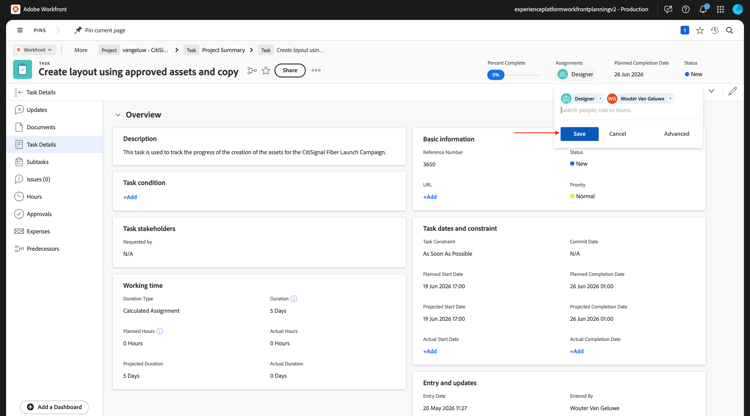
单击处理它。

您应该会看到此内容。

作为此任务的一部分,需要创建新资源。 在下一步中,首先您要在Workfront中提供参考图像,以便设计人员知道需要什么。 然后,您将更改为Designer的角色,并使用Adobe Express自行创建该资源。
1.8.1.7上传参考图像
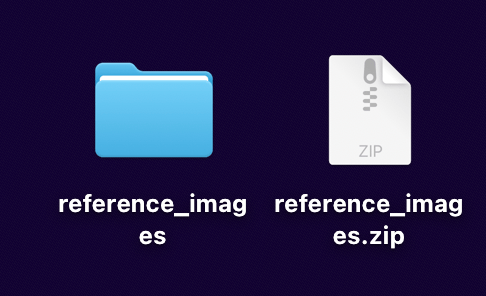
将参考图像此处下载到您的桌面并解压缩。
转到文档,单击+添加新,然后选择文档。

导航到您下载的包含参考图像的文件夹。 选择所有图像并单击打开。

几分钟后,将上传所有图像并使用任务的名称创建新文件夹。 单击该新文件夹以将其打开。

设置好参考图像后,设计人员现在即可为此营销活动创建新资源。
您应该会看到此内容。

接下来,单击+,然后选择新建文件夹。

输入名称Final Deliverables并单击创建。

您应该会看到此内容。 此文件夹将用于存储最终图像以供审批。

后续步骤
下一步:创建新资源并审阅和批准它
返回到使用Workfront、Frame.io和Adobe Cloud Storage进行统一审查和批准
返回所有模块