1.8.2创建新资产并进行审查和批准
现场研讨会说明
- 实例:Adobe技术内部人士
- 用户名: adobetechinsiders-XXX@adobeeventlab.com
- 密码:使用与您共享的密码
- AEM计划:技术内部人士 — AEM + ACCS XXX,您可以通过https://my.cloudmanager.adobe.com访问它
- Workfront URL: https://experience.adobe.com/#/@experienceplatform/so:experienceplatformworkfrontplanningv2-Production/workfront
1.8.2.1验证Frame.io中的参考图像
转到https://next.frame.io/。 单击以打开项目的文件夹。

单击以打开任务的文件夹。

现在,您应该看到Workfront中提供的所有参考图像。 设计人员现在可以在安全的环境中自动访问上载到Workfront中的所有文件。

1.8.2.2 Adobe云驱动器
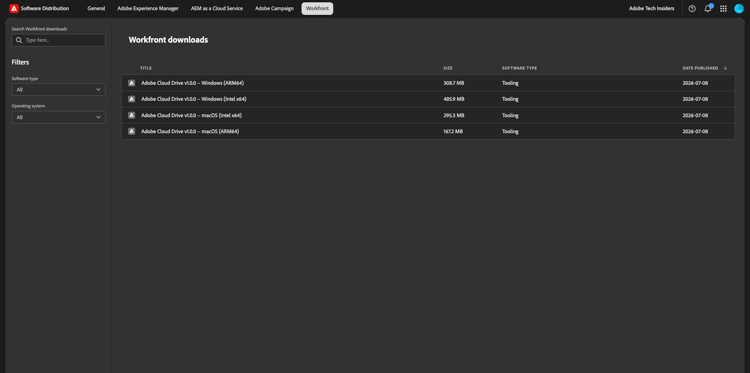
转到https://experience.adobe.com/#/downloads/content/software-distribution/en/workfront.html并单击系统安装程序的版本。
下载安装程序后,请安装Adobe Cloud Drive。
安装Adobe Cloud Drive后,您需要登录。 单击任务栏中的 Adobe云驱动器 图标,然后单击登录。

使用链接到Adobe帐户的电子邮件地址登录。

出现提示时,请确保选择组织--aepImsOrgName--。

您应该会看到此内容。 单击打开。

现在,您应该会看到正在与计算机同步的项目和任务的文件夹。

1.8.2.3使用Adobe Firefly和Adobe Photshop创建新资源

打开Adobe Photoshop。 单击新建文件。

转到Web,然后选择Web最常用。 单击创建。

单击生成图像。

输入提示a neon rabbit running very fast through space并单击生成。

然后您应该会看到类似这样的内容。

单击 文本 图标。

在图像上添加文本字段。

将文本更改为Timetravel now!。

添加CitiSignal徽标,您可以在此处下载。


转到文件,然后选择另存为……。

为文件使用以下名称。 单击保存。
CitiSignal-Fiber-Campaign-Winter-2026.psd

单击允许。

单击确定。

转到文件,选择导出,然后选择保存以备网站……。

单击保存……。

为文件使用以下名称。 单击保存。
CitiSignal-Fiber-Campaign-Winter-2026.png

返回到 Adobe Cloud Drive 文件夹,您现在应该会在 最终交付项 文件夹中看到这两个文件。

1.8.2.4审批资产
返回Workfront,转到您的任务,转到 文档 文件夹。 现在,您应会在Workfront中看到这两个文件。
选择文件CitiSignal-Fibre-Campaign-Winter-2026.png,然后选择请求审批。

将您自己添加为批准者,然后单击请求批准。

您应该会看到此内容。 单击 审批 图标,然后单击打开审核。

您应该会看到此内容。

您还可以转到https://next.frame.io/,在 Frame.io 中看到该资产。 单击以打开项目的文件夹。

单击以打开任务的文件夹。

单击以打开文件夹最终交付项。

您应该会看到此内容。

返回审批并单击已批准。

您的资源现在将在Workfront中标记为已批准。

1.8.2.5将资源发送到AEM Assets CS
在Workfront中,选择您的资源并单击发送至。

选择您在上一个练习中创建的AEM Assets环境。 单击发送。

选择文件夹citisignal,然后单击选择文件夹。

几分钟后,您的资源现在会被发送到AEM Assets。

您现在可以在AEM Assets中找到资源。

后续步骤
返回到使用Workfront、Frame.io和Adobe Cloud Storage进行统一审查和批准
返回所有模块