1.7.1 Firefly Creative Production for Enterprise快速入门
现场研讨会说明
在本练习中,您需要使用:
- 实例:Adobe技术内部人士
- 用户名: adobetechinsiders-XXX@adobeeventlab.com
- 密码:使用与您共享的密码
1.7.1.1删除背景
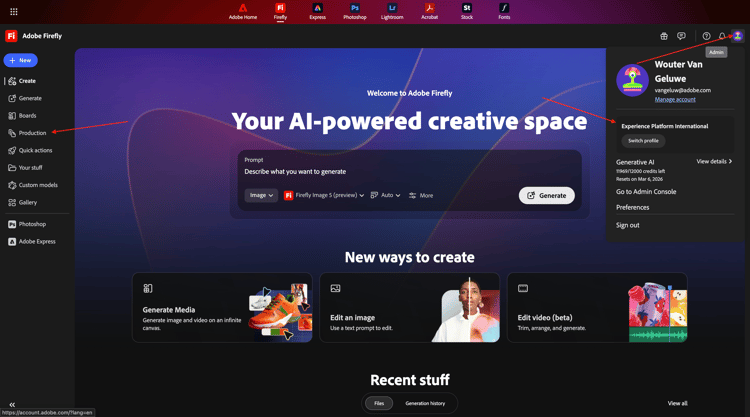
转到https://firefly.adobe.com。 单击右上角的配置文件图标,并确认您选择了正确的实例,应为--aepImsOrgName--。
转到生产。
您应该会看到此内容。 单击创建工作流(测试版)。
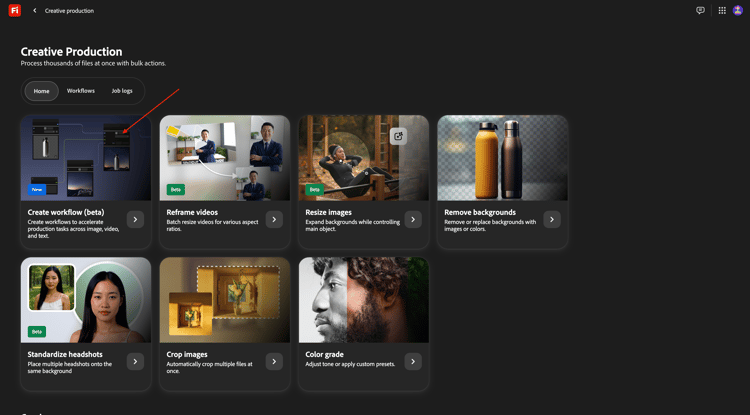
为了进一步了解Firefly Creative Production for Enterprise,您现在将实施一个基本用例,此用例侧重于删除特定图像的背景。
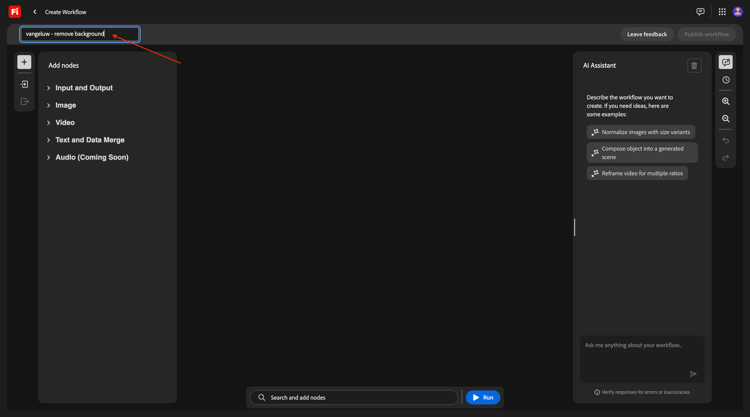
将工作流的名称更改为vangeluw - remove background。
打开图像
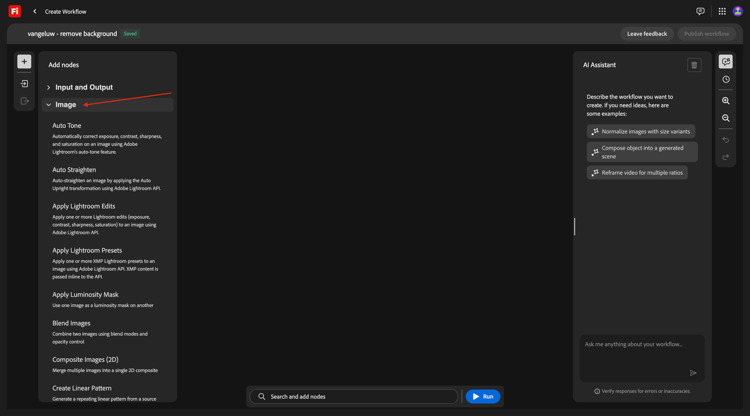
选择删除背景,然后将此节点拖放到画布上。
您现在需要将输入图像节点和输出图像节点连接到删除背景。
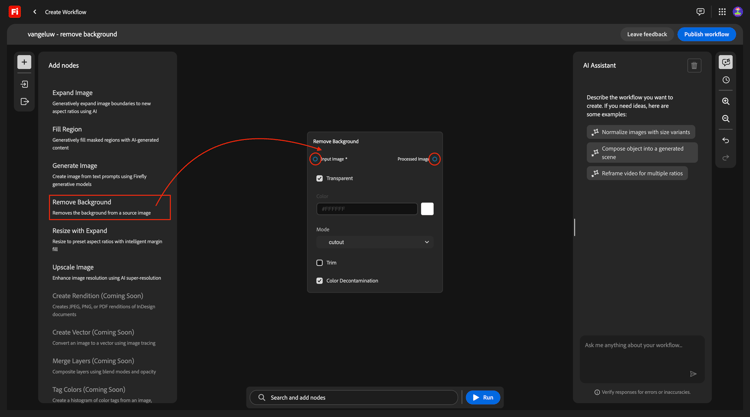
向上滚动并转到输入和输出。 单击 输入图像 节点并将其拖动到画布上。
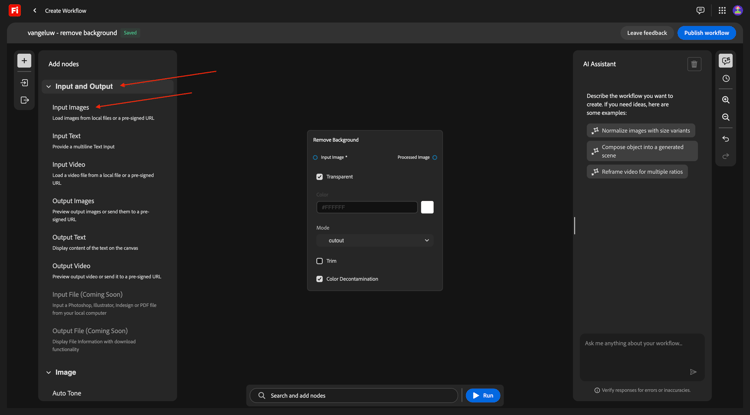
然后您应该拥有此项。 将 输入图像 节点连接到 删除背景 节点,方法是:将鼠标悬停在 输入图像 节点上 图像 旁边的蓝色圆点上,并在 删除背景 节点上 输入图像 旁边的蓝色圆点处绘制一条直线。
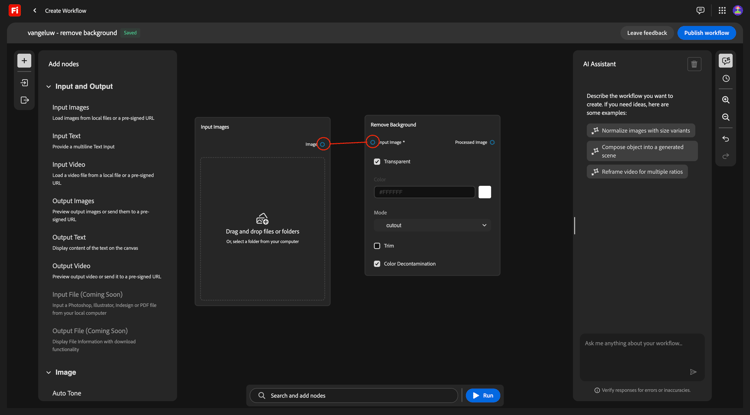
然后您应该拥有此项。 接下来,单击 输出图像 节点,并将其拖动到画布上。
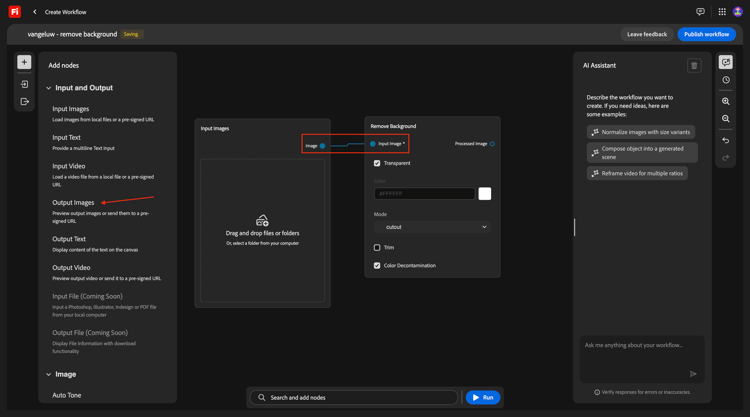
然后您应该拥有此项。 将 删除背景 节点连接到 输出图像 节点,方法是:将鼠标悬停在 删除背景 节点上 输出图像 旁边的蓝色圆点上,并在 输出图像 节点上 图像 旁边的蓝色圆点处绘制一条直线。
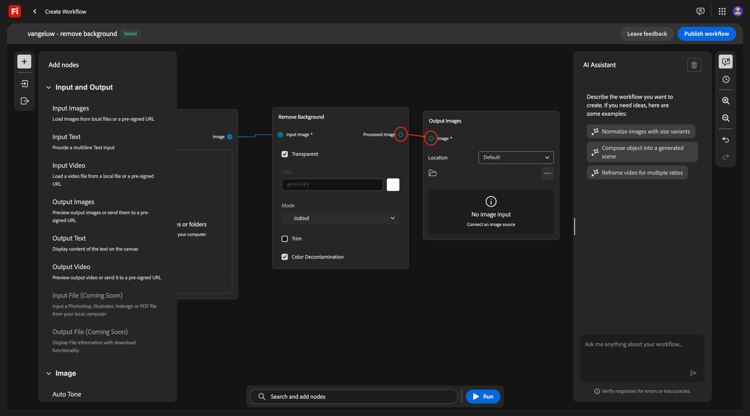
然后您应该拥有此项。
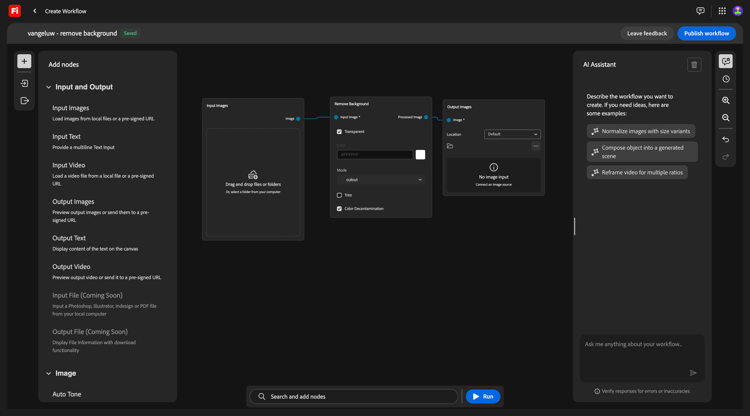
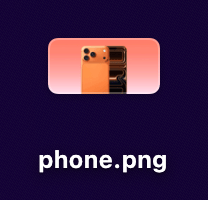
您的基本工作流现已准备就绪,可供测试。 将图像phone.png下载到桌面。

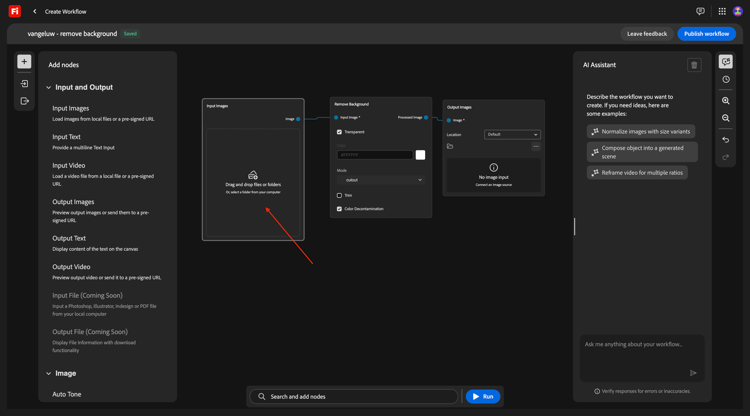
返回工作流。 单击 输入图像 节点的 拖放 区域。
选择文件phone.png。 单击打开。
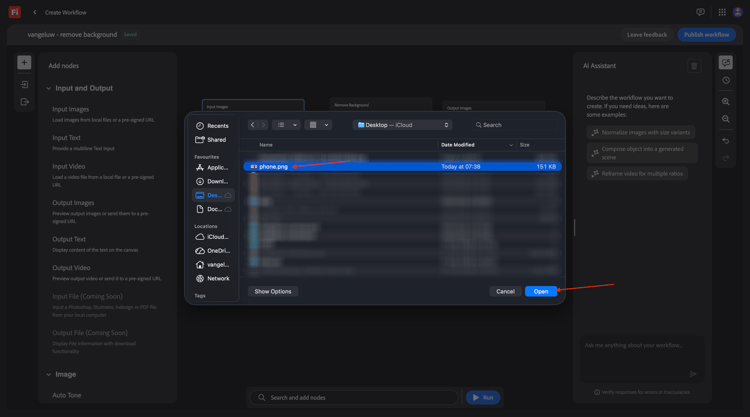
您应该会看到此内容。 单击运行。
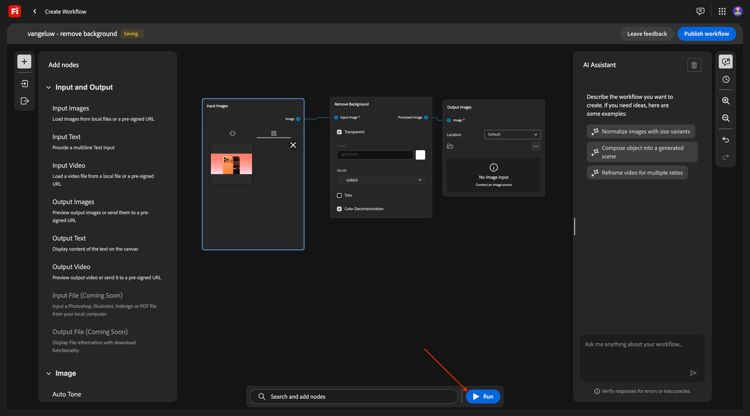
在1-2分钟后,您应该会看到此结果。
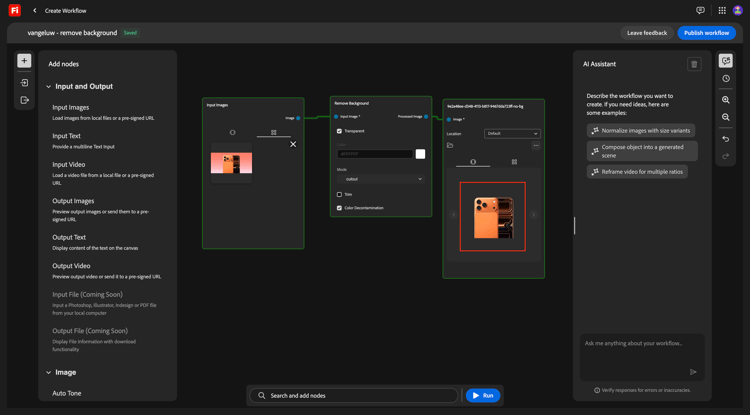
1.7.1.2删除背景+裁切
您现在应该向画布添加一个 裁切 节点。 在菜单中,转到 图像 并向下滚动以查找裁切。 将其拖动到画布上。
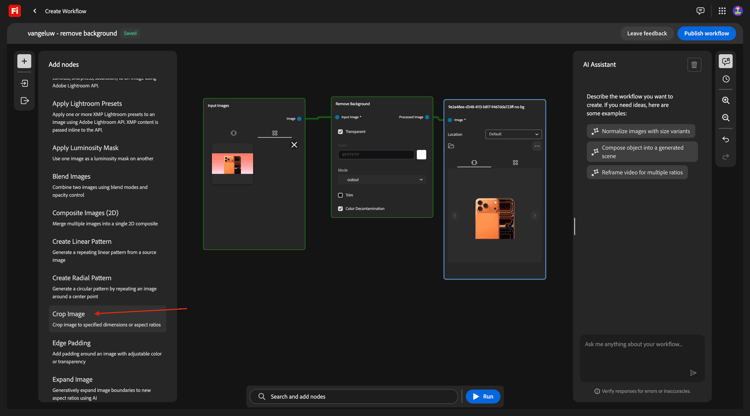
将 裁切 节点放在 删除背景 节点和 输出图像 节点之间。
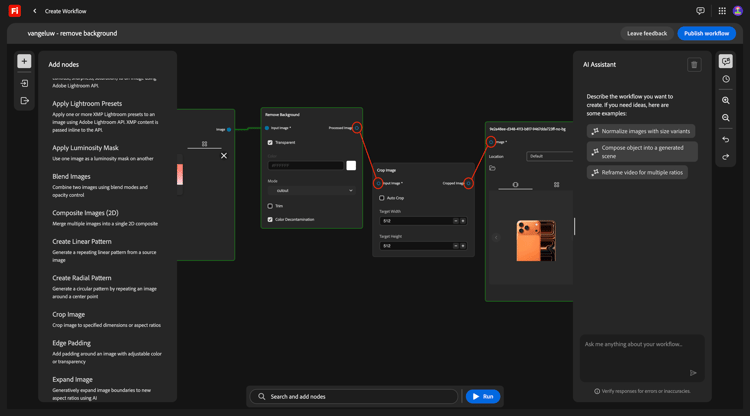
您现在需要删除 删除背景 节点与 输出图像 节点之间的连接。 您可以通过双击两个节点之间的线来完成此操作。
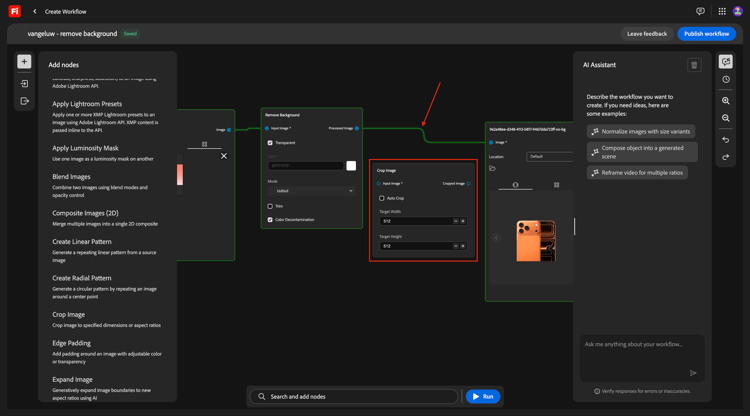
然后您应该拥有此项。 将 删除背景 节点连接到 裁切 节点,然后将 裁切 节点连接到 输出图像 节点。
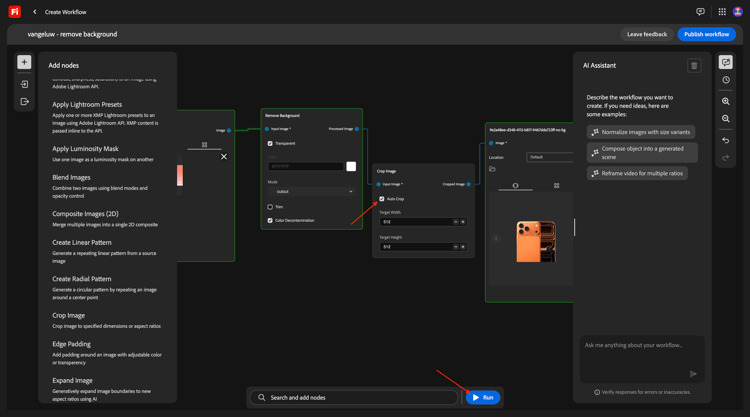
选中 自动裁切 复选框,然后单击 运行 测试您的工作流。
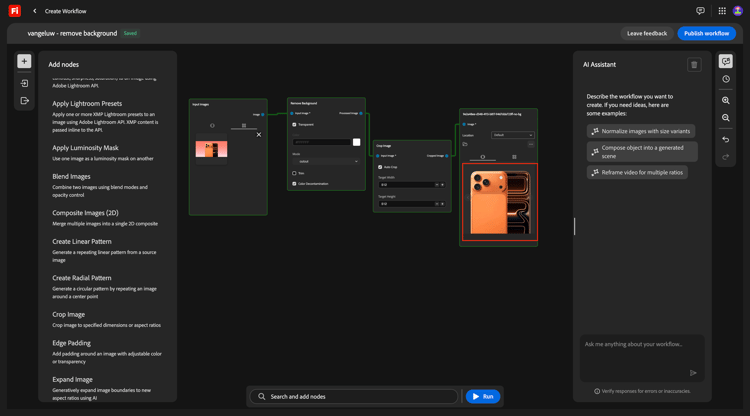
1-2分钟后,您应该会看到此内容,它现在显示具有不同分辨率的图像。
1.7.1.3删除背景+裁切+复合图像
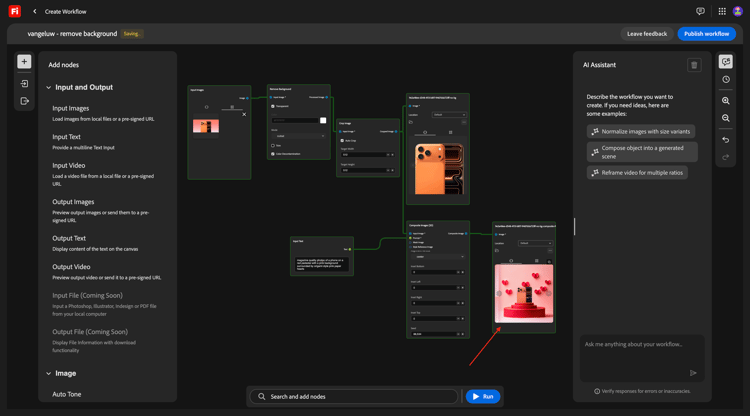
在菜单的 图像 下,选择 复合图像(2D) 节点,并将其拖动到画布上。
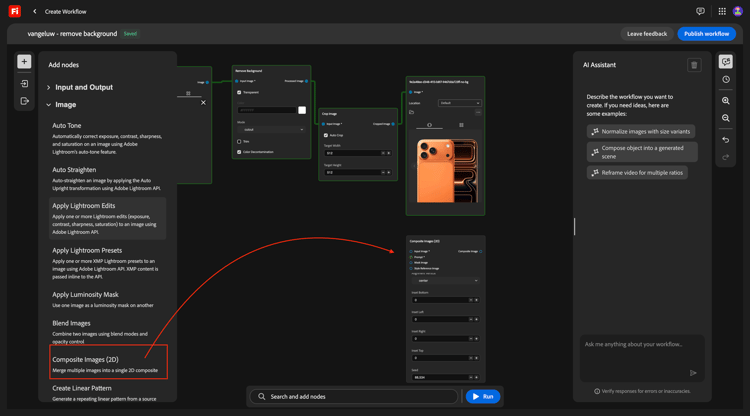
通过将 复合图像(2D) 节点上 裁剪的图像 旁边的蓝色点连接到 输入图像 旁边的蓝色点,添加第二个到 裁剪 节点的连接。
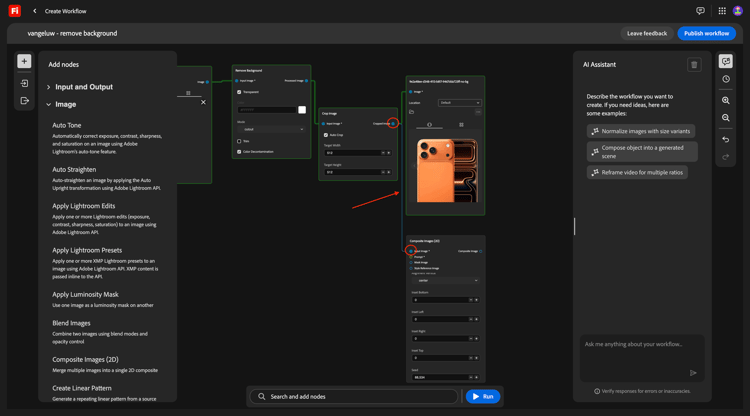
在菜单的 输入和输出 下,选择 输入文本 节点,并将其拖动到画布上。
将 输入文本 节点上 文本 旁边的绿色点连接到 复合图像(2D) 节点上 提示 旁边的绿色点。
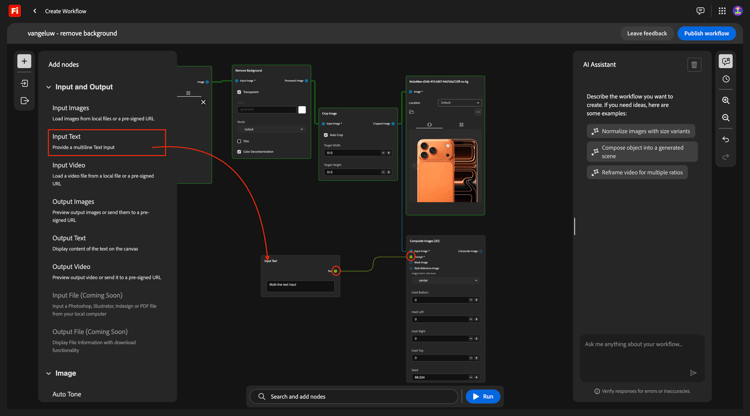
然后您应该拥有此项。 在 输入文本 节点中输入以下提示。
magazine quality photo of a phone on a red pedestal with a pink background surrounded by origami style pink paper hearts
在菜单的 输入和输出 下,选择 输出图像 节点,并将其拖动到画布上。
将 复合图像(2D) 节点上 复合图像 旁边的蓝点连接到 输出图像 节点上 输入图像 旁边的蓝点。
单击运行。
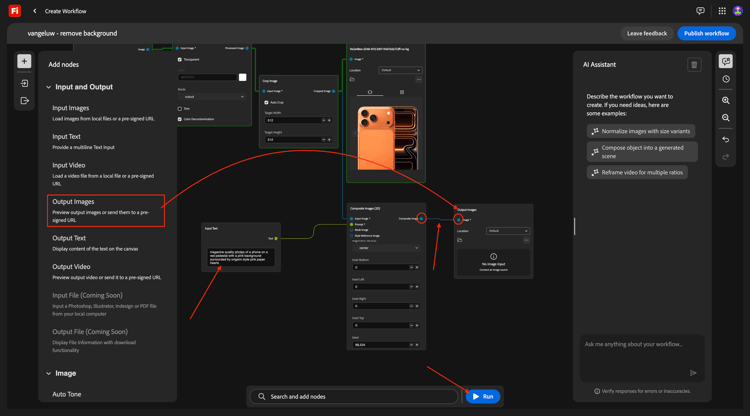
几分钟后,您应该会看到类似这样的内容,其中以特定分辨率根据提供的提示在构成中显示原始图像。
1.7.1.4删除背景+裁切+复合图像+生成视频
在菜单中,转到视频。 选择 生成视频 节点并将其拖动到画布上。
将 复合图像(2D) 节点的 复合图像 旁边的蓝点连接到 生成视频 节点的 输入图像 旁边的蓝点。
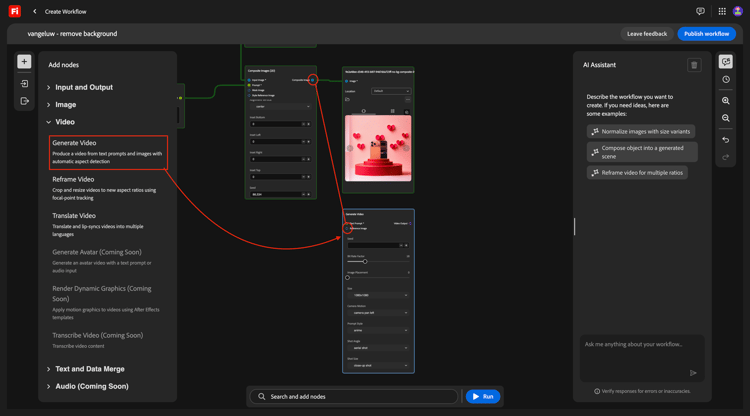
在菜单中,转到输入和输出。 选择 输入文本 节点并将其拖动到画布上。
将 输入文本 节点上 文本 旁边的绿点连接到 生成视频 节点的 提示 旁边的绿点。
在 输入文本 节点中输入提示background hearts fluttering。
在菜单中,转到输入和输出。 选择 输出视频 节点并将其拖动到画布上。
将 生成视频 节点的 视频输出 旁边的紫色点连接到 输出视频 节点上的 视频 旁边的紫色点。
单击运行。
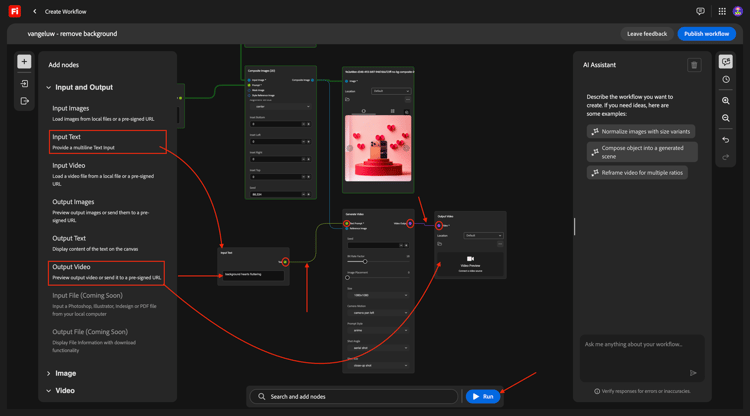
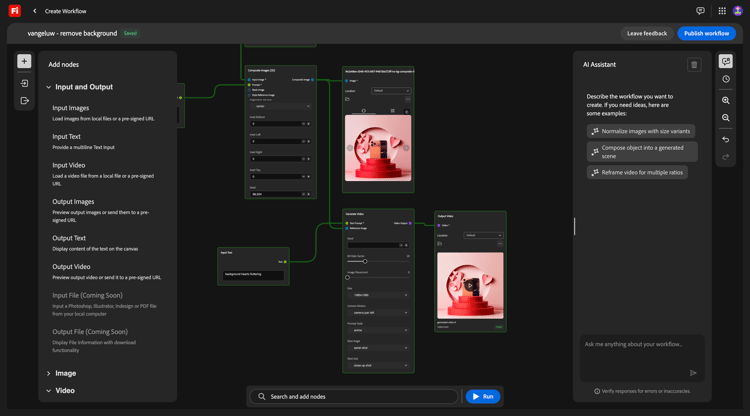
观看完几个视频后,您应该会看到此视频,其中基于提供的图像和提示的组合显示了一个视频。
1.7.1.5缩放
您现在已为1个图像完成此操作。 现在,让我们使用此工作流,但适用于多个图像。
将这些图像下载到桌面:


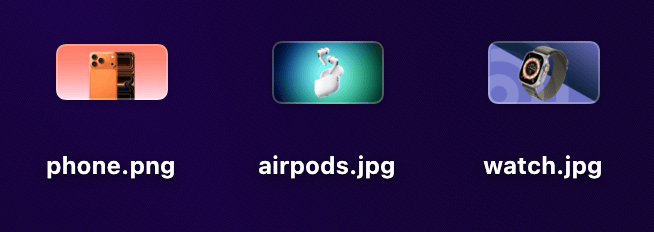
在工作流中,返回第一个节点输入图像。 删除当前选定的图像。
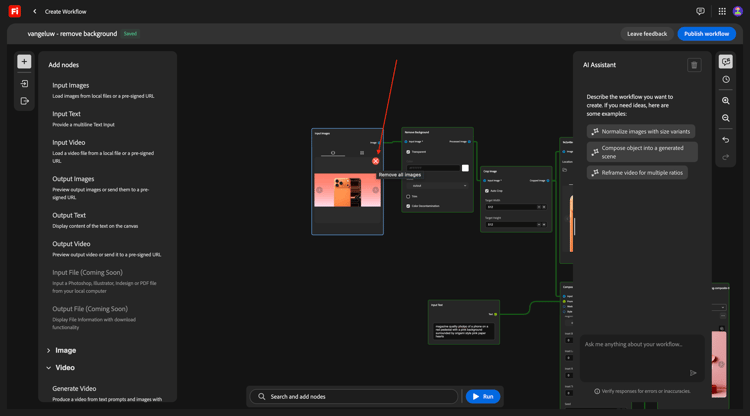
单击 拖放 区域。
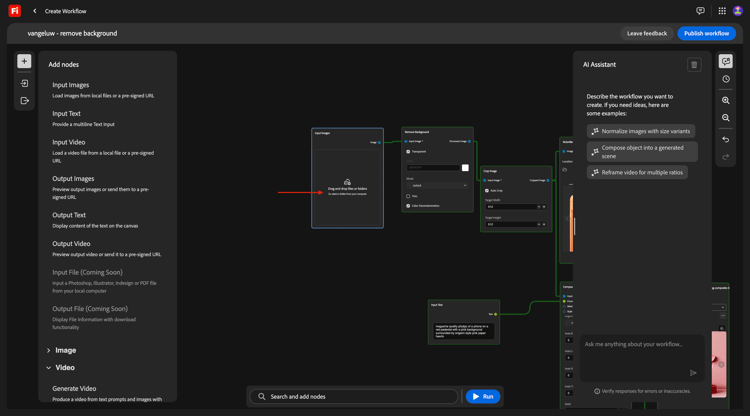
选择您已下载的3张图像。 单击打开。
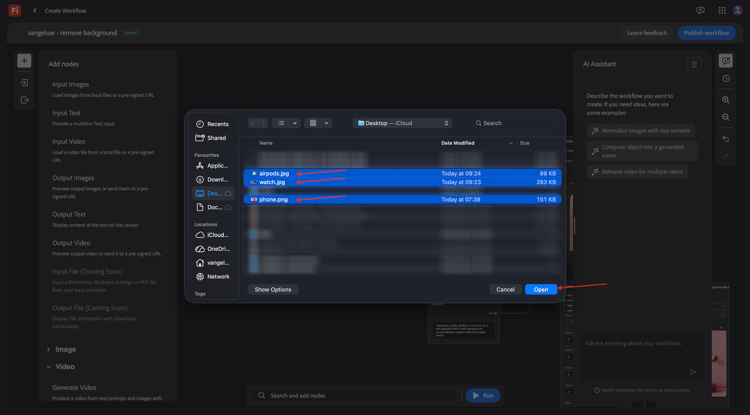
您应该会看到此内容。 单击运行。
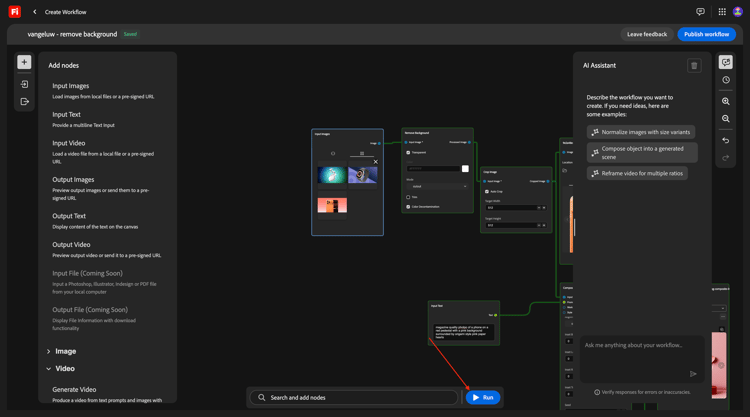
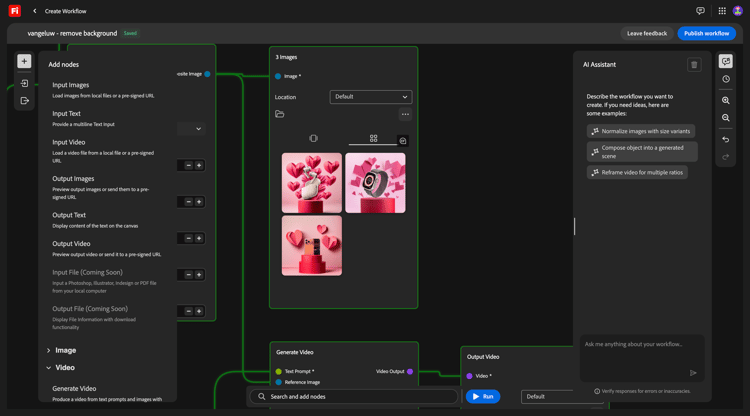
几分钟后,您应该会看到类似的输出,其中3个图像正在生成,3个视频正在生成。
AEM Assets CS中的1.7.1.5商店
在本练习中,您会将作为自定义工作流的一部分创建的资源存储在AEM Assets CS中。
您应该首先在AEM Assets CS环境中创建新文件夹。
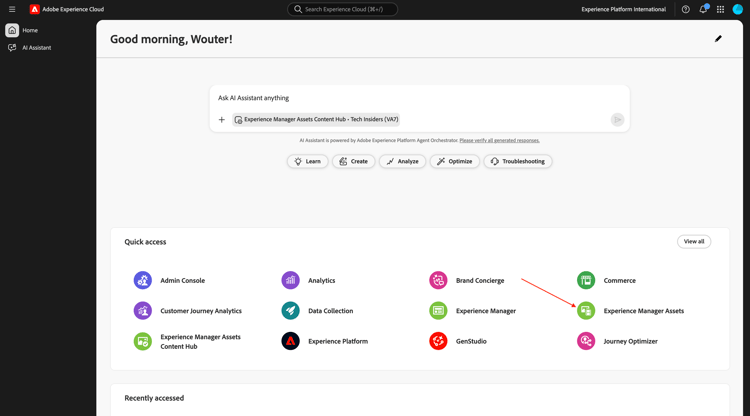
为此,请转到https://experience.adobe.com。 单击以打开Experience Manager Assets。
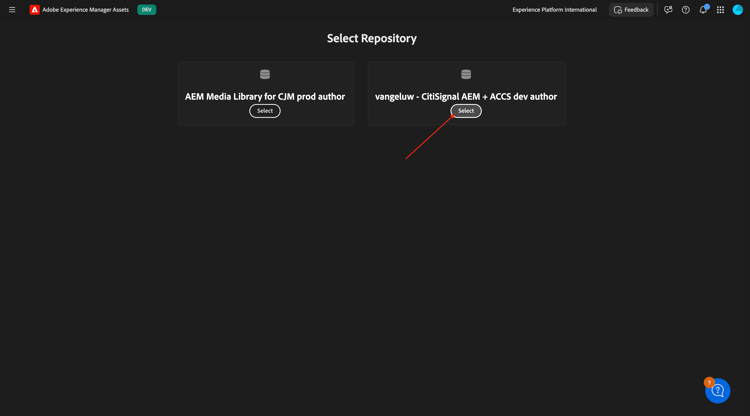
选择您的AEM Assets CS环境,应将其命名为--aepUserLdap-- - CitiSignal AEM + ACCS。
转到 Assets 并单击创建文件夹。
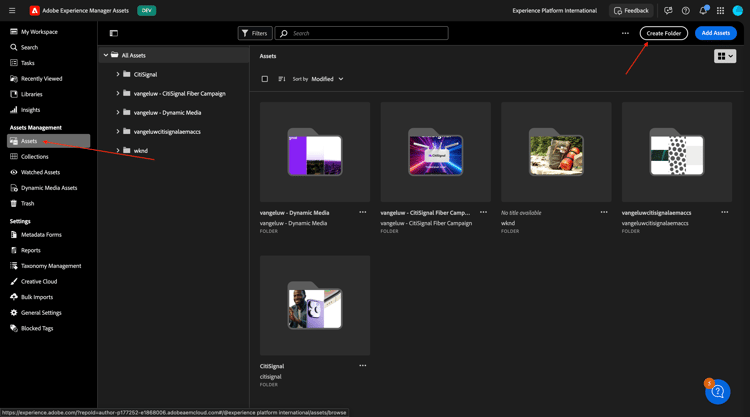
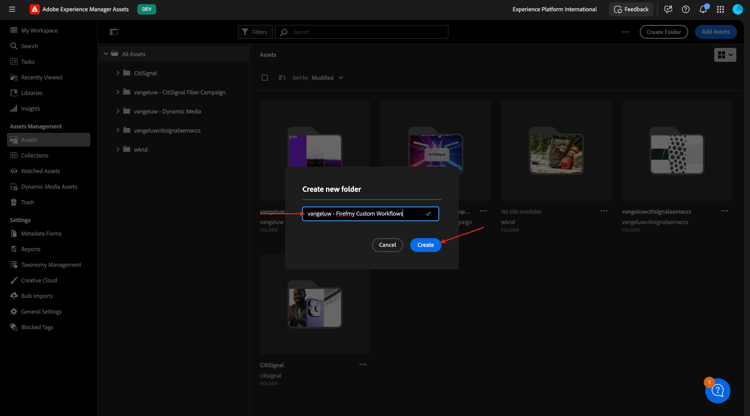
输入名称: --aepUserLdap-- - Firefly Creative Production for Enterprise。 单击创建。
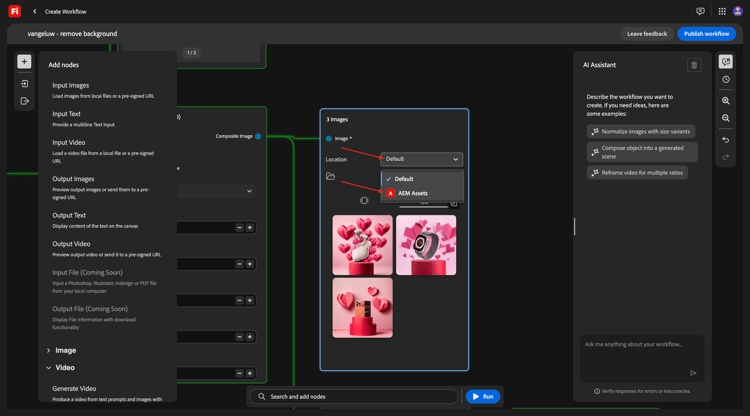
返回自定义工作流,然后转到 输出图像 节点。 单击默认,然后选择AEM Assets。
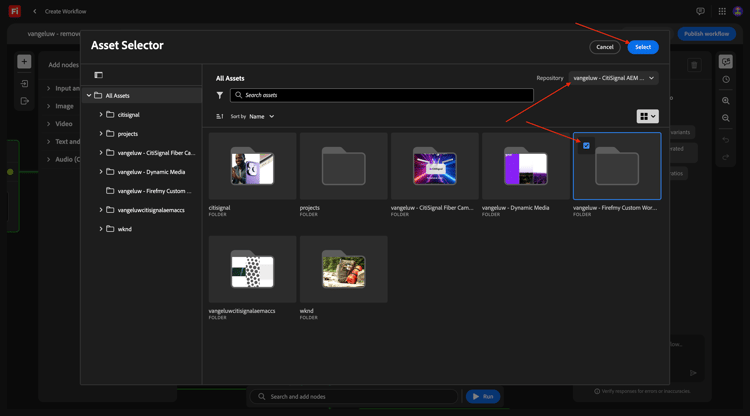
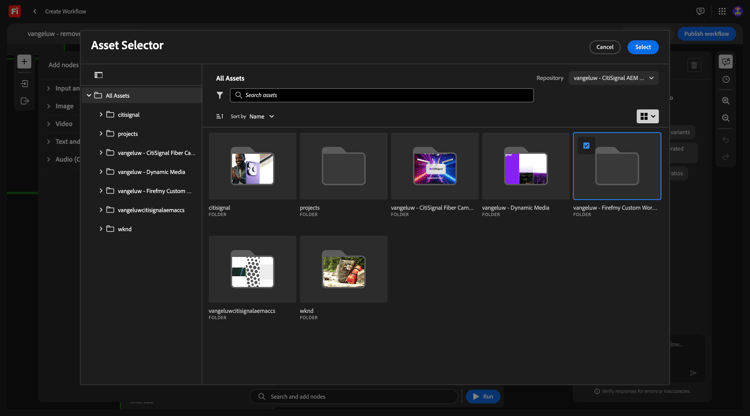
然后您应该会看到此弹出窗口。 选择您的AEM Assets CS存储库,然后选择之前创建的文件夹,其名称应为: --aepUserLdap-- - Firefly Creative Production for Enterprise。 单击选择。
转到 输出视频 节点。 单击默认,然后选择AEM Assets。
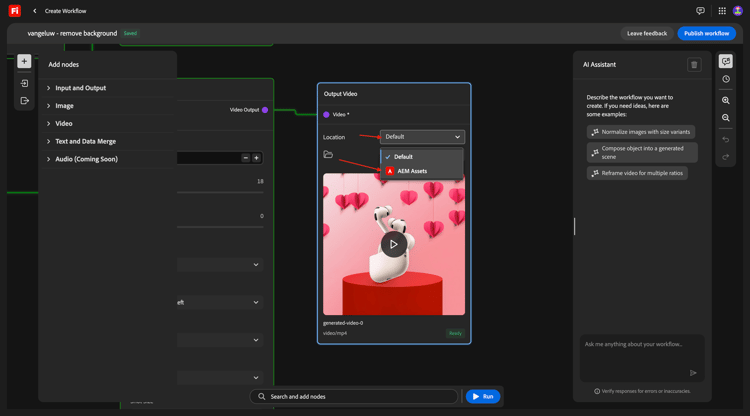
然后您应该会看到此弹出窗口。 选择您的AEM Assets CS存储库,然后选择之前创建的文件夹,其名称应为: --aepUserLdap-- - Firefly Creative Production for Enterprise。 单击选择。
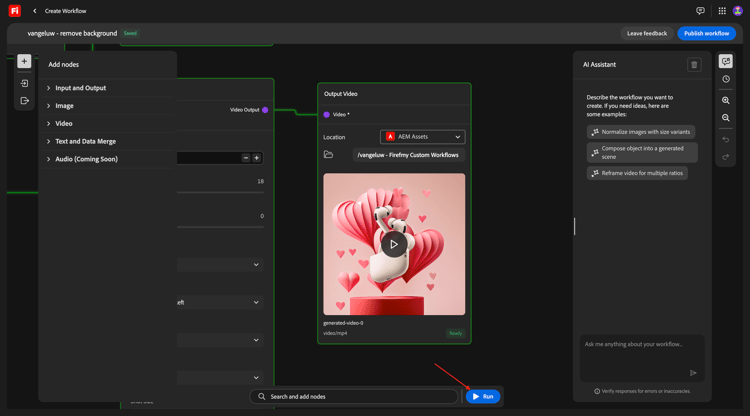
然后您应该拥有此项。 单击运行。
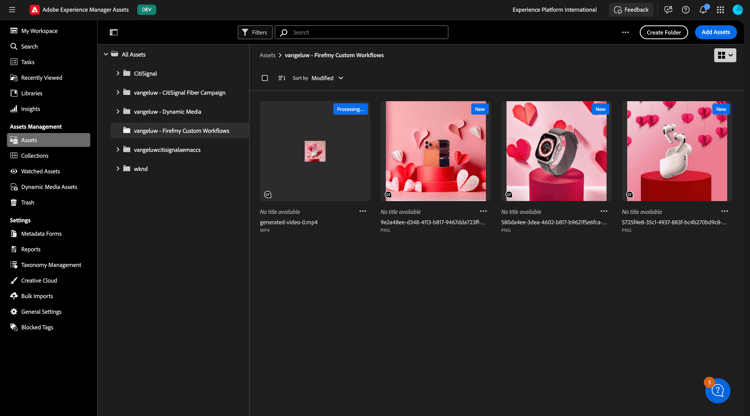
几分钟后,您应该会在AEM Assets CS的文件夹中看到已创建的可用资源。
返回工作流。 单击发布。
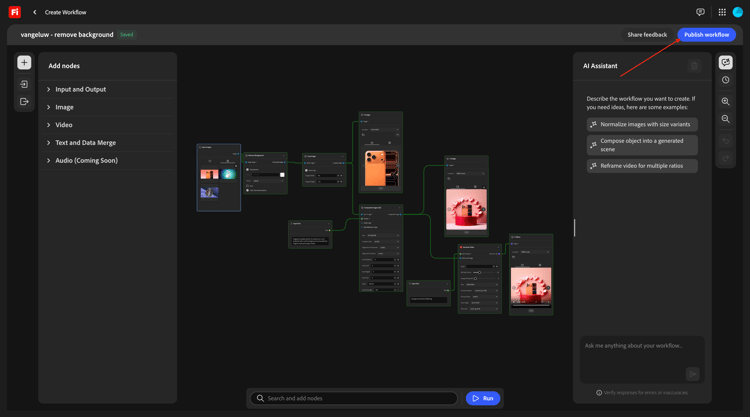
您应该会看到此内容。
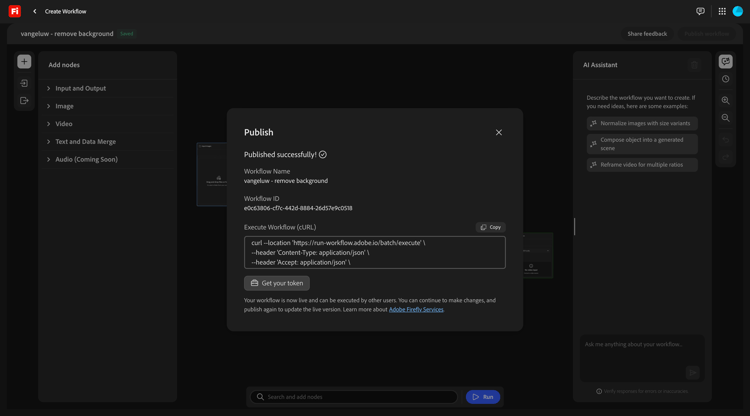
您的工作流现已发布,现在可以在下一个练习中以编程方式执行。
后续步骤
返回Firefly Creative Production for Enterprise
返回所有模块