1.7.2以编程方式执行自定义工作流
1.7.2.1使用Postman执行自定义工作流
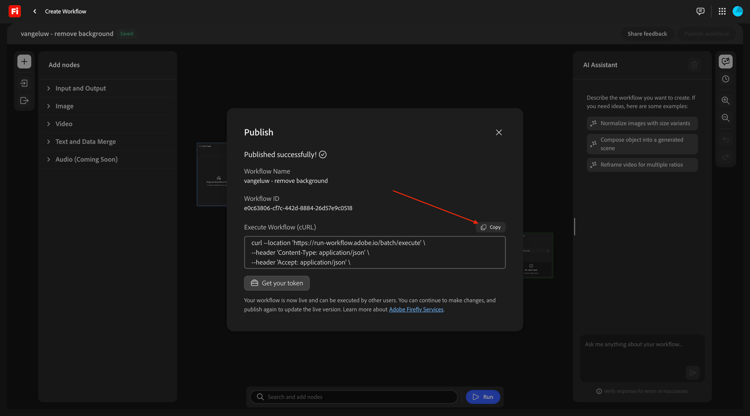
在上一个练习中发布工作流后,您应会看到类似以下的内容。 单击 复制 按钮以复制示例有效负载。
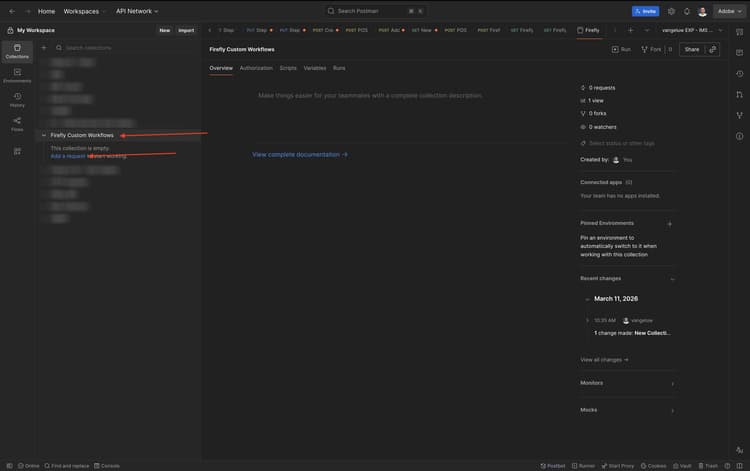
打开Postman并使用名称 Firefly自定义工作流 创建新的收藏集。 然后单击添加请求。
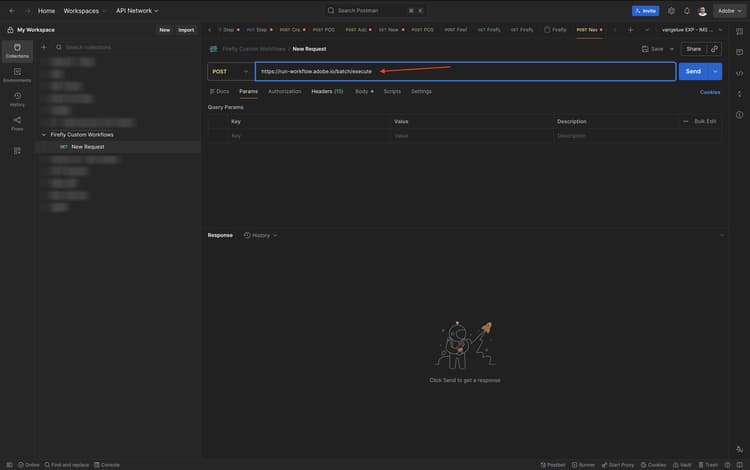
然后,您应该会看到一个新的空请求。 在地址栏中,粘贴您从已发布工作流复制的有效负载。
Postman将识别您粘贴的cURL命令,并从有效负载中获取所有信息,然后以正确的方式将其添加到请求中。
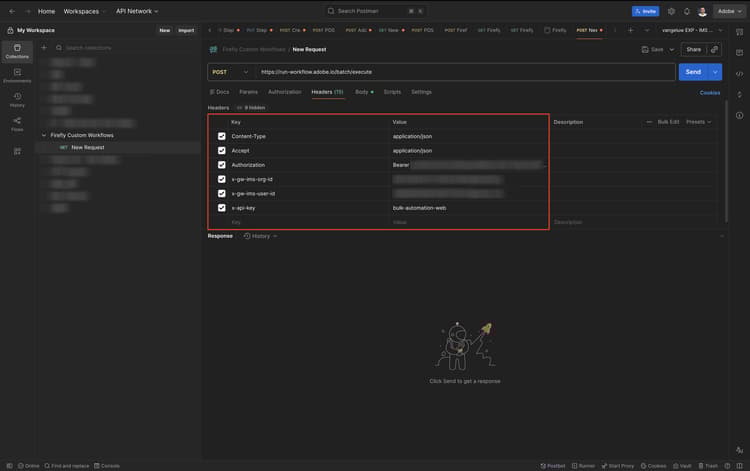
您现在应会看到这些 标头 变量。
转到Body,您应在该处看到与此类似的内容。
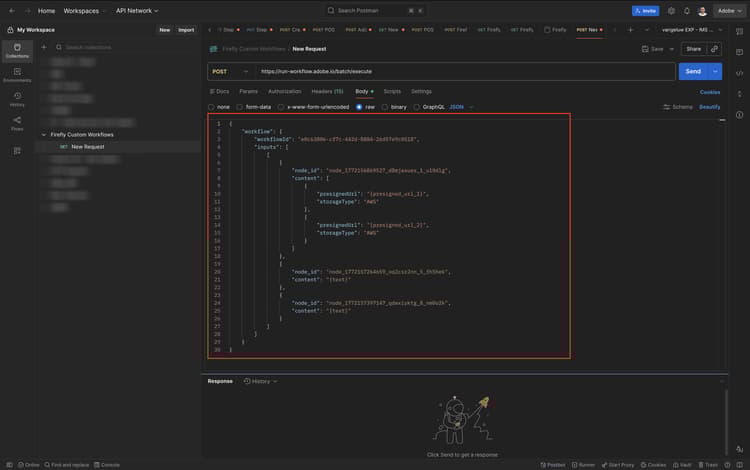
您现在需要在本请求正文中提供所需的说明。 以编程方式处理文件时,需要使用预签名URL。 在本练习中,您可以在下面找到本练习中包含的3个图像的预签名URL。 这些预签名URL是使用Microsoft Azure存储功能创建的。 如果您想了解有关如何创建预签名URL的更多信息,请访问此处:使用Microsoft Azure和预签名URL优化Firefly过程。
在本练习中,您可以使用以下URL,这样您就不需要自己创建新的预签名URL。
- airpods.jpg
https://techinsiders.blob.core.windows.net/vangeluw/airpods.jpg?sv=2023-01-03&st=2026-03-11T01%3A22%3A04Z&se=2027-03-12T01%3A22%3A00Z&sr=b&sp=r&sig=MmQi9lS4lm4DJM1BELmZZM7VLa4ln5zYOcuGisLnrz4%3D
- watch.jpg
https://techinsiders.blob.core.windows.net/vangeluw/watch.jpg?sv=2023-01-03&st=2026-03-11T01%3A26%3A54Z&se=2027-03-12T01%3A26%3A00Z&sr=b&sp=r&sig=xCwQ09E%2F%2FT%2B7RLcb31Fum4uUBfsX0xHITKZTz4Ds9Zs%3D
- phone.jpg
https://techinsiders.blob.core.windows.net/vangeluw/phone.png?sv=2023-01-03&st=2026-03-11T01%3A27%3A20Z&se=2027-03-12T01%3A27%3A00Z&sr=b&sp=r&sig=VVbX88P2sFSHHo9lmgoRhXRIXb42c0nDQhM9Z8nUG%2Bc%3D
您还需要在Postman请求中提供提示。 以下是您可以使用的提示。
- 提示1:
magazine quality photo of a phone on a red pedestal with a pink background surrounded by origami style pink paper hearts
- 提示2:
background hearts fluttering
这是一个有效负载示例,但由于 node_id 字段是您的工作流所独有的,因此您不能复制和重复使用它,这样做只是为了让您了解有效负载的外观:
{
    "workflow": {
        "workflowId": "e0c63806-cf7c-442d-8884-26d57e9c0518",
        "inputs": [
            [
                {
                    "node_id": "node_1772156869527_d8mjasues_1_u10dlg",
                    "content": [
                        {
                            "presignedUrl": "https://techinsiders.blob.core.windows.net/vangeluw/airpods.jpg?sv=2023-01-03&st=2026-03-11T01%3A22%3A04Z&se=2027-03-12T01%3A22%3A00Z&sr=b&sp=r&sig=MmQi9lS4lm4DJM1BELmZZM7VLa4ln5zYOcuGisLnrz4%3D",
                            "storageType": "Azure"
                        }
                    ]
                },
                {
                    "node_id": "node_1772157264659_oq2csr2nn_5_fh5hek",
                    "content": "magazine quality photo of a phone on a red pedestal with a pink background surrounded by origami style pink paper hearts"
                },
                {
                    "node_id": "node_1772157397147_qdwxiyktg_8_nm0o2k",
                    "content": "background hearts fluttering"
                }
            ]
        ]
    }
}
在对有效负载进行更改后,它应该如下所示。 完成后,单击发送。 然后,使用 CMD + S 或 CTRL + S 来 保存 您的请求。
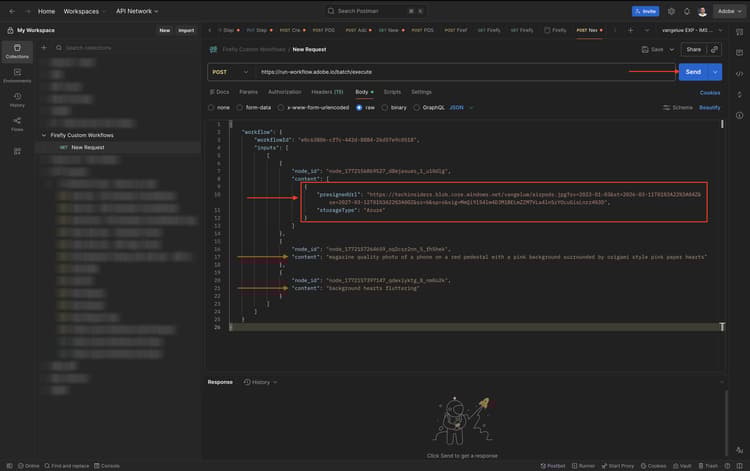
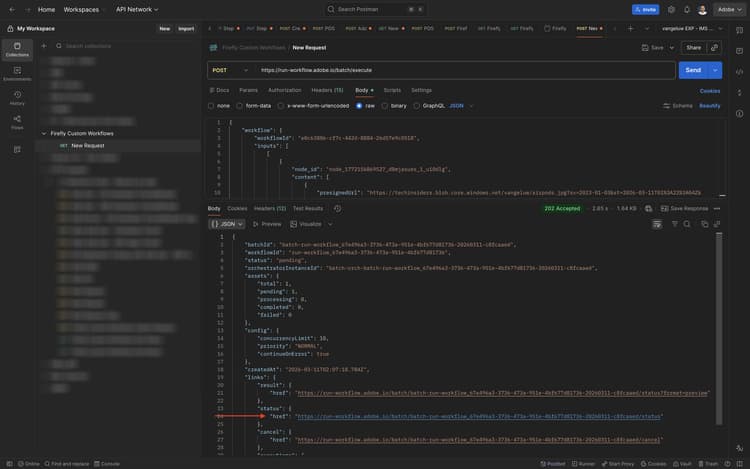
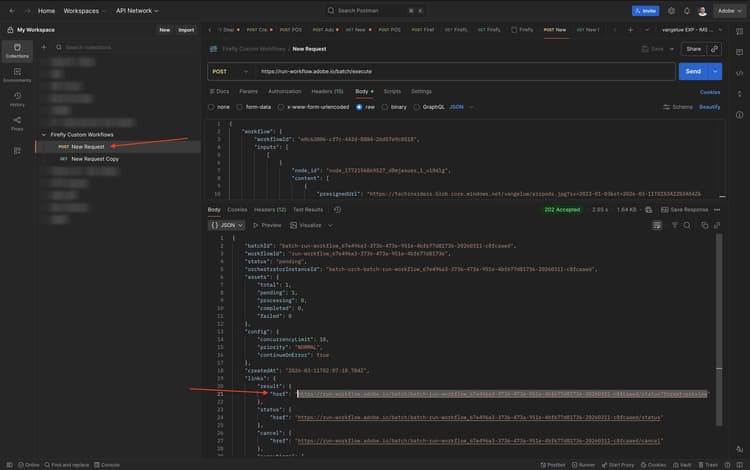
在响应有效负载中,您现在可以找到几个链接。 通过这些链接可以查询工作流的状态,一旦状态为已完成,则可以使用结果 URL检索生成的图像和视频。
选择状态 URL并复制它。
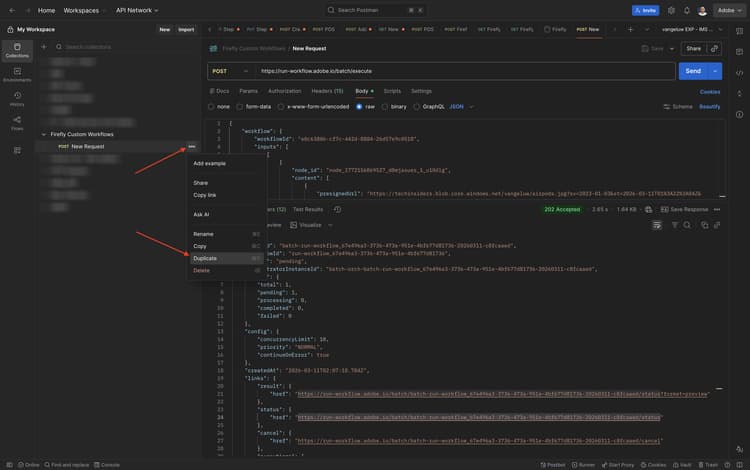
单击当前使用的请求上的3个圆点,然后选择复制。
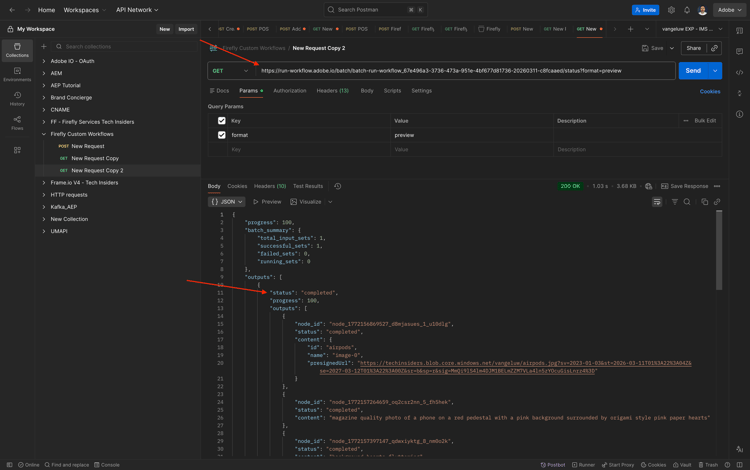
在新请求中,将请求类型更改为GET,并用您刚刚复制的状态URL替换URL。
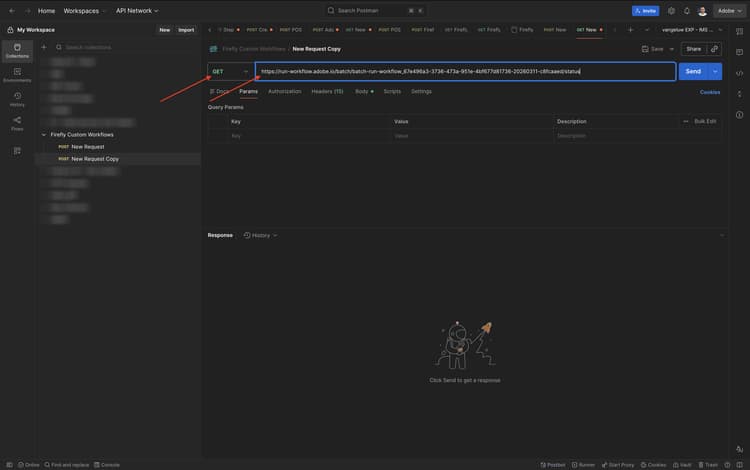
在 正文 下,确保已删除所有内容。 然后,单击发送。 然后,您应会收到一个类似的响应有效负载,该有效负载将显示状态。 您可以重新发送此请求,直到状态更改为已完成。 不要忘记使用 CMD + S 或 CTRL + S 来 保存 您的请求。
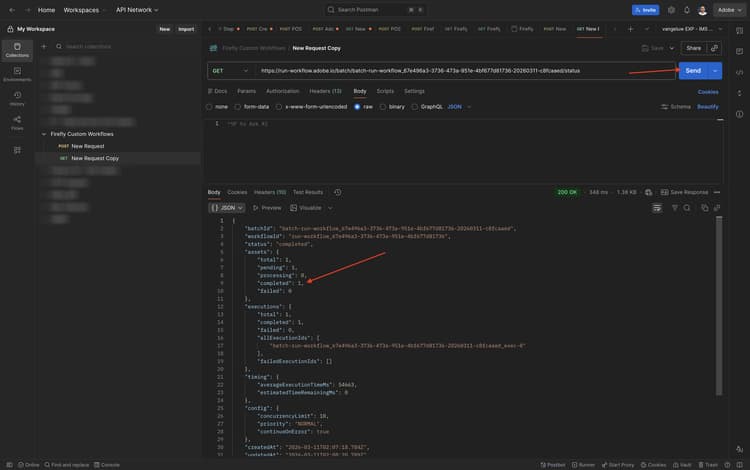
返回第一个 POST 请求。 现在复制结果 URL。
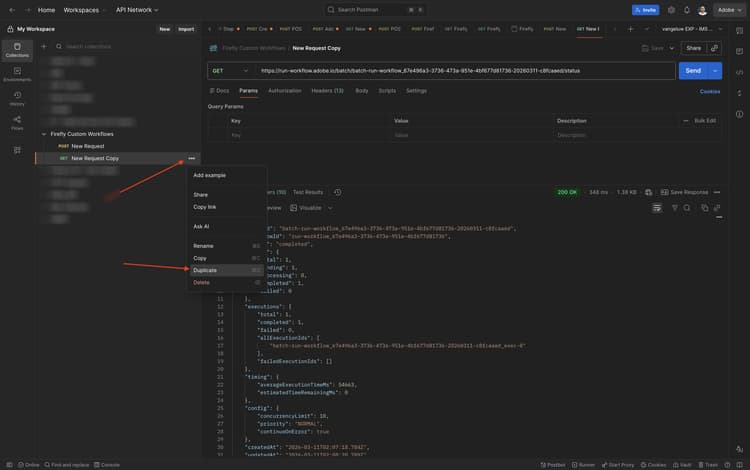
在您创建的第二个请求上单击这3个点…,然后选择复制。
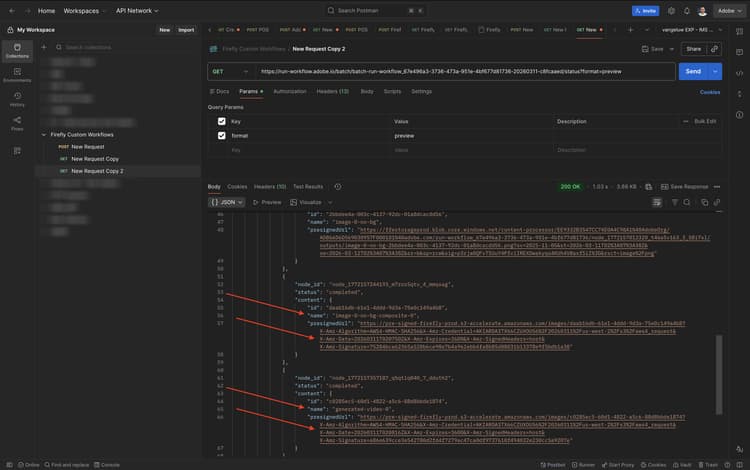
在新请求中,粘贴您复制的结果 URL,然后单击发送。 不要忘记使用 CMD + S 或 CTRL + S 来 保存 您的请求。
在响应有效负载中向下滚动,您将在该有效负载中找到对已创建图像和视频的引用。 单击链接以打开这些文件。
这是生成的图像。

1.7.2.2使用Workfront Fusion执行自定义工作流
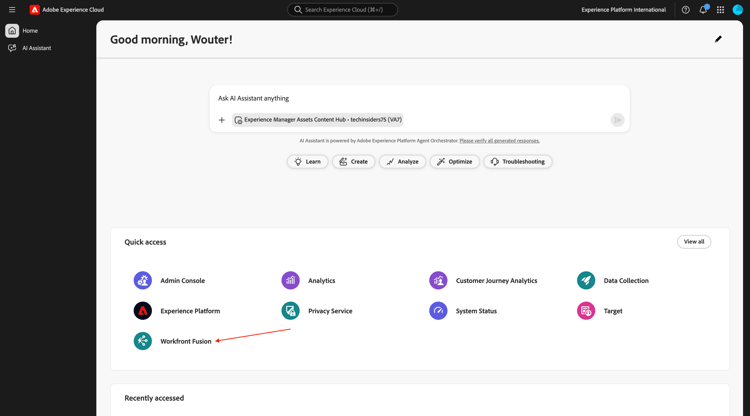
转到https://experience.adobe.com/。 打开Workfront Fusion。
转到方案。 如果您还没有文件夹,请创建一个文件夹,并为该文件夹名称使用: --aepUserLdap--。 选择您的文件夹,然后选择创建新方案。
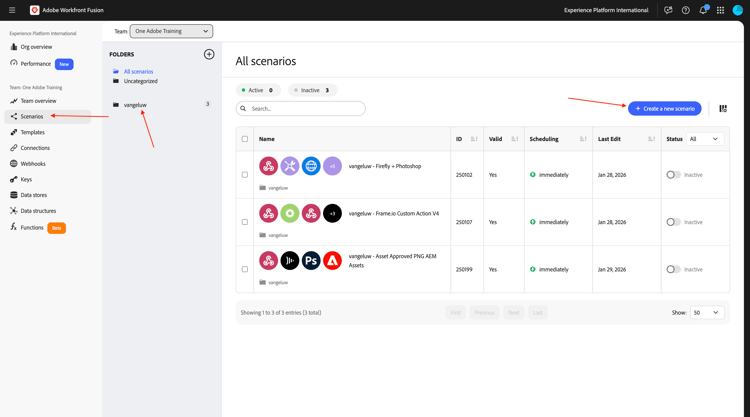
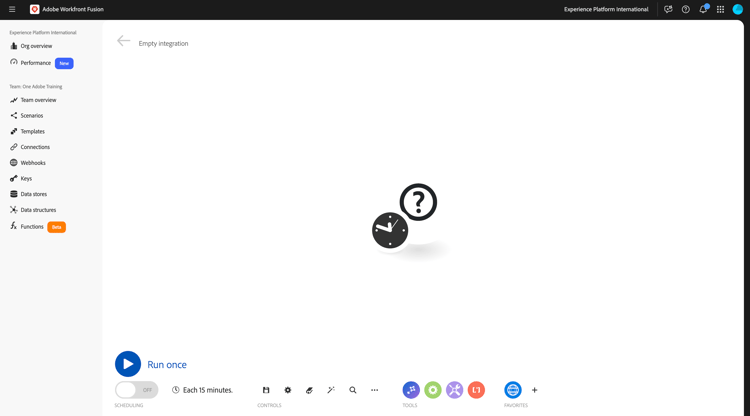
您应该会看到此内容。
在上一个练习中发布工作流后,您应会看到类似以下的内容。 单击 复制 按钮以复制示例有效负载。
返回到Workfront Fusion场景。 使用 CMD + V 或 CTRL + V 将您复制的有效负载粘贴到方案中。 Workfront Fusion将自动检测cURL请求,并将创建一个新的 HTTP — 自动发出请求 模块。
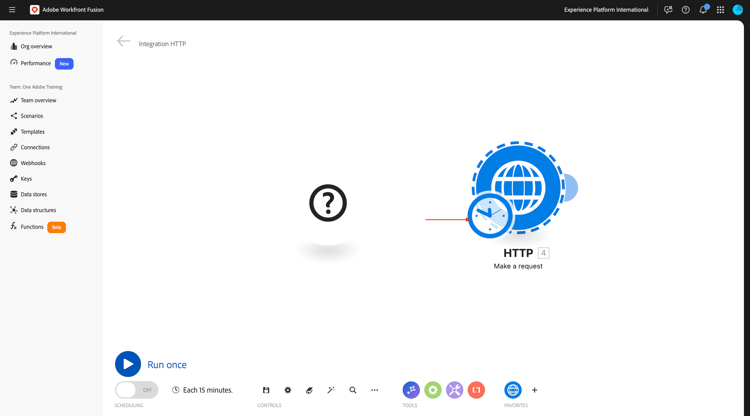
将 clock 图标拖动到 HTTP — 发出请求 模块。
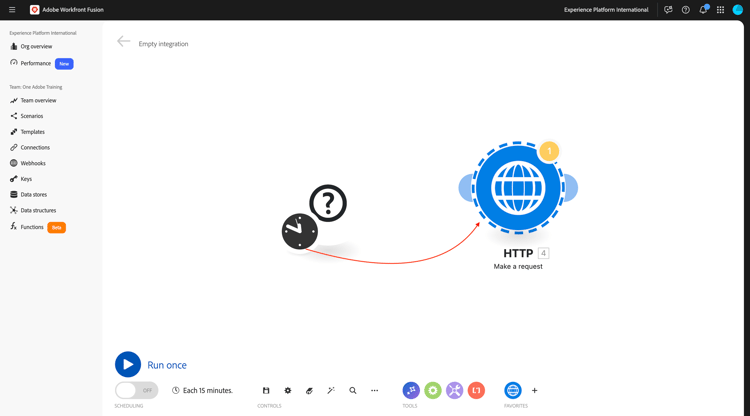
您应该会看到此内容。 单击 HTTP — 发出请求 模块以将其打开。
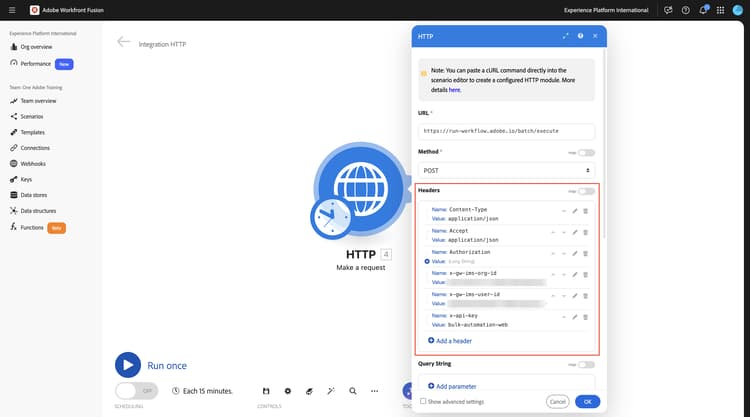
然后,您应该看到 标头 变量已经可用。
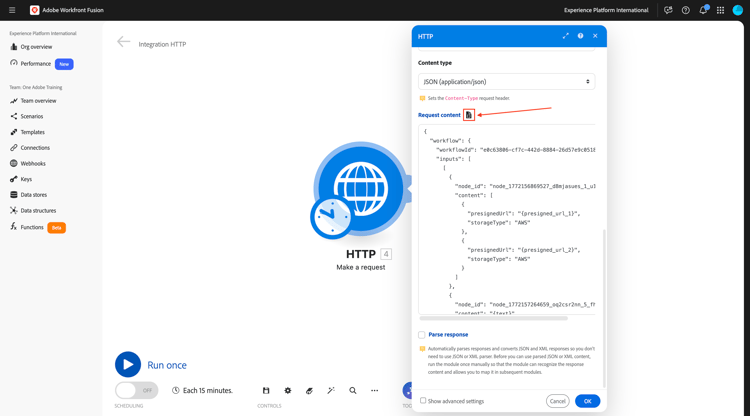
向下滚动以查看默认有效负载。 单击指示的 图标 以美化JSON有效负载。
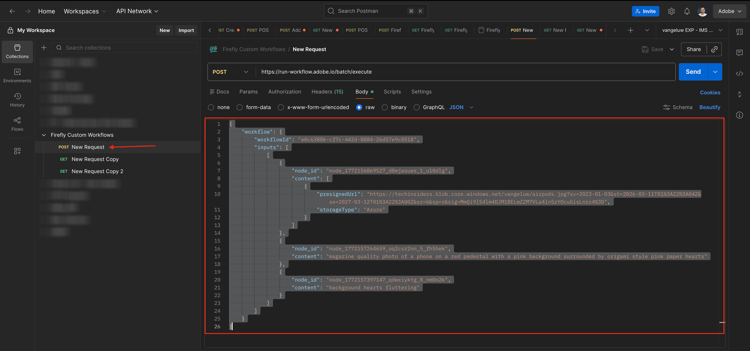
返回Postman,返回第一个 POST 请求。 复制有效负载。
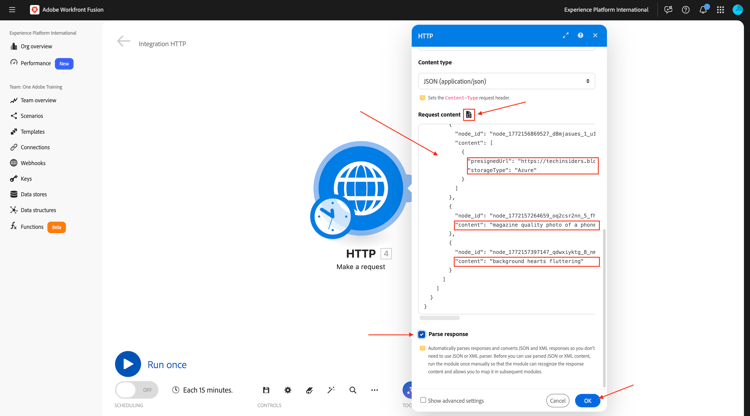
返回到Workfront Fusion场景。 使用您从Postman复制的有效负载替换现有的默认有效负载。 单击指示的 图标 以美化JSON有效负载。
选中 分析响应 的复选框。
单击确定。
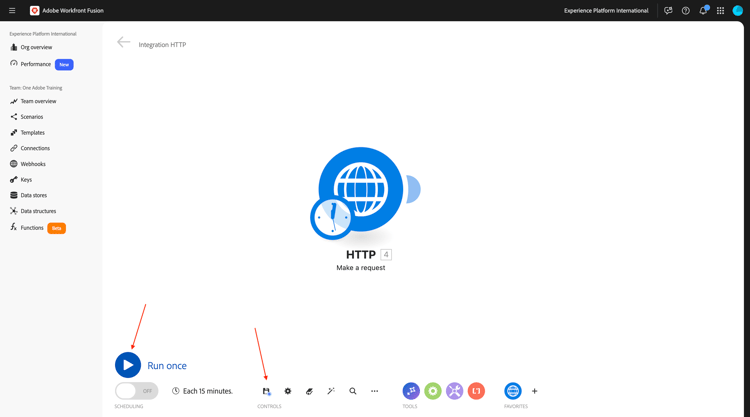
保存更改,然后单击运行一次。
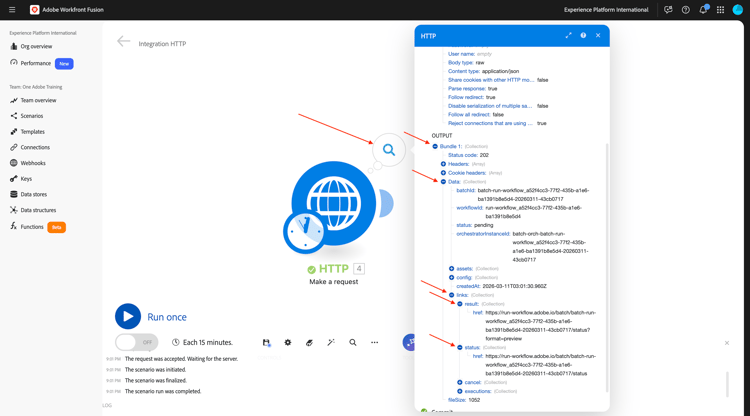
场景运行后,您可以看到与您在Postman中得到的响应类似。 由于此信息可在Workfront Fusion中使用,您现在可以基于此信息轮询状态 URL,直到状态完成,一旦完成,您即可使用结果 URL收集生成的图像和视频。
后续步骤
返回所有模块