1.2.1 Workfront Fusion快速入门
了解如何使用Workfront Fusion和Adobe I/O查询Adobe Firefly Services API。
1.2.1.1创建新方案
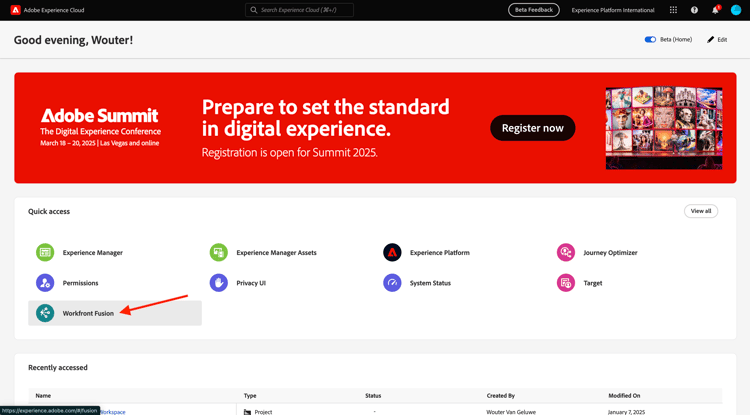
转到https://experience.adobe.com/。 打开Workfront Fusion。
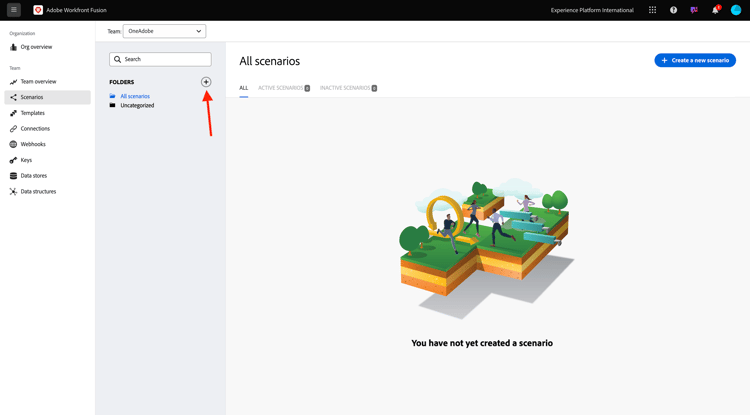
转到方案。

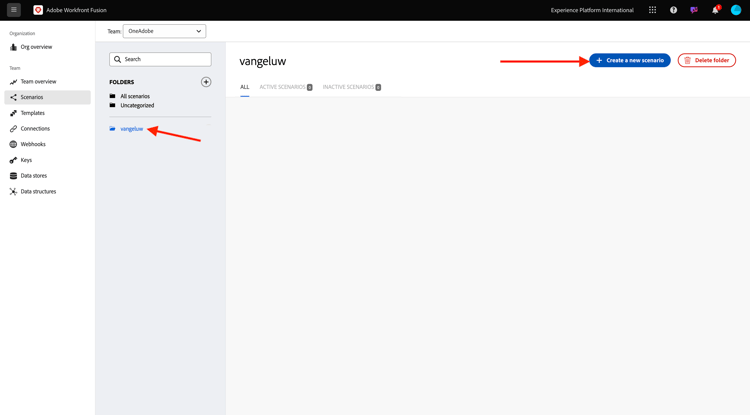
单击 +图标 为您的工作创建新文件夹。
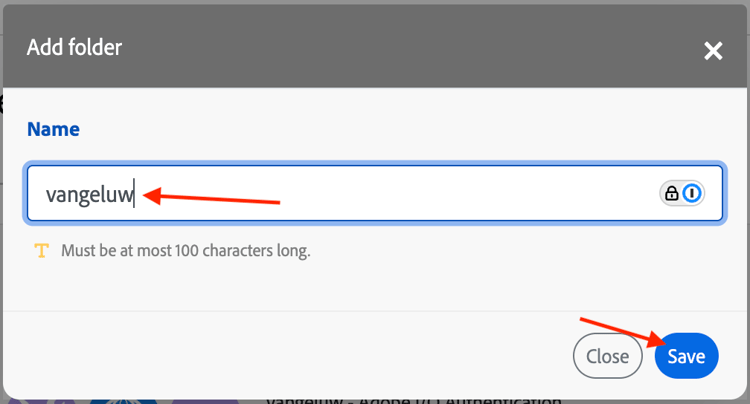
命名文件夹--aepUserLdap--并选择保存。
选择您的文件夹,然后选择创建新方案。
出现空方案,选择 工具 并选择设置多个变量。

将 clock 图标移动到新添加的Set multiple variables。
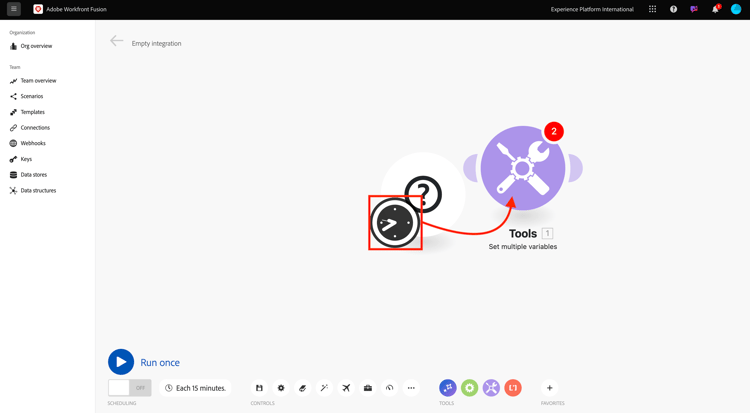
您的屏幕应如下所示。

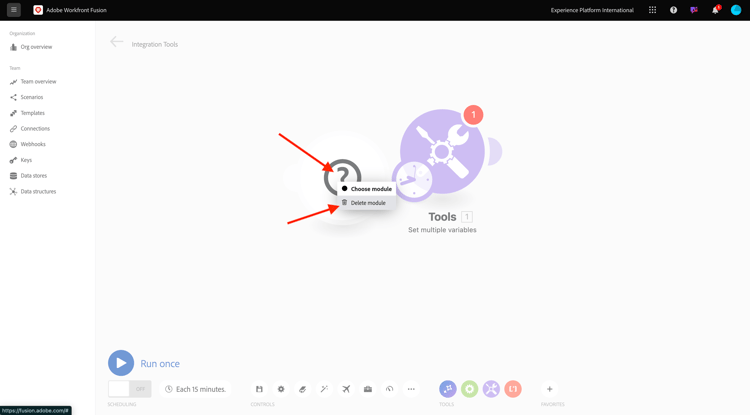
右键单击问号并选择删除模块。
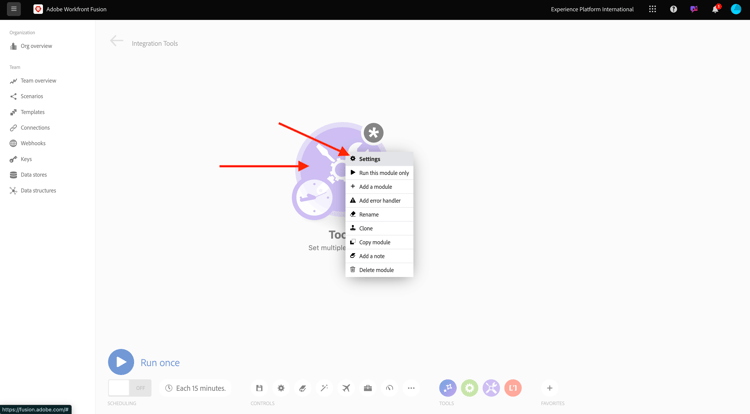
接下来,右键单击 设置多个变量 并选择设置。
1.2.1.2配置Adobe I/O身份验证
现在,您需要配置根据Adobe I/O进行身份验证所需的变量。在上一个练习中,您创建了一个Adobe I/O项目。 该Adobe I/O项目的变量现在需要在Workfront Fusion中定义。
需要定义以下变量:
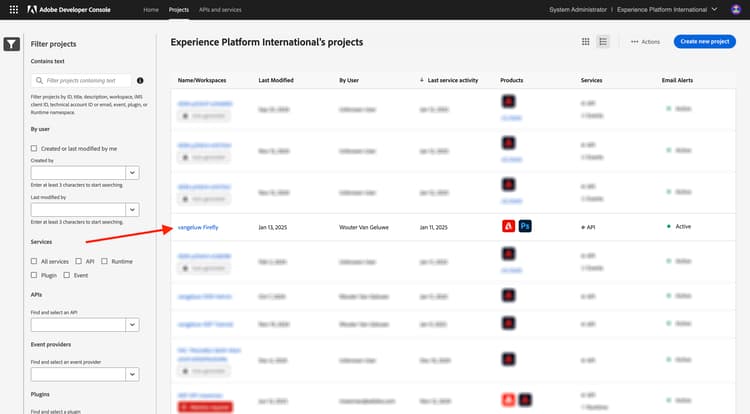
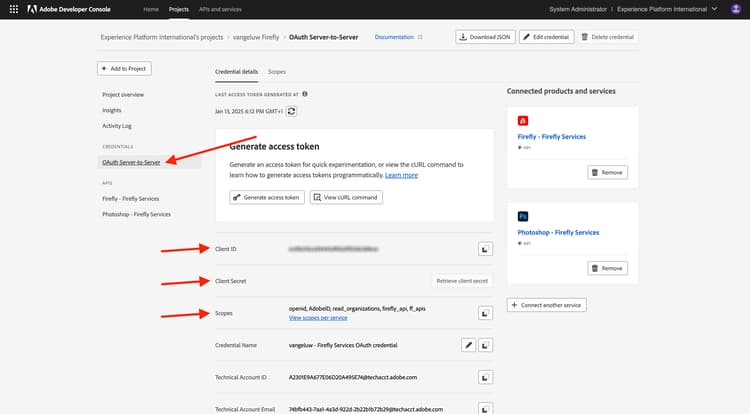
CONST_client_idCONST_client_secretCONST_scope通过转到https://developer.adobe.com/console/projects并打开名为--aepUserLdap-- One Adobe tutorial的Adobe I/O项目来查找这些变量。
在您的项目中,选择 OAuth Serverto-Server 以查看上述密钥的值。
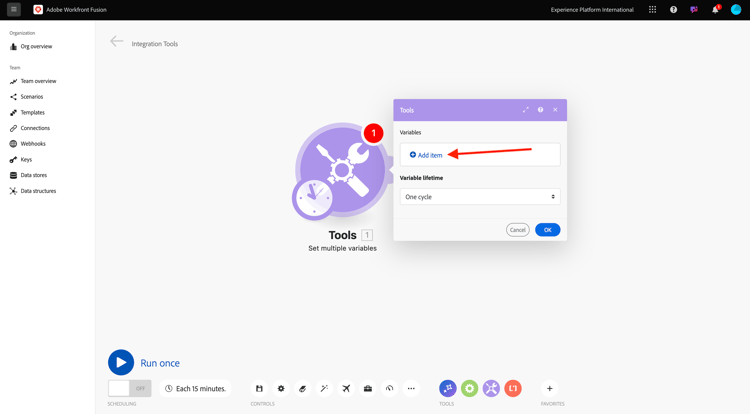
使用上述键和值,您可以配置 Set multiple variables 对象。 选择添加项。
输入变量名称: CONST_client_id及其变量值,选择添加。

选择添加项。

输入变量名称: CONST_client_secret及其变量值,选择添加。

选择添加项。
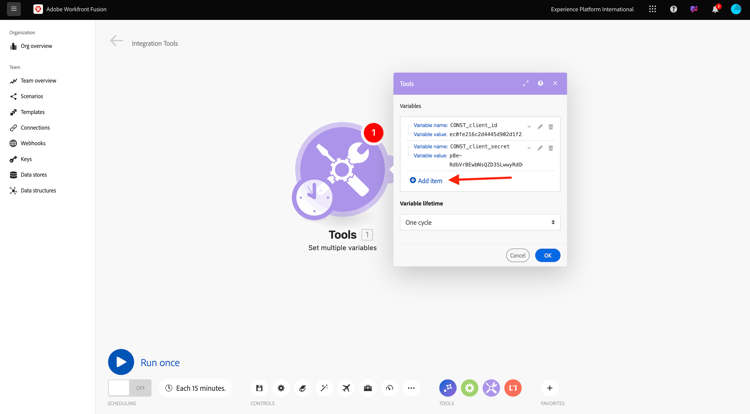
输入变量名称: CONST_scope及其变量值,选择添加。
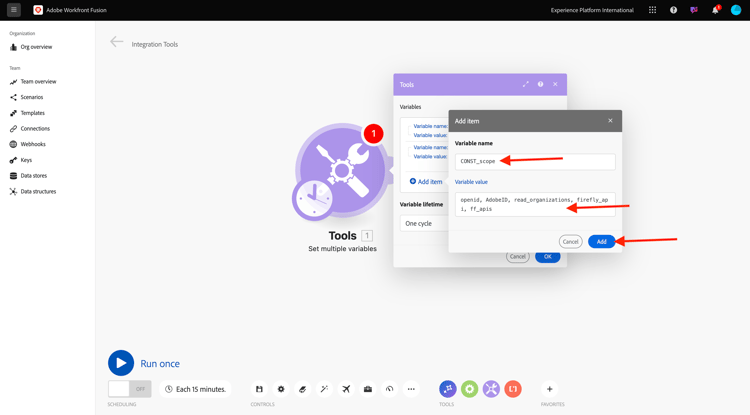
选择确定。

将鼠标悬停在 上设置多个变量 并选择大 + 图标以添加另一个模块。
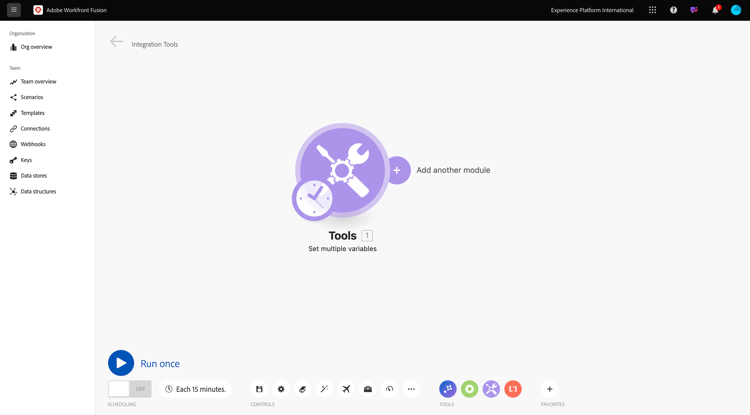
您的屏幕应如下所示。

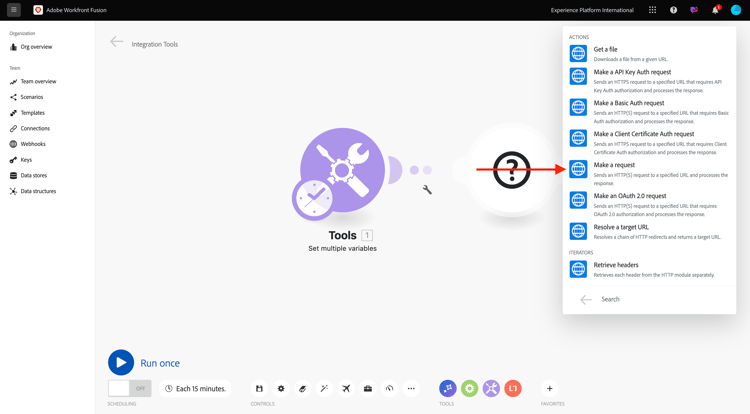
在搜索栏中,输入http。 选择 HTTP 以将其打开。

选择发出请求。
URLhttps://ims-na1.adobelogin.com/ims/token/v3MethodPOSTBody Typex-www-form-urlencoded选择添加项。

为以下每个值添加项目:
client_idCONST_client_id的预定义变量client_secretCONST_client_secret的预定义变量scopeCONST_scope的预定义变量grant_typeclient_credentialsclient_id的配置:
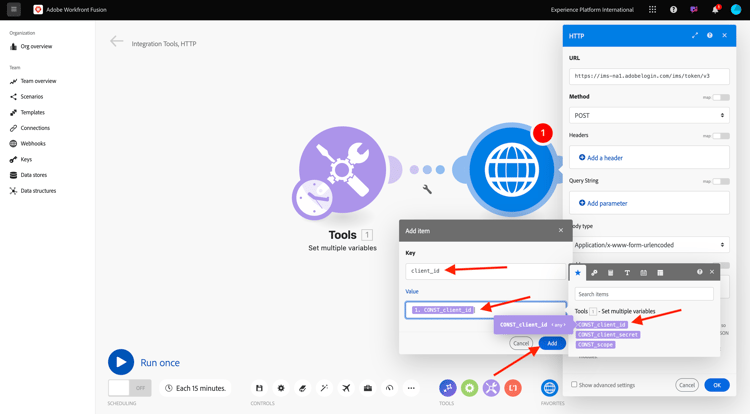
client_secret的配置。
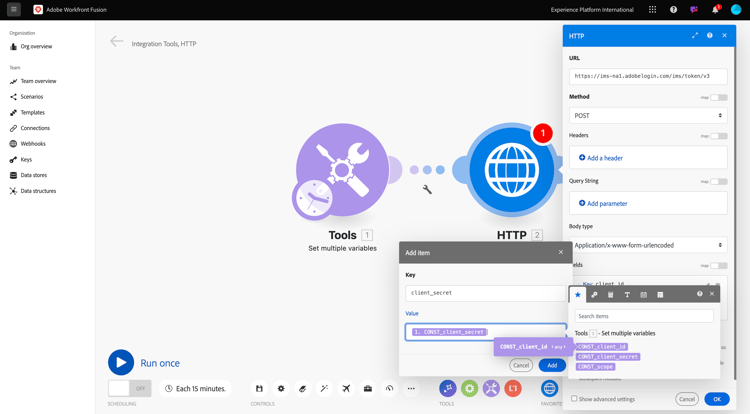
scope的配置。

grant_type的配置。
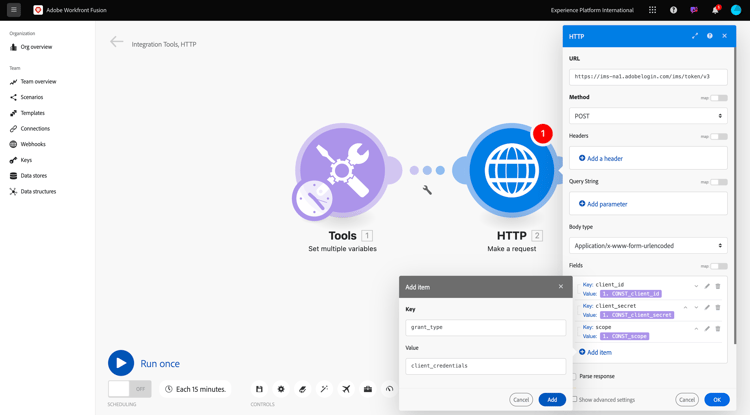
向下滚动并选中 解析响应 的框。 选择确定。

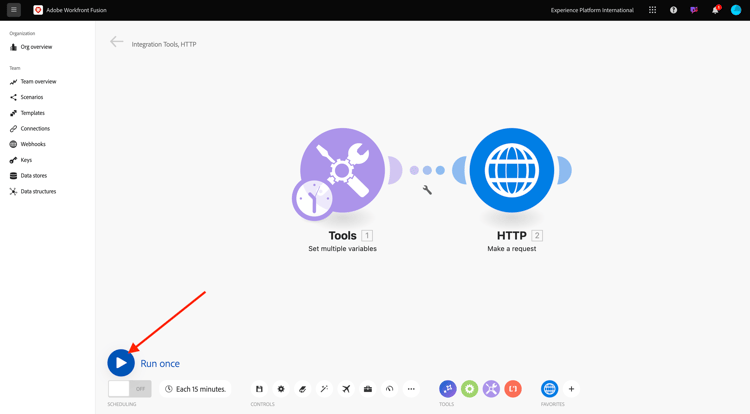
您的屏幕应如下所示。 选择运行一次。
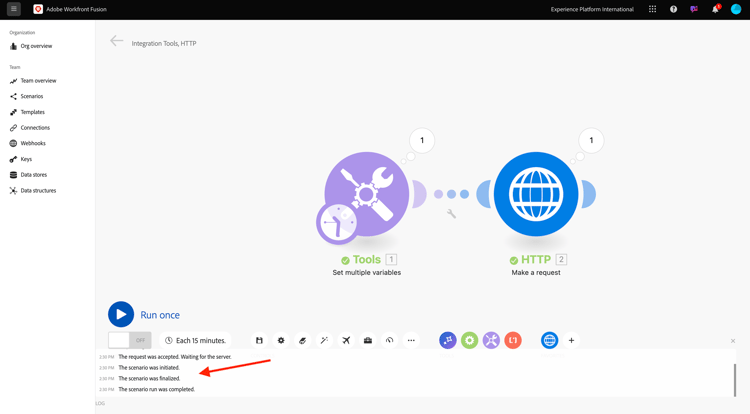
场景运行后,屏幕应如下所示:
选择 设置多个变量 对象上的 放大镜 图标以查看该对象运行时发生的情况。
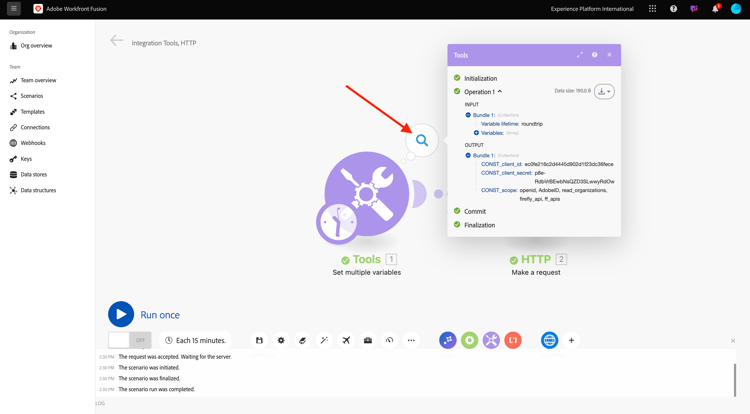
选择 HTTP上的 放大镜 图标 — 发出请求 对象以查看该对象运行时发生的情况。 在 OUTPUT 中,查看Adobe I/O返回的access_token。

将鼠标悬停在 HTTP上 — 发出请求 并选择 + 图标以添加另一个模块。

在搜索栏中搜索tools。 选择工具。

选择设置多个变量。
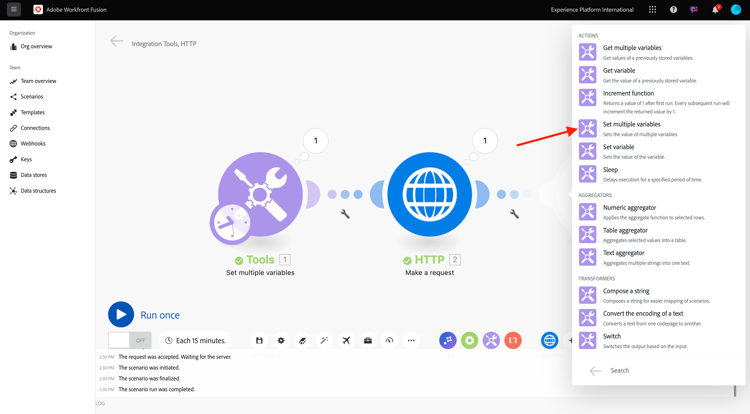
选择添加项。

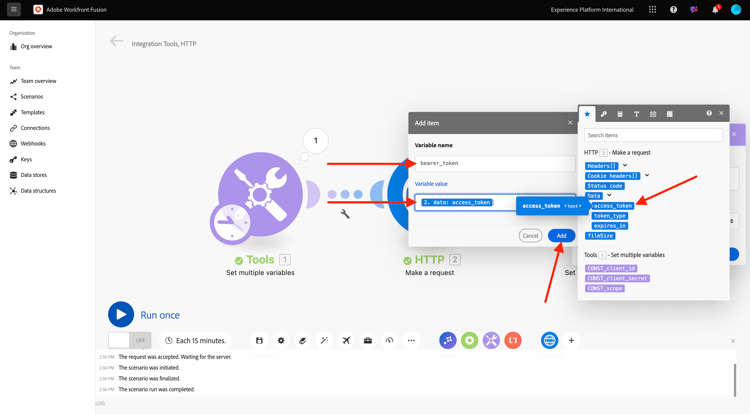
将 变量名称 设置为bearer_token。 选择access_token作为动态变量值。 选择添加。
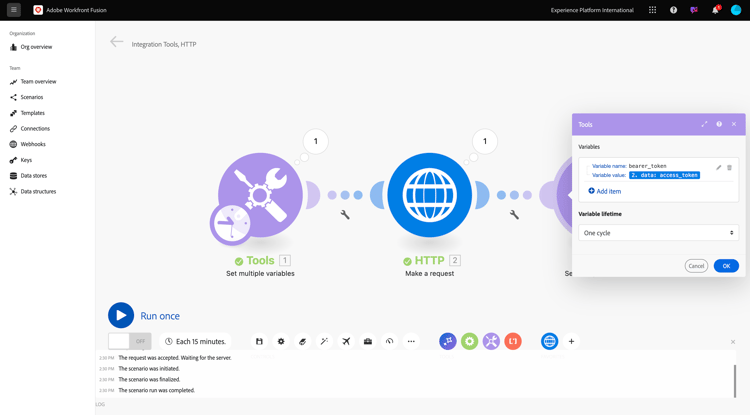
您的屏幕应如下所示。 选择确定。
再次选择运行一次。

方案运行后,选择最后 设置多个变量 对象上的 放大镜 图标。 您应该看到access_token存储在变量bearer_token中。
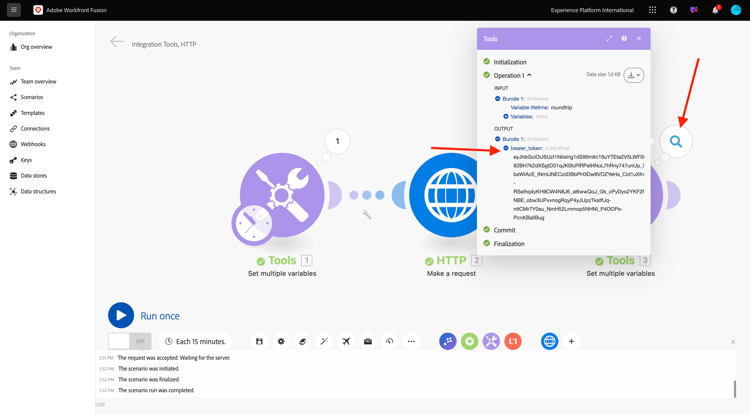
接下来,右键单击第一个对象 设置多个值 并选择重命名。
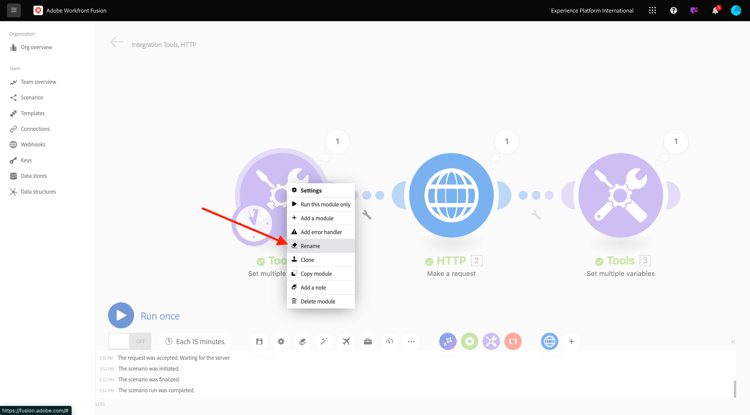
将名称设置为初始化常量。 选择确定。

将第二个对象重命名为向Adobe I/O进行身份验证。 选择确定。
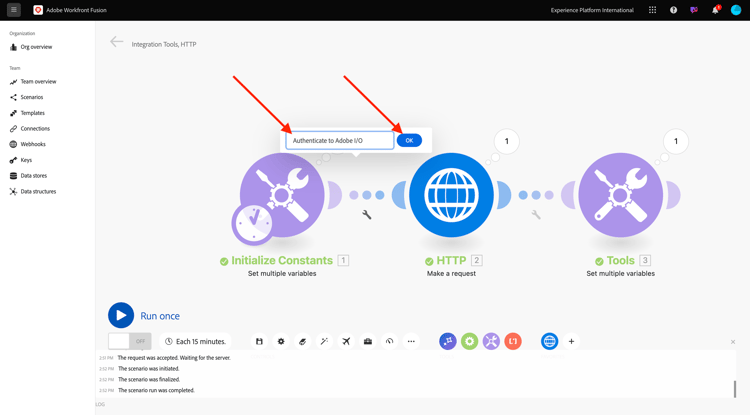
将第三个对象重命名为设置持有者令牌。 选择确定。

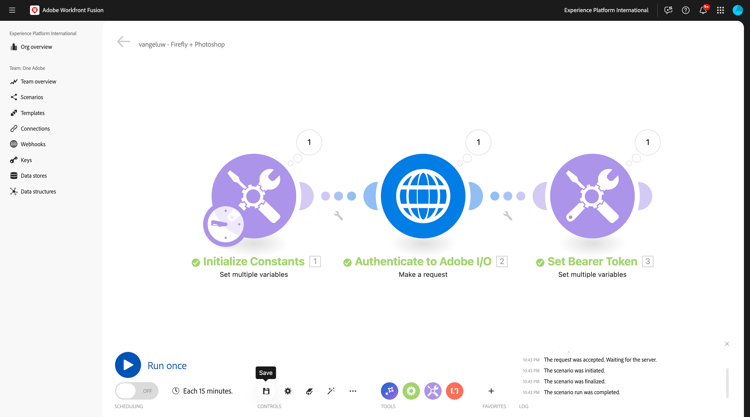
屏幕应如下所示:

接下来,将方案的名称更改为--aepUserLdap-- - Firefly + Photoshop。
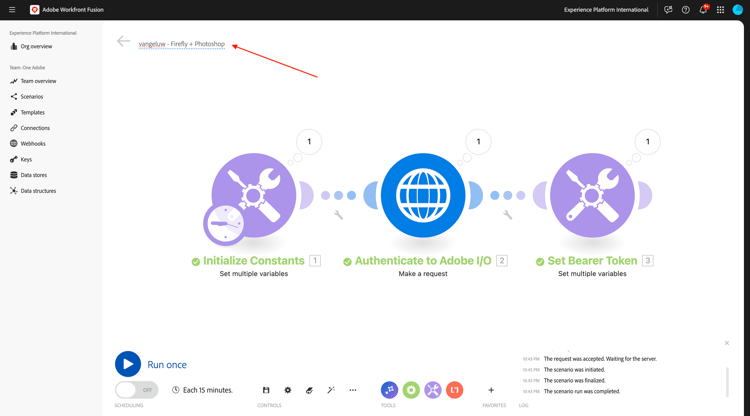
选择保存。