1.2.4帧I/O到Workfront Fusion到AEM Assets
在上一个练习中,您配置了一个方案,该方案使用Adobe Firefly、Adobe Photoshop API和Workfront Fusion自动生成Photoshop PSD文件的变体。 该方案的输出是一个新的Photoshop PSD文件。
但是,业务团队不需要PSD文件,他们需要PNG文件或JPG文件。 在本练习中,您将配置一种新的自动化方法,一旦帧I/O中的资产获得批准,就会生成一个PNG文件,并且该PNG文件会自动存储在AEM Assets中。
1.2.4.1创建新方案
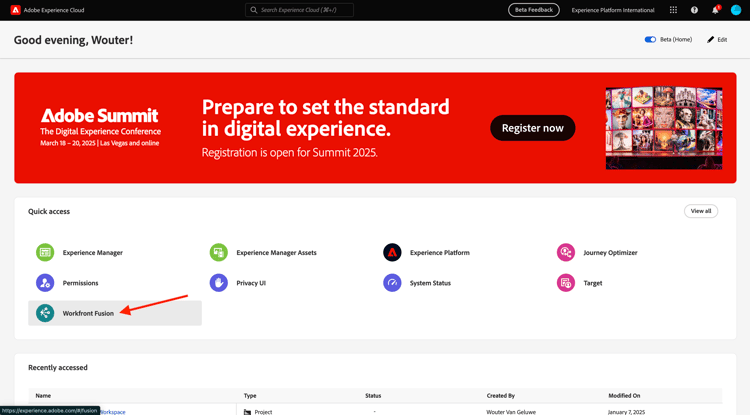
转到https://experience.adobe.com/。 打开Workfront Fusion。
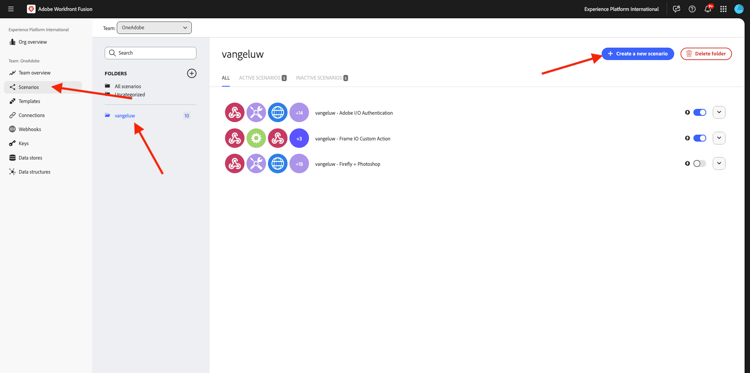
在左侧菜单中,转到 方案 并选择您的文件夹--aepUserLdap--。 单击创建新方案。
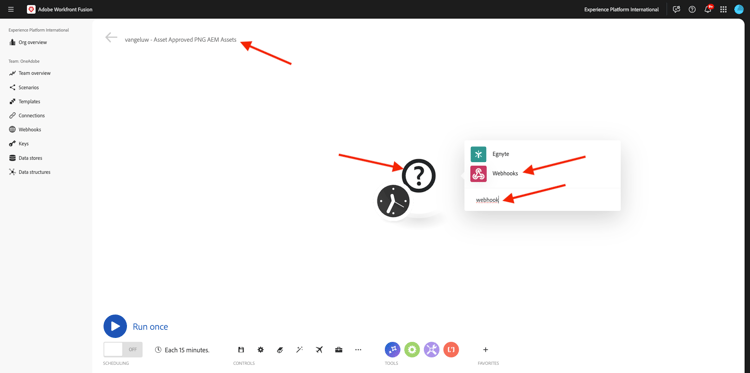
使用名称--aepUserLdap-- - Asset Approved PNG AEM Assets。 接下来,单击 ? 模块,输入搜索词webhook,然后单击Webhooks。
单击自定义webhook。

单击 添加 创建新的webhook。

使用名称--aepUserLdap-- - Frame.io Webhook。 单击保存。

您应该会看到此内容。 单击将地址复制到剪贴板。

1.2.4.2在Frame.io中配置Webhook
转到Postman并打开请求POST — 获取集合 Adobe IO - OAuth 中的访问令牌。 接下来,单击 发送 以请求新的access_token。
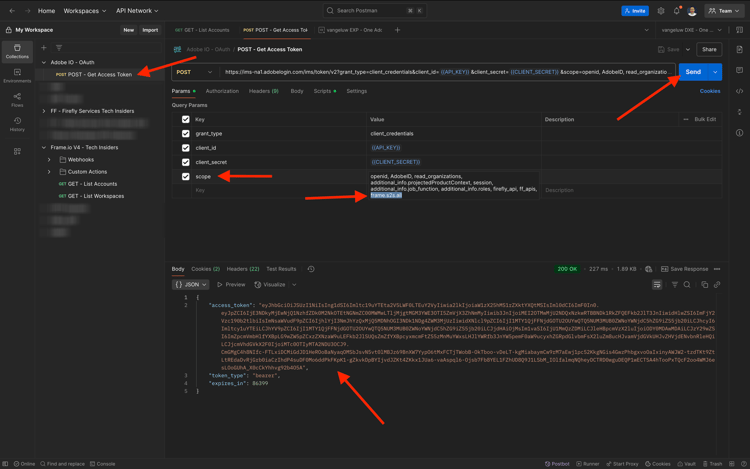
在左侧菜单中,返回收藏集。 在收藏集 Frame.io V4 - Tech Insiders 的文件夹 Webhooks 中打开请求POST — 创建Webhook。
转到请求的正文。 将字段 name 更改为--aepUserLdap-- - Fusion to AEM Assets,然后将字段 url 更改为您从Workfront Fusion复制的Webhook URL的值。
单击发送。
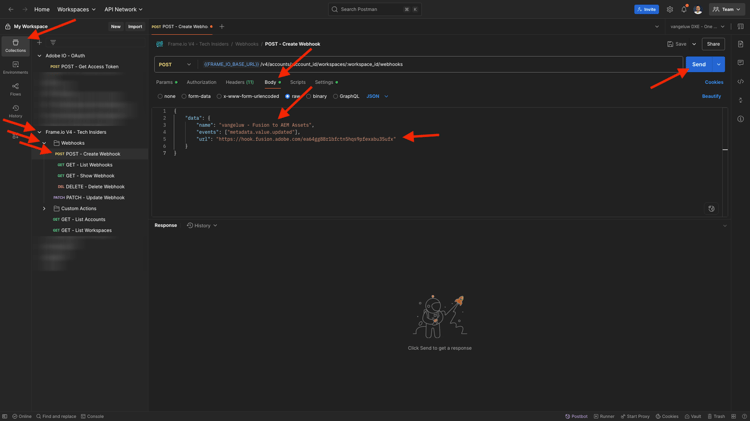
您的Frame.io V4自定义操作现已创建。

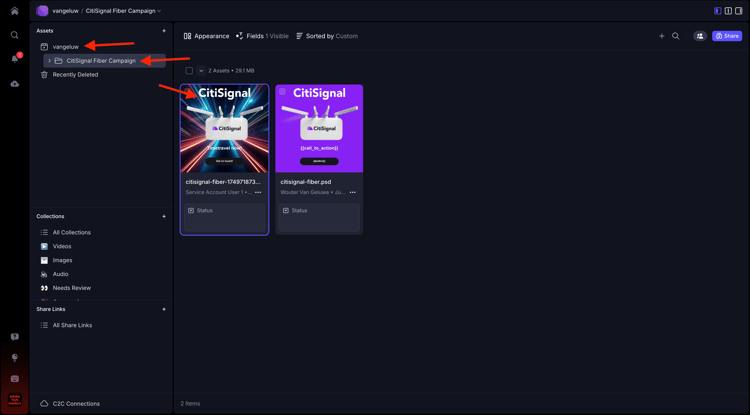
转到https://next.frame.io/project,然后转到您之前创建的名为--aepUserLdap--的项目,并打开文件夹CitiSignal Fiber Campaign。 您现在应该会看到上一个练习中创建的资源。
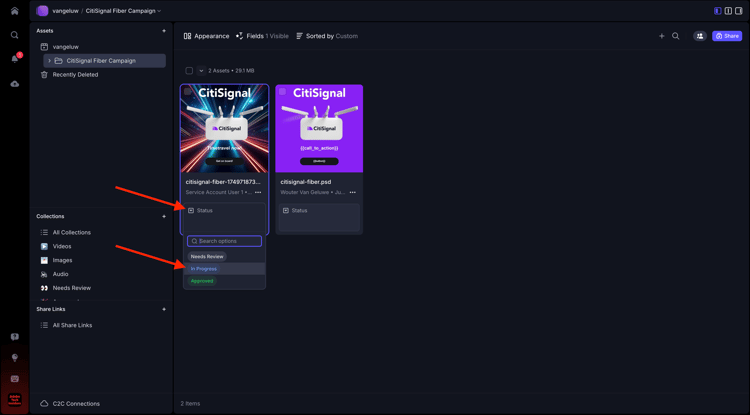
单击字段 状态 并将状态更改为进行中。
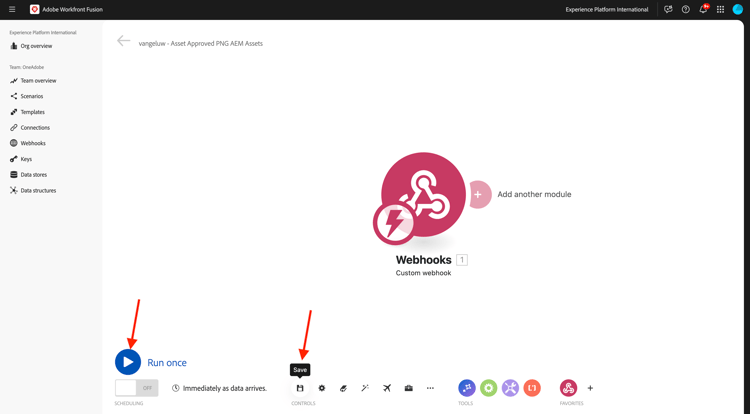
切换回Workfront Fusion。 您现在应该看到连接是已成功确定。

单击 保存 以保存更改,然后单击 运行一次 以进行快速测试。
切换回Frame.io并单击字段 In Progress 并将状态更改为需要审核。
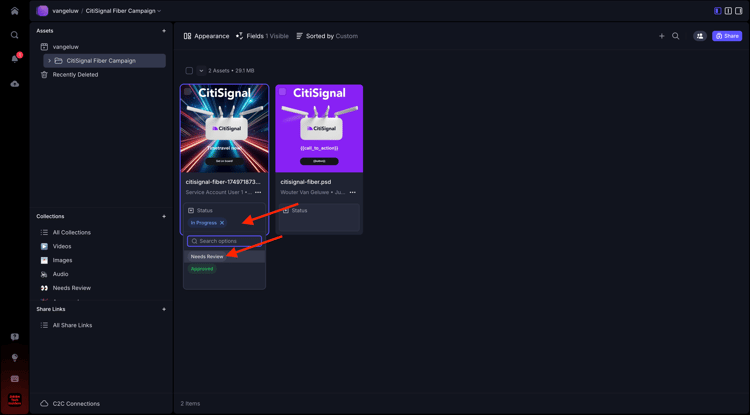
切换回Workfront Fusion,然后单击 自定义webhook 模块上的气泡。
气泡的详细视图显示了从Frame.io收到的数据。 您应会看到各种ID。例如,字段 resource.id 显示资产 citisignal-fibre.psd 的Frame.io中的唯一ID。

1.2.4.3从Frame.io获取资源详细信息
现在,Frame.io与Workfront Fusion之间的通信已通过自定义webhook建立,您应该获得有关其状态标签已更新的资源的更多详细信息。 为此,您将再次使用Workfront Fusion中的Frame.io连接器,类似于上一个练习。
将鼠标悬停在 自定义webhook 对象上,然后单击 + 图标以添加另一个模块。
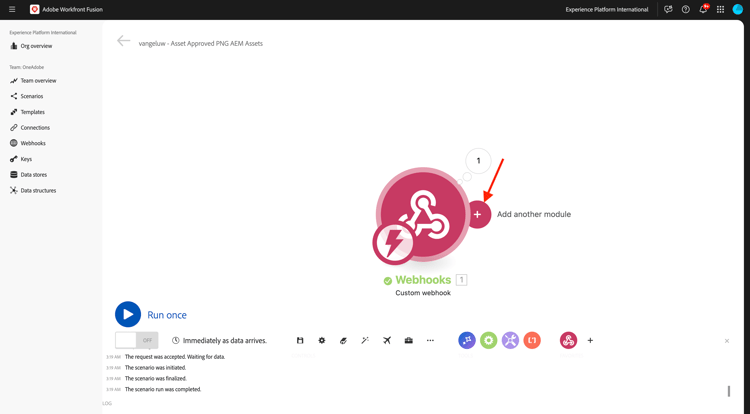
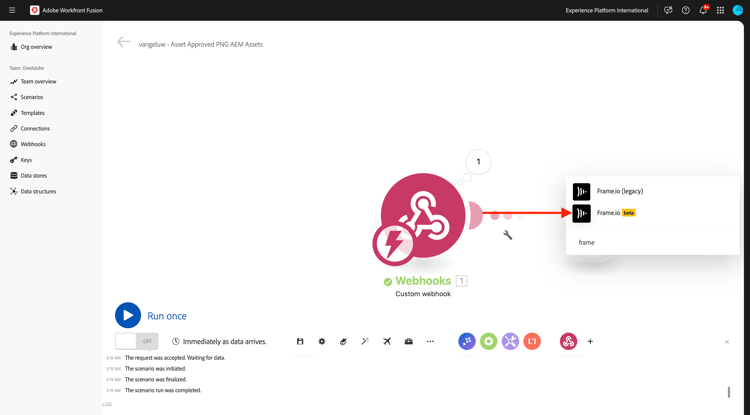
输入搜索词frame。 单击Frame.io。

单击Frame.io。
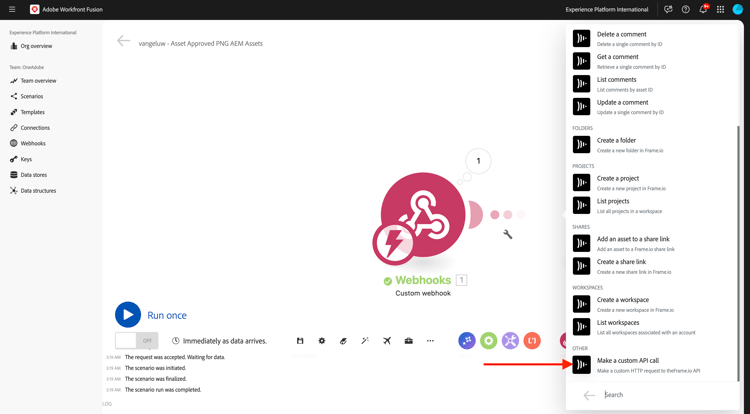
单击进行自定义API调用。
验证该连接是否设置为您在上一个练习中创建的、应命名为--aepUserLdap-- - Adobe I/O - Frame.io S2S的连接。
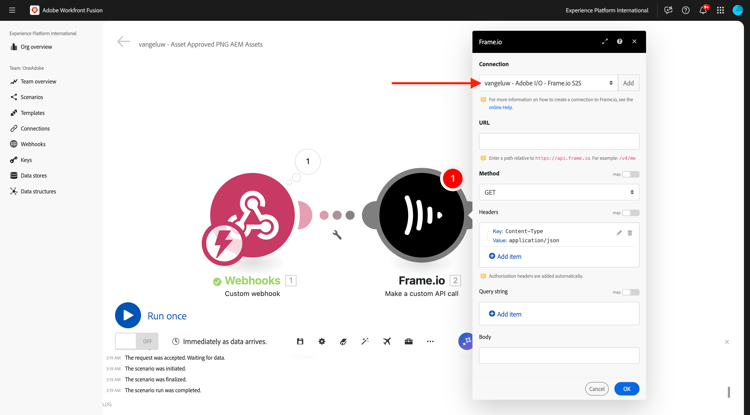
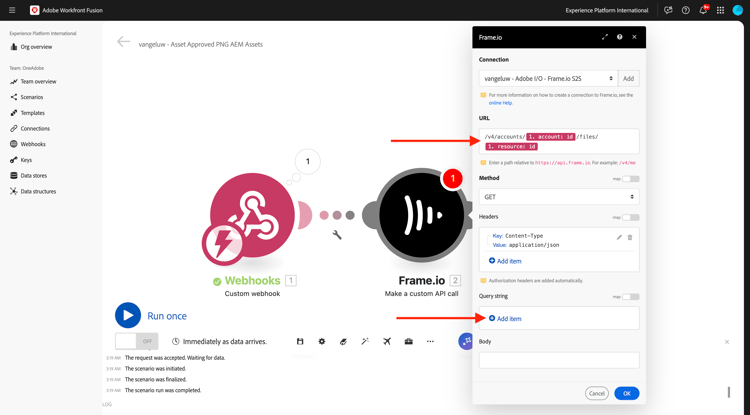
对于模块Frame.io — 进行自定义API调用,请使用URL: /v4/accounts/{{1.account.id}}/files/{{1.resource.id}}。
{{1.account.id}}和{{1.resource.id}}。 变量中的数字引用场景中的模块。 在此示例中,您可以看到场景中的第一个模块名为Webhooks,其序列号为1。 这意味着变量{{1.account.id}}和{{1.resource.id}}将从序列号为1的模块中访问该字段。 序列号有时可能不同,因此,在复制/粘贴此类变量时请务必注意,并始终验证使用的序列号是否正确。接下来,单击 查询字符串 下的+添加项。
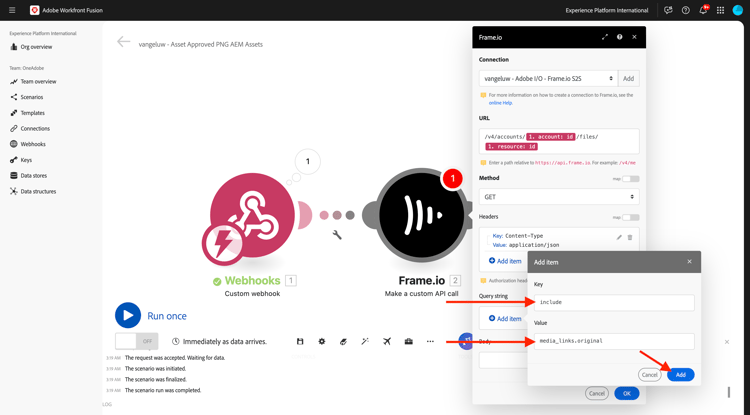
输入这些值,然后单击添加。
includemedia_links.original
您现在应该拥有此项。 单击确定。

单击 保存 以保存更改,然后单击 运行一次 以测试配置。

切换回Frame.io并将状态更改为正在进行。
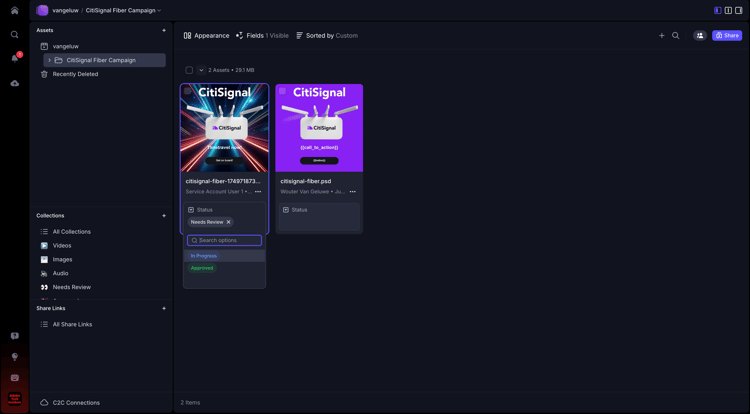
返回到Workfront Fusion并单击 Frame.io上的气泡 — 进行自定义API调用 模块。 然后,您应该会看到类似的概述。
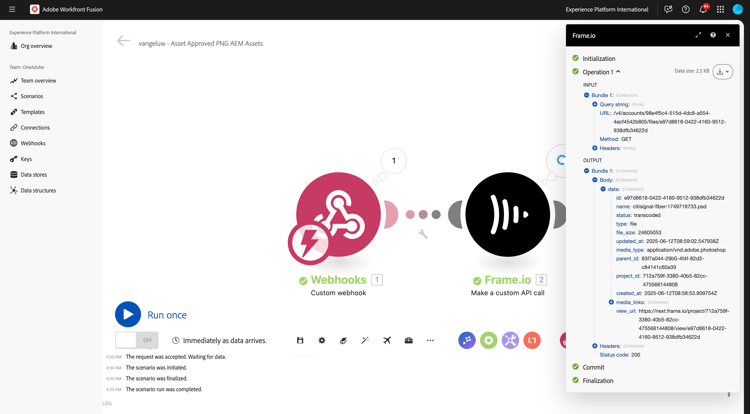
接下来,您应该设置一个过滤器,以确保仅对状态为 已批准 的资源渲染PNG文件。 为此,请单击模块 自定义webhook 和 Frame.io之间的 扳手图标 — 进行自定义API调用,然后选择设置过滤器。

配置以下字段:
- 标签:使用
Status = Approved。 - 条件:
{{1.metadata.value[]}}。 - 基本运算符:选择等于。
- 值:
Approved。
单击确定。

然后您应该拥有此项。 单击 保存 以保存更改。

1.2.4.4转换为PNG
将鼠标悬停在模块 Frame.io上 — 进行自定义API调用 并单击 + 图标。

输入搜索词photoshop,然后单击Adobe Photoshop。

单击转换图像格式。

验证字段 Connection 是否正在使用您之前创建的名为--aepUserLdap-- - Adobe IO的连接。
在 Input 下,将字段 Storage 设置为External,并将 File Location 设置为使用模块Frame.io返回的变量 Original — 进行自定义API调用。
接下来,单击 输出 下的添加项。
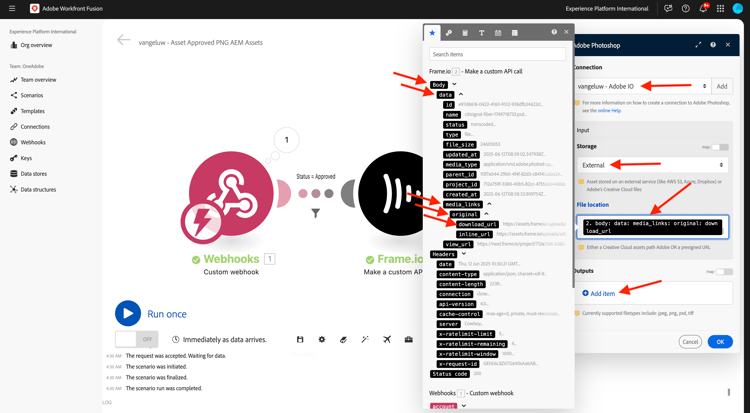
对于 输出 配置,将字段 Storage 设置为Fusion内部存储,将 Type 设置为image/png。 单击添加。

单击确定。
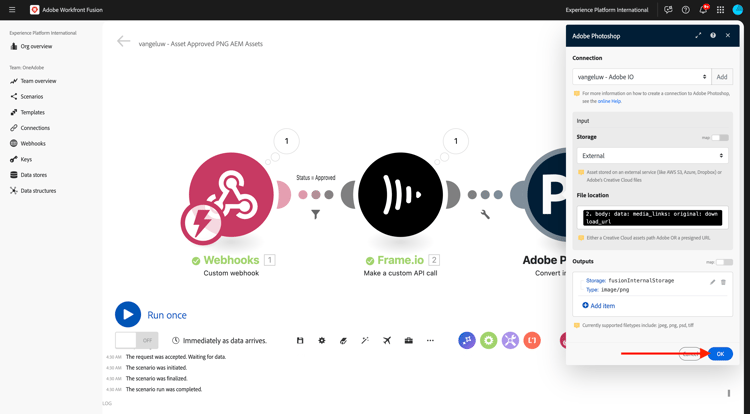
单击 保存 以保存更改,然后单击 运行一次 以测试配置。

切换回Frame.io并单击字段 In Progress 并将状态更改为Approved。

返回Workfront Fusion。 此时,您应会看到场景中的所有模块均已成功执行。 单击 Adobe Photoshop — 转换图像格式 模块上的气泡。

在执行 Adobe Photoshop — 转换图像格式 模块的详细信息中,您可以看到现在生成了PNG文件。 接下来,将该文件存储在AEM Assets CS中。

1.2.4.5在AEM Assets CS中存储PNG
将鼠标悬停在 Adobe Photoshop — 转换图像格式 模块上,然后单击 + 图标。
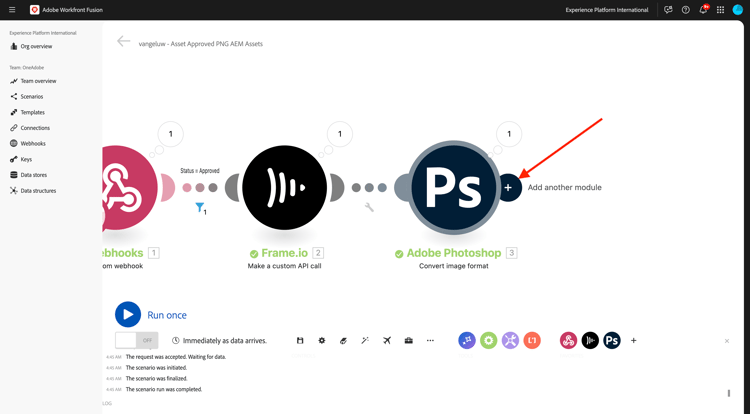
输入搜索词aem并选择AEM Assets。

单击上传资产。

您现在需要配置与AEM Assets CS的连接。 单击添加。
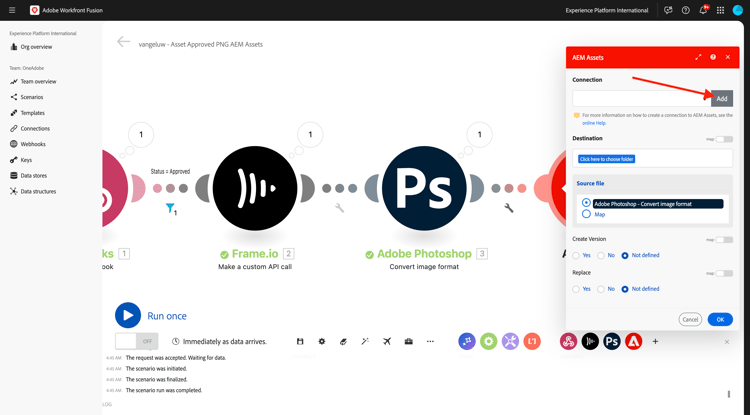
使用以下设置:
- 连接类型: AEM Assets as a Cloud Service。
- 连接名称:
--aepUserLdap-- AEM Assets CS。 - 实例URL:复制AEM Assets CS创作环境的实例URL,它应该如下所示:
https://author-pXXXXX-eXXXXXXX.adobeaemcloud.com。 - 访问详细信息填写选项:选择提供JSON。
您现在需要提供JSON格式的技术帐户凭据。 要实现此目的,请使用AEM Cloud Manager执行多个步骤。 在执行此操作时,请保持此屏幕处于打开状态。
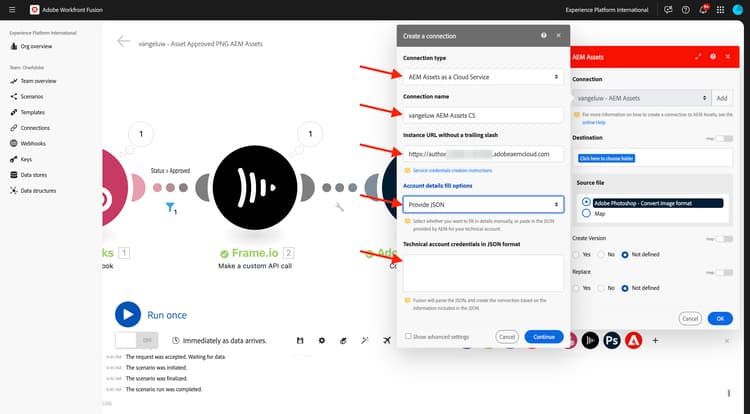
转到https://my.cloudmanager.adobe.com。 您应选择的组织是--aepImsOrgName--。 然后你将看到类似这样的内容。 单击以打开您的程序,该程序应名为--aepUserLdap-- - Citi Signal。
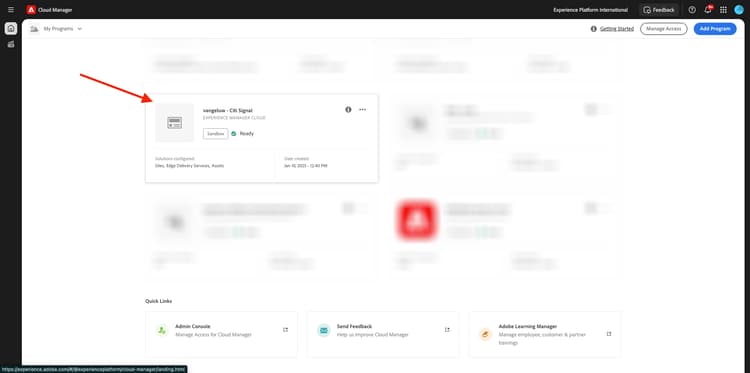
单击3个点 … 并选择Developer Console。

单击使用Adobe登录。
转到工具 > 集成。

单击新建技术帐户。

然后您应该会看到类似这样的内容。 打开新创建的技术帐户。 单击3个点…,然后选择视图。
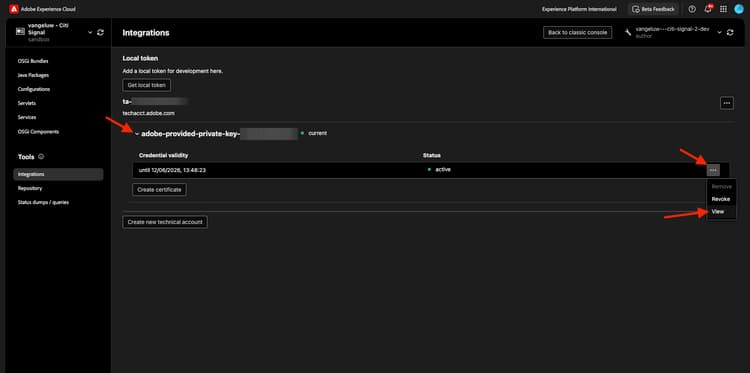
然后,您应该会看到类似的技术帐户令牌有效负载。 将完整的JSON有效负载复制到剪贴板。

返回到Workfront Fusion,并将完整的JSON有效负载粘贴到 JSON格式的技术帐户凭据 字段中。 单击继续。

随后将验证您的连接,如果成功,将在AEM Assets模块中自动选择您的连接。 下一步要做的就是配置文件夹。 在本练习中,您应该创建一个新的专用文件夹。
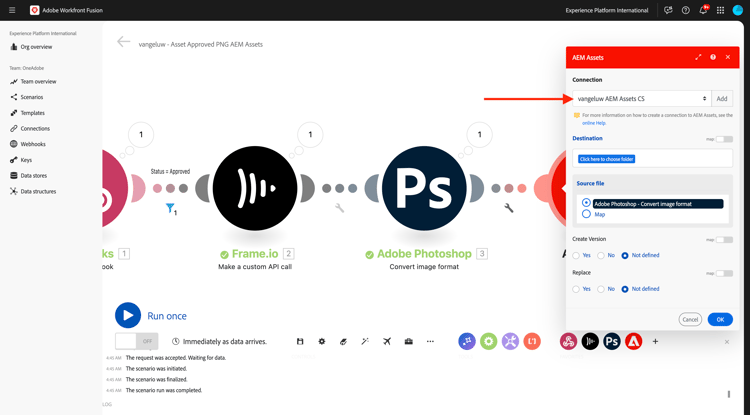
要创建新的专用文件夹,请转到https://experience.adobe.com。 确保选择正确的Experience Cloud实例,应为--aepImsOrgName--。 然后单击Experience Manager Assets。

在AEM Assets CS环境中单击选择,该环境应命名为--aepUserLdap-- - Citi Signal dev。

转到 资源 并单击创建文件夹。

输入名称--aepUserLdap-- - CitiSignal Fiber Campaign并单击创建。
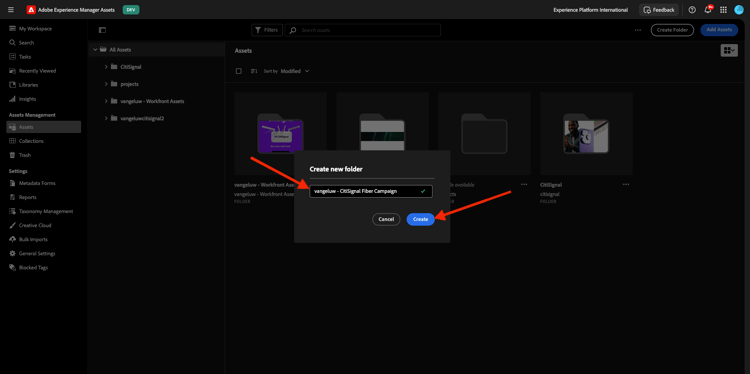
随后将创建您的文件夹。
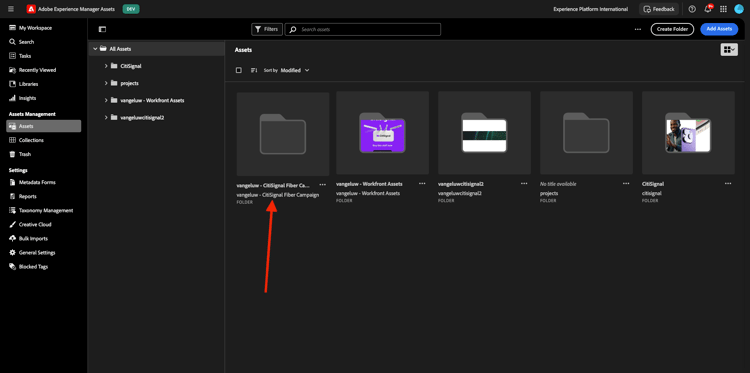
返回到Workfront Fusion,选择单击此处选择文件夹,然后选择文件夹--aepUserLdap-- - CitiSignal Fiber Campaign。

验证目标是否设置为--aepUserLdap-- - CitiSignal Fiber Campaign。 然后在 Source文件 下,选择映射。
在 文件名 下,选择变量{{3.filenames[1]}}。
在 数据 下,选择变量{{3.files[1]}}。
{{3.filenames[1]}}。 变量中的数字引用场景中的模块。 在此示例中,您可以看到场景中的第三个模块名为Adobe Photoshop — 转换图像格式,其序列号为3。 这意味着变量{{3.filenames[1]}}将访问序列号为3的模块中的字段文件名[]。 序列号有时可能不同,因此,在复制/粘贴此类变量时请务必注意,并始终验证使用的序列号是否正确。单击确定。

单击 保存 以保存更改。

接下来,您需要为刚刚创建的技术帐户设置特定权限。 在 Cloud Manager 的 Developer Console 中创建该帐户时,向其授予 读取 访问权限,但对于此用例,需要 写入 访问权限。 为此,您可以转到AEM CS创作环境。
转到https://my.cloudmanager.adobe.com。 您应选择的组织是--aepImsOrgName--。 单击以打开您的程序,该程序应名为--aepUserLdap-- - Citi Signal。 然后你将看到类似这样的内容。 单击作者URL。

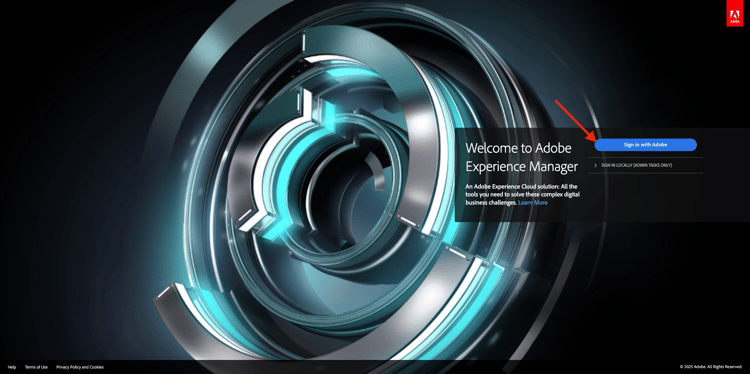
单击使用Adobe登录。
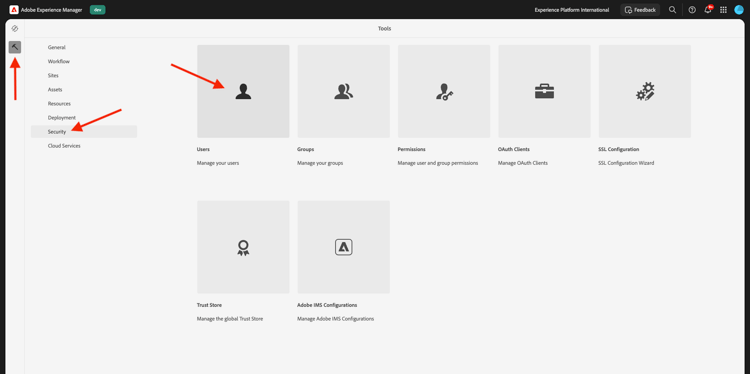
转到设置 > 安全性 > 用户。
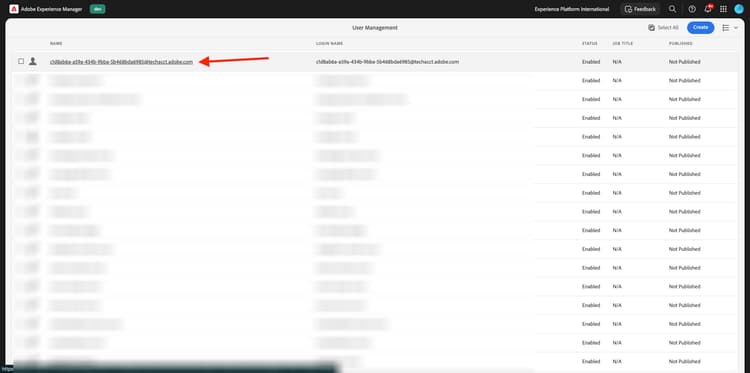
单击以打开技术帐户用户帐户。
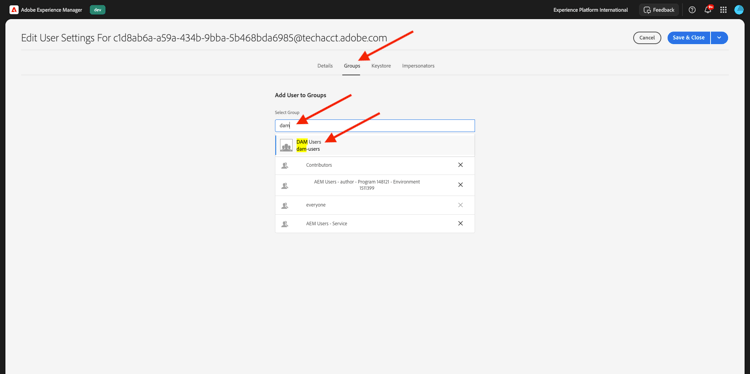
转到 组 并将此技术帐户用户添加到组DAM-Users。
单击“保存并关闭”。

返回Workfront Fusion。 单击 运行一次 以测试您的方案。

切换回Frame.io并确保资产状态再次更改为已批准。
您的Workfront Fusio方案随后将被激活,并应成功完成。 通过查看 AEM Assets 模块上的气泡中的信息,您已经看到PNG文件已成功存储在AEM Assets CS中。

返回AEM Assets CS并打开文件夹--aepUserLdap-- - Frame.io PNG。 现在,您应该会看到作为Workfront Fusion场景的一部分生成的PNG文件。 双击文件以将其打开。
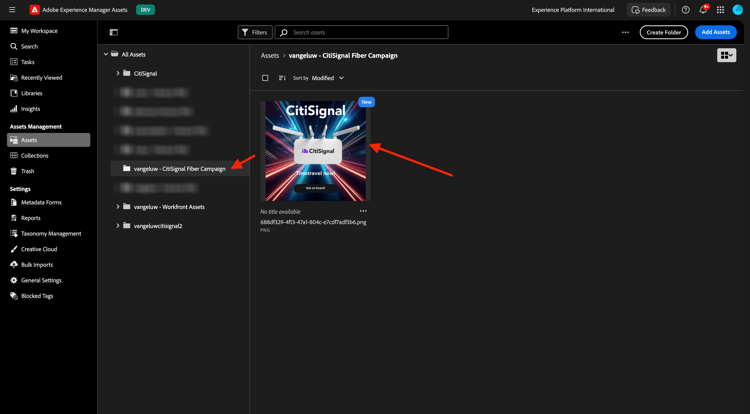
现在,您可以查看有关生成的PNG文件的元数据的更多详细信息。

您现在已成功完成此练习。
后续步骤
转到使用Workfront Fusion进行Creative工作流自动化的摘要和好处
返回到使用Workfront Fusion的Creative工作流自动化
返回所有模块
1.2.4