1.4.1创建资产和Dynamic Media模板
1.4.1.1创建您的Dynamic Media公司
转到https://my.cloudmanager.adobe.com{target=“_blank”}。 您应选择的组织是--aepImsOrgName--。
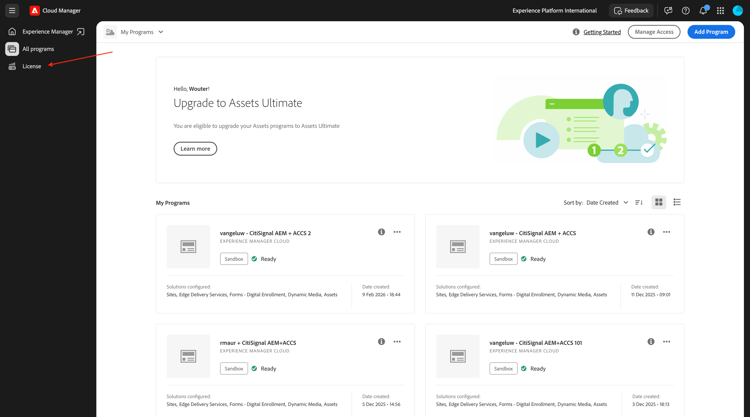
向下滚动到Dynamic Media公司。 单击 + 图标以创建新的Dynamic Media公司。
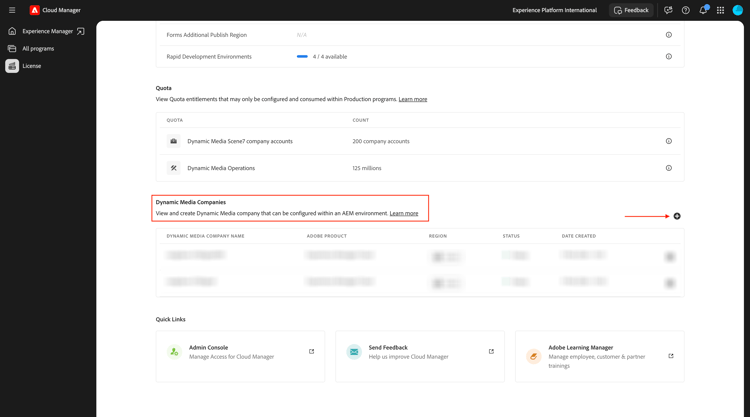
输入以下信息:
- 公司名称:
--aepUserLdap---CitiSignal。 - 公司区域:选择离您最近的区域。
- 公司管理员电子邮件:输入您的管理员电子邮件。
单击创建。
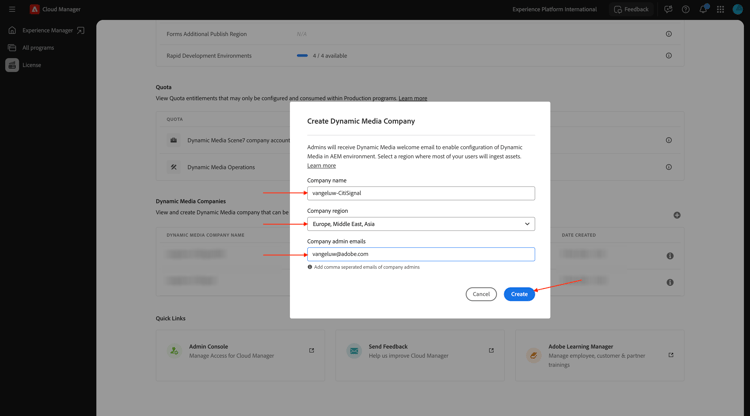
您应该会看到此内容。
现在,您应会收到类似于以下内容的电子邮件,其中包含您的临时密码。 要更改密码,或者如果未收到电子邮件则检索密码,您应该安装Adobe Dynamic Media Classic桌面应用程序。 您可以在此处找到安装说明: https://experienceleague.adobe.com/zh-hans/docs/dynamic-media-classic/using/intro/dynamic-media-classic-desktop-app。
按照该处的说明操作,并在您的系统上安装应用程序后返回此处。
打开Adobe Dynamic Media Classic桌面应用程序。 如果您知道密码,请在此处输入密码,然后按照说明在首次登录时更改密码。
如果您不知道密码,请单击 忘记密码 链接并按照说明重置密码,然后返回此处登录。
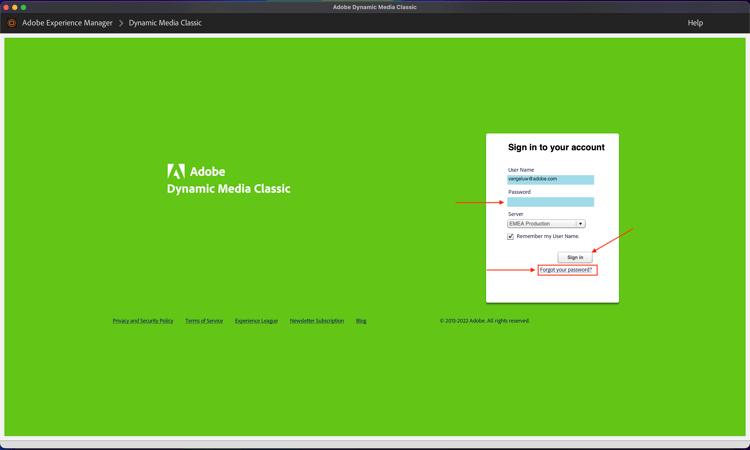
成功登录后,您应该会看到一个类似于此内容的屏幕。
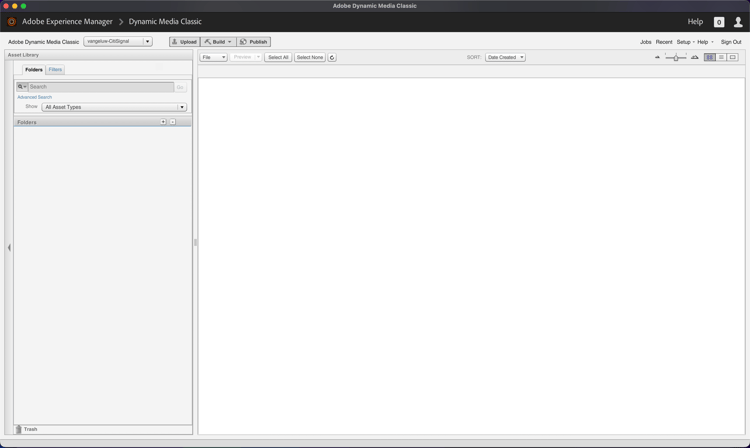
1.4.1.2在AEM中配置Dynamic Media
转到https://my.cloudmanager.adobe.com{target=“_blank”}。 您应选择的组织是--aepImsOrgName--。
单击以打开您的Cloud Manager项目,该项目应称为--aepUserLdap-- - CitiSignal AEM+ACCS。
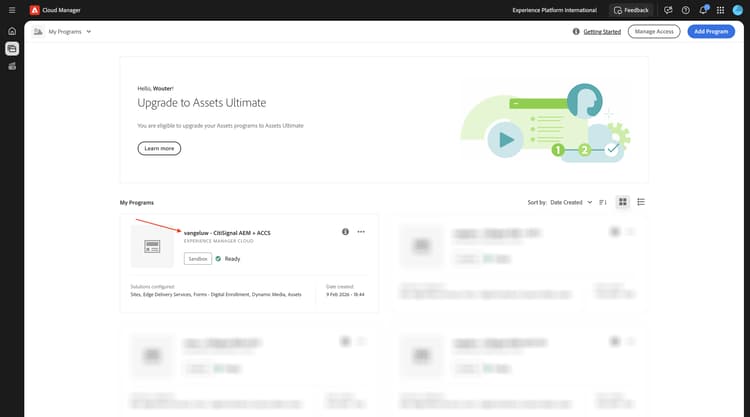
单击您的环境。
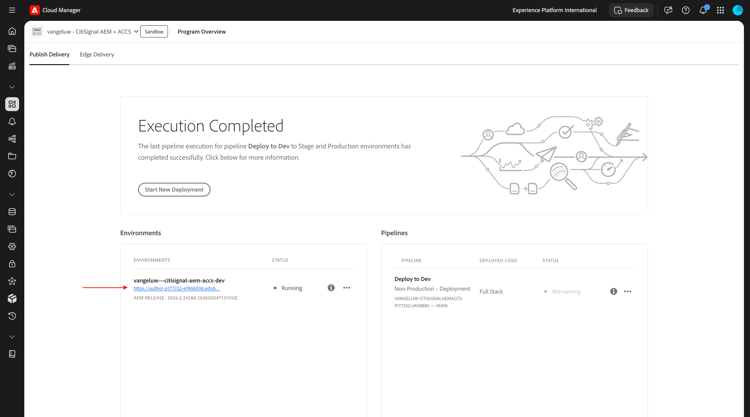
单击环境的URL。
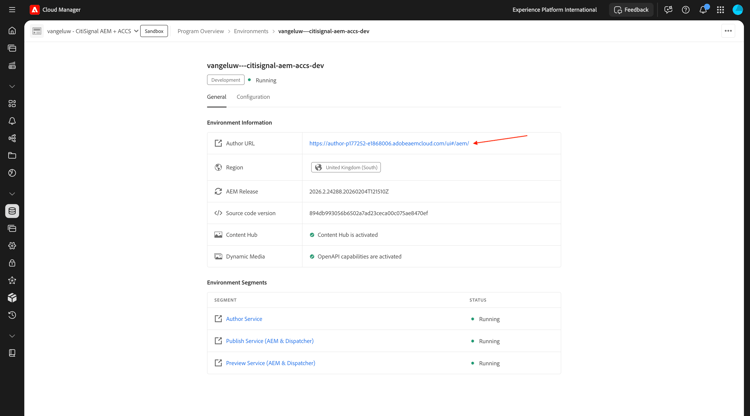
转到工具,转到云服务,然后转到Dynamic Media配置。
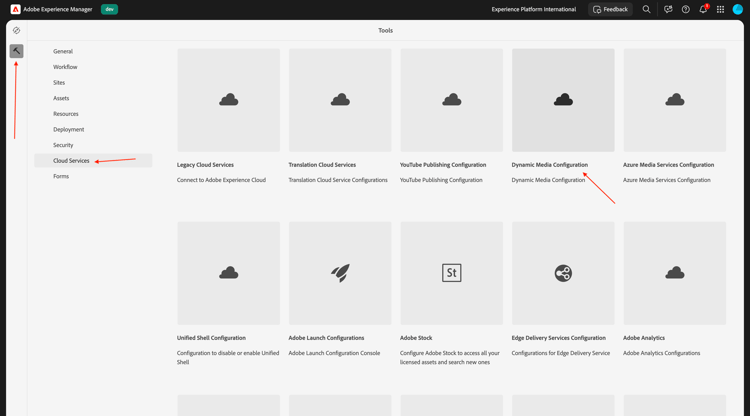
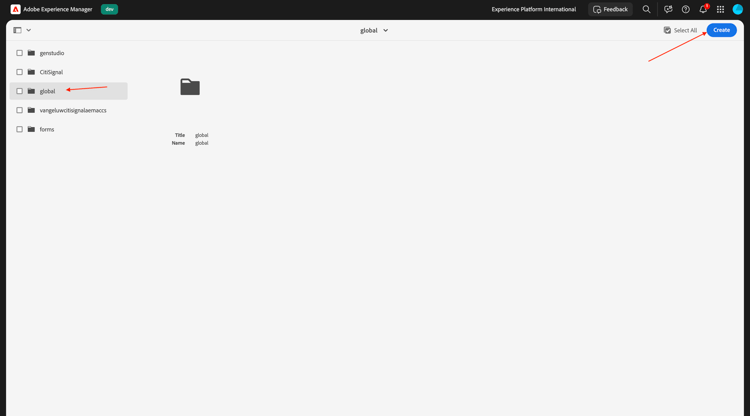
选择全局(不要选中该复选框),然后单击创建。
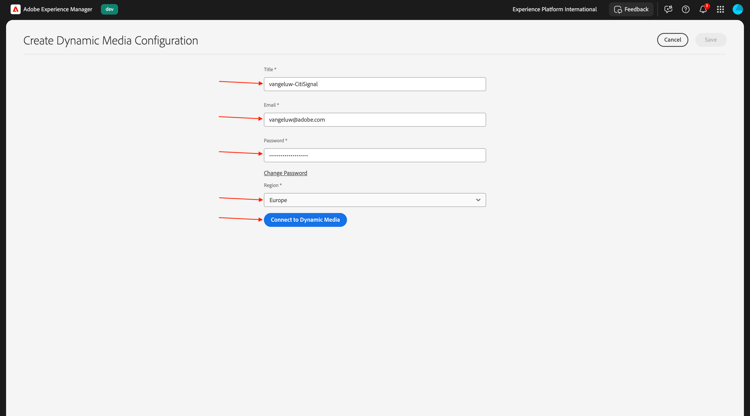
输入以下信息:
- 标题:使用此标题:
--aepUserLdap-- - CitiSignal。 - 电子邮件:输入您的电子邮件地址。
- 密码:输入您的Dynamic Media帐户密码
- 地区:选择您在创建Dynamic Media公司时选择的地区,在本例中为欧洲。
单击连接到Dynamic Media。
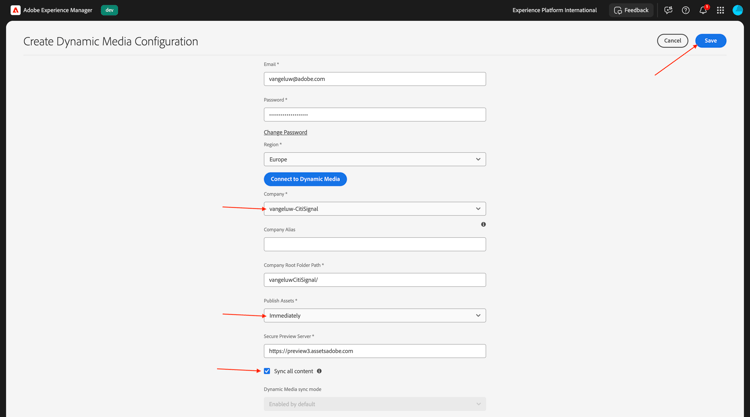
您应该会看到此内容。 配置以下内容:
- 选择公司:
--aepUserLdap-- - CitiSignal。 - 将 发布Assets 设置为立即。
- 选中此复选框以同步所有内容。
单击保存。
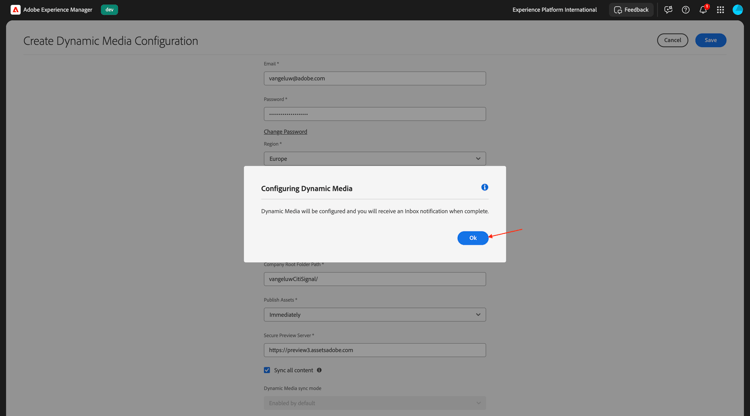
您的DYNAMIC Media配置现已完成。 单击确定。
1.4.1.3导出您的资源
下载此文件citisignal-fiber-max-is-coming.psd,然后使用Adobe Photoshop将其打开。
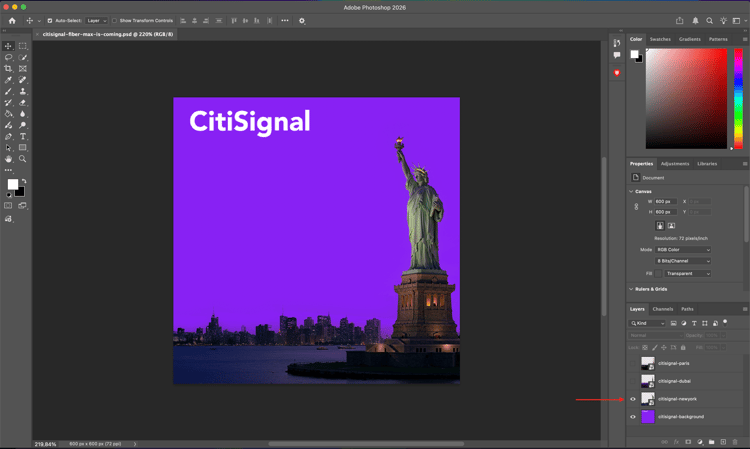
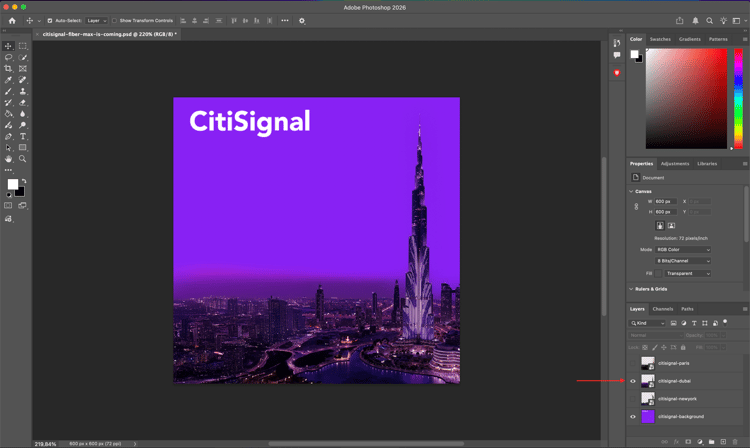
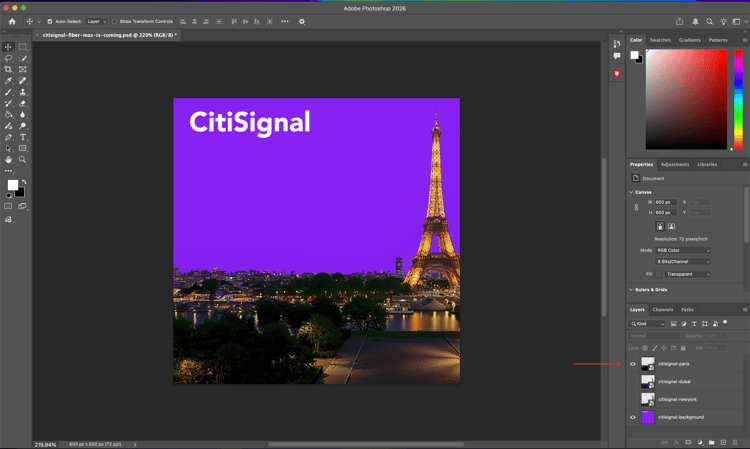
您应该会看到此内容。 花旗信号正计划在纽约、巴黎和迪拜这3个城市推出Fiber Max。
通过显示或隐藏特定图层,可以查看设计者创建的图像。
以下是从Photoshop PSD模板导出图像文件的说明。 您也可以从这里citisignal-dm-email-assets.zip下载完成的图像,并将文件解压缩到桌面上。
这是纽约的版本。
这是迪拜的版本。
这是巴黎的版本。
将来可能会有许多其他城市CitiSignal将推出Fibre Max,因此可能会在此文件中创建新层。 目前,关注焦点集中在已提到的3个城市。
为了将这些变体与AEM Assets Dynamic Media结合使用,应单独将每个城市的图层导出为图像,而不使用背景文件,并且还应对背景图层进行另一次导出,而不包含任何城市。
现在,您应该只隐藏并显示其中一个图层。 要显示的第一个图层是 Paris 图层,所有其他图层都应隐藏。
要导出该图层,请转到文件 > 导出 > 导出为……。
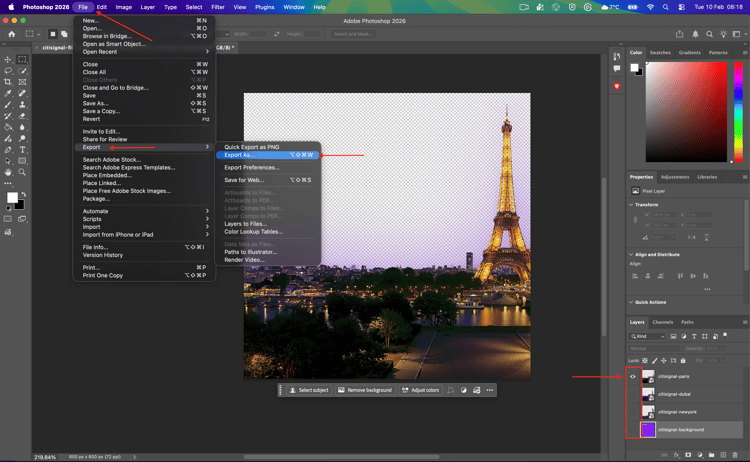
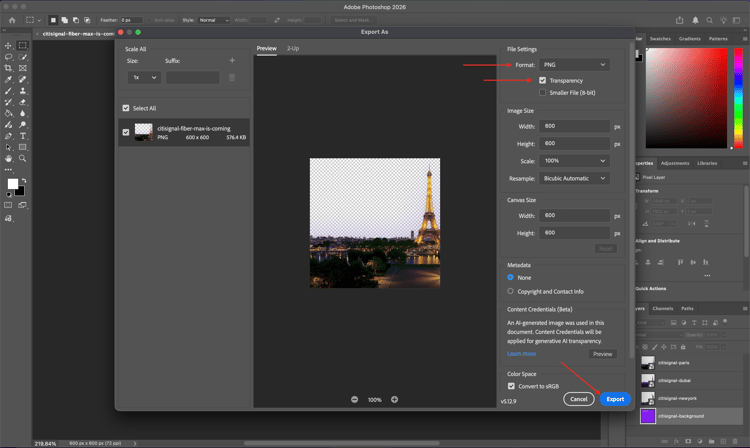
您应该会看到此内容。 选择文件类型PNG,确保启用了透明度,然后单击导出。
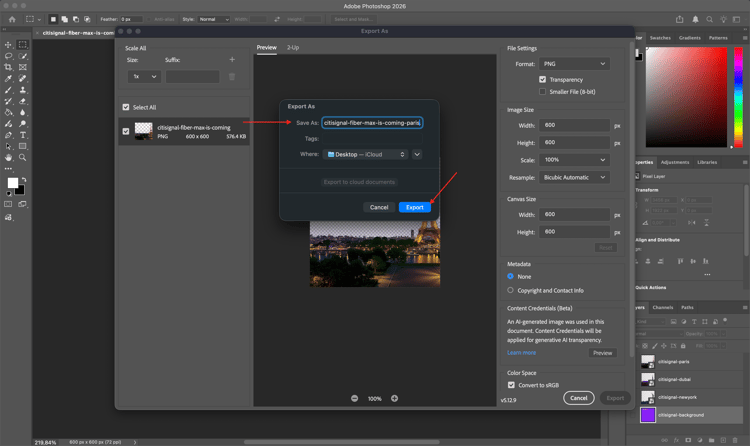
将文件名更改为citisignal-fiber-max-is-coming-paris.png并单击导出。
要显示的下一层是 Dubai 层,所有其他层都应隐藏。
要导出该图层,请转到文件 > 导出 > 导出为……。
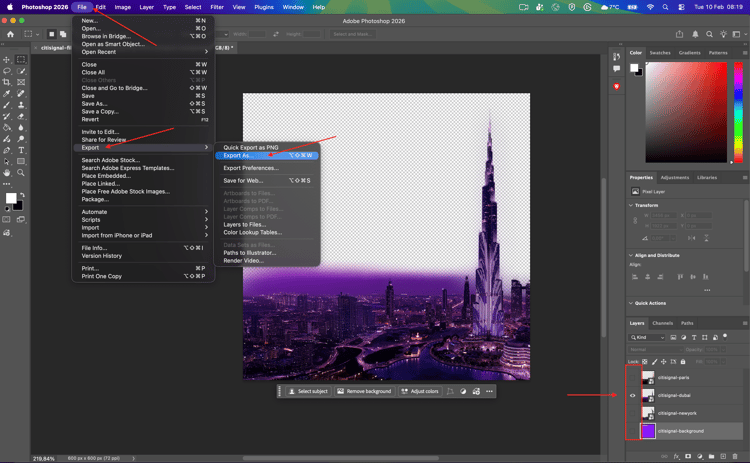
您应该会看到此内容。 选择文件类型PNG,确保启用了透明度,然后单击导出。
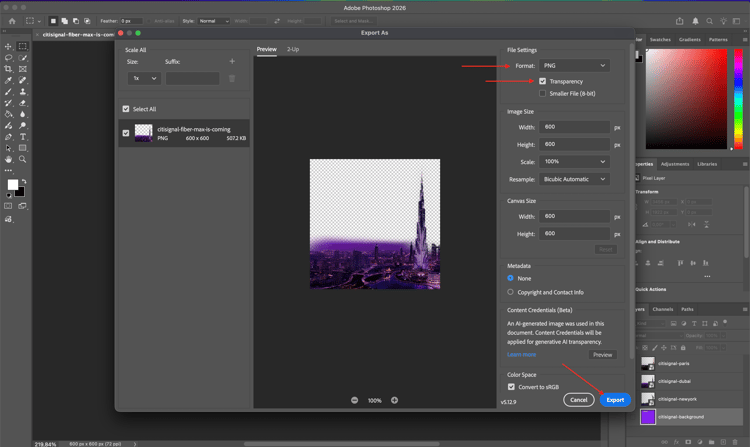
将文件名更改为citisignal-fiber-max-is-coming-dubai.png并单击导出。
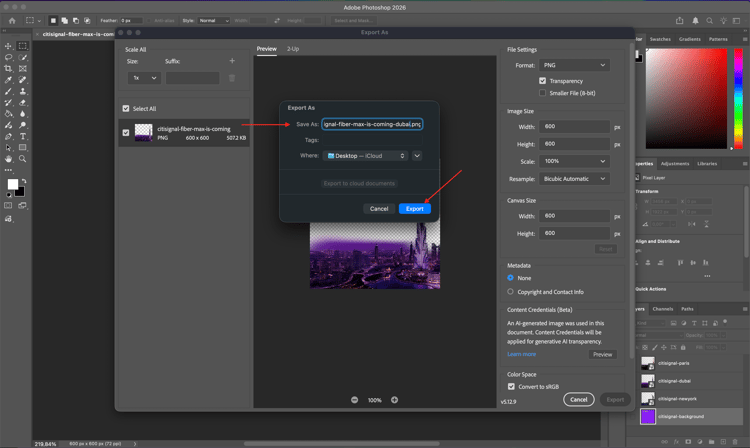
下一个要显示的图层是 New York 图层,所有其他图层都应隐藏。
要导出该图层,请转到文件 > 导出 > 导出为……。
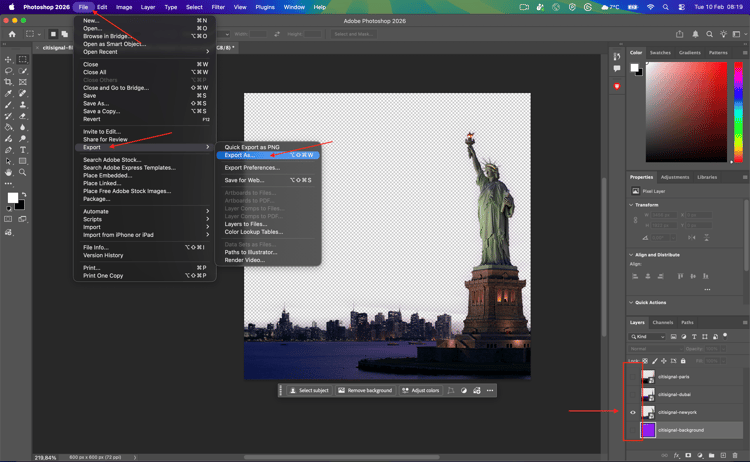
您应该会看到此内容。 选择文件类型PNG,确保启用了透明度,然后单击导出。
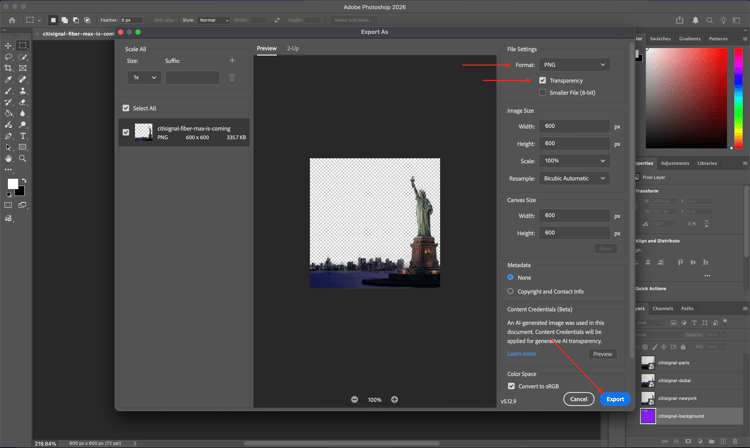
将文件名更改为citisignal-fiber-max-is-coming-newyork.png并单击导出。
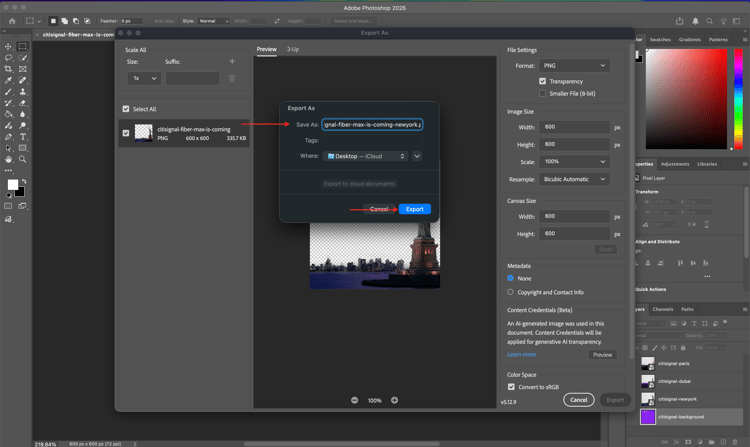
下一个要显示的图层是 背景 图层,所有其他图层都应隐藏。
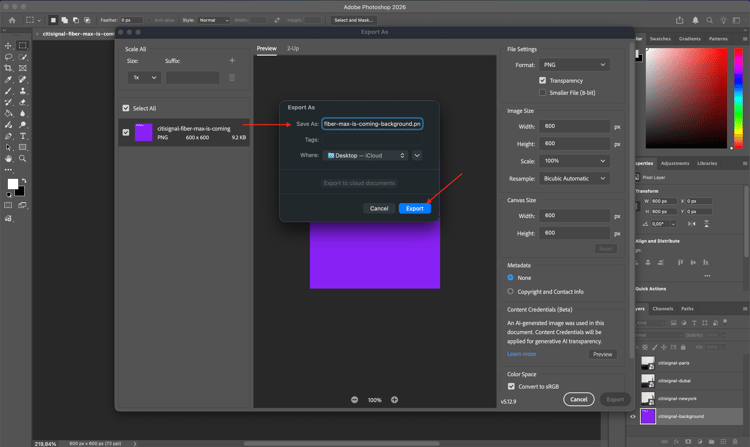
要导出该图层,请转到文件 > 导出 > 导出为……。
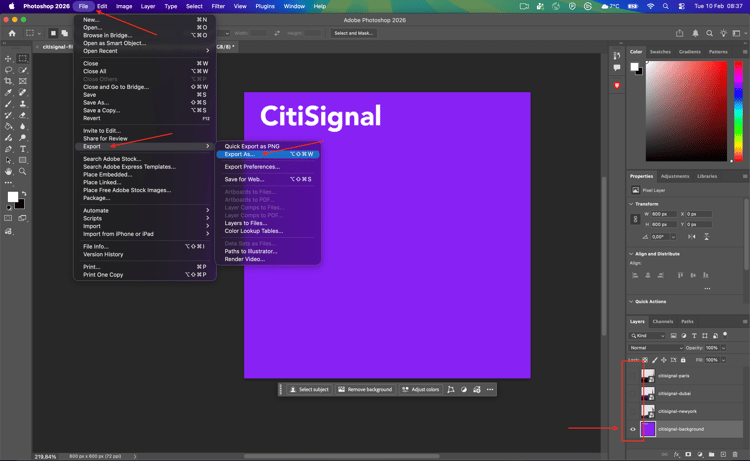
您应该会看到此内容。 选择文件类型PNG,确保启用了透明度,然后单击导出。
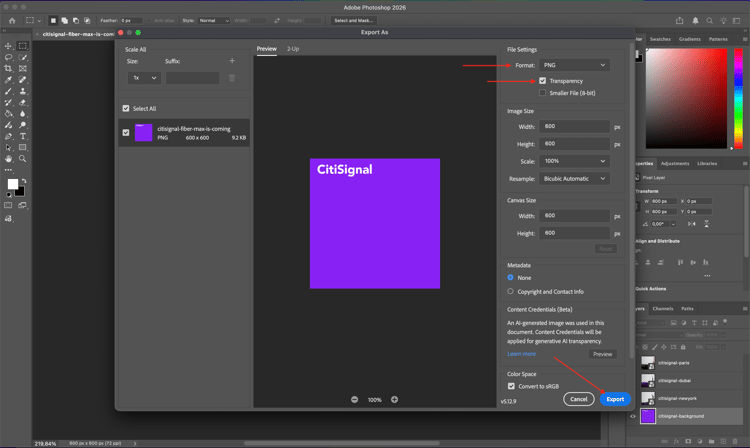
将文件名更改为citisignal-fiber-max-is-coming-background并单击导出。
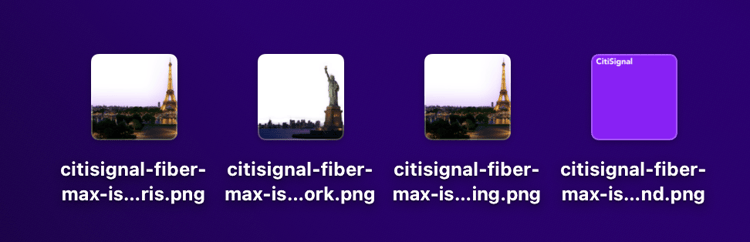
然后,您应该将这些文件放在所选的导出位置中。
1.4.1.4将您的资源上传到AEM Assets CS
前往 https://experience.adobe.com/{target=“_blank”}。 转到Experience Manager Assets。
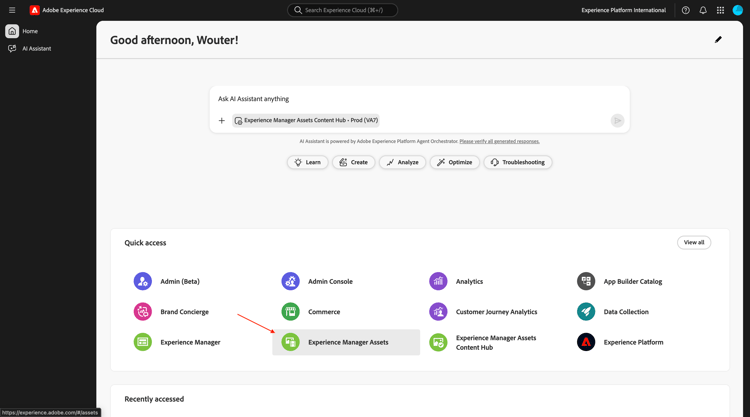
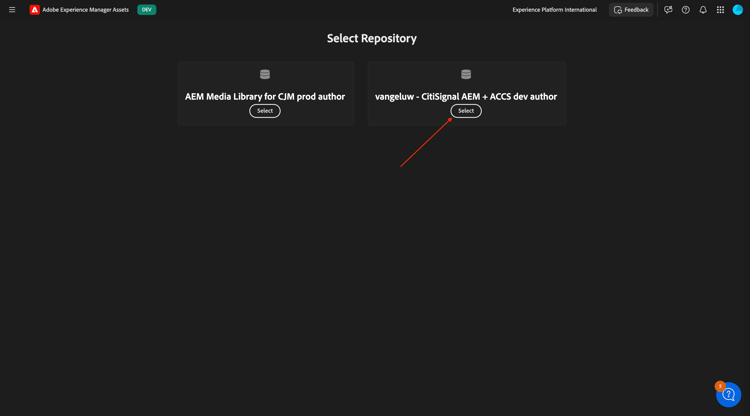
选择您的存储库,其名称应为--aepUserLdap-- - CitiSignal AEM + ACCS。
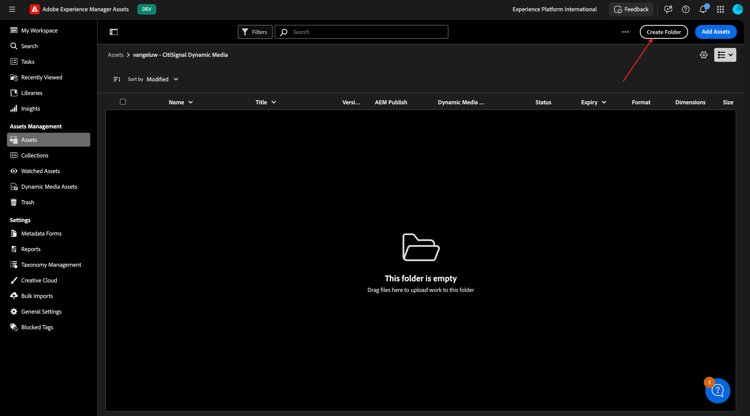
转到Assets,然后单击创建文件夹。
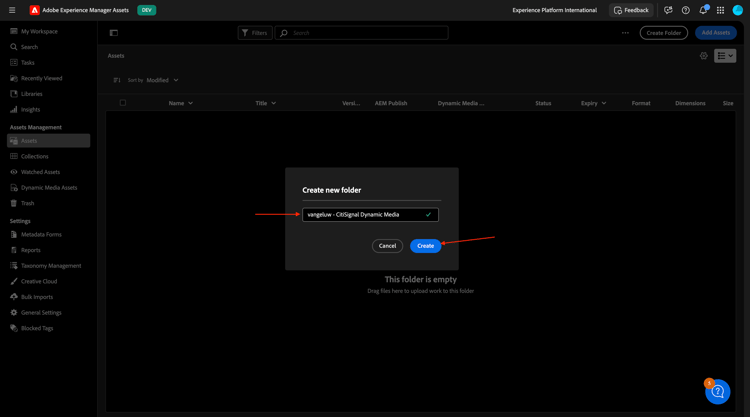
对于文件夹,请使用名称: --aepUserLdap-- - CitiSignal Dynamic Media。 单击创建。
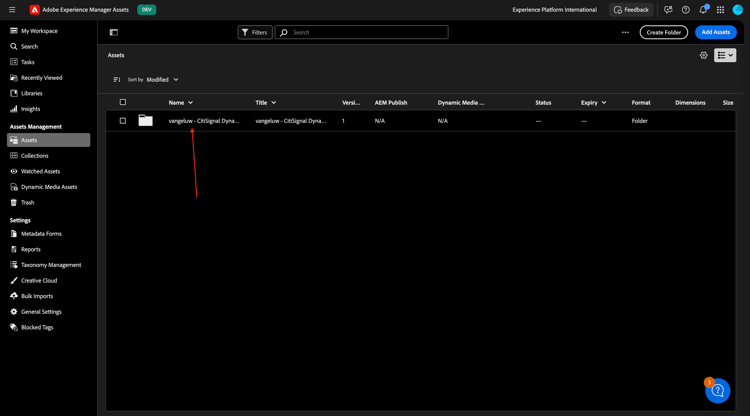
双击以打开刚刚创建的文件夹。
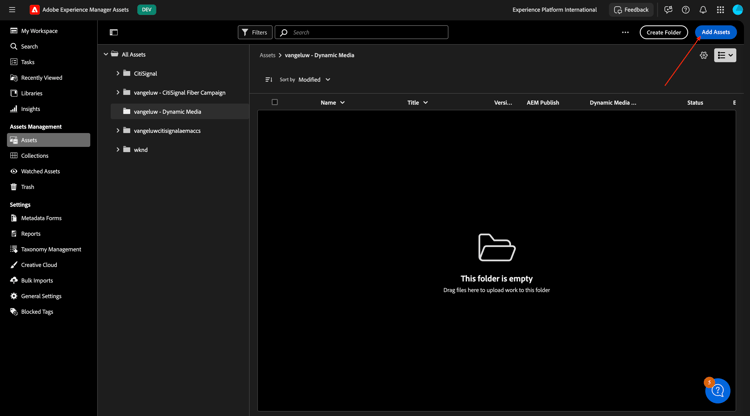
单击添加Assets。
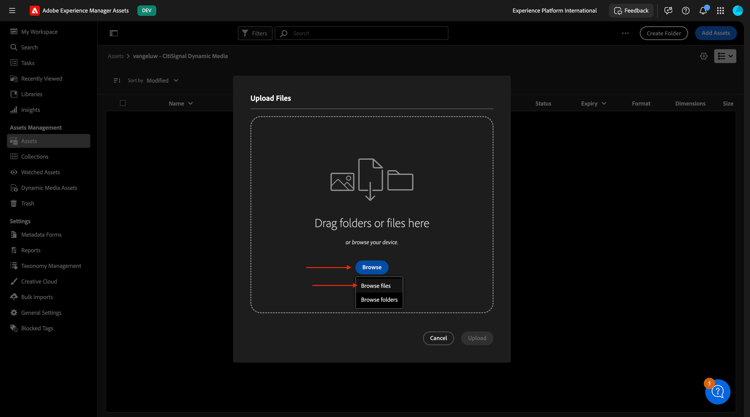
单击浏览,然后选择浏览文件。
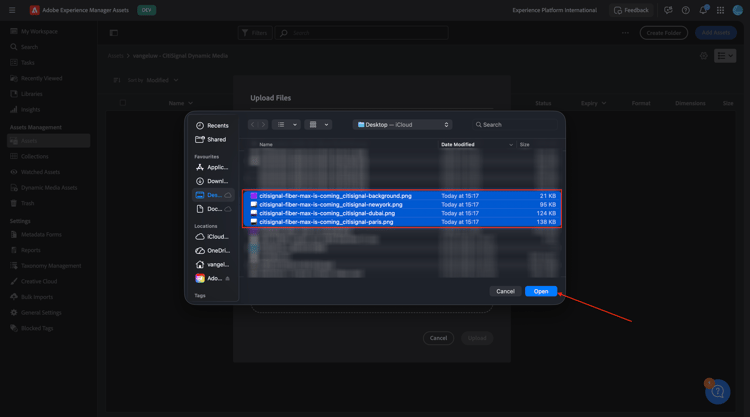
选择在上一步中导出的4个PNG文件。
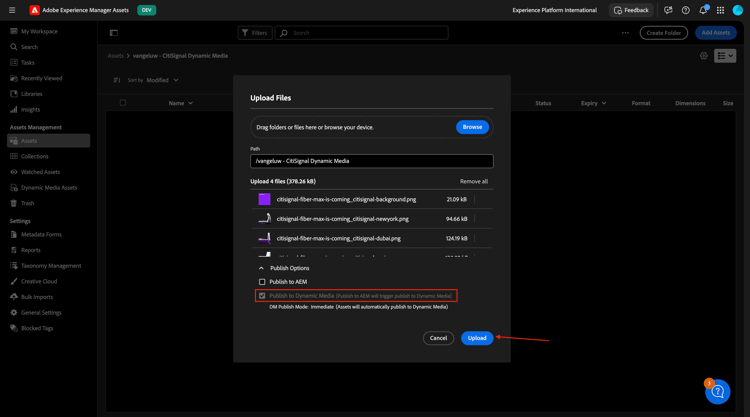
单击上传。
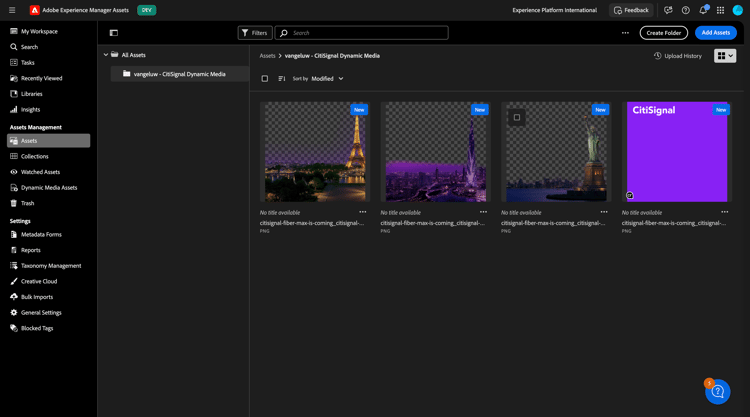
您的图像现在可在AEM Assets CS中使用。
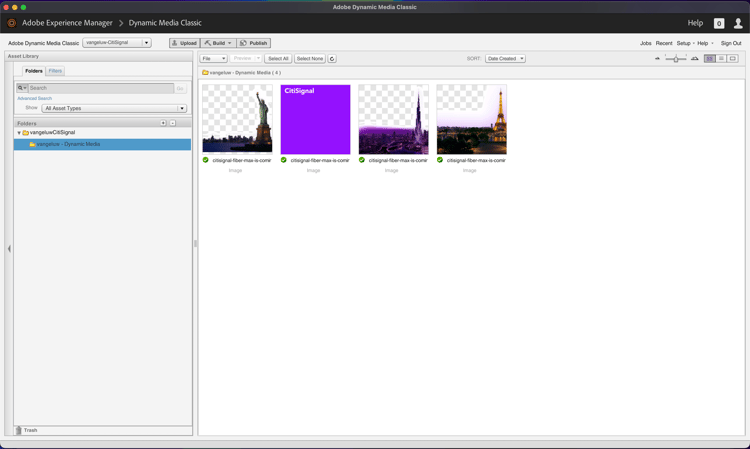
等待几分钟,然后打开Adobe Dynamic Media Classic桌面应用程序,您现在应该也会看到上传的图像在Dynamic Media中变得可用。
1.4.1.5配置Dynamic Media模板
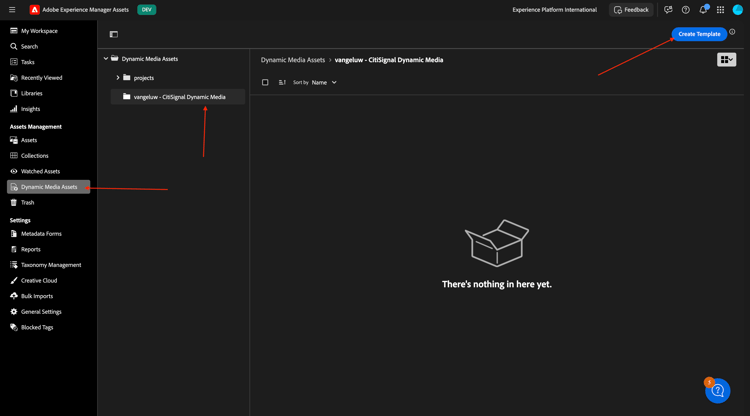
在左侧菜单中,转到Dynamic Media Assets。 单击以打开您的文件夹--aepUserLdap-- - CitiSignal Dynamic Media。 然后单击创建模板。
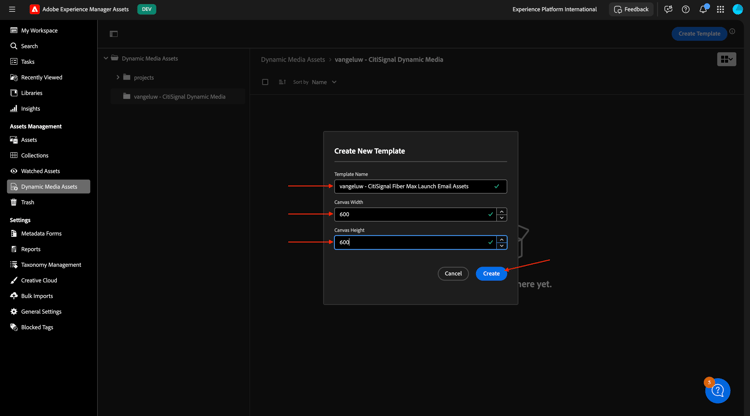
输入以下信息:
- 模板名称:
--aepUserLdap-- - CitiSignal Fiber Max Launch Email Assets - 画布宽度:
600px - 画布高度:
600px
单击创建。
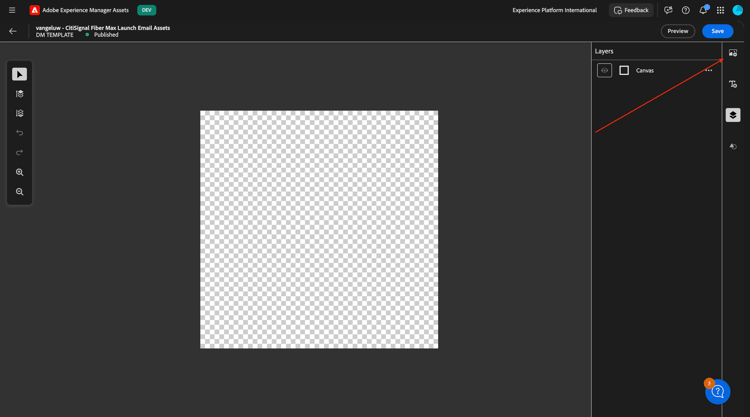
您应该会看到此内容。 单击 添加图像 图标。
将文件 citisignal-fiber-max-is-coming_citisignal-background.png 拖动到画布上,使其适合画布。
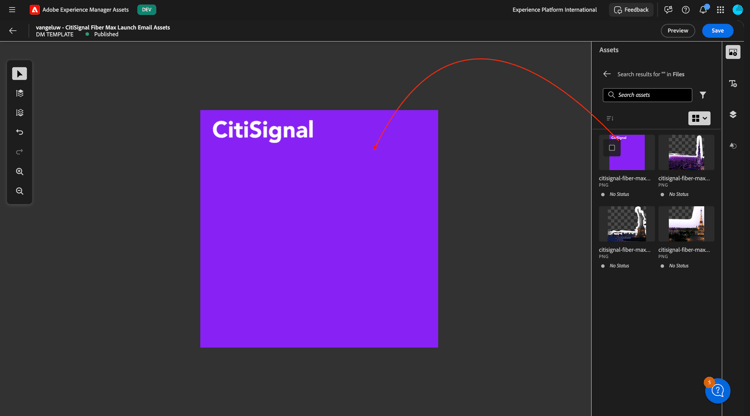
接下来,将文件 citisignal-fiber-max-is-coming_citisignal-newyork.png 拖动到画布上,使其适合画布。
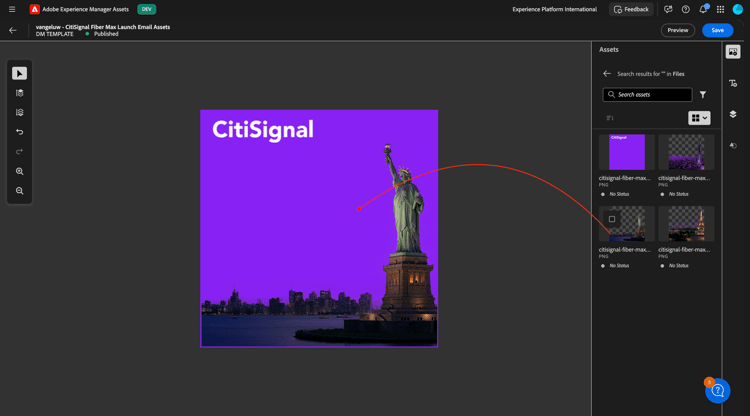
接下来,将文件 citisignal-fiber-max-is-coming_citisignal-dubai.png 拖动到画布上,使其适合画布。
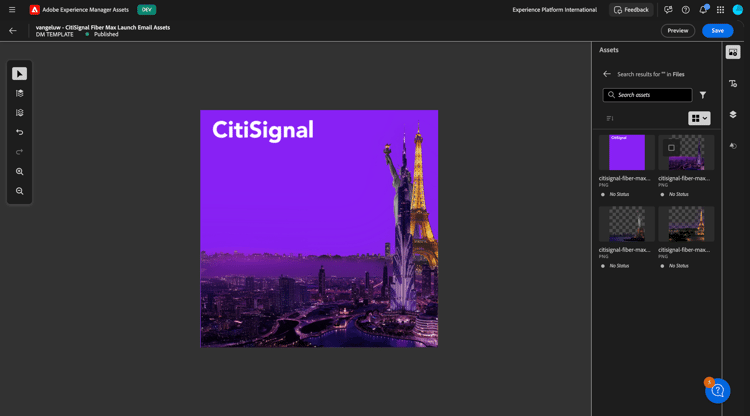
接下来,将文件 citisignal-fiber-max-is-coming_citisignal-paris.png 拖动到画布上,使其适合画布。
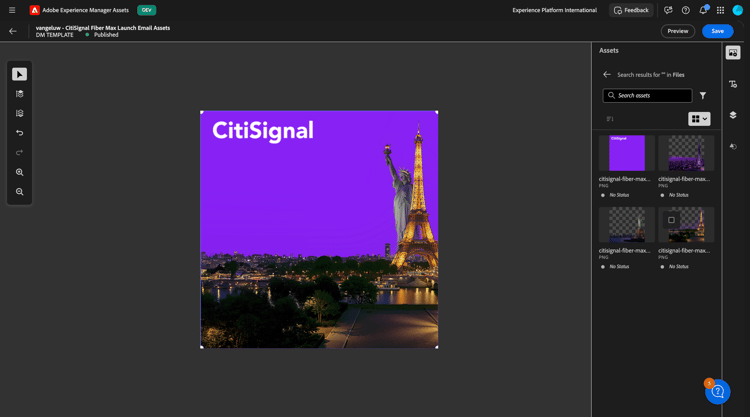
现在,模板中的所有3个变体同时作为不同的层。 通过单击 图层 图标,您可以显示/隐藏特定图层,在该图标中,您可以看到所有图层当前均可见。
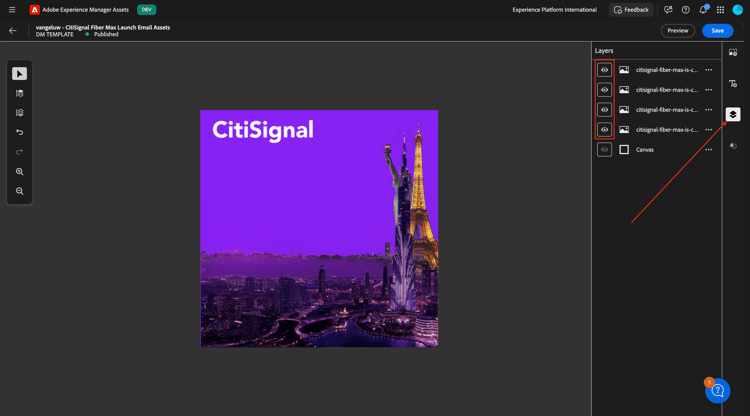
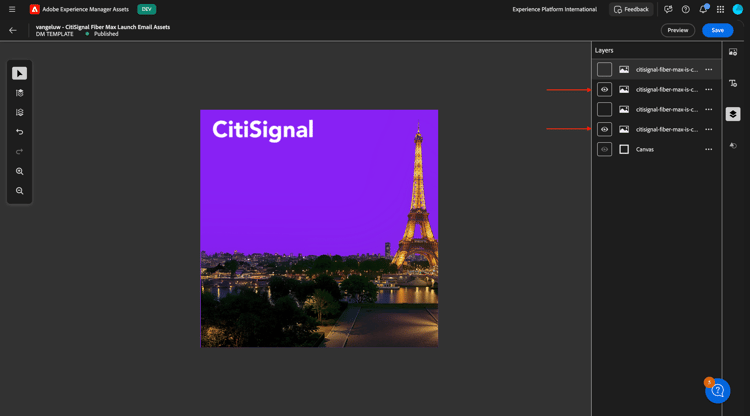
通过隐藏几个图层,您可以控制图像的外观。 在此示例中,只有 Paris 的图层以及背景图层可见。
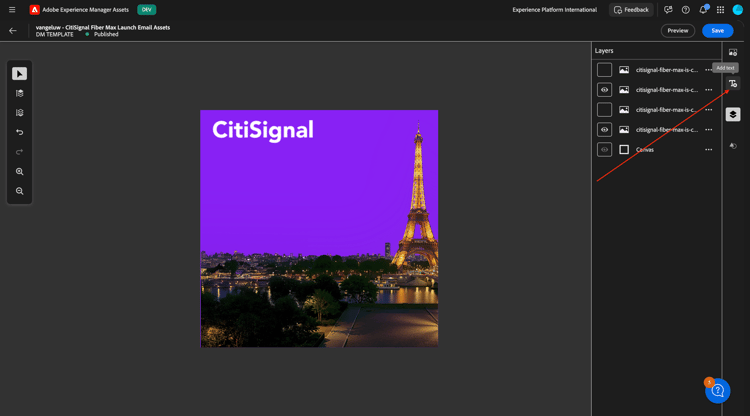
接下来,您需要添加文本图层。 单击 文本图层 图标。
您应该会看到此内容。
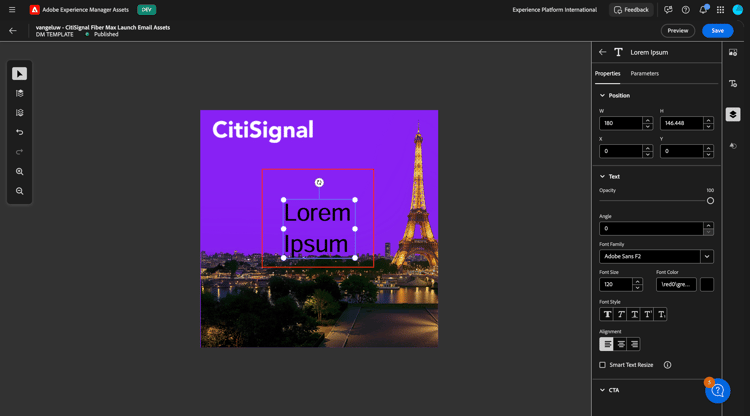
您可以随意调整文本字段,无论您认为哪种适合,以下是一个示例。 不要忘记启用选项智能文本调整大小,以便在以后插入的真实文本看起来不会有问题。
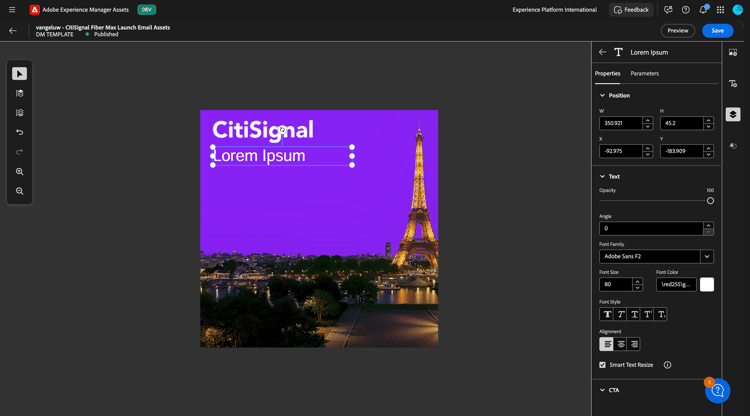
添加第二个文本图层,使其看起来像这样。 不要忘记启用选项智能文本调整大小,以便在以后插入的真实文本看起来不会有问题。
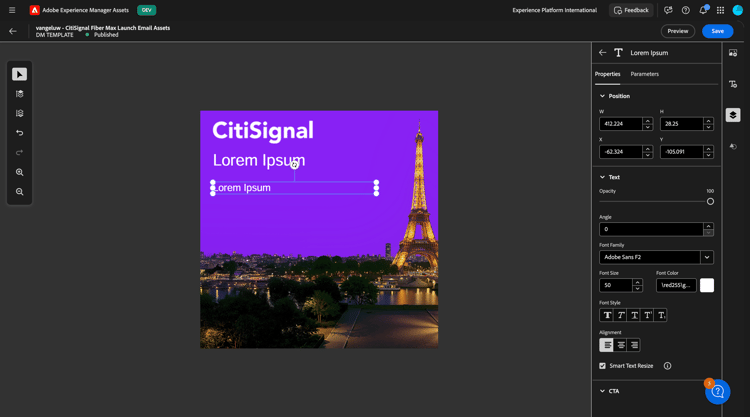
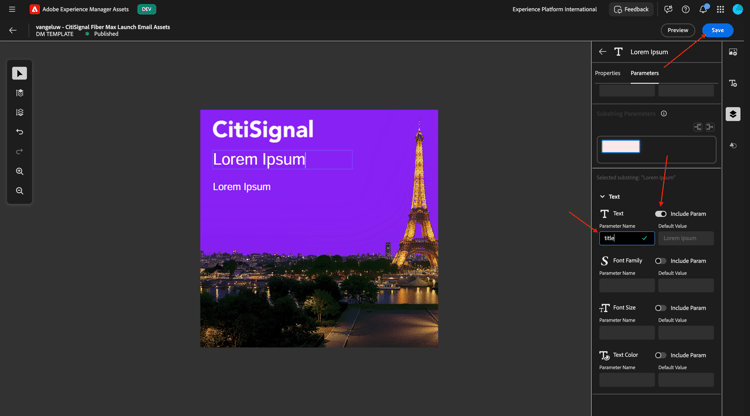
选择第一个文本图层。 单击这3个点…,然后选择编辑。
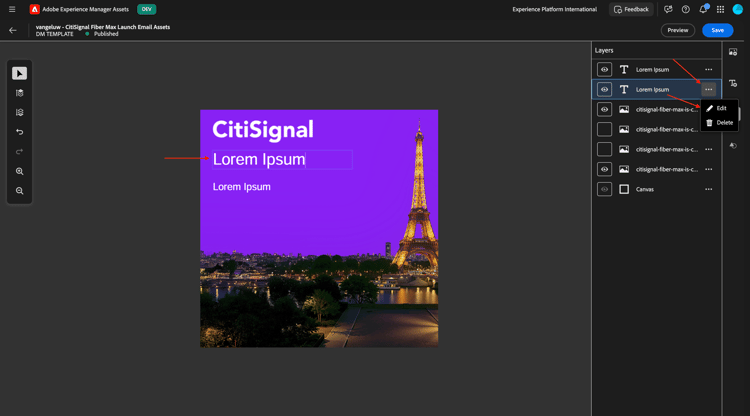
您应该会看到此内容。 向下滚动。
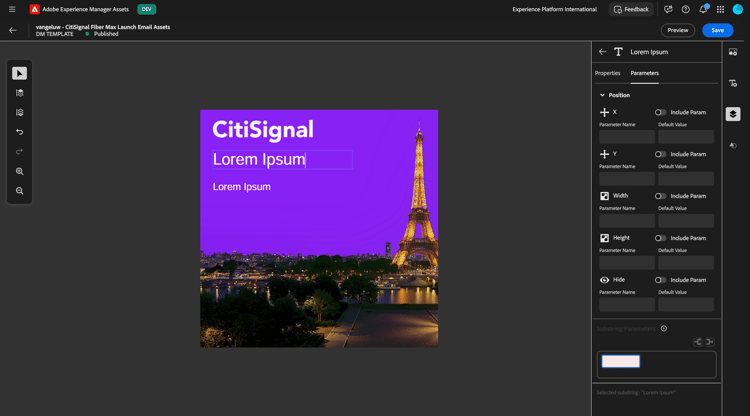
单击 switcher 图标,以启用字段Text。 将 参数名称 更改为title。
选择第二个文本图层。 单击这3个点…,然后选择编辑。
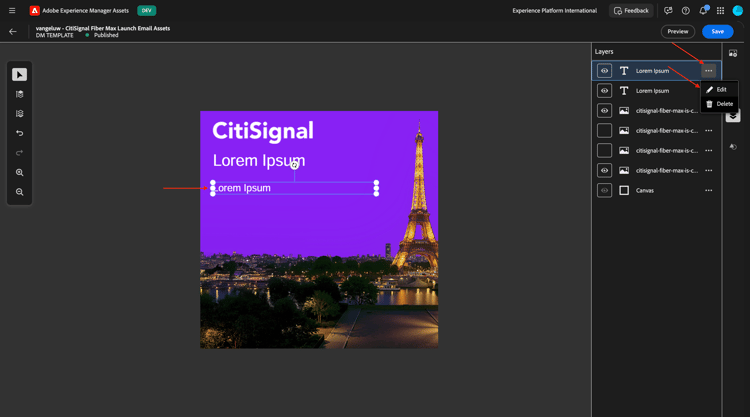
您应该会看到此内容。 向下滚动。
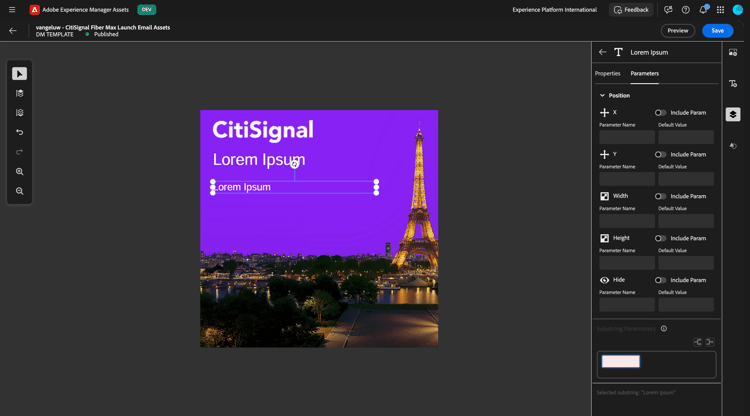
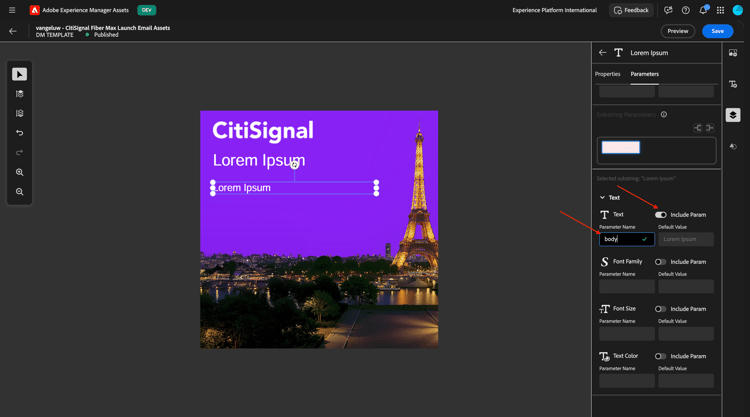
单击 switcher 图标,以启用字段Text。 将 参数名称 更改为body。
为 Paris 选择图层。 单击3个点…,然后单击编辑。
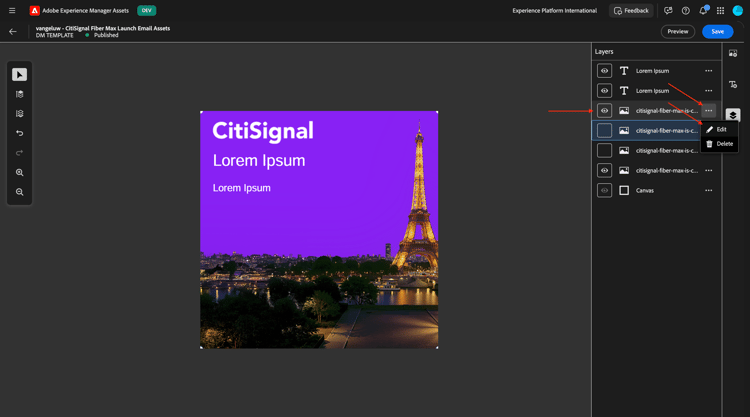
转到参数。 启用字段 隐藏 并输入参数名称: city_paris。 单击保存。
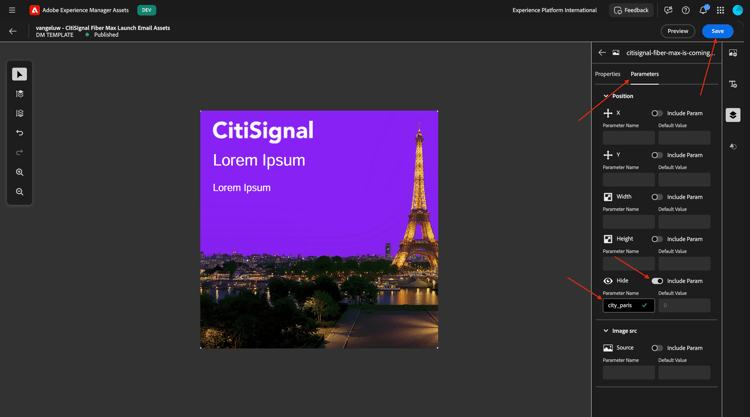
为 迪拜 选择图层。 单击3个点…,然后单击编辑。
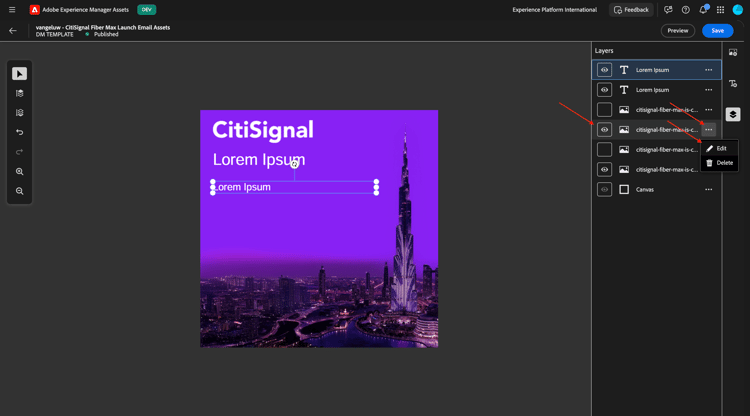
转到参数。 启用字段 隐藏 并输入参数名称: city_dubai。 单击保存。
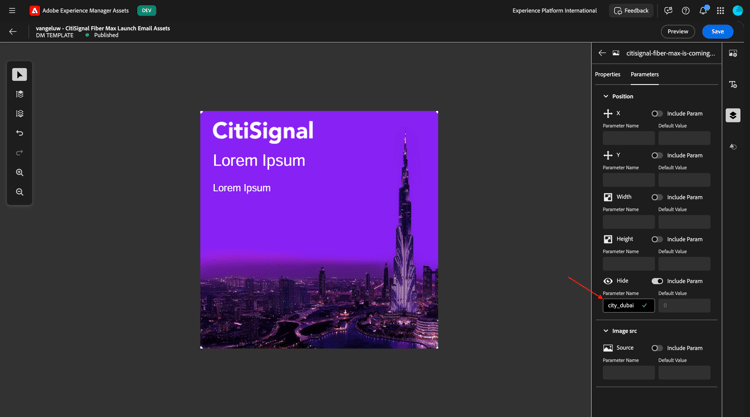
为 New York 选择图层。 单击3个点…,然后单击编辑。
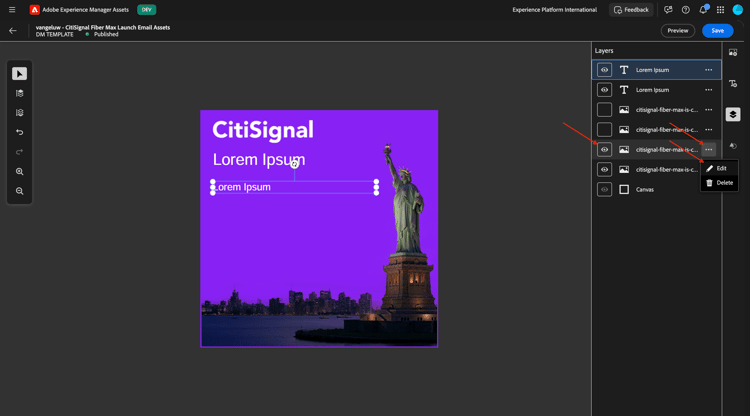
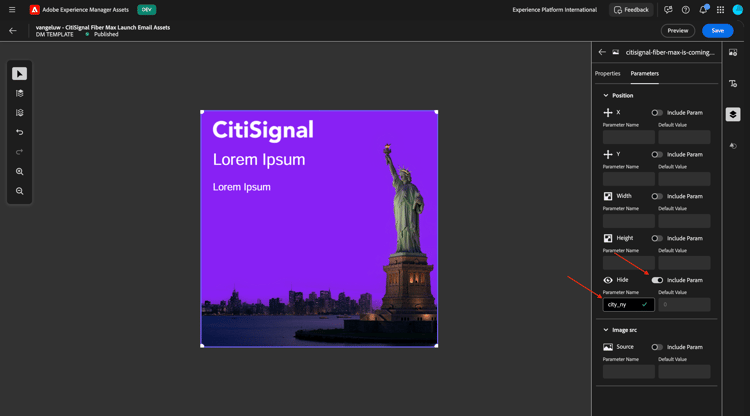
转到参数。 启用字段 隐藏 并输入参数名称: city_ny。 单击保存。
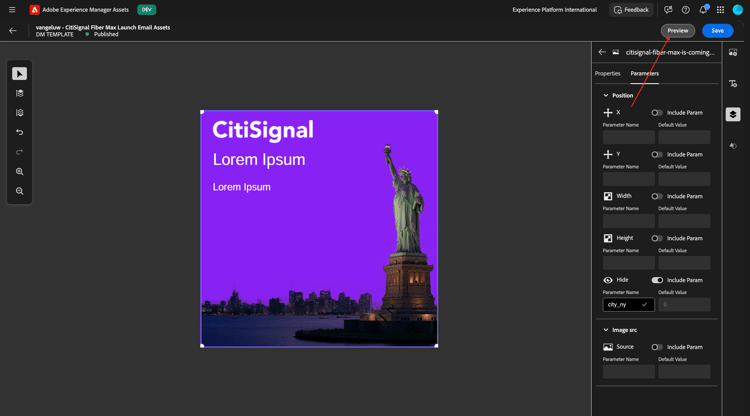
单击预览。
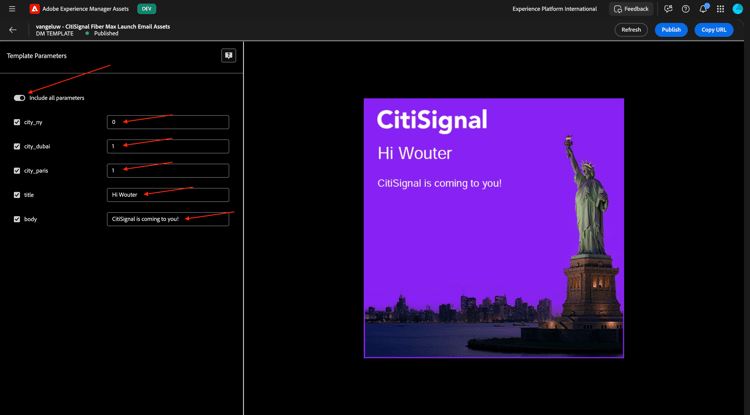
为 Include all parameters 启用切换器,并按照屏幕快照中的指示更改某些输入变量。 您应该会根据提供的输入动态看到图像更改。 对于字段city_paris、city_dubai和city_ny,值为0表示不隐藏此图像,值为1表示将隐藏此图像。
通过更改某些变量,您现在可以看到另一幅图像正在显示。
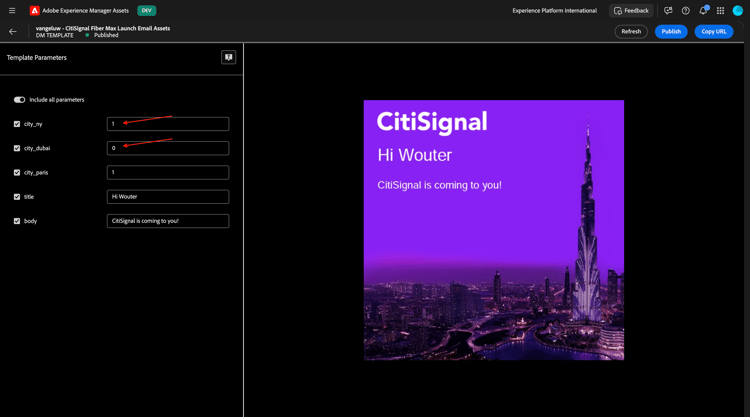
通过更改更多变量,您现在可以看到另一幅图像正在显示。
要将此模板与Adobe Journey Optimizer结合使用,并满足此用例的要求,您应该添加另一个层,该层将用于根据Adobe Experience Platform中实时客户档案一部分的字段动态更改需要显示的文件的路径。
在dataprep期间,在Adobe Experience Platform架构中创建了一个字段来存储客户的最接近的转出城市。 字段的路径为--aepTenantId--.individualCharacteristics.fiber_rollout.closest_rollout_city。
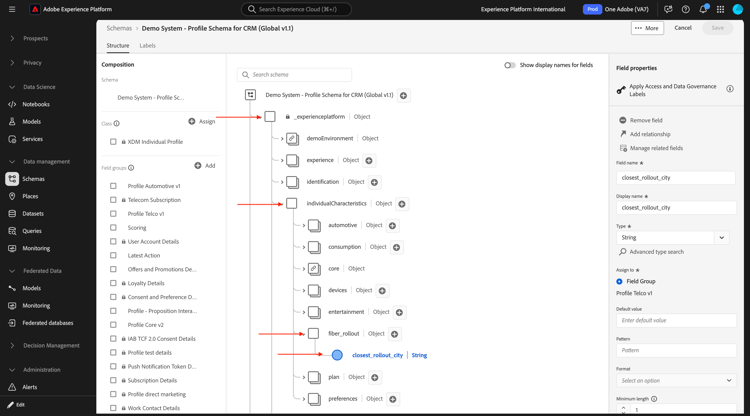
在下一个练习中,您将使用该字段动态选择要向哪个客户显示的图像。
要实现此目的,应添加新的图像图层。
首先,我们隐藏包含转出城市图像的其它图层。
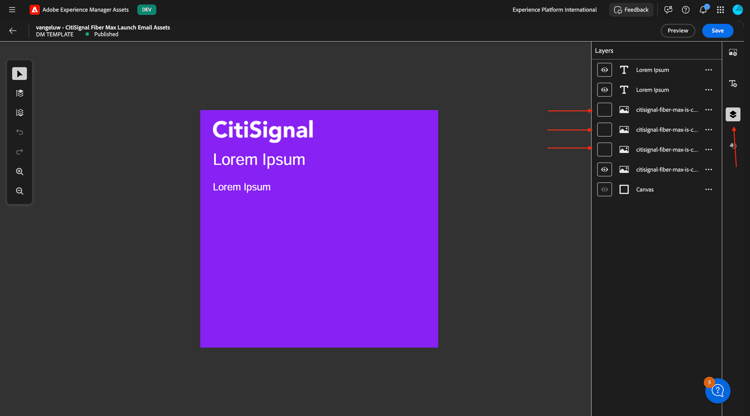
接下来,转到 图像 并选择一个城市的随机图像并将其添加到画布中,确保它适合整个画布。 您选择的城市图像并不重要,因为路径将在下一个练习中由AJO动态更改。
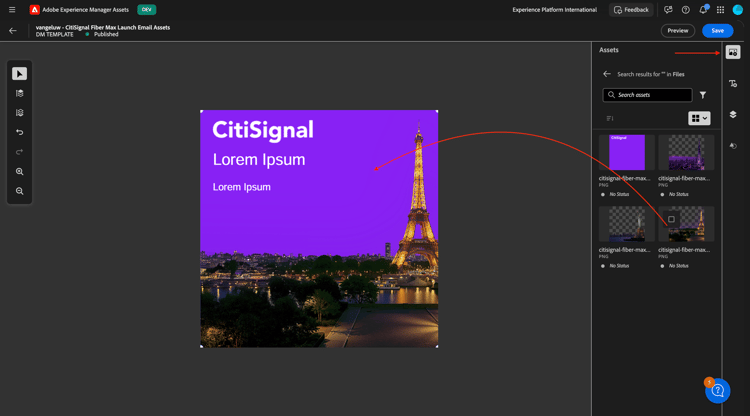
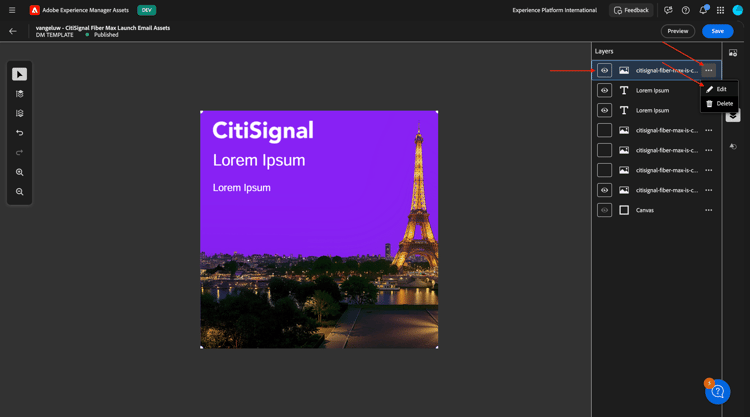
转到参数。
单击 切换器 图标,以启用字段隐藏。 将 参数名称 更改为dynamic_city_hide。
单击 切换器 图标,以启用字段隐藏。 将 参数名称 更改为dynamic_city_image。
单击保存。
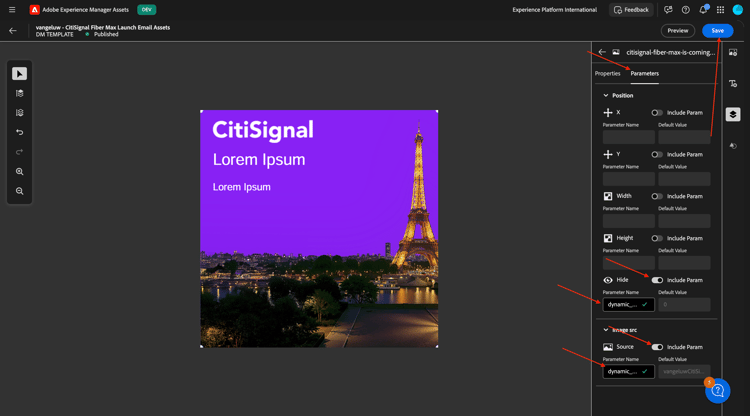
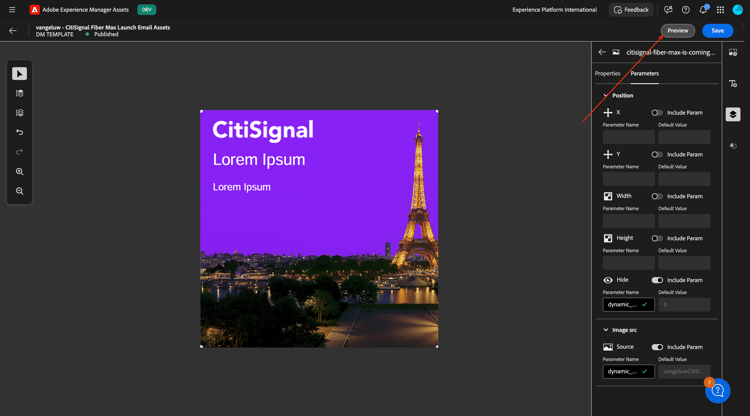
单击预览。
您应该会看到此内容。 启用切换器图标以包含所有参数。 更改屏幕快照中指示的某些输入变量。 您应该会根据提供的输入动态看到图像更改。 静态字段city_paris、city_dubai和 city_ny 应设置为1,这意味着这些图像将被隐藏。
字段 dynamic_city_hide 应设置为0,这意味着该字段将会显示。
字段 dynamic_city_image 现在具有指向巴黎图像的URL,如下所示: vangeluwCitiSignalDM/citisignal-fiber-max-is-coming_citisignal-paris-1。
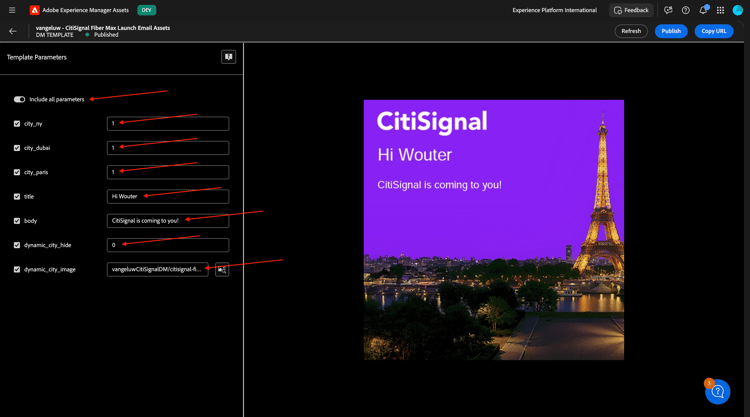
在URL中选择 paris 一词。
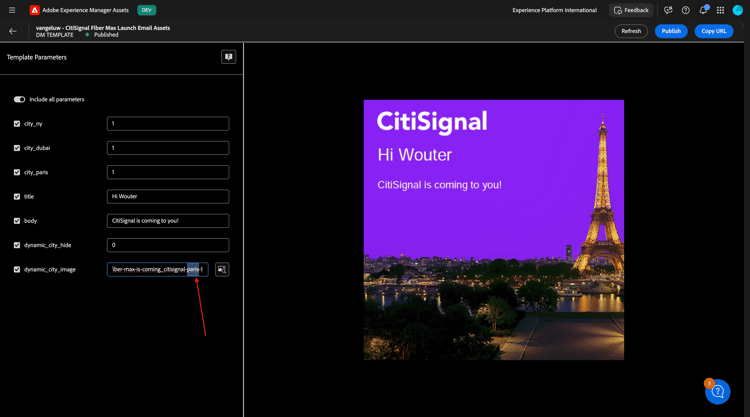
将 paris 更改为newyork,然后在UI中的其他位置单击以查看纽约市图像的图像更改。
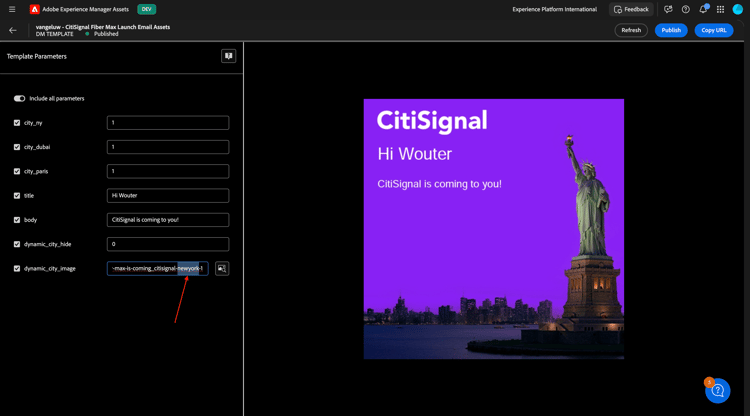
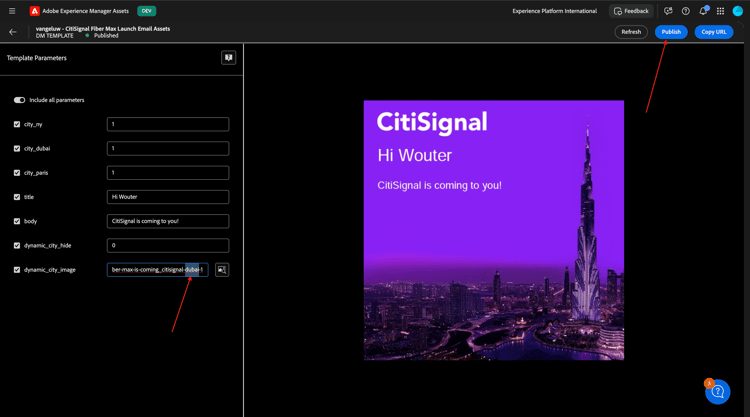
选择单词 new york 并将其更改为dubai,然后在UI中的其他位置单击以查看迪拜城市图像的图像更改。
最后,单击发布。
您应该会看到此内容。 单击是。
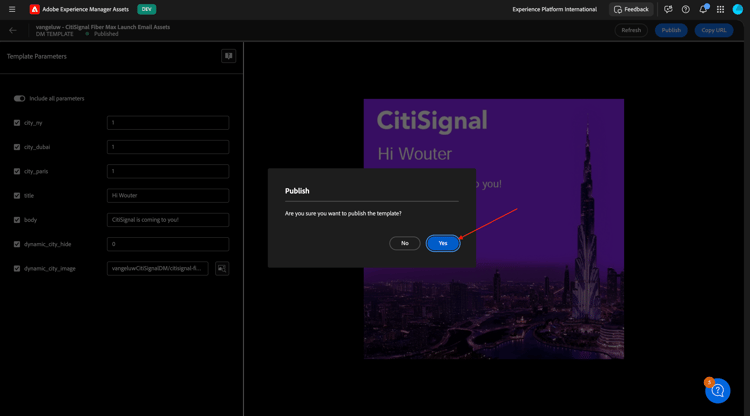
您的Dynamic Media模板现已配置并成功发布。 在下一个练习中,您将将该模板与Adobe Journey Optimizer中的电子邮件营销活动结合使用。
后续步骤
下一步:将您的Dynamic Media模板用于Adobe Journey Optimizer
返回Adobe Experience Manager Assets和Dynamic Media