1.4.2在Adobe Journey Optimizer中使用Dynamic Media模板
1.4.2.1在Adobe Journey Optimizer中创建您的营销活动
通过转到Adobe Experience Cloud登录Adobe Journey Optimizer。 单击Journey Optimizer。
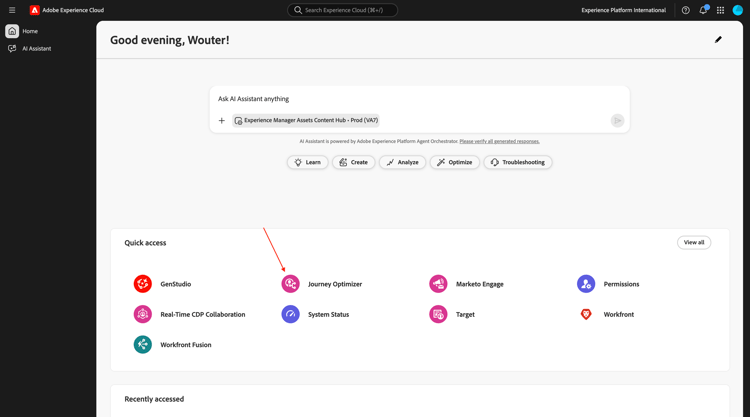
您将被重定向到Journey Optimizer中的 主页 视图。 首先,确保使用正确的沙盒。 要使用的沙盒名为--aepSandboxName--。 然后,您将进入沙盒 的 主页--aepSandboxName--视图。
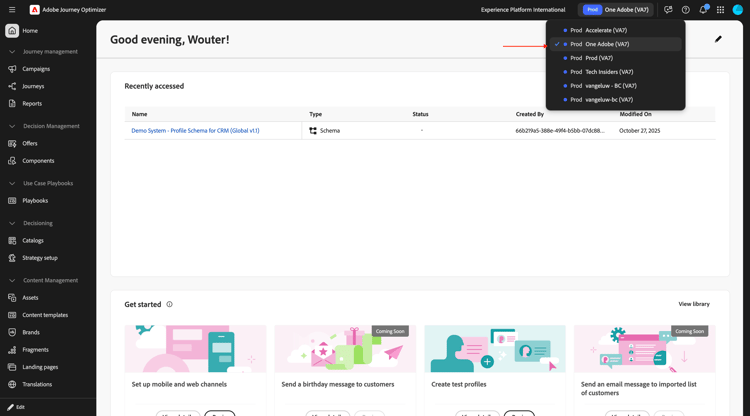
您现在将创建一个营销活动。 上一个练习基于事件的历程依赖于传入体验事件或受众进入或退出来触发1个特定客户的历程,与此不同的是,营销活动面向整个受众一次,其中包含新闻稿、一次性促销活动或通用信息等独特内容,或者定期发送类似内容,如实例生日营销活动和提醒。
在菜单中,转到 营销活动 并单击创建营销活动。
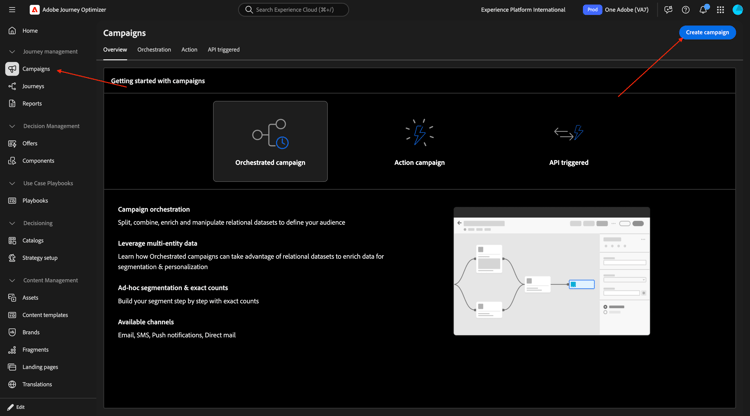
选择计划 — 营销,然后单击创建。
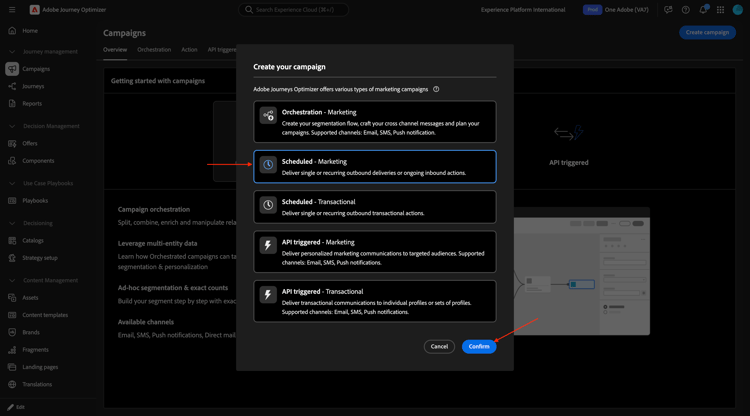
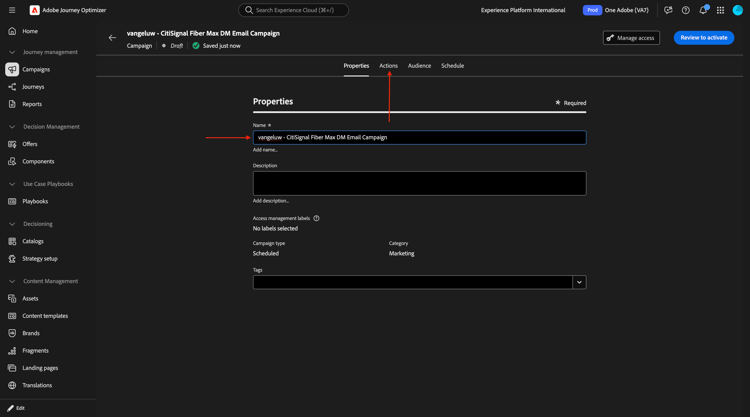
在营销活动创建屏幕上,配置以下内容:
- 名称:
--aepUserLdap-- - CitiSignal Fiber Max DM Email Campaign。
单击操作。
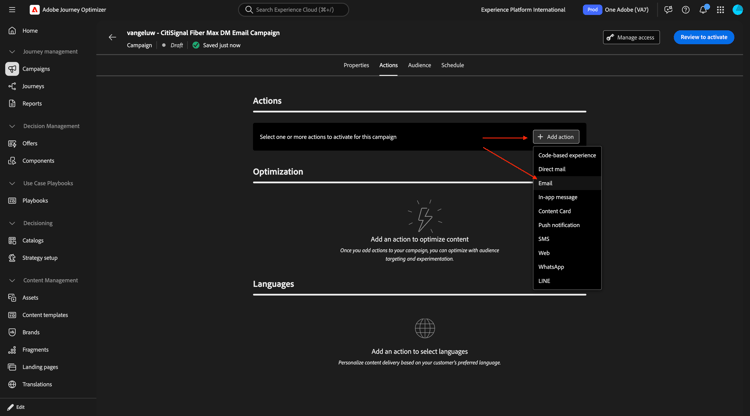
单击+添加操作,然后选择电子邮件。
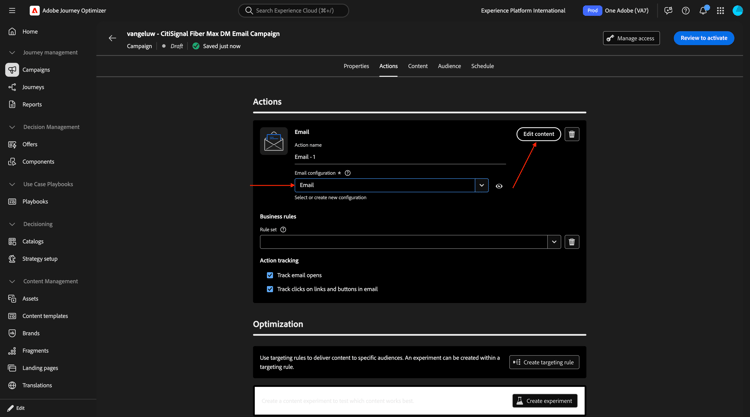
然后,选择现有的电子邮件配置,然后单击编辑内容。
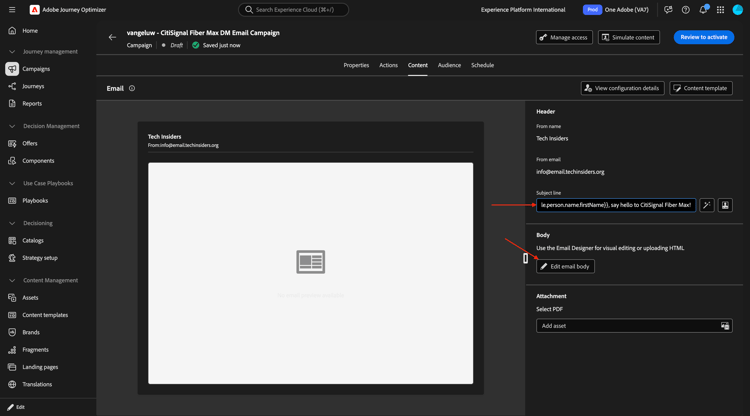
你会看到这个。 对于主题行,请使用以下内容:
{{profile.person.name.firstName}}, say hello to CitiSignal Fiber Max!
接下来,单击编辑内容。
从头开始选择设计。
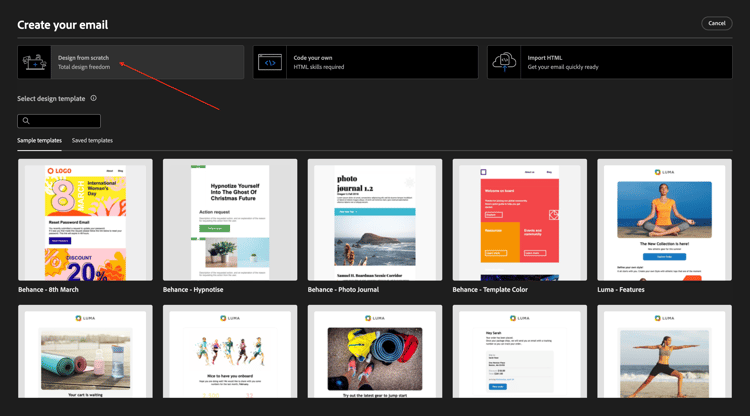
您应该会看到此内容。
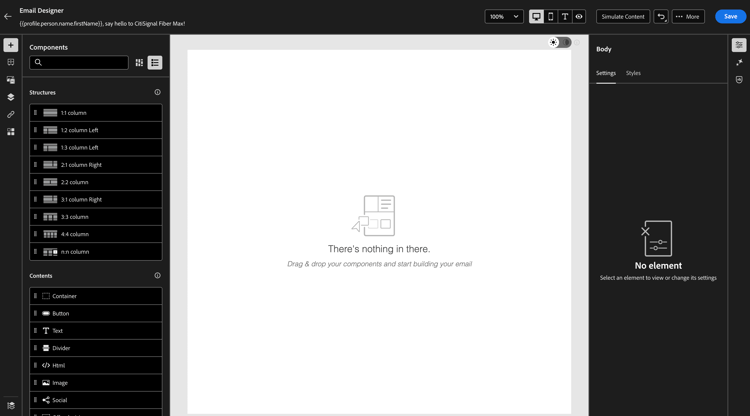
将2x 1:1列添加到画布。
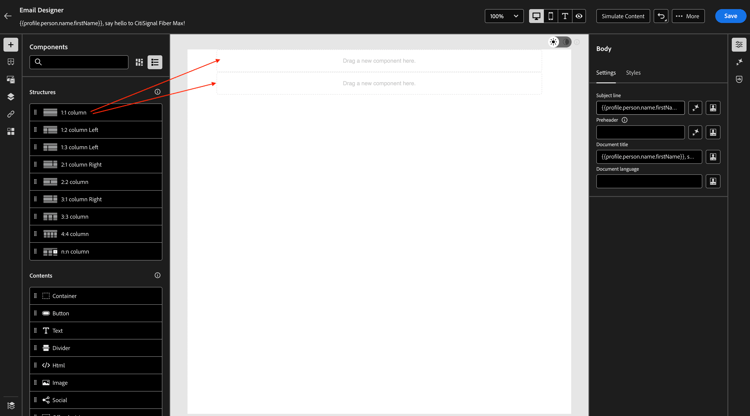
转到片段,将 标题 片段拖动到第一个1:1列,然后将 页脚 片段拖动到第二个1:1列。
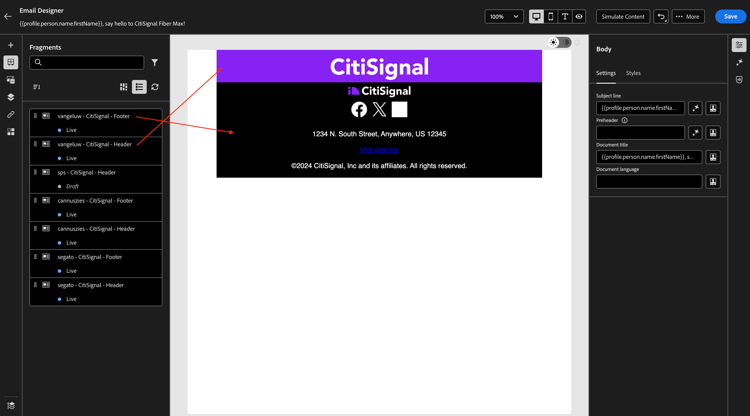
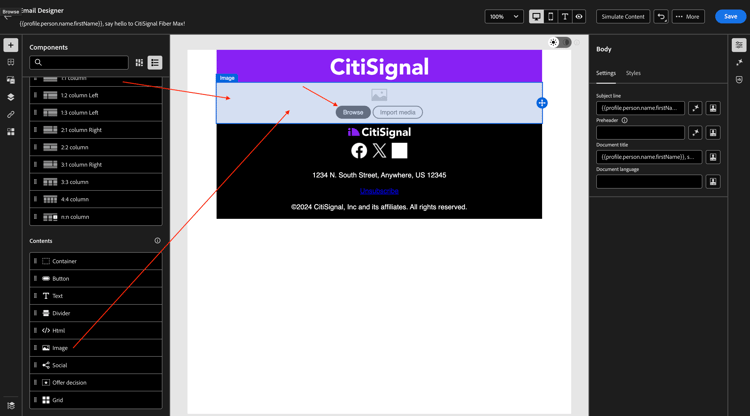
在2个片段之间添加新的1:1列,然后将 图像 添加到该1:1列。 然后,单击浏览。
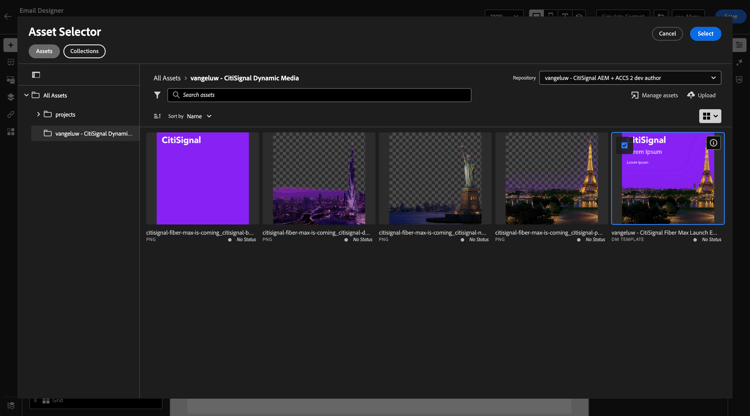
导航到存储Dynamic Media模板的文件夹。 选择您的Dynamic Media模板,然后单击选择。
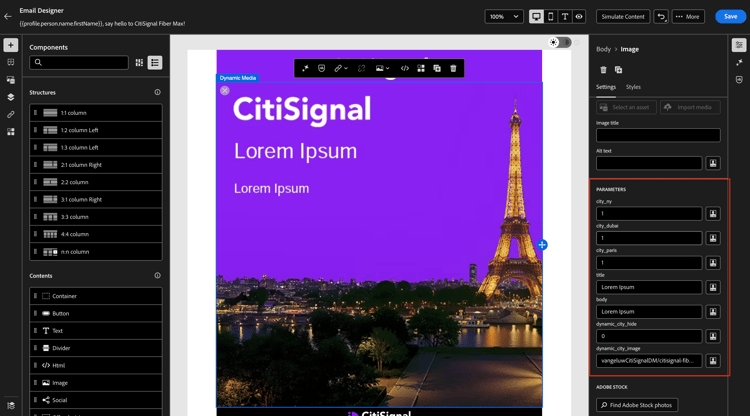
您应该会看到此内容。 你也是。 请注意允许您更改Dynamic Media模板参数的PARAMETERS。
1.4.2.2个性化Dynamic Media模板
如上一个练习中所述,AJO现在需要动态确定哪些值应该成为Dynamic Media模板的一部分。
与上一个练习中的 预览 步骤一样,city_paris、city_dubai和 city_ny 字段应设置为1,这意味着这些图像将被隐藏。
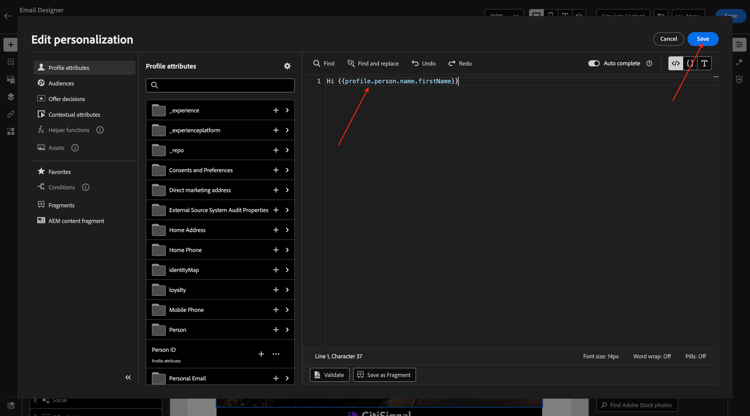
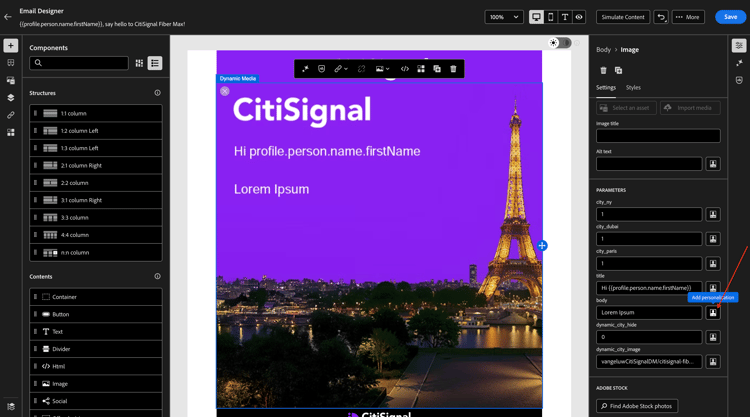
对于字段title,单击个性化图标。
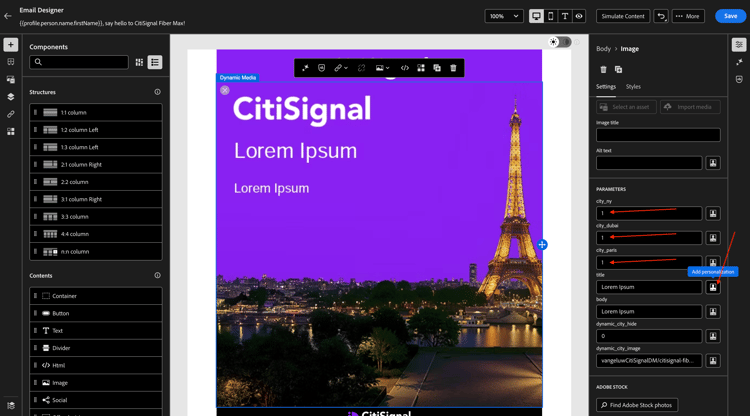
用以下替换默认文本: Hi {{profile.person.name.firstName}}。 单击保存。
对于字段body,单击个性化图标。
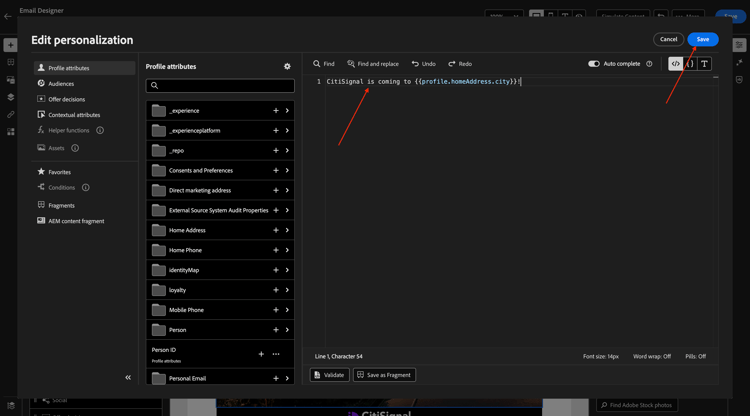
用以下替换默认文本: CitiSignal is coming to {{profile.homeAddress.city}}!。 单击保存。
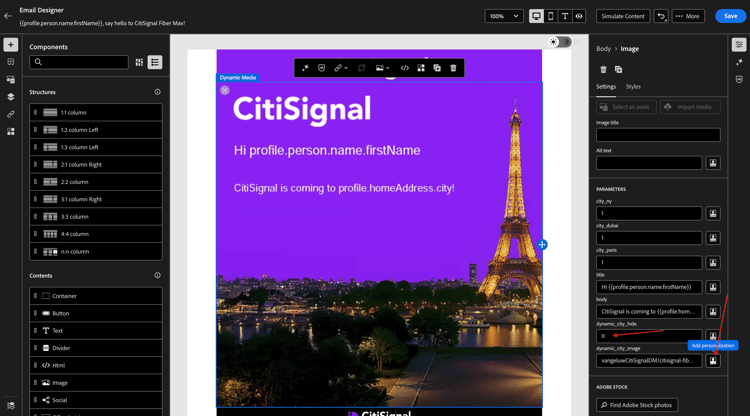
确保字段 dynamic_city_hide 设置为0。 单击字段 dynamic_city_image 的个性化图标。
用以下替换默认文本: --aepUserLdap--CitiSignalDM/citisignal-fiber-max-is-coming_citisignal-{{profile._experienceplatform.individualCharacteristics.fiber_rollout.closest_rollout_city}}-1。 单击保存。
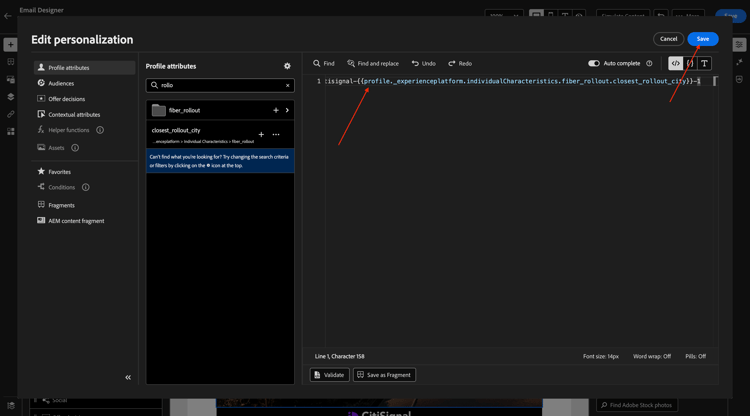
您应该会看到此内容。 由于动态变量在电子邮件编辑器的上下文中不可用,因此此处不再呈现图像。
单击保存。
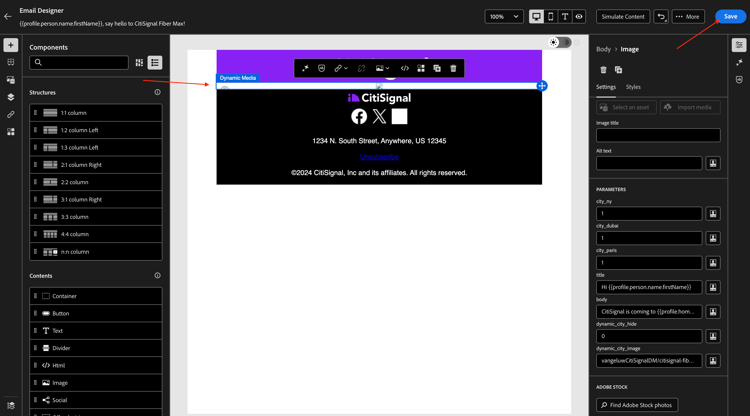
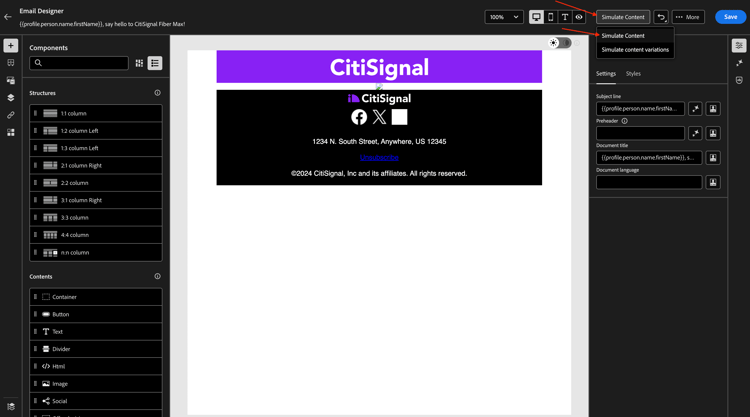
最常测试您的配置,单击模拟内容,然后选择模拟内容。
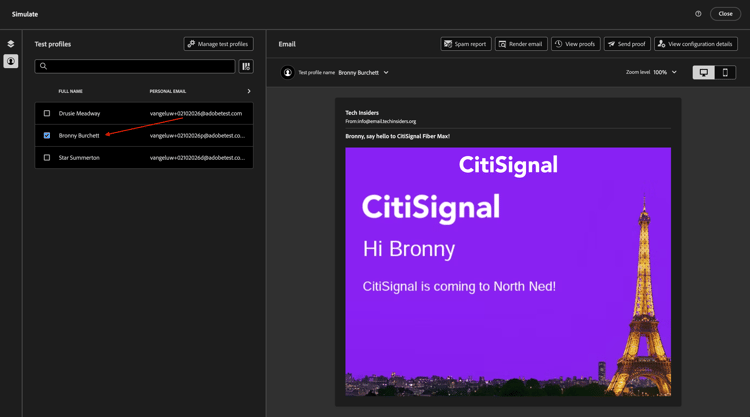
然后您应该会看到类似这样的内容。 如果您没有可用的测试配置文件,则可以转到 管理测试配置文件 来添加它们。
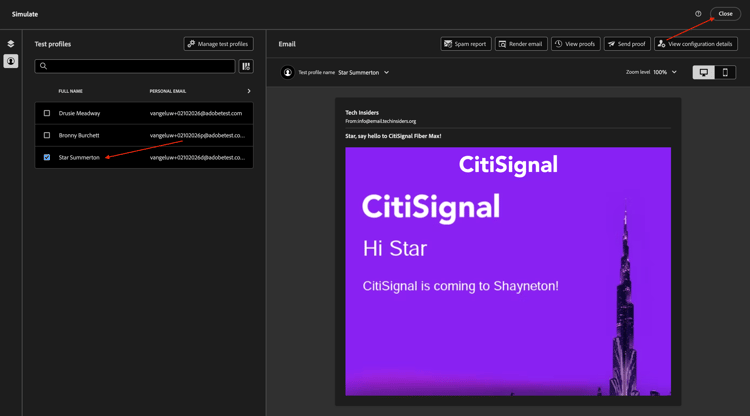
一旦您的测试配置文件可用,其中包含测试此用例所需的数据,您就可以从一个配置文件切换到另一个配置文件,查看更改是否动态发生。
这是一个与纽约转出城市相关的个人资料。
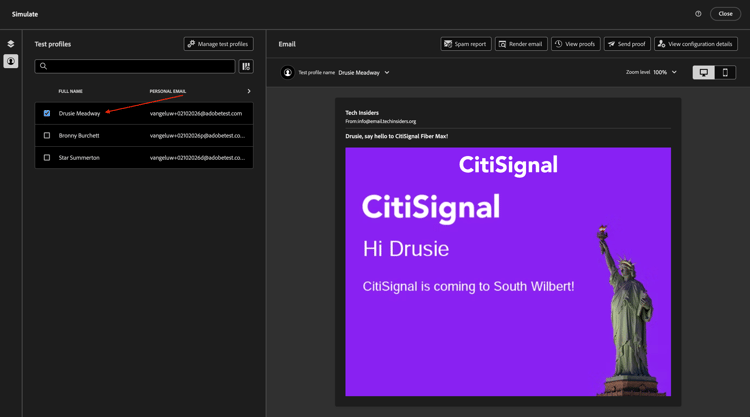
这是一个与巴黎转出城市相关联的用户档案。
这是一段与迪拜转出城市相关的资料。
单击关闭。
您现在已经完成了此练习。 无需发布电子邮件营销活动。