1.6.2 AEM MCP服务器和光标
现场研讨会说明
在本练习中,您需要使用:
- 实例:Adobe技术内部人士
- 用户名: adobetechinsiders-XXX@adobeeventlab.com
- 密码:使用与您共享的密码
- AEM计划:技术内部人士 — AEM + ACCS XXX,您可以通过https://my.cloudmanager.adobe.com访问它
- GitHub存储库: https://github.com/woutervangeluwe/techinsidersXXX-citisignal-aem-accs
AEM MCP服务器
以下是所有可用的AEM MCP服务器:
- https://mcp.adobeaemcloud.com/adobe/mcp/content
- https://mcp.adobeaemcloud.com/adobe/mcp/content-readonly (只读内容操作)
- https://mcp.adobeaemcloud.com/adobe/mcp/content-updater (公开Experience Production Agent中的相应技能)
- https://mcp.adobeaemcloud.com/adobe/mcp/experience-governance (显示用于获取和检查页面品牌策略的技能)
- https://mcp.adobeaemcloud.com/adobe/mcp/discovery (显示在AEM环境中发现内容的技能)
在本练习中,您将找到有关如何使用这些特定MCP服务器的说明:
- https://mcp.adobeaemcloud.com/adobe/mcp/content
- https://mcp.adobeaemcloud.com/adobe/mcp/discovery
您可以使用以下说明为其他可用的AEM MCP服务器设置类似的MCP服务器,因为此过程非常相似。
1.6.2.1 Experience Production Agent光标MCP服务器安装程序
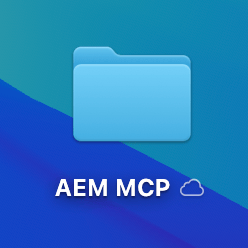
在您的桌面上新建一个空文件夹。
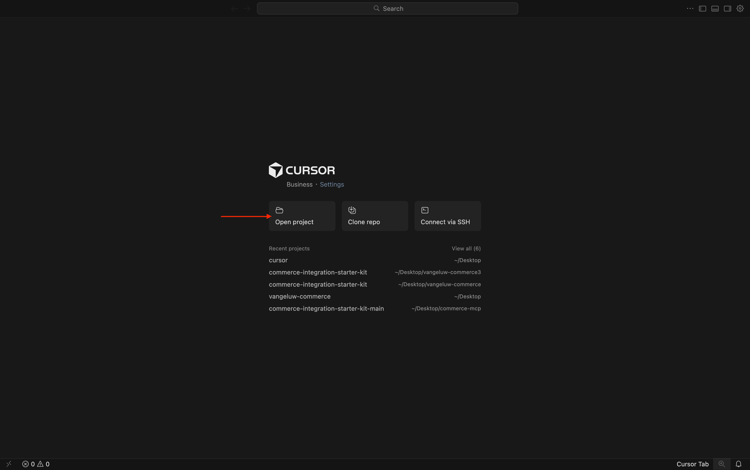
打开光标。 单击打开项目。
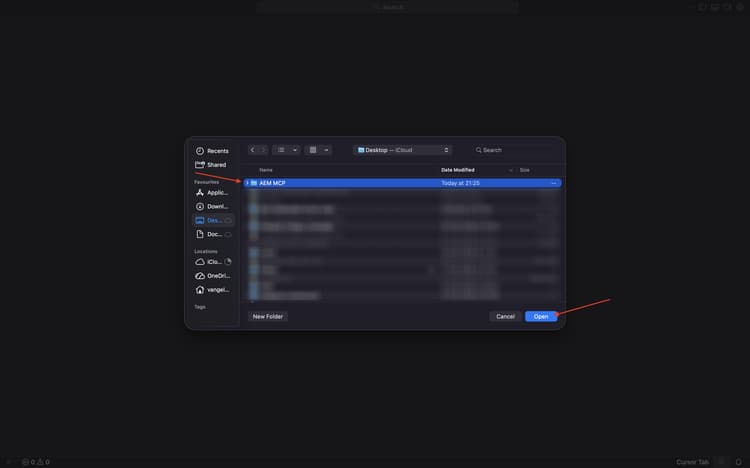
选择您之前创建的文件夹,然后单击打开。
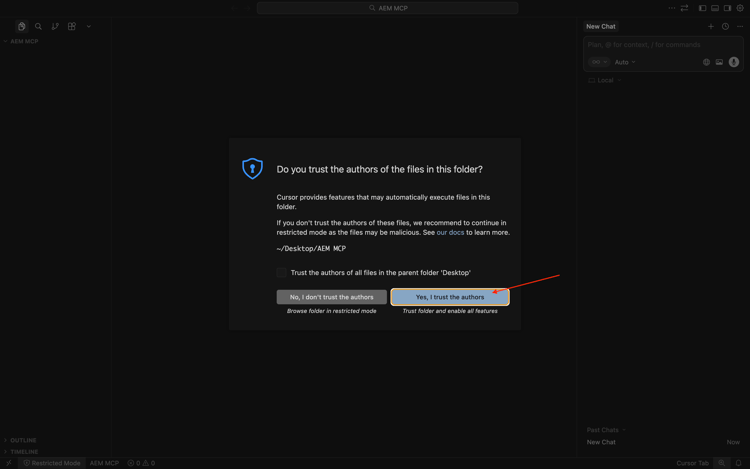
单击是,我信任作者。
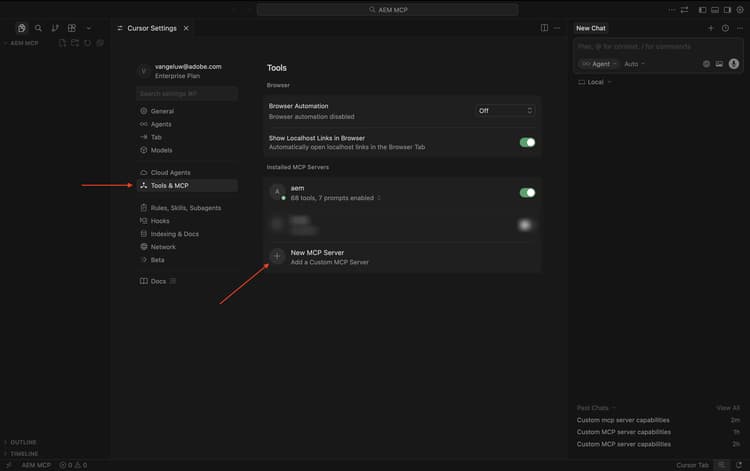
您应该会看到此内容。 使用键盘快捷键Cmd + Shift + J打开“光标”设置。 您应该会看到此内容。 转到工具& MCP。
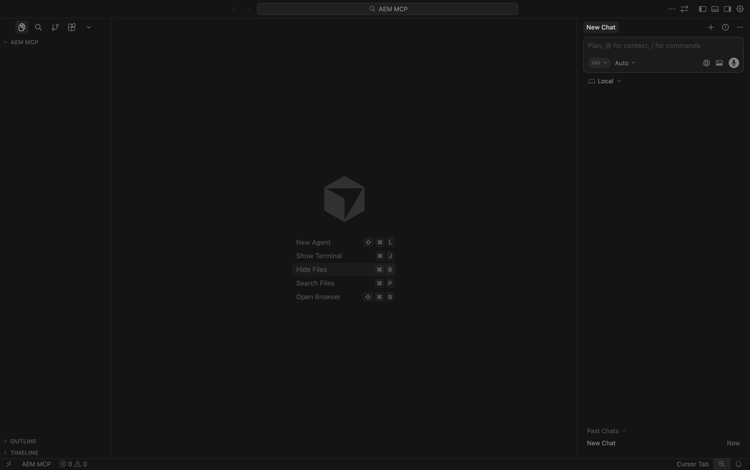
单击+新MCP服务器。
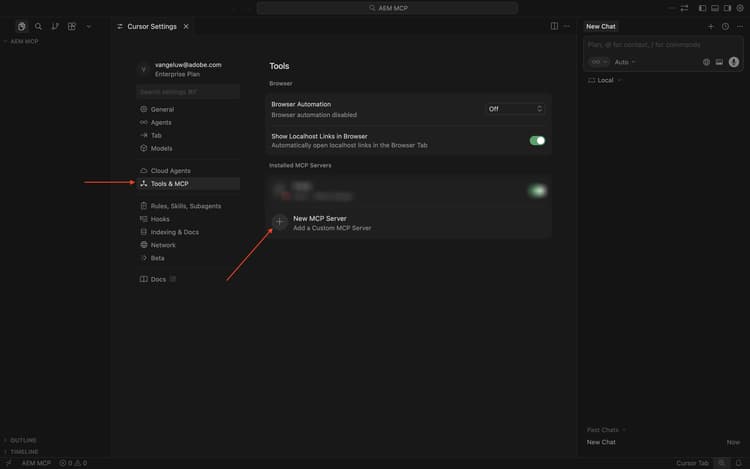
将以下MCP服务器添加到文件mcp.json。 可能有其他MCP服务器已在此文件中指定 — 请勿删除这些服务器,而只需添加以下新行。 保存更改。
"aem": {
    "url": "https://mcp.adobeaemcloud.com/adobe/mcp/content"
    }
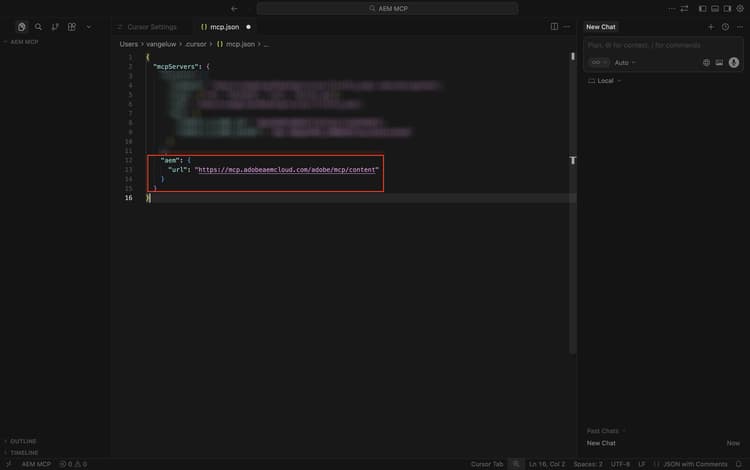
切换回选项卡光标设置。 您现在应该会看到MCP服务器列表中添加了一个名为 aem 的工具。 单击 连接 以使用您的Adobe帐户进行身份验证。
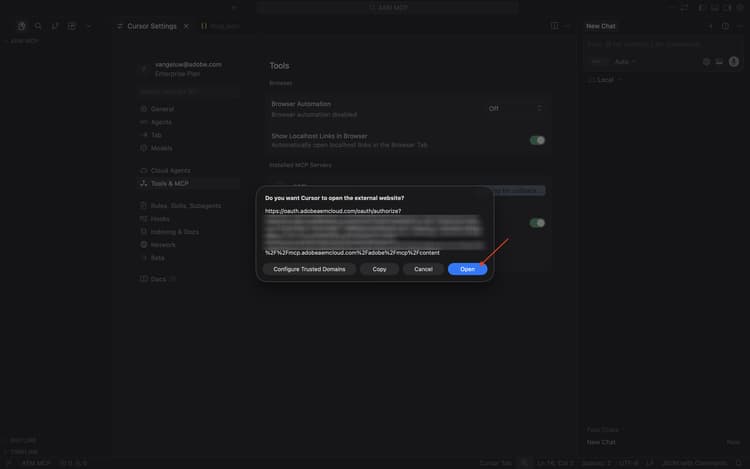
单击打开,以防您看到此消息。 然后,您应在浏览器中进行身份验证。
在成功进行身份验证后,您应该会看到类似这样的内容。
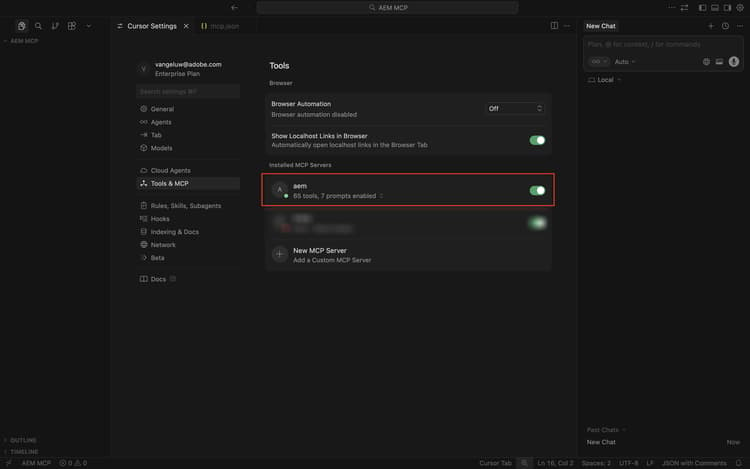
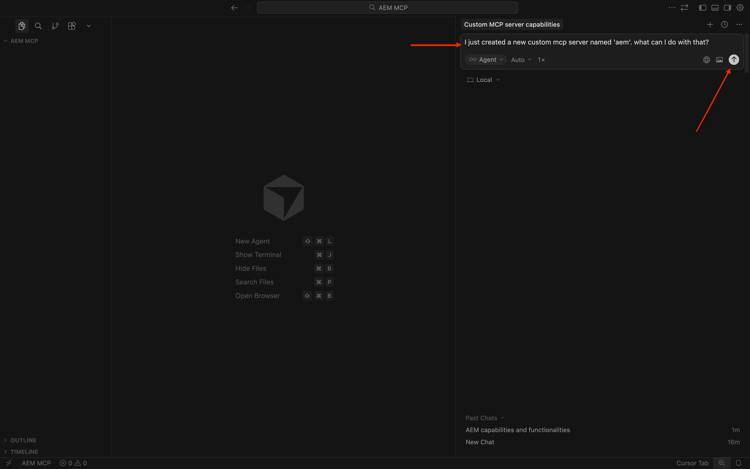
关闭 Cursor Settings 和 mcp.json 选项卡。 将以下提示粘贴到聊天中,然后单击发送。
I just created a new custom mcp server named 'aem'. what can I do with that?
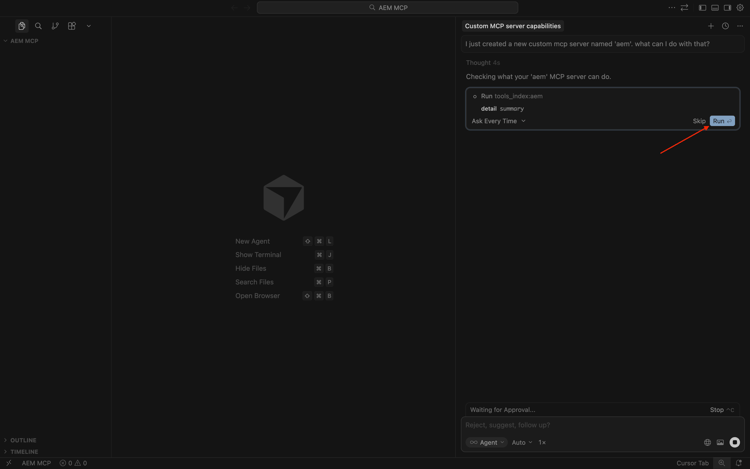
单击运行。
此时,您应该会看到类似的响应。
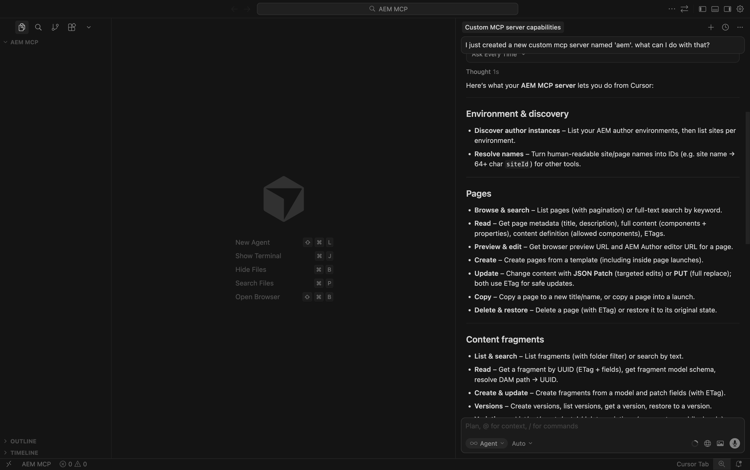
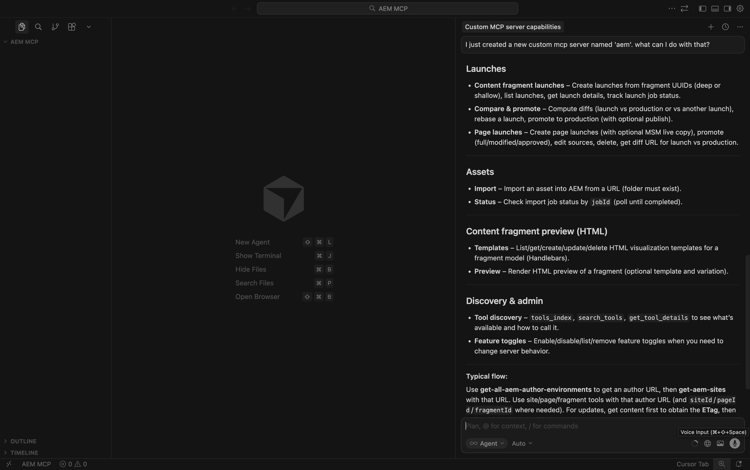
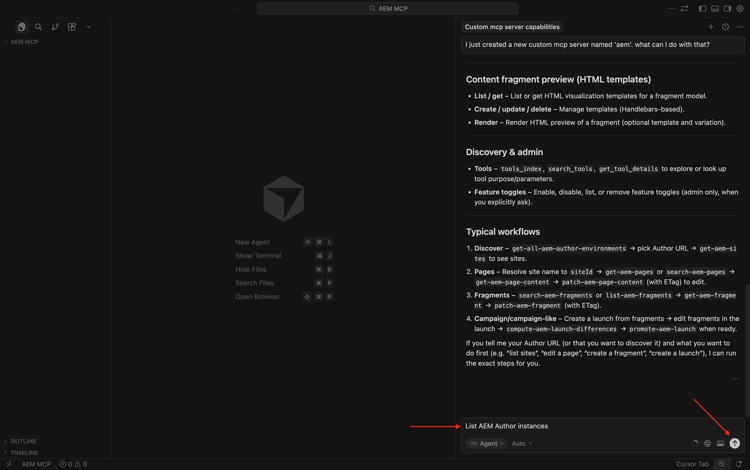
如您所见,与上一个练习中使用AI Assistant相比,类似的功能通过“光标”中的MCP服务器显示。
输入以下提示并单击发送。
List AEM Author instances
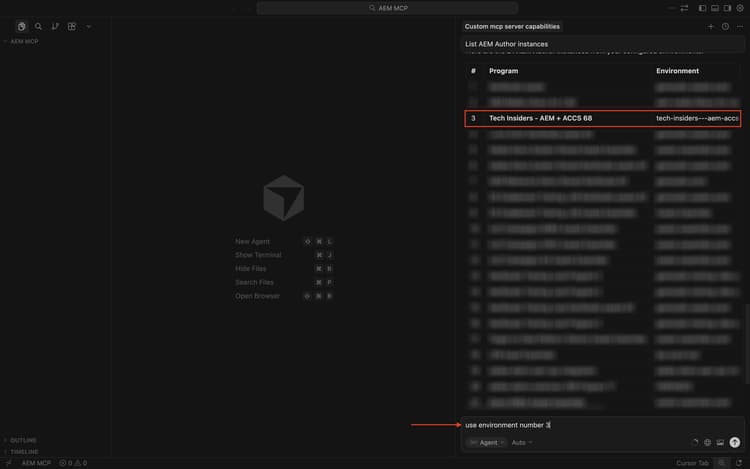
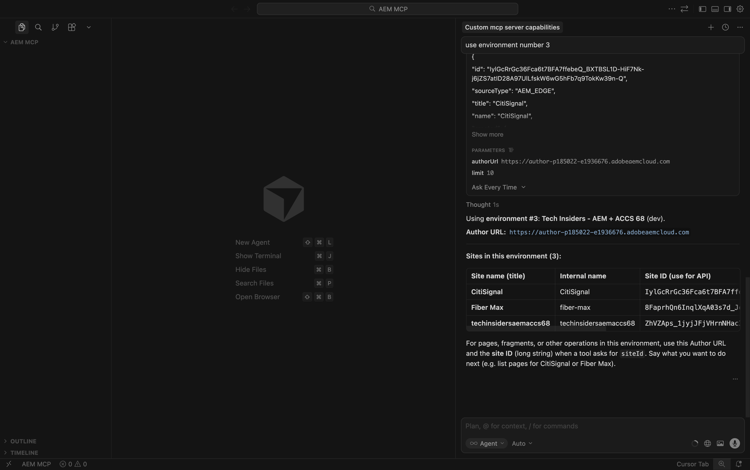
然后您应该会看到类似这样的内容。 搜索要使用的环境,然后输入以下提示并单击发送。
use environment number X
您应该会看到此内容。
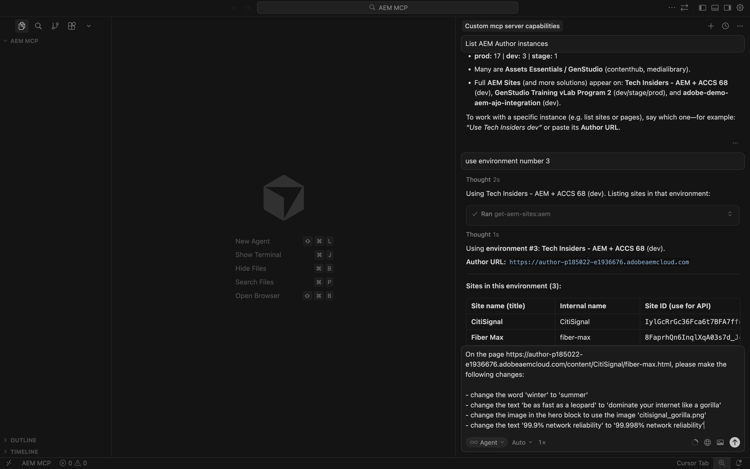
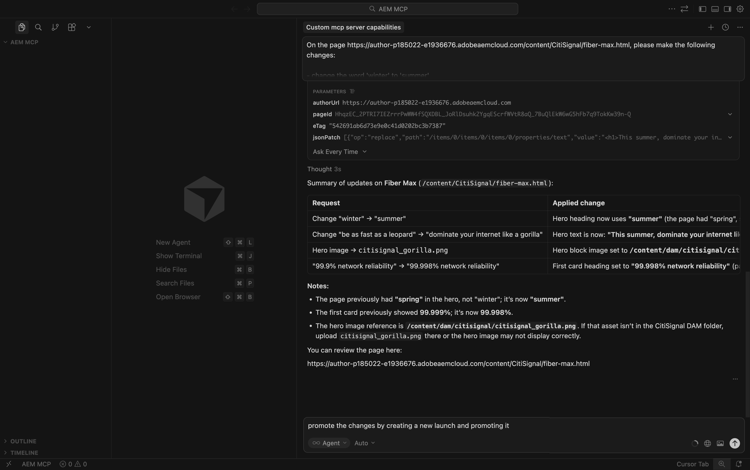
粘贴以下提示并单击发送。 在此提示符下,用您在上一个练习中复制的fibre-max.html-page的URL替换XXX。
On the page XXX, please make the following changes:

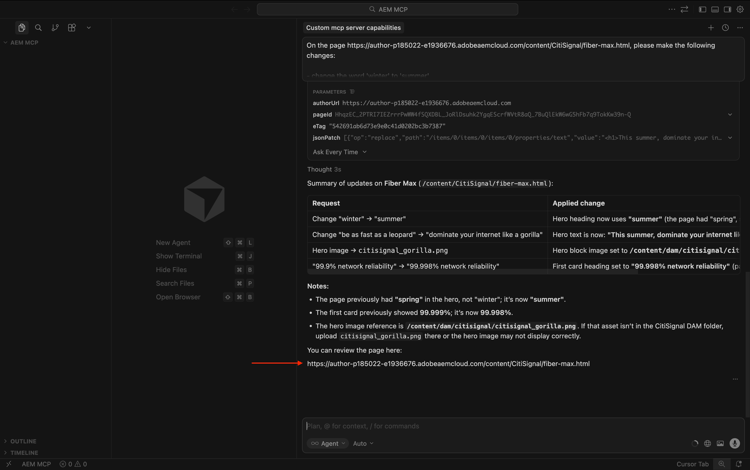
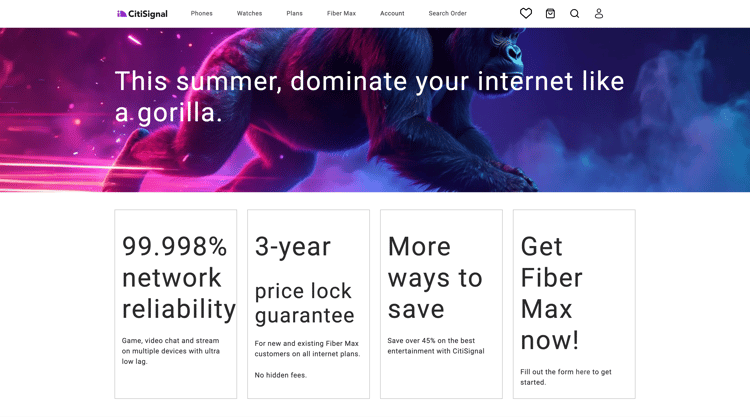
- change the word 'winter' to 'summer'
- change the text 'be as fast as a leopard' to 'dominate your internet like a gorilla'
- change the image in the hero block to use the image 'citisignal_gorilla.png'
- change the text '99.9% network reliability' to '99.998% network reliability'
1-2分钟后,您应会收到类似的响应。 复制URL并在浏览器中打开页面。
您应该会看到此内容。
输入以下提示并单击发送。
promote the changes by creating a new launch and promoting it
1-2分钟后,更改已提升。
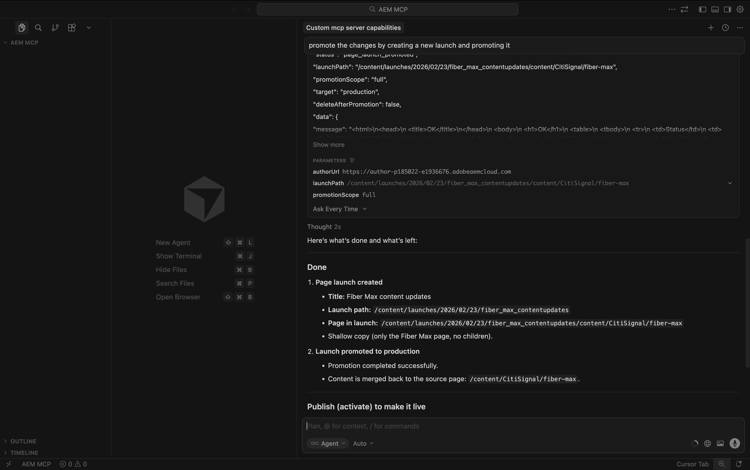
您现在可以在您的网站上实时查看更改。
欢迎您探索AEM MCP服务器的其他功能。
1.6.2.2发现代理光标MCP服务器安装程序
使用键盘快捷键Cmd + Shift + J打开“光标”设置。 您应该会看到此内容。 转到工具& MCP。 单击+新MCP服务器。
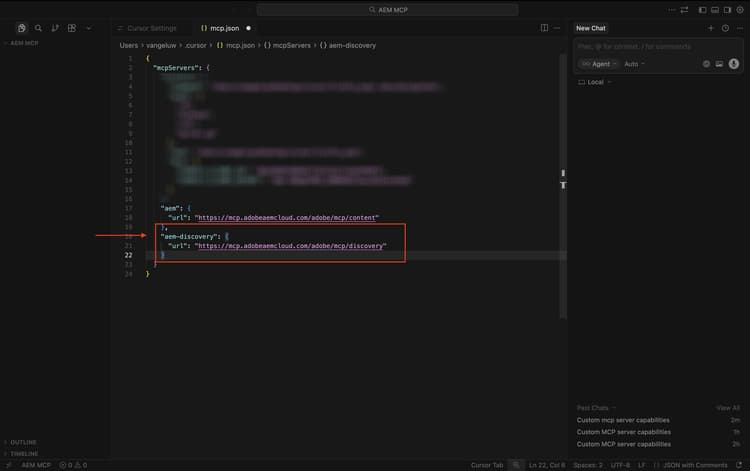
将以下MCP服务器添加到文件mcp.json。 可能有其他MCP服务器已在此文件中指定 — 请勿删除这些服务器,而只需添加以下新行。 保存更改。
,
"aem-discovery": {
    "url": "https://mcp.adobeaemcloud.com/adobe/mcp/discovery"
}
切换回选项卡光标设置。 您现在应该会看到MCP服务器列表中添加了一个名为 aem 的工具。 单击 连接 以使用您的Adobe帐户进行身份验证。
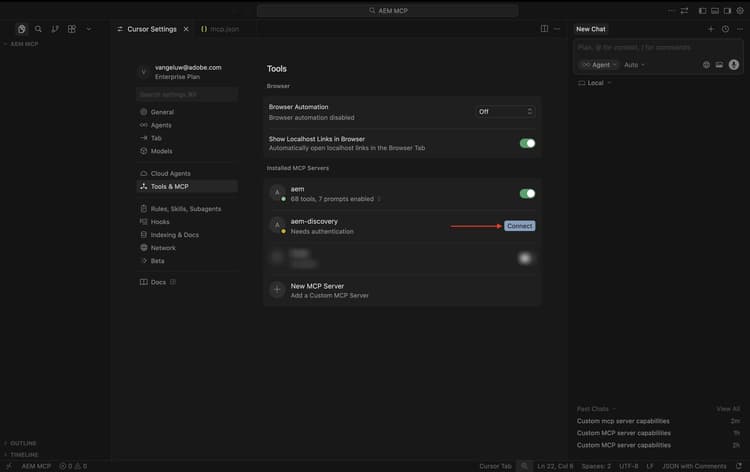
进行验证后,您应该会看到此内容。
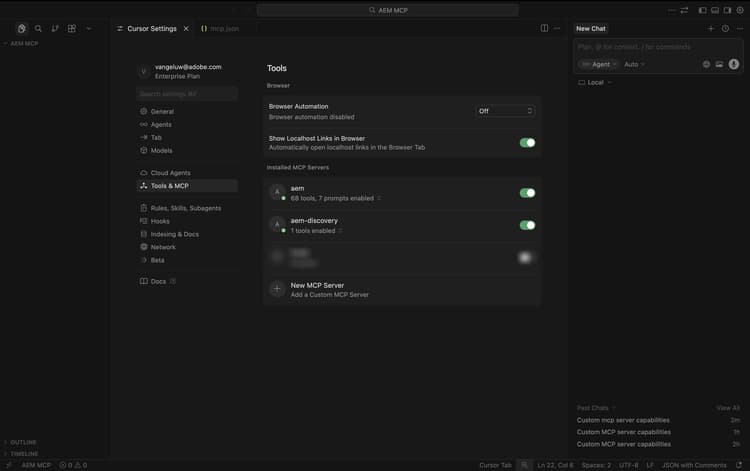
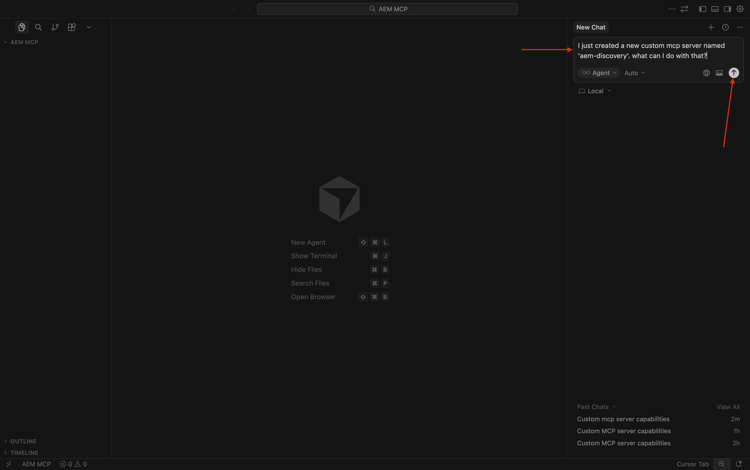
关闭 Cursor Settings 和 mcp.json 选项卡。 将以下提示粘贴到聊天中,然后单击发送。
I just created a new custom mcp server named 'aem-discovery'. what can I do with that?
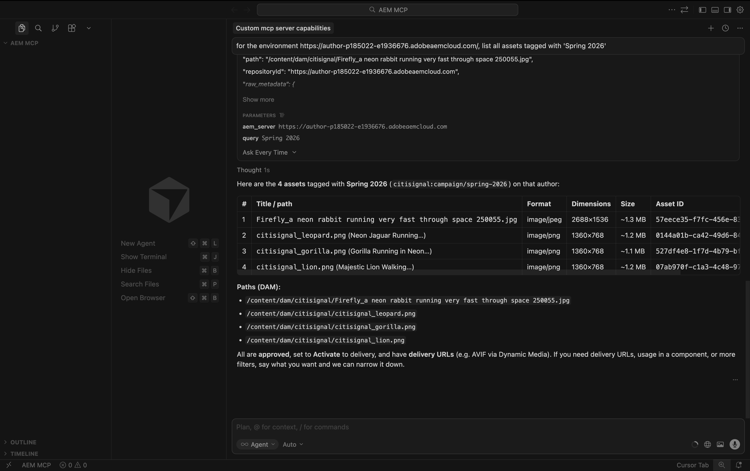
for the environment https://author-pXXXXXX-eXXXXXXX.adobeaemcloud.com/, list all assets tagged with 'Spring 2026'
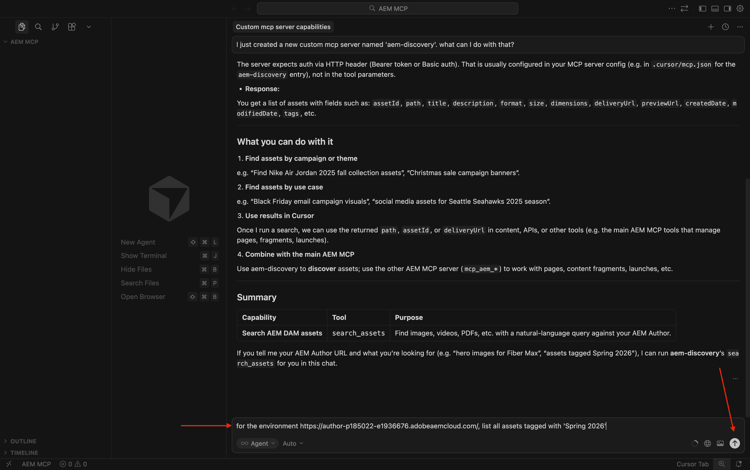
然后您应该会看到类似这样的内容。
后续步骤
返回AEM和代理