1.6.3使用ChatGPT和MCP服务器扩展内容片段
现场研讨会说明
在本练习中,您需要使用:
- 实例:Adobe技术内部人士
- 用户名: adobetechinsiders-XXX@adobeeventlab.com
- 密码:使用与您共享的密码
- AEM计划:技术内部人士 — AEM + ACCS XXX,您可以通过https://my.cloudmanager.adobe.com访问它
- GitHub存储库: https://github.com/woutervangeluwe/techinsidersXXX-citisignal-aem-accs
1.6.3.1创建内容片段模型
返回您的Adobe Experience Manager创作环境,转到工具,然后转到配置浏览器。
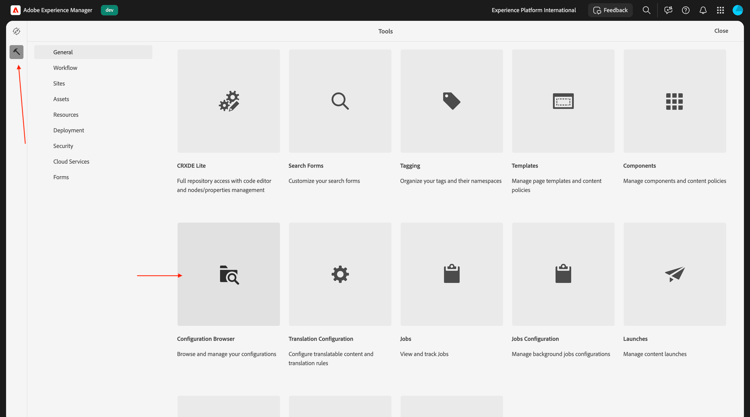
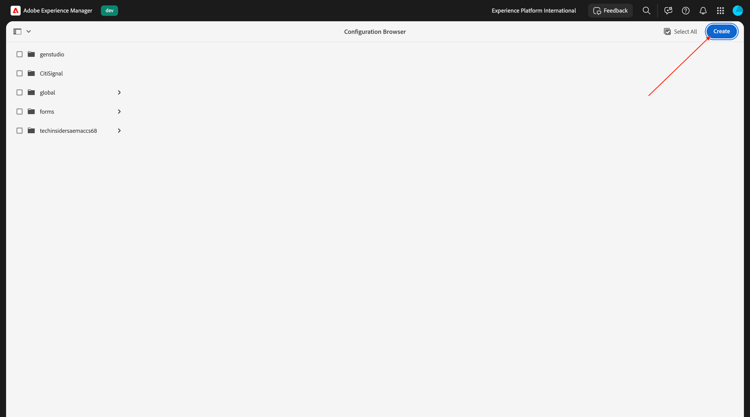
单击创建。
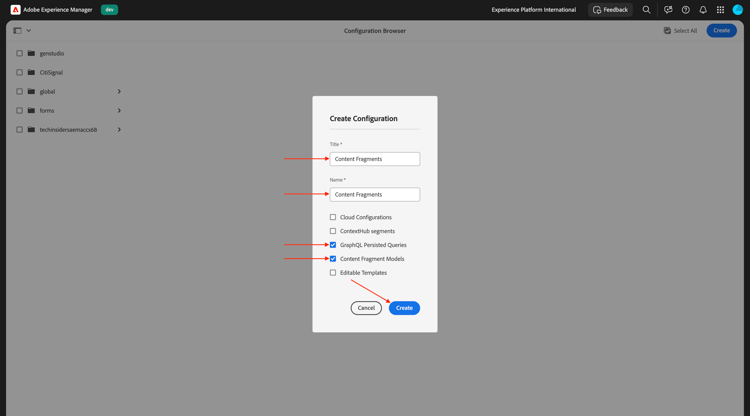
对 标题 和 名称 字段使用Content Fragments。
确保同时启用了 内容片段模型 和 GraphQL持久查询 选项。
单击创建。
返回到Adobe Experience Manager创作环境,然后转到内容片段。
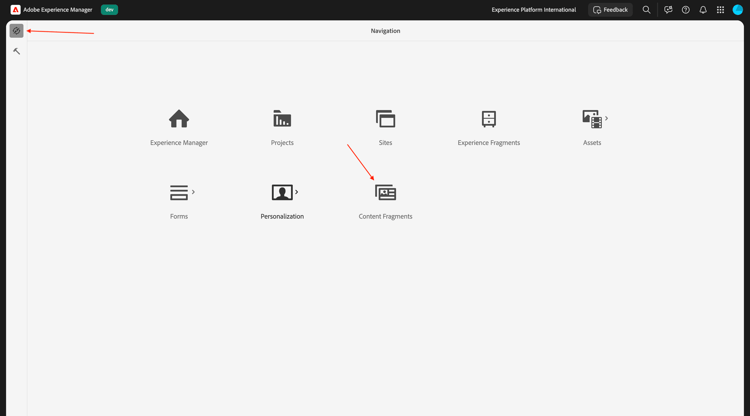
转到内容片段模型,选择您的配置内容片段,然后单击创建。
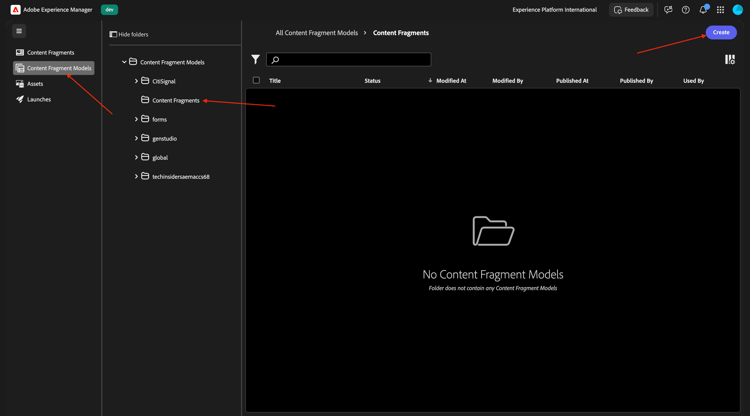
使用名称--aepUserLdap-- - CitiSignal CFM。 单击创建并打开。
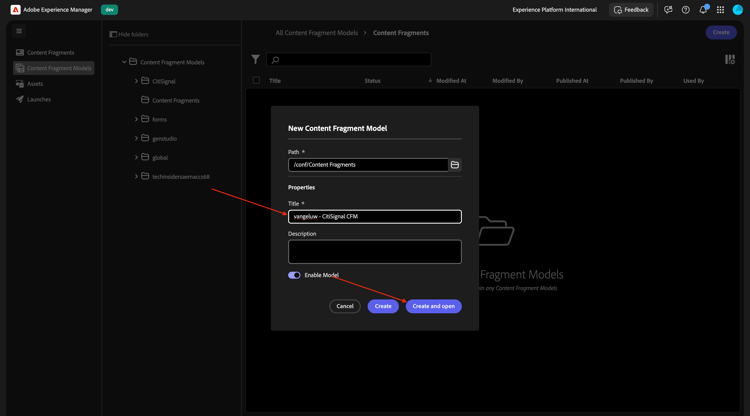
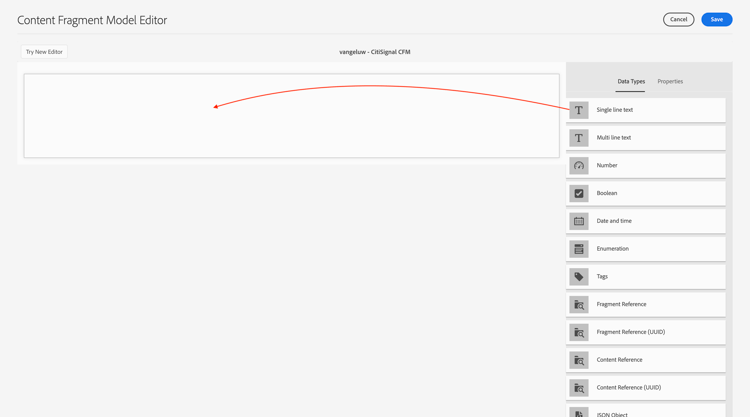
您应该会看到此内容。 将 单行文本 字段拖放到画布上。
将字段 字段标签 更改为Header。
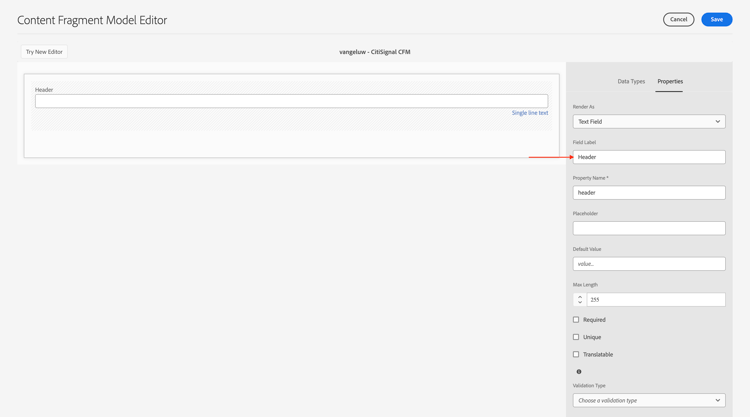
返回数据类型。 将 单行文本 字段拖放到画布上。
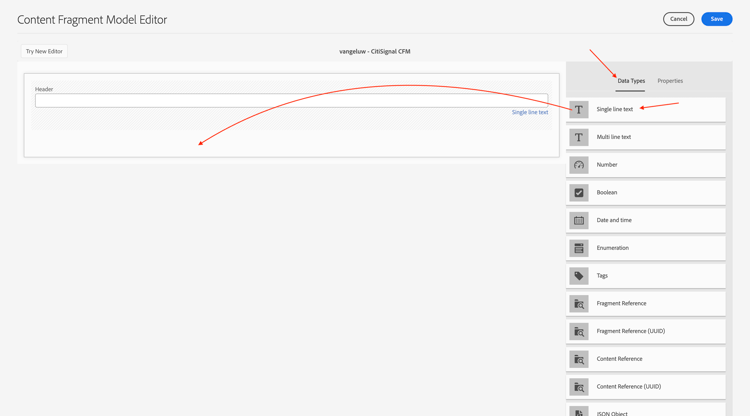
将字段 字段标签 更改为Subheader。
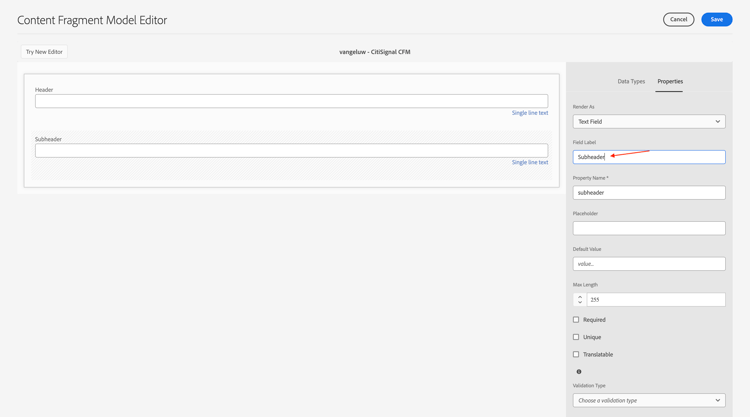
返回数据类型。 将 多行文本 字段拖放到画布上。
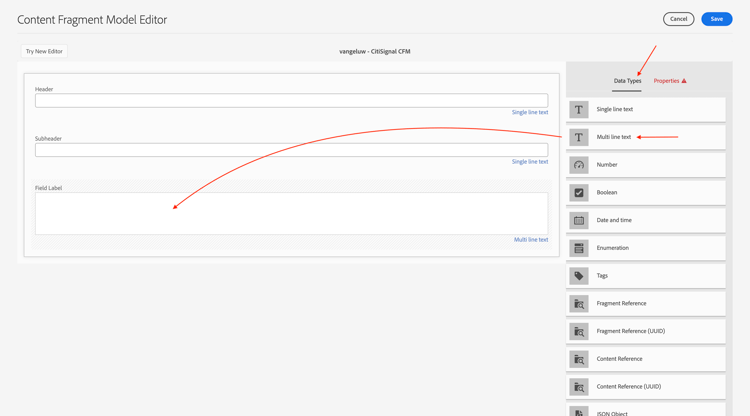
将字段 字段标签 更改为Detail Description。
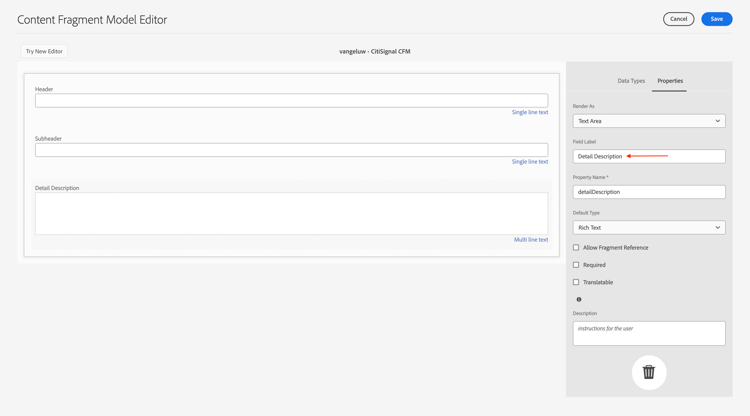
返回数据类型。 将 单行文本 字段拖放到画布上。
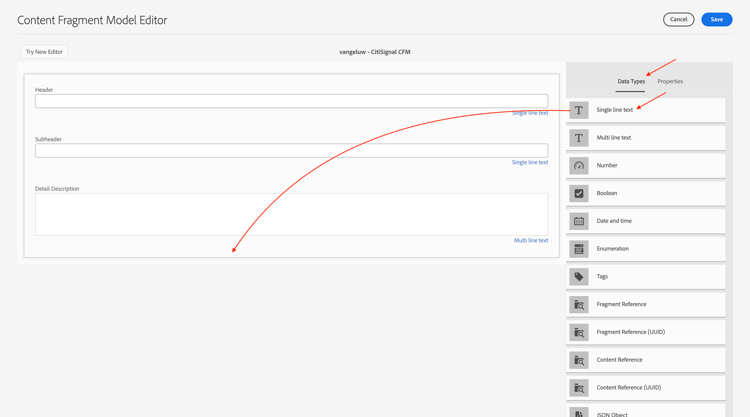
将字段 字段标签 更改为CTA Text。
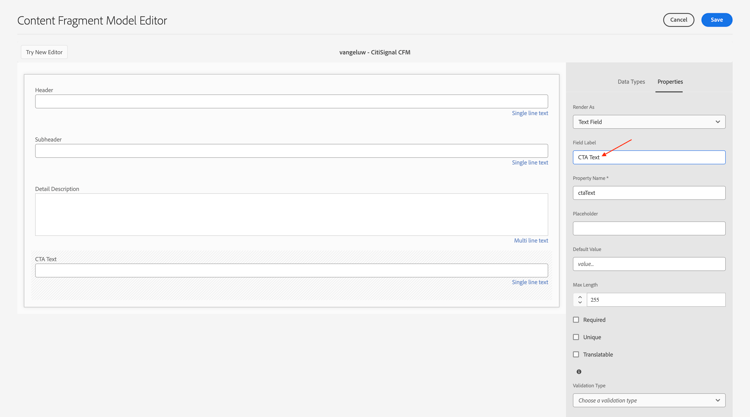
返回数据类型。 将 单行文本 字段拖放到画布上。
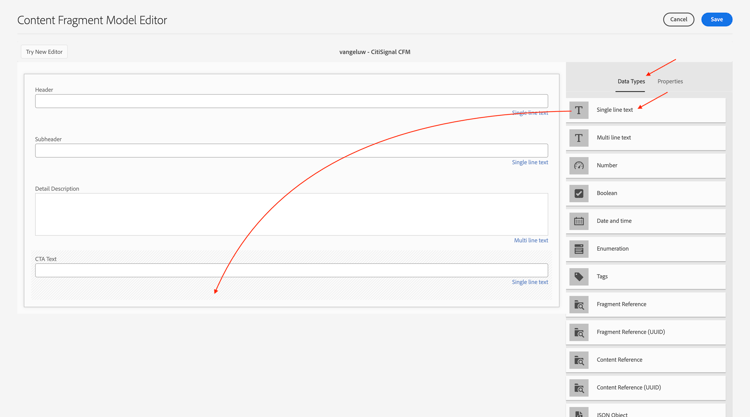
将字段 字段标签 更改为CTA Link。 单击保存。
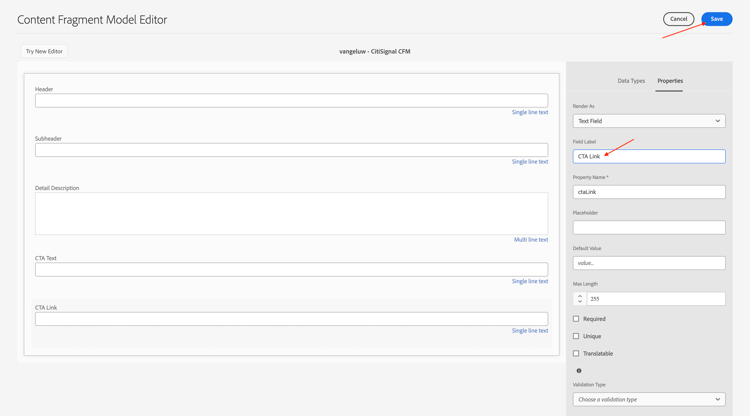
您应该会看到此内容。
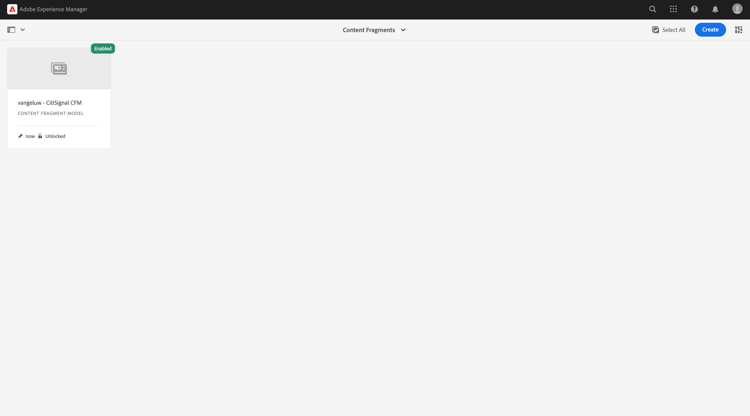
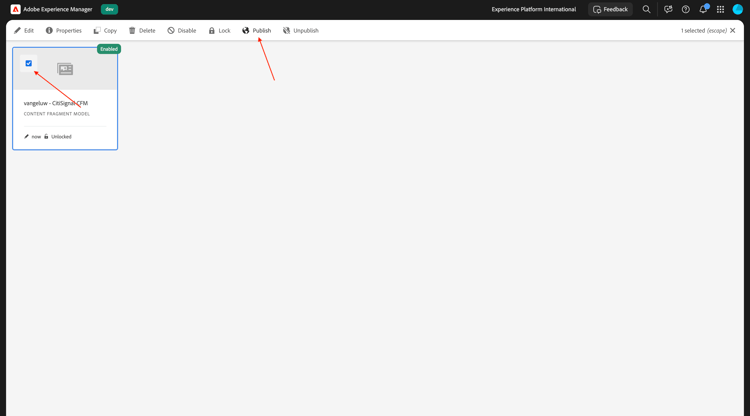
选择您的内容片段模型并单击发布。
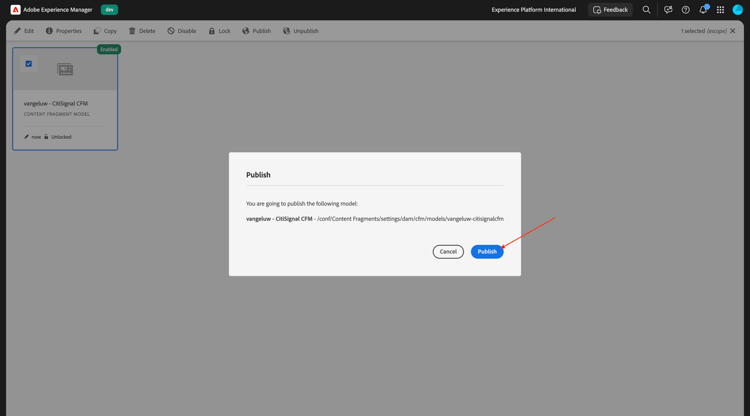
单击发布。
1.6.3.2创建内容片段
返回到Adobe Experience Manager创作环境,然后转到内容片段。
您应该会看到此内容。 单击创建,然后选择文件夹。
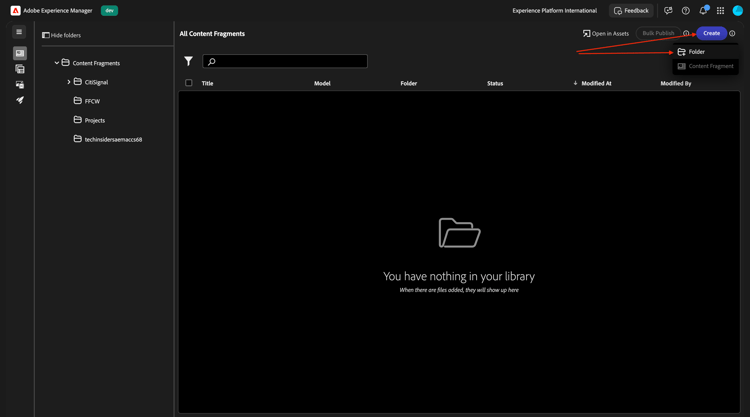
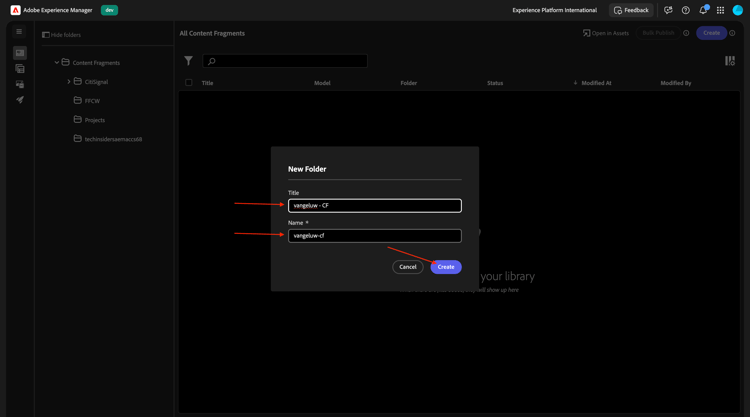
输入标题: --aepUserLdap-- - CF。 单击创建。
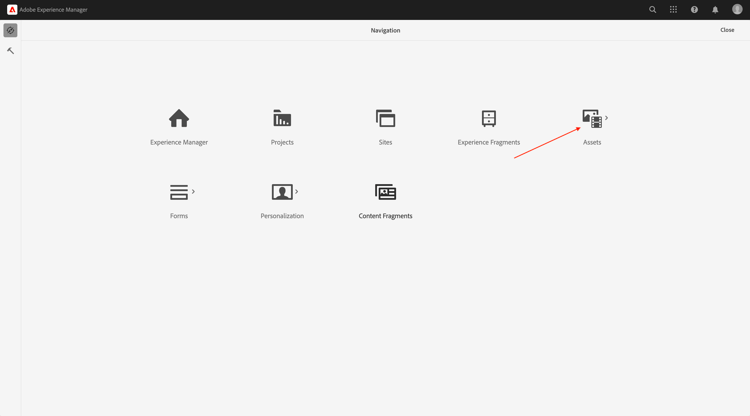
返回您的Adobe Experience Manager创作环境,然后转到Assets。
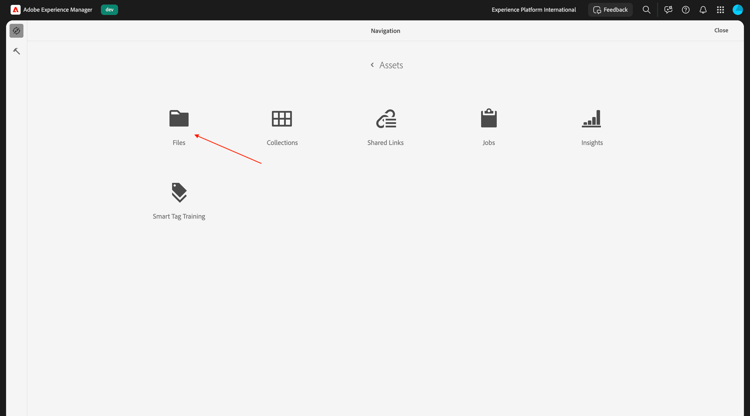
转到文件。
选择您刚刚创建的文件夹(应命名为--aepUserLdap-- - CF),然后单击属性。
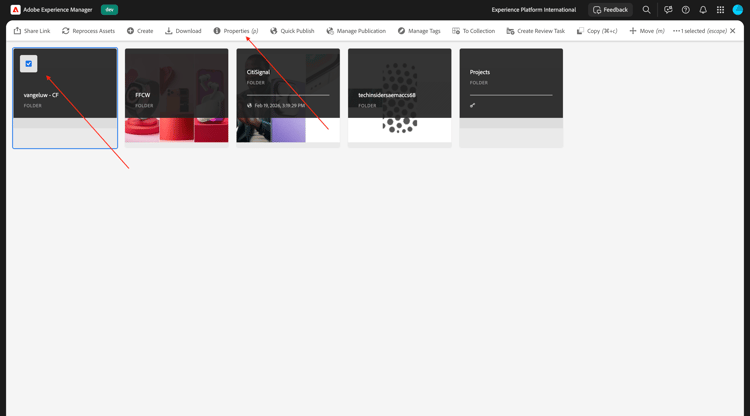
转到云服务,然后单击 文件夹 图标。
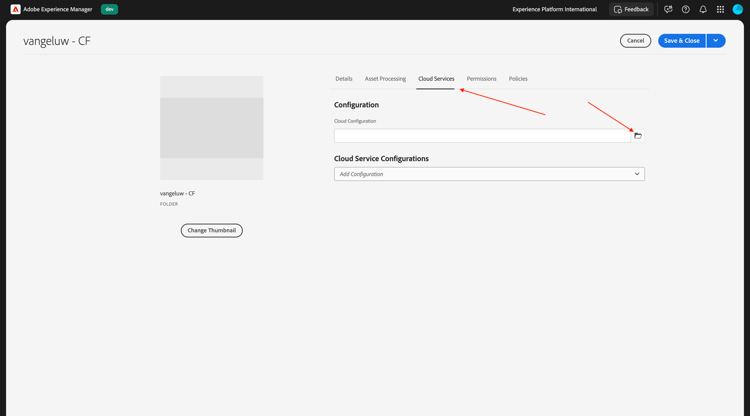
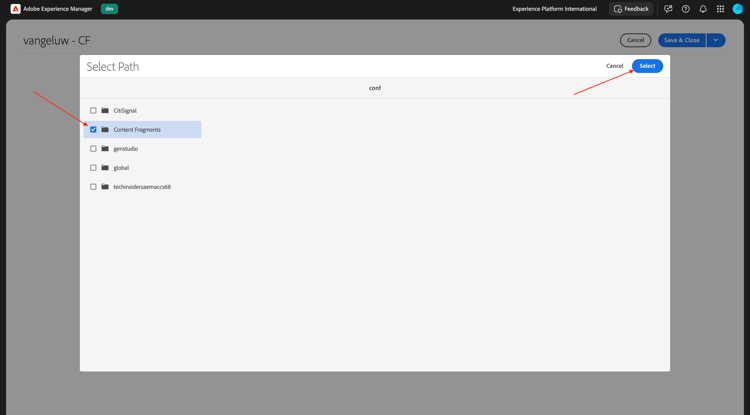
选择您之前创建的云配置,该配置应命名为内容片段。 单击选择。
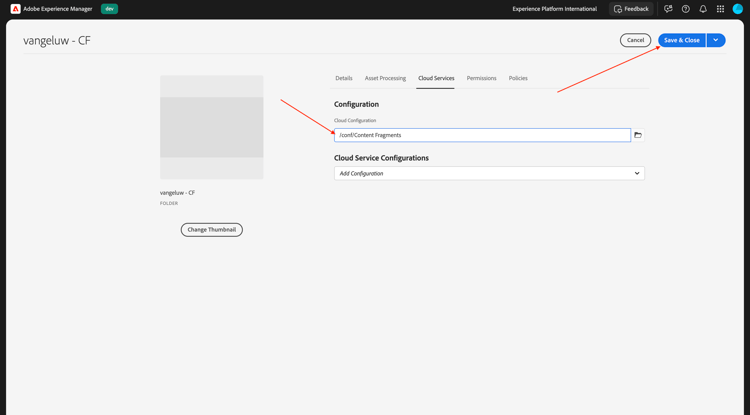
您应该看到此内容。 单击“保存并关闭”。
返回到Adobe Experience Manager创作环境,然后转到内容片段。
您应该会看到此内容。 单击创建,然后选择内容片段。
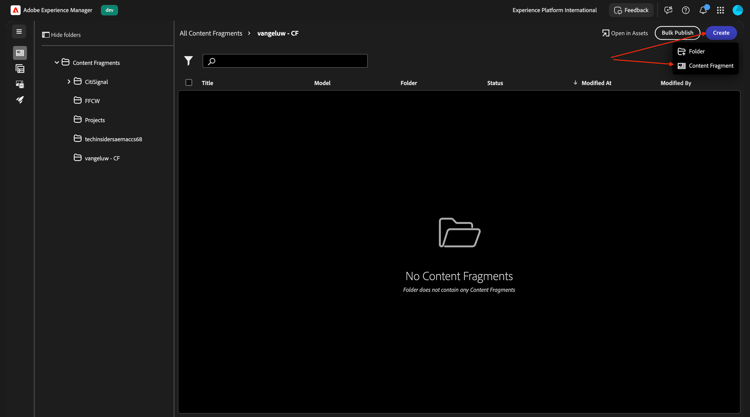
选择您之前创建的内容片段模型,它应该命名为--aepUserLdap-- - CitiSignal CFM。 使用名称--aepUserLdap-- CitiSignal Fiber Max。
单击创建并打开。
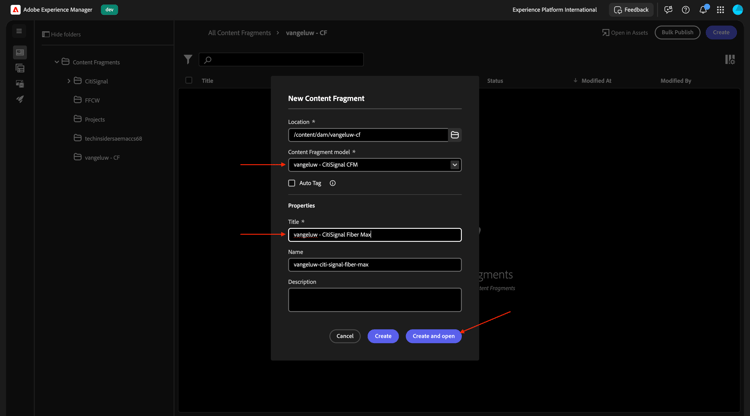
您应该会看到此内容。
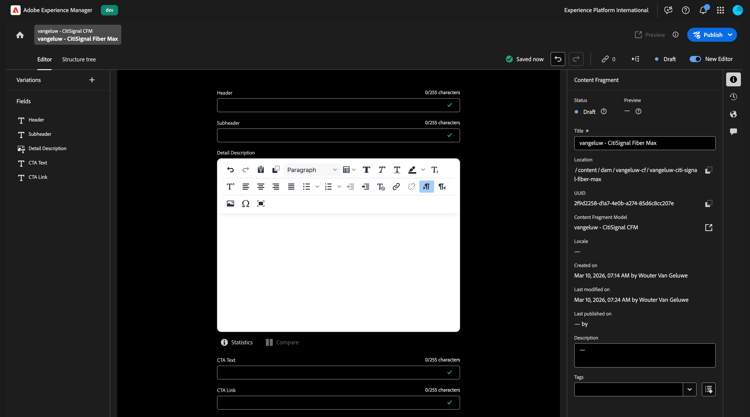
填写以下字段:
- 标头:
CitiSignal Fiber Max - 子标头:
Experience high speed internet now - 详细信息描述:
Experience the future of connectivity with CitiSignal Fiber Max, the ultimate solution for high-speed internet. Designed for homes and businesses that demand performance, Fiber Max delivers blazing-fast fiber speeds, ensuring seamless streaming, ultra-responsive gaming, and crystal-clear video calls.

Key Features:

Unmatched Speed: Enjoy lightning-fast downloads and uploads powered by cutting-edge fiber technology.
Reliable Performance: Consistent connectivity for work, entertainment, and everything in between.
Future-Ready: Built to handle the growing demands of smart homes and digital lifestyles.
Unlimited Potential: No data caps, no throttling—just pure speed.
Why Choose CitiSignal Fiber Max? Stay ahead with internet that works as hard as you do. Whether you're powering a remote office or streaming in 4K, Fiber Max ensures you never miss a beat.
CTA文本: Upgrade now by signing your new contract!
CTA链接: https://techinsiders68.adobedemosystem.com/
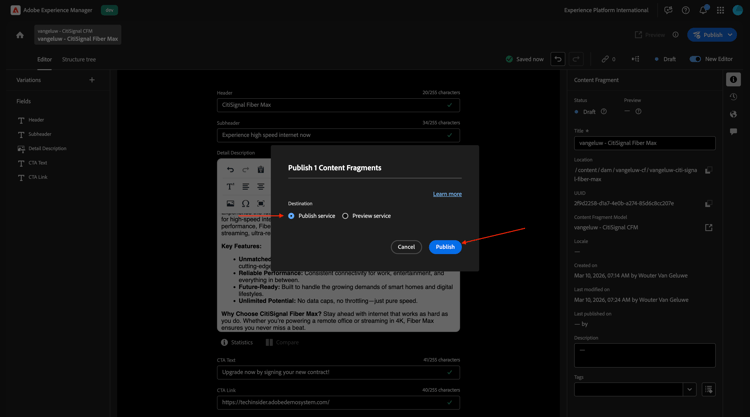
单击发布,然后选择立即。
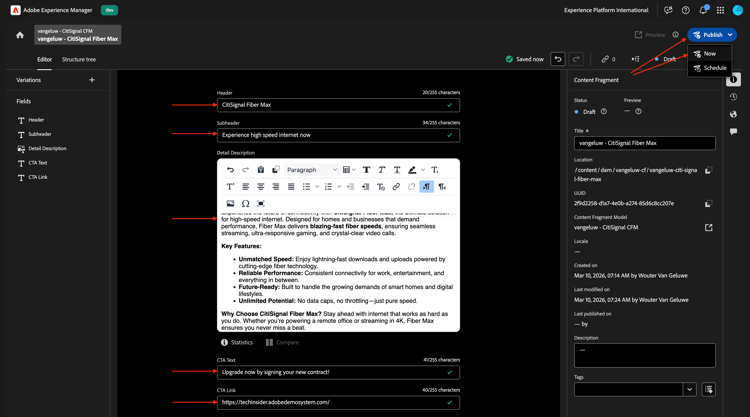
单击发布。
1.6.3.3在ChatGPT中配置MCP服务器
- OpenAI的ChatGPT Enterprise的付费版本
- 使用ChatGPT Enterprise Web客户端
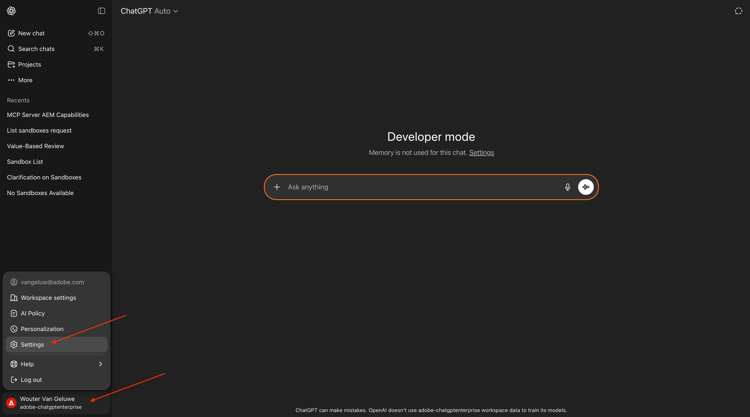
转到https://chatgpt.com/{target=“_blank”}并使用您的帐户详细信息登录。 登录后,您应该会看到此内容。 单击您的用户名,然后选择设置。
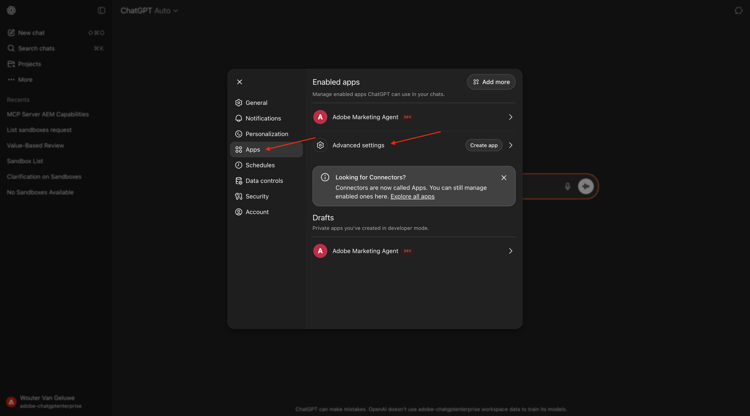
转到应用,然后选择高级设置。
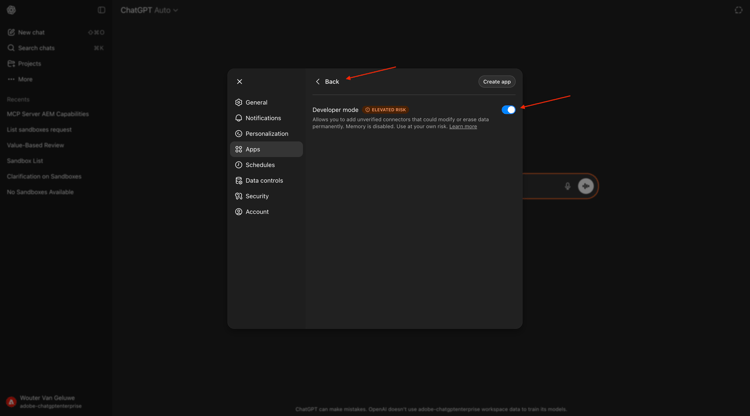
打开开发人员模式,然后单击上一步。
单击创建应用程序。
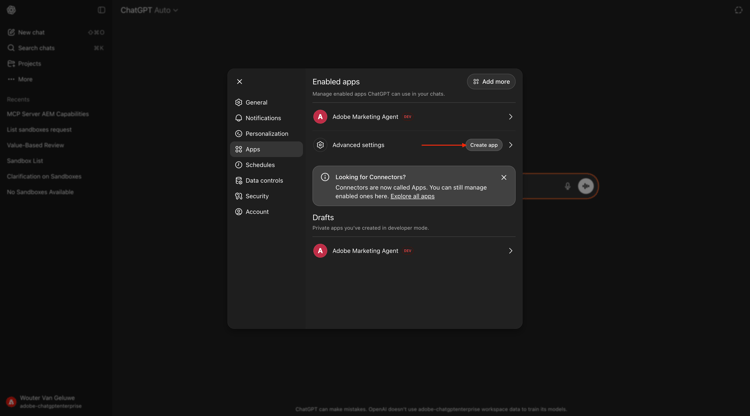
填写以下字段:
- 名称:
aem - MCP服务器URL:
https://mcp.adobeaemcloud.com/adobe/mcp/content - 身份验证:
OAuth
选中 我了解并希望继续 的复选框。
单击创建。
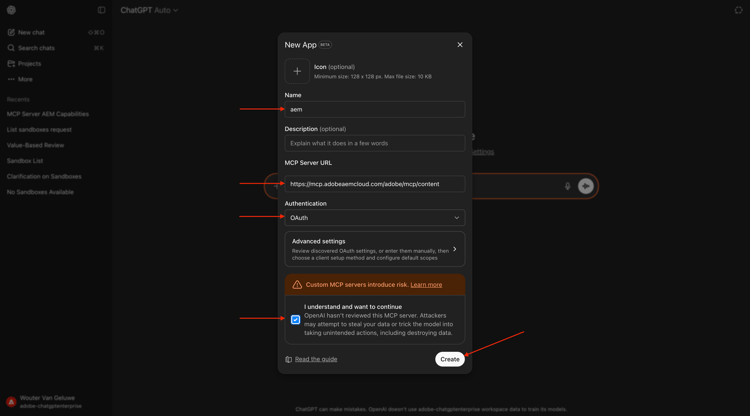
ChatGPT现在将尝试连接到您的Adobe帐户。 选择允许访问,然后您必须使用您的Adobe帐户登录。
成功登录后,您应该会看到Adobe Marketing Agent现在已成功连接。
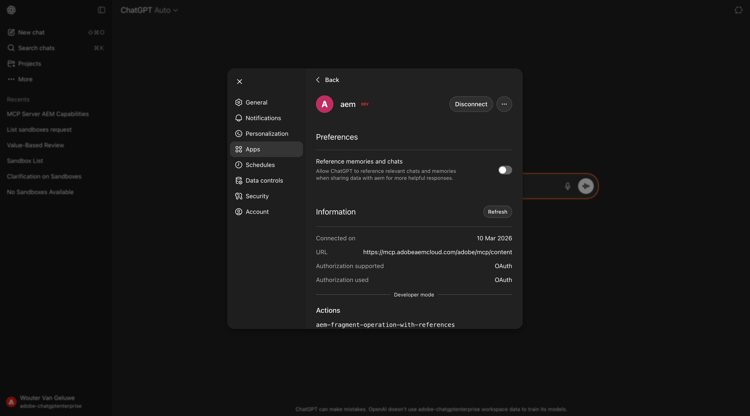
1.6.3.4在ChatGPT中使用AEM MCP服务器
关闭此窗口。
您应该会看到此内容。 单击 + 图标,转到更多,然后选择aem。
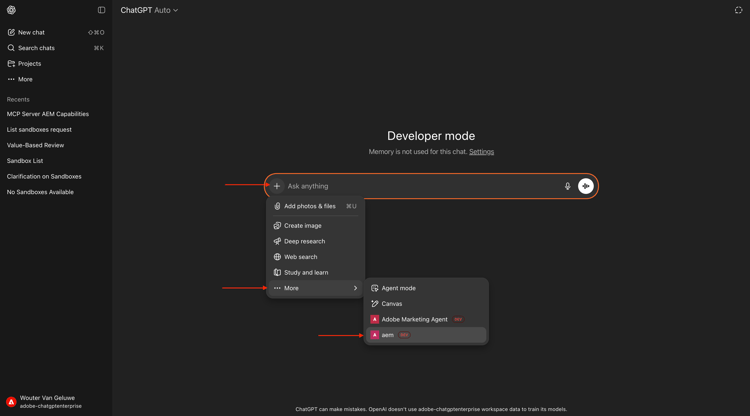
输入以下提示并单击发送。
I just created a new custom mcp server named 'aem'. what can I do with that?
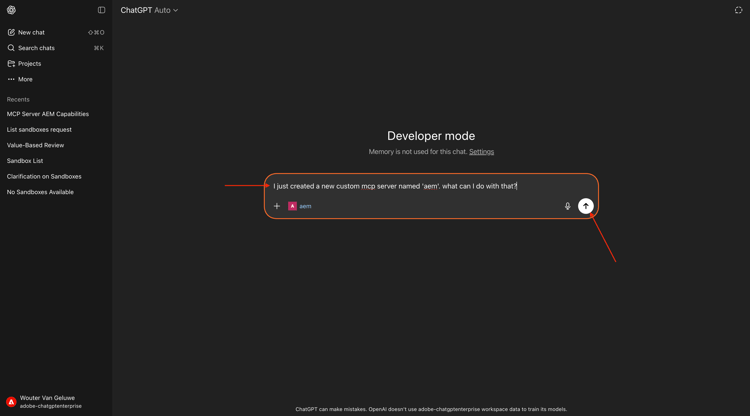
然后您应该会看到类似这样的内容。 输入以下提示并单击发送。
use the author url https://author-pXXXXXX-eXXXXXXX.adobeaemcloud.com/ from now on
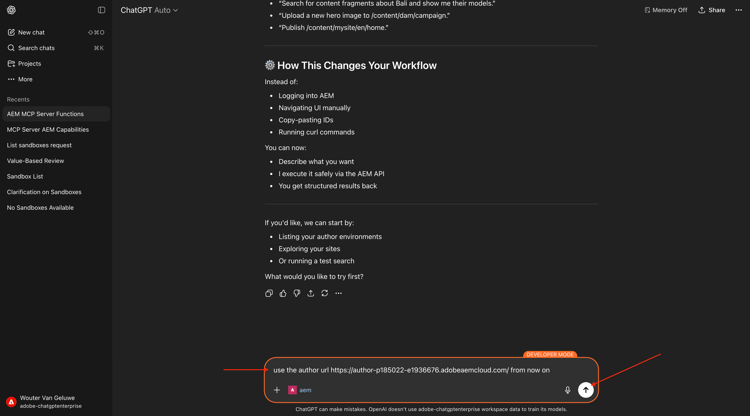
然后您应该会看到类似这样的内容。 输入以下提示并单击发送。
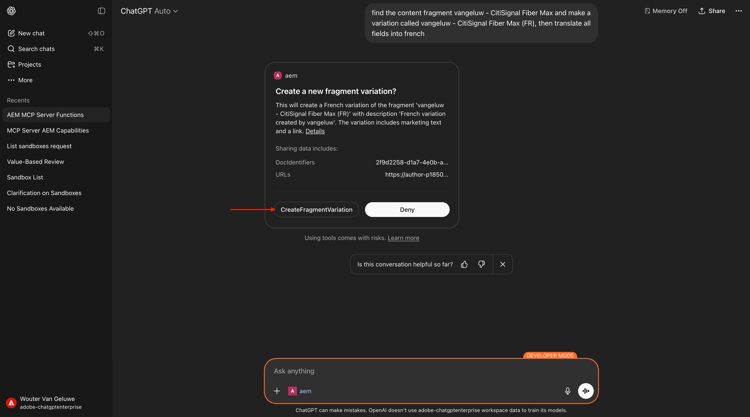
find the content fragment --aepUserLdap-- - CitiSignal Fiber Max and make a variation called --aepUserLdap-- - CitiSignal Fiber Max (FR), then translate all fields into french
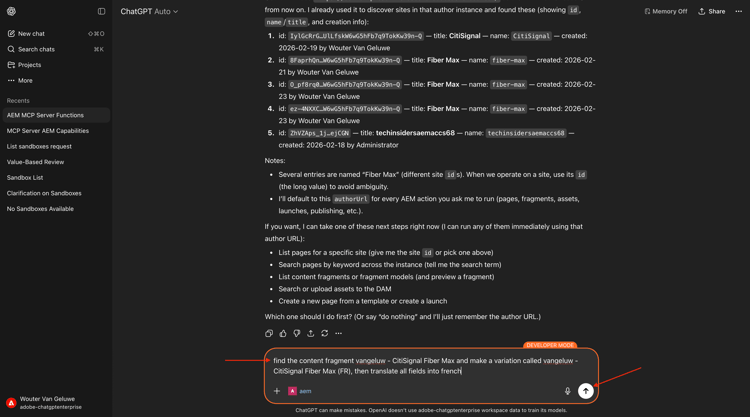
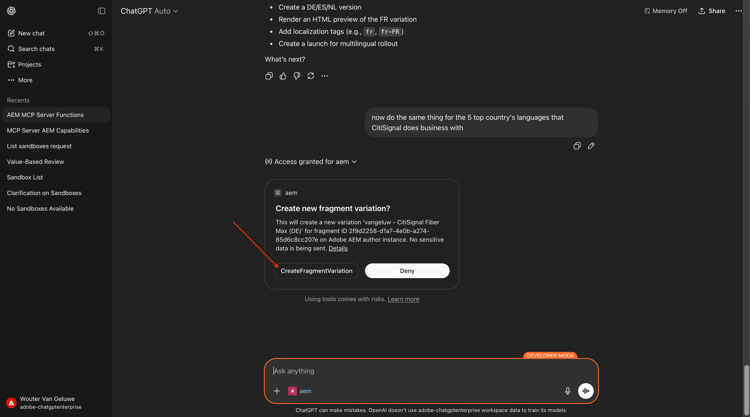
单击CreateFragmentVariation。
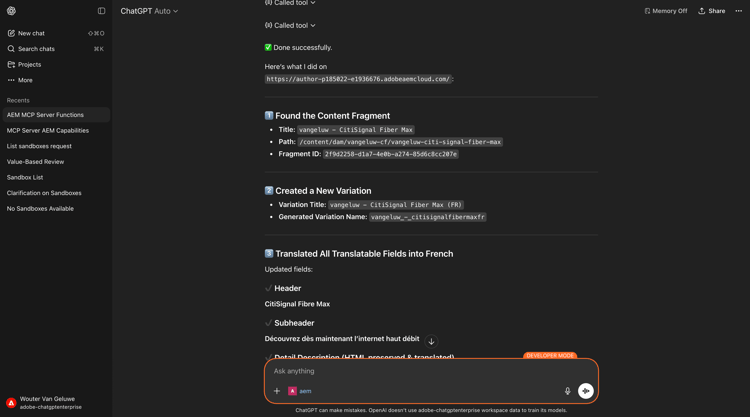
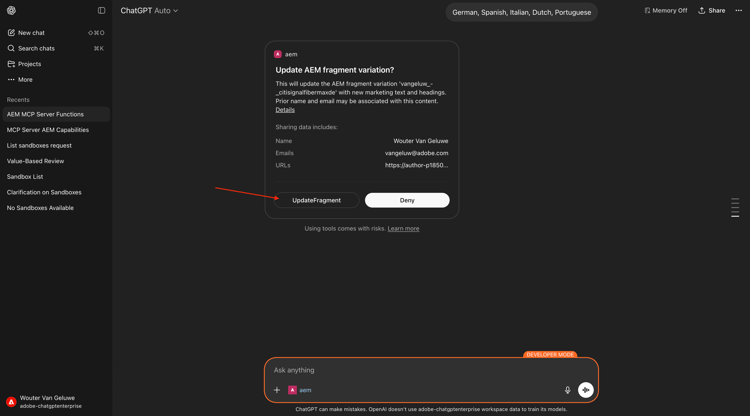
单击UpdateFragment。
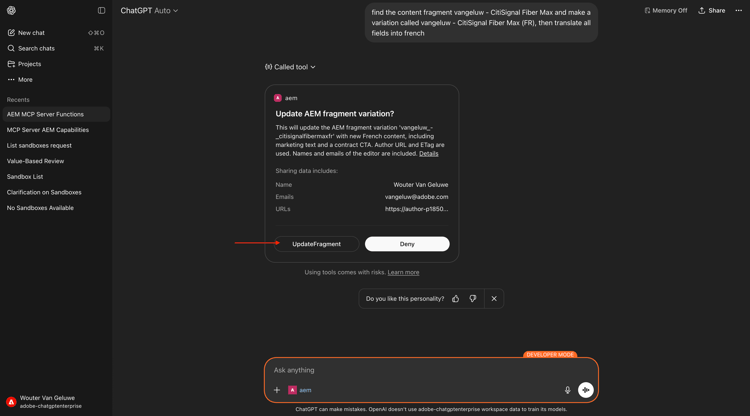
您应该会看到此内容。 已成功创建您的片段变量。
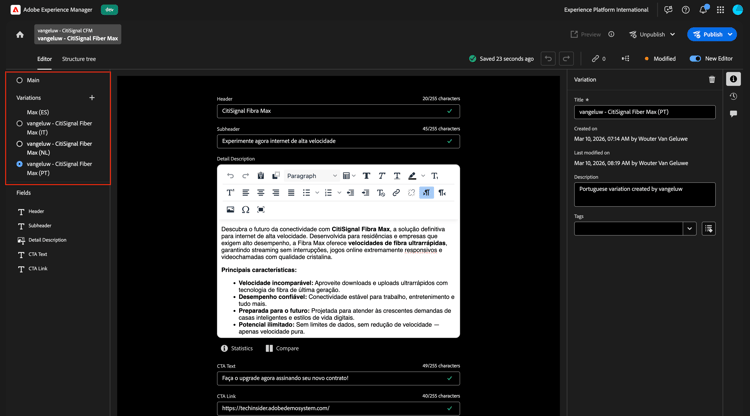
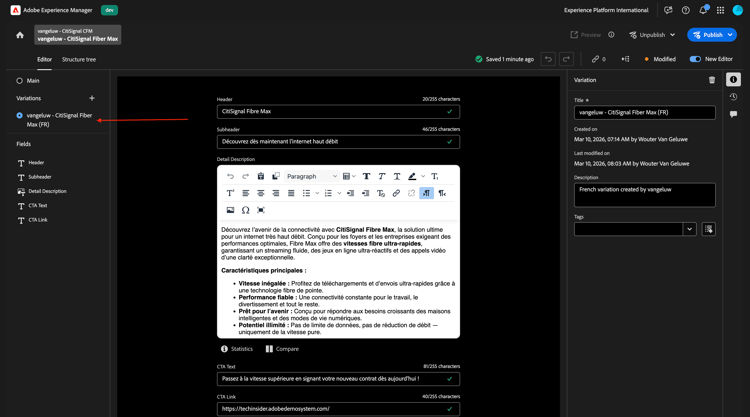
您现在还可以在AEM UI中看到新变量。
接下来,使用ChatGPT将内容片段翻译成更多变体。 输入以下提示并单击发送。
now do the same thing for the 5 top country's languages that CitiSignal does business with
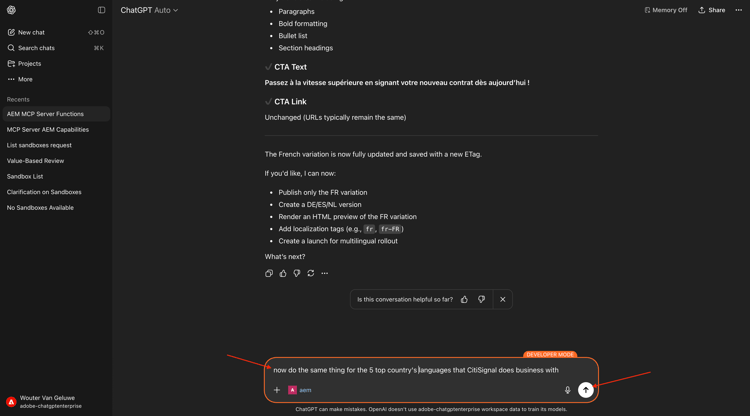
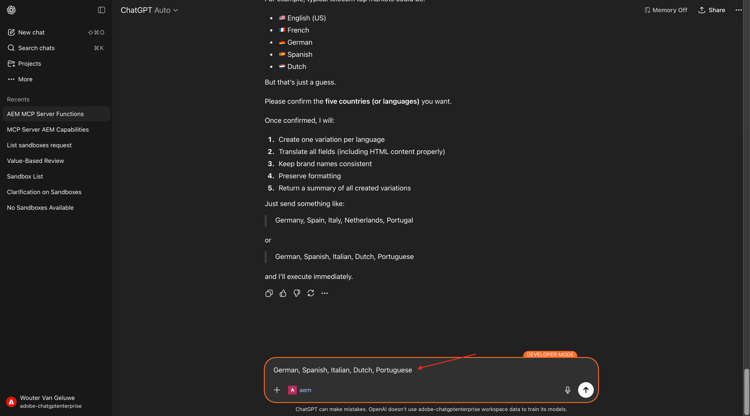
确认您的语言选择。
单击CreateFragmentVariation。
单击UpdateFragment。
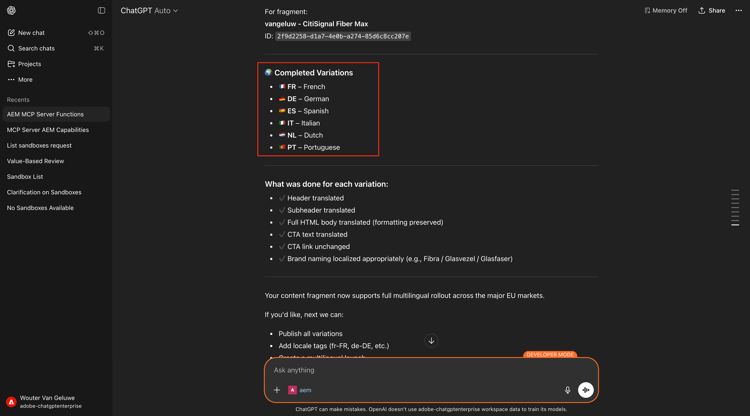
为您选择的每种语言重复此过程。 完成后,您应该会看到类似这样的内容。
返回到AEM UI并刷新屏幕。 您现在可以在内容片段中看到新变体。