1.6.1 AEM Agent快速入门
现场研讨会说明
在本练习中,您需要使用:
- 实例:Adobe技术内部人士
- 用户名: adobetechinsiders-XXX@adobeeventlab.com
- 密码:使用与您共享的密码
- AEM计划:技术内部人士 — AEM + ACCS XXX,您可以通过https://my.cloudmanager.adobe.com访问它
- GitHub存储库: https://github.com/woutervangeluwe/techinsidersXXX-citisignal-aem-accs
1.6.1.1发现代理
Adobe Experience Manager (AEM) Discovery Agent是AEM as a Cloud Service中由AI提供支持的工具,它使用户能够使用自然语言提示查找、检索和利用内容,包括Assets、内容片段和自适应Forms。 通过了解整个存储库的意图和搜索,无需进行手动、繁重点击或复杂的筛选。
为了使用发现代理,您将首先在Adobe Experience Manager中创建一些标记,然后使用这些标记标记标记一些资源。 完成此操作后,您将能够使用CX Enterprise Co-worker以简单且业务友好的方式发现资产。
转到https://my.cloudmanager.adobe.com。 您应选择的组织是--aepImsOrgName--。
在Assets中创建和使用标记
单击以打开Cloud Manager程序,该程序应使用以下命名选项:
Tech Insiders - AEM + ACCS X其中X代表分配给您的编号。Tech Insiders On Demand - AEM + ACCS X其中X代表分配给您的编号。--aepUserLdap-- - CitiSignal AEM+ACCS,在这种情况下,您没有编号,因为您使用的是自己创建的AEM程序。
在此示例中,将使用项目技术内部人士 — AEM + ACCS 100。 您应该使用自己的程序。

单击环境的URL以将其打开。

单击 工具 图标。

在 常规 下,单击标记。

您应该会看到此内容。 单击创建,然后选择创建命名空间。

在 标题 字段中,输入: --aepUserLdap-- - CitiSignal。 单击创建。

通过单击命名空间 --aepUserLdap-- - CitiSignal 可深入查看该命名空间。 单击创建,然后选择创建标记。

在 标题 字段中,输入: --aepUserLdap-- - Campaign。 单击提交。

单击标记 --aepUserLdap-- - Campaign 以将其选中。 单击创建,然后选择创建标记。

在 标题 字段中,输入: --aepUserLdap-- - Winter 2026。 单击提交。

单击标记 Campaign 以将其选中。 单击创建,然后选择创建标记。

在 标题 字段中,输入: --aepUserLdap-- - Spring 2026。 单击提交。

您现在应该拥有此项。

单击Adobe Experience Manager,然后单击Assets。

单击文件。

单击文件夹 CitiSignal 以将其打开。

单击创建,然后选择文件。

下载文件citisignal-images-campaign.zip并将其解压缩到桌面上。
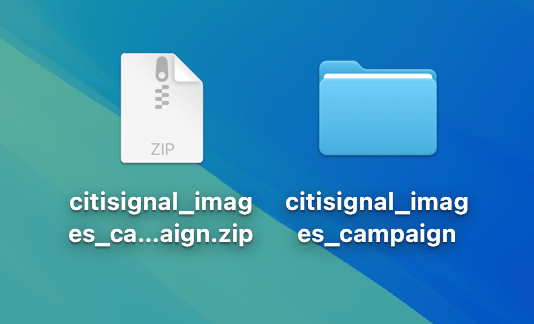
选择您刚刚下载的3个文件,然后单击打开。

单击上传。

您应该会看到此内容。

选择第一个图像(citisignal_lion.png),然后单击属性。

单击“标记”下的 文件夹 图标。

选择标记 --aepUserLdap-- - Spring 2026 并单击选择。

单击“保存并关闭”。

对这些图像重复这些步骤:
citisignal_leopard.pngcitisignal_gorilla.pngcitisignal_neon_rabbit.png
为所有图像选择该标记后,请转到Experience Manager Assets。
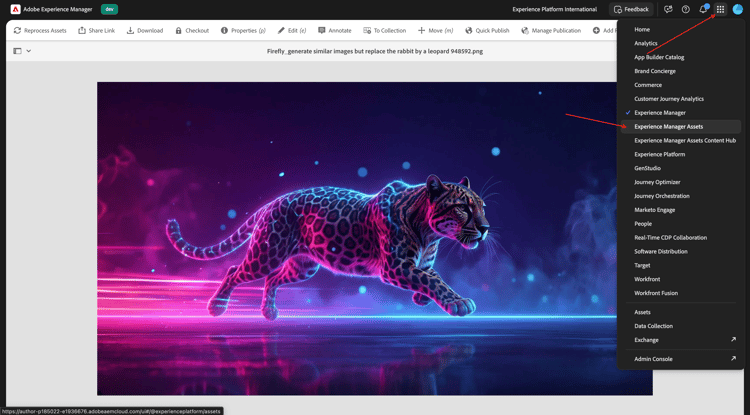
单击屏幕右上角的 配置文件 图标。 单击切换视图。

您应该会看到此内容。

双击以打开第一个图像。

选择已批准,然后单击保存。

在 标记 下,您可以看到之前选择的标记。

重复该过程,以便所有4个图像都获得批准。

转到https://experience.adobe.com/#/coworker/chat。 使用您的Adobe帐户登录。 登录后,单击屏幕左下方的用户缩写,并通过更改实例和沙盒来确保选择了正确的实例和沙盒,如下所示。

输入以下提示并单击发送。
find all assets tagged with '--aepUserLdap-- - Spring 2026'

如果您有权访问多个AEM Assets CS环境,您将看到类似以下内容。 您可以输入环境的编号,也可以指定AEM Assets环境的完整路径,然后单击发送。

您应该会看到类似的答案。

单击任何资产上的链接。

然后,您将看到选定资源的放大视图,其中包含一些元数据。

1.6.1.2 Experience生产代理
内容更新 — Assets
内容更新技能可以轻松更新现有内容,包括内容片段、页面、表单和资产。 代理可以执行更新、删除、替换或添加内容元素等操作,以保持体验准确且最新。 输入可以是自然语言描述,在与Jira PDF一起使用时,屏幕截图也可以提供输入。
返回CX Enterprise Co-worker屏幕。 输入以下 提示符 并单击发送。
For the first image, generate renditions for Instagram and LinkedIn posts

几分钟后,您应该会看到类似的响应。

查看生成的图像。

您可以尝试其他提示。 向上滚动并选择其他建议的提示之一,或输入您自己的提示,然后单击发送。
For the first image, generate a mirrored image

查看生成的图像。

内容更新 — 页面
返回您的Adobe Experience Manager创作环境,然后转到站点。
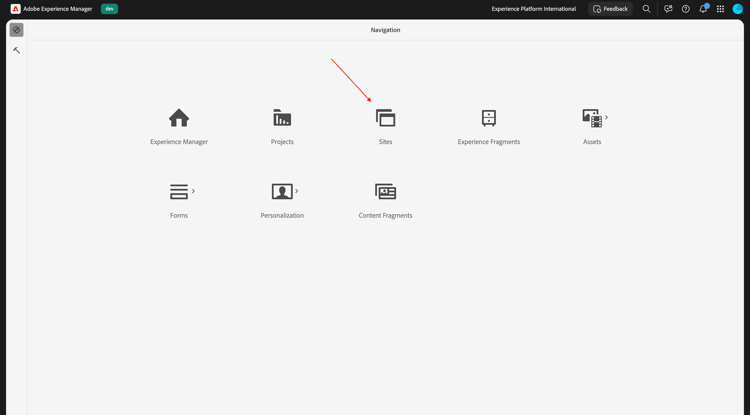
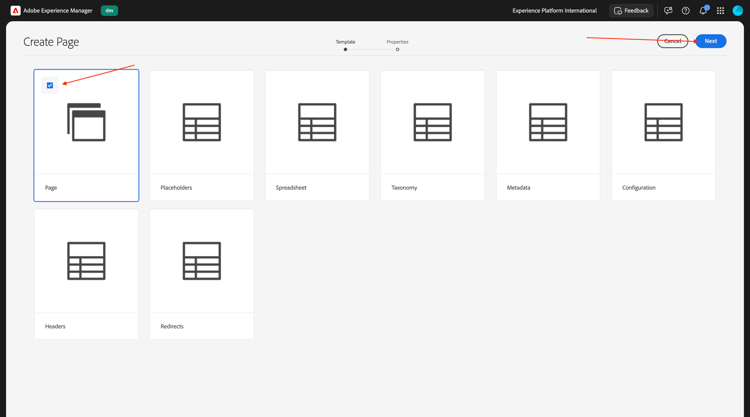
转到花旗信号。 单击 创建 并选择页面。
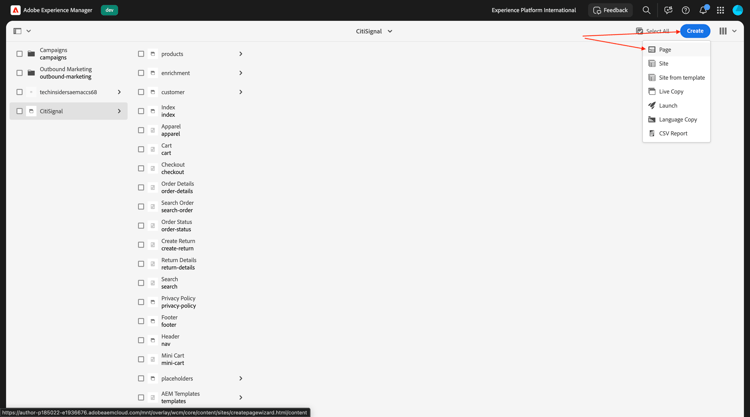
选择 页面 并单击下一步。
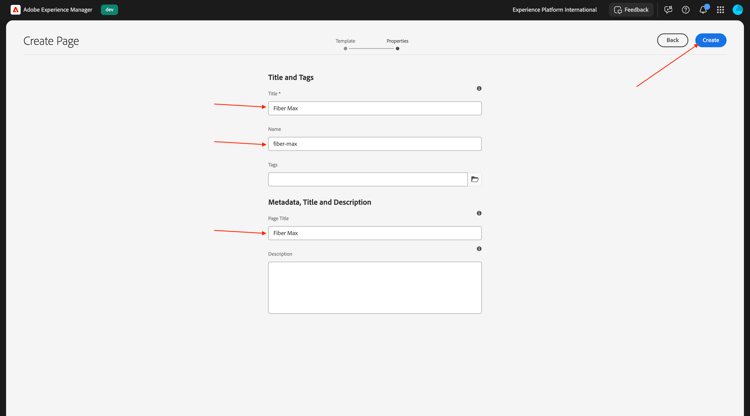
输入以下值:
- 标题: 光纤最大值
- 名称: fibre-max
- 页面标题: 光纤最大值
单击创建。
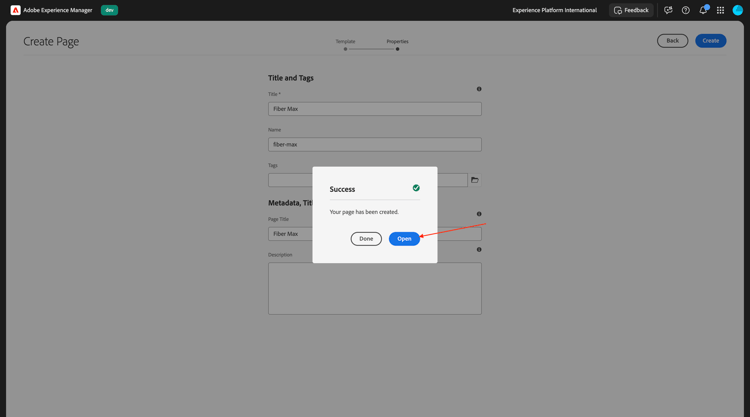
选择打开。
您应该会看到此内容。
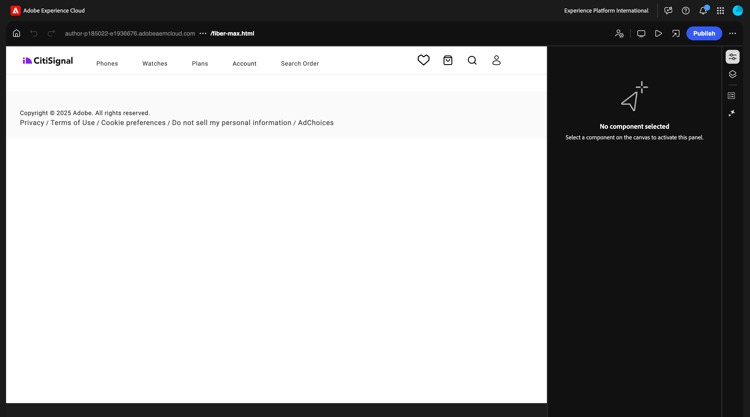
单击空白区域以选择 节 组件。 然后,单击右菜单中的加号 + 图标,并选择Hero。
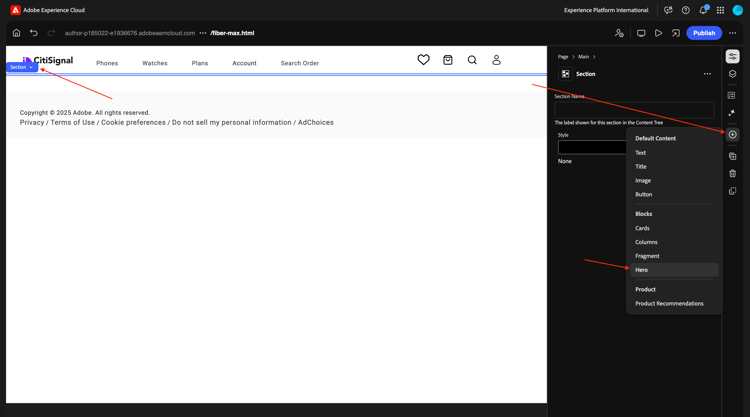
您应该会看到此内容。 单击 +添加 以添加图像。
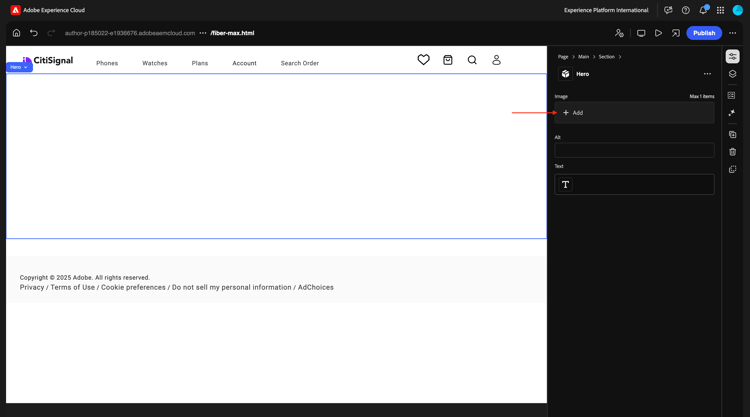
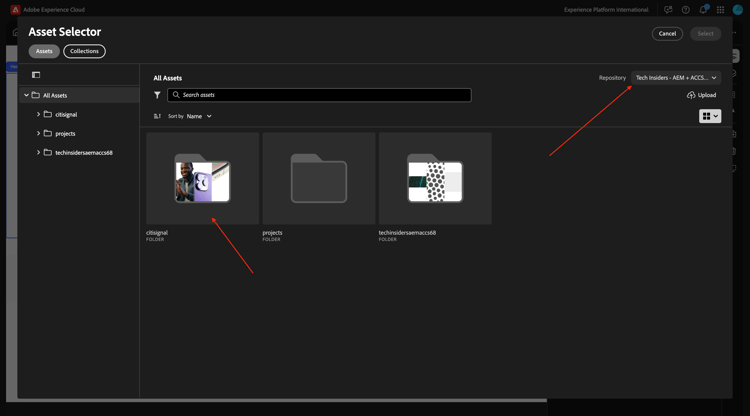
选择您的资源存储库。 然后,打开文件夹CitiSignal。
选择您之前上传的狮子图像。 单击选择。
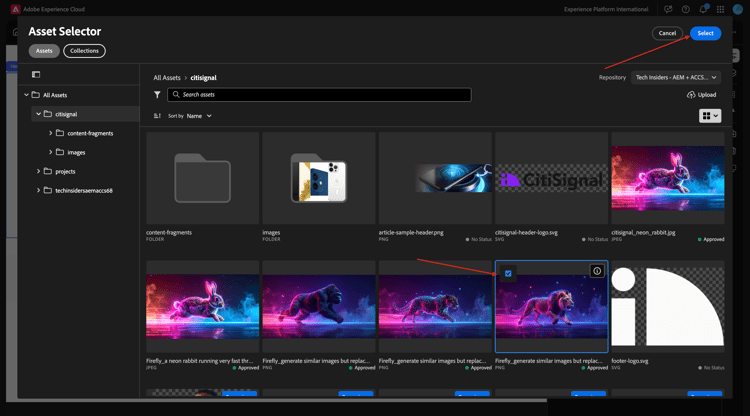
您应该会看到此内容。 单击 文本 区域以更改文本。
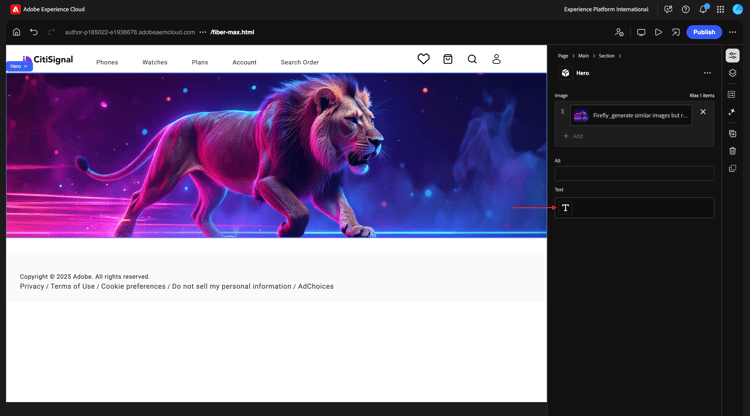
将此文本粘贴到的位置:
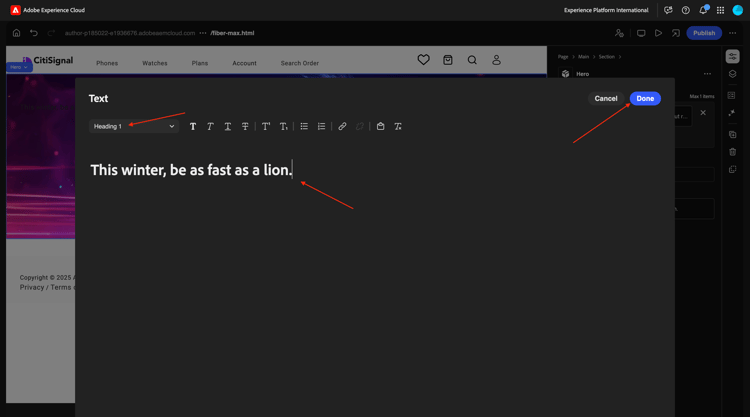
This winter, be as fast as a lion.
选择标题1,然后单击完成。
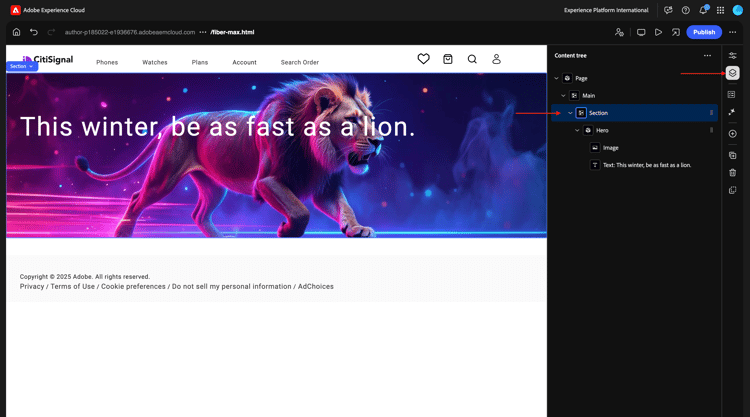
您应该会看到此内容。 转到 内容树 并选择区域节。
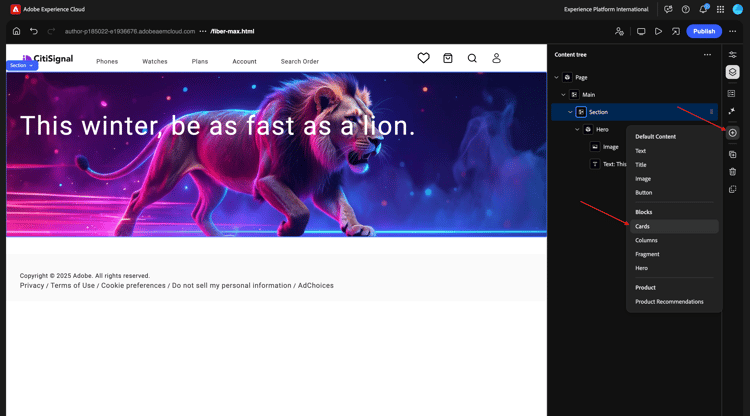
单击 + 图标,然后选择卡片。
您应该会看到此内容。 确保在 内容树 中选择卡片。
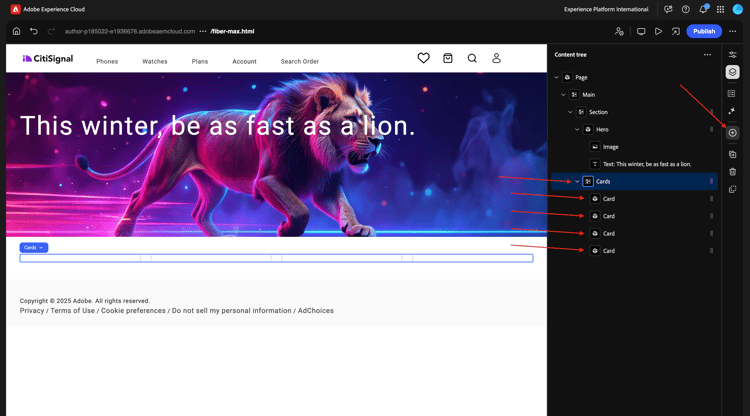
然后,单击按钮+ 4次。
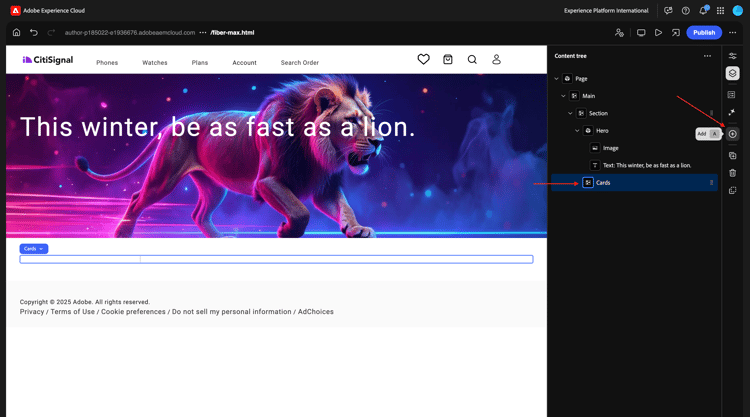
您现在应该会看到此内容,其中 卡片 对象中有4个 卡片 对象。
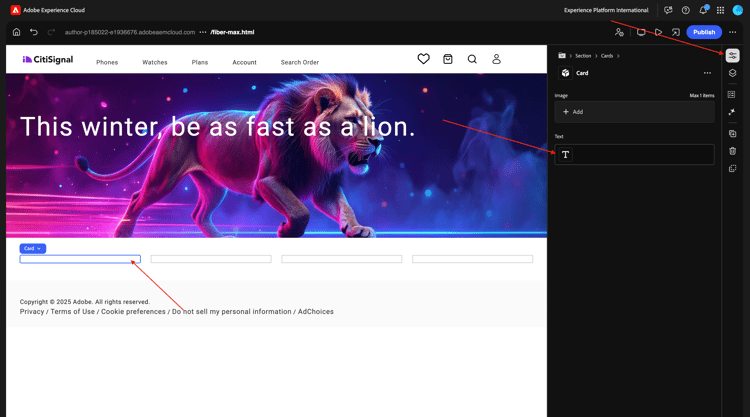
选择前卡。 单击 文本 区域以更改文本。
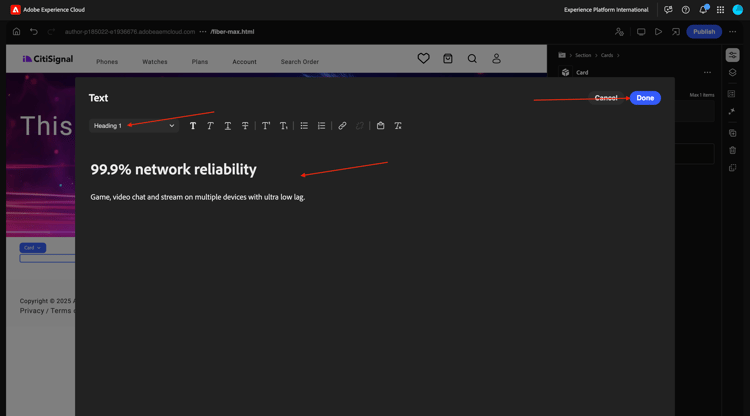
粘贴以下文本。 确保文本的第一行使用标题1。 单击完成。
99.9% network reliability

Game, video chat and stream on multiple devices with ultra low lag.
选择第二张卡。 单击 文本 区域以更改文本。
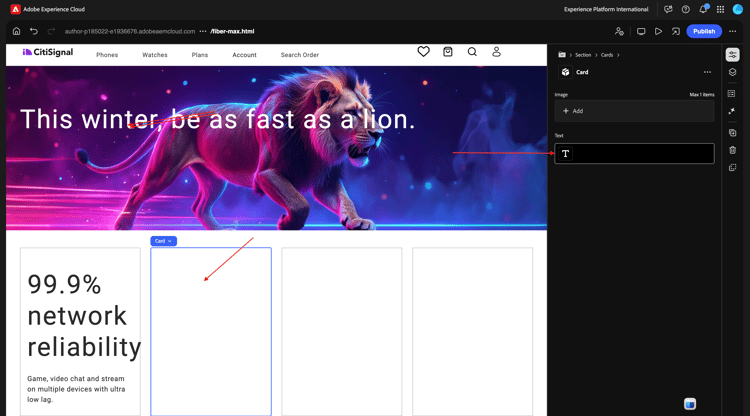
粘贴以下文本。 确保文本的第一行使用标题1。 单击完成。
3-year

price lock guarantee

For new and existing Fiber Max customers on all internet plans.

No hidden fees.
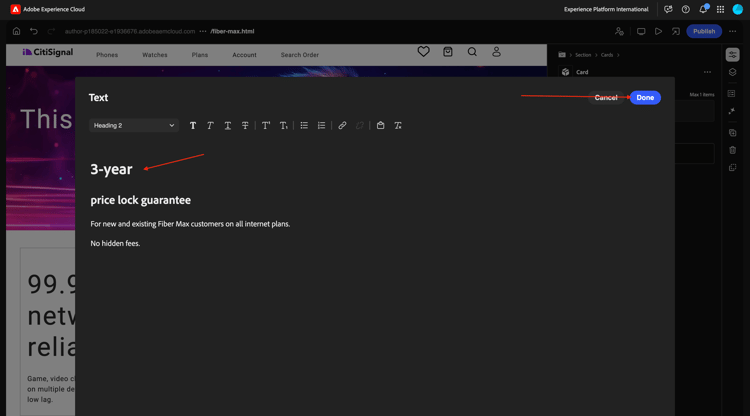
选择第三个卡。 单击 文本 区域以更改文本。
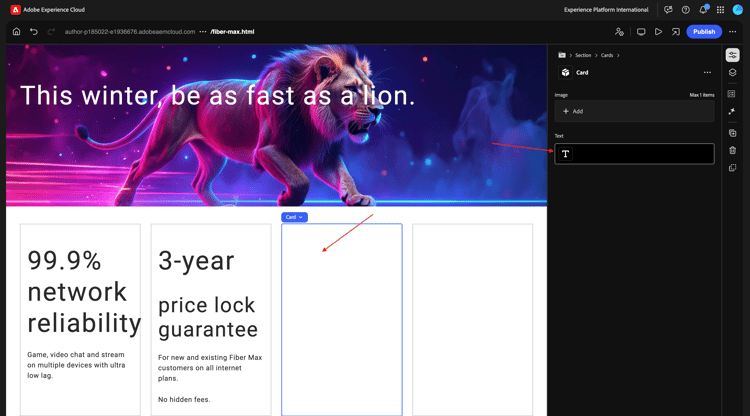
粘贴以下文本。 确保文本的第一行使用标题1。 单击完成。
More ways to save

Save over 45% on the best entertainment with CitiSignal
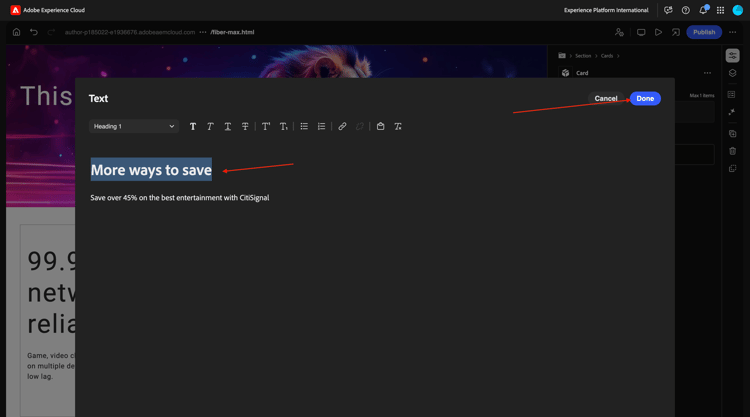
选择第四个卡。 单击 文本 区域以更改文本。
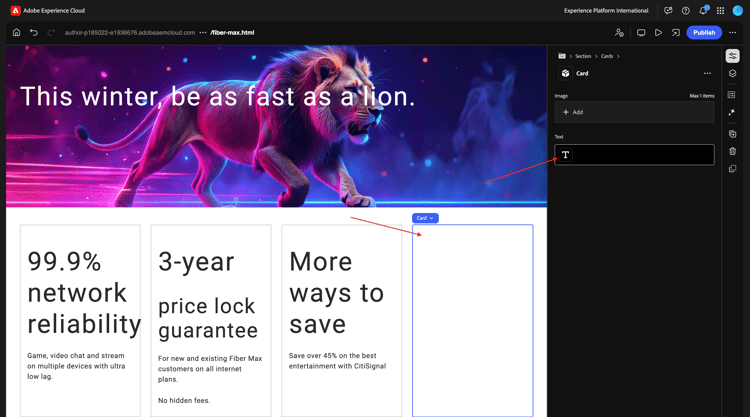
粘贴以下文本。 确保文本的第一行使用标题1。 单击完成。
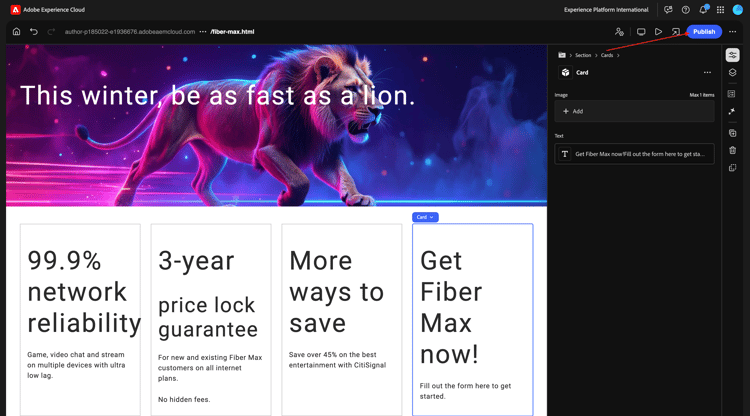
Get Fiber Max now!

Fill out the form here to get started.
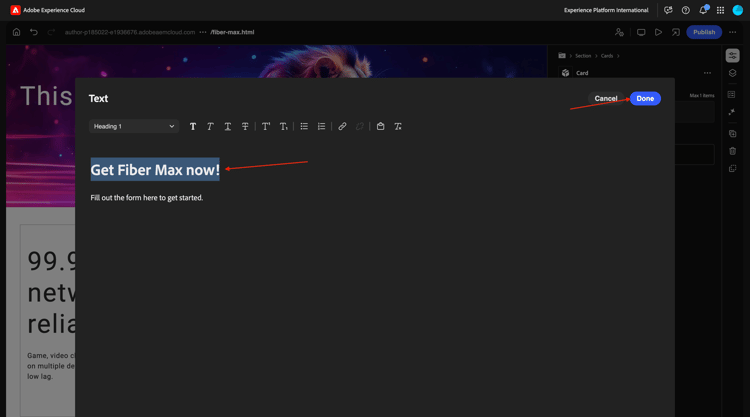
您现在应该拥有此项。 单击发布。
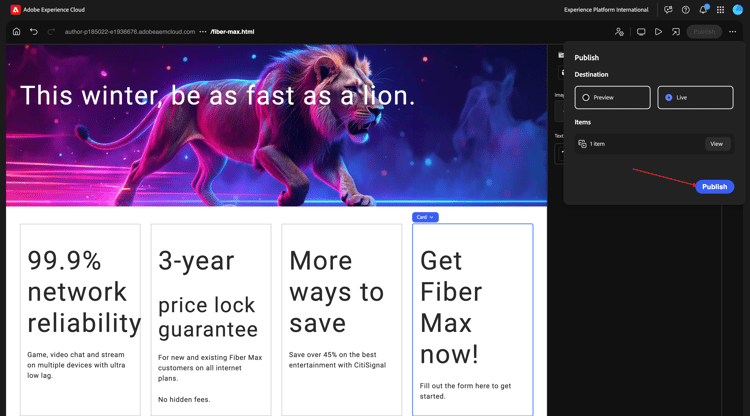
再次单击发布。
单击打开页面。
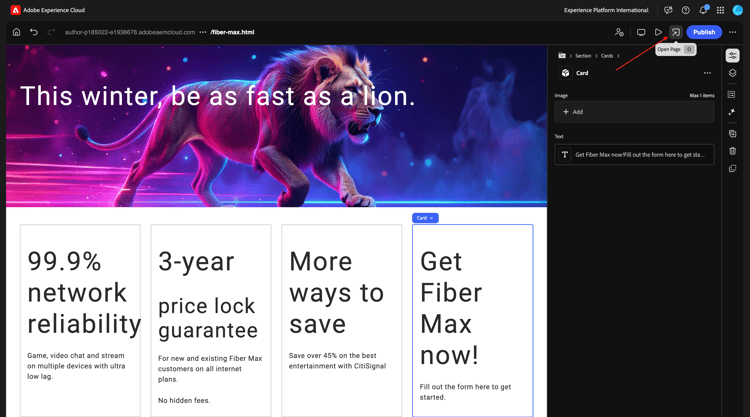
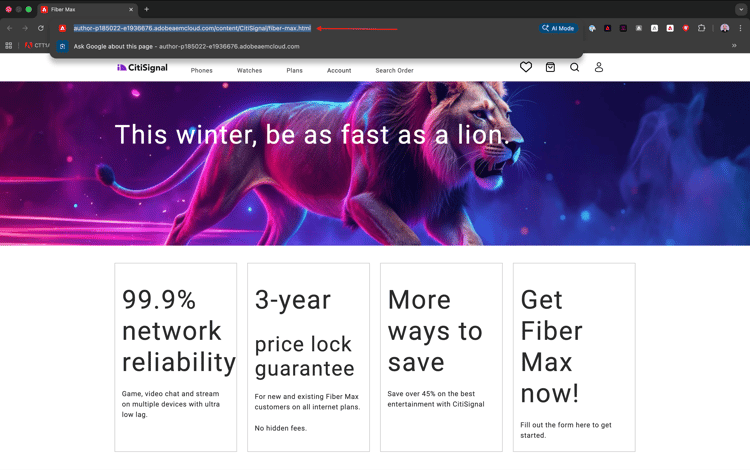
复制页面URL,以备您下次使用。
URL应类似于此: https://author-pXXXXXX-eXXXXXXX.adobeaemcloud.com/content/CitiSignal/fiber-max.html。
返回https://experience.adobe.com/#/coworker/chat上的CX Enterprise Co-worker聊天。

粘贴以下提示并单击发送。 在此提示符下,使用您在上一步中复制的URL替换XXX。
On the page XXX, please make the following changes:

- change the word 'winter' to 'spring'
- change the word 'lion' to 'leopard'
- change the image in the hero block to use the image 'citisignal_leopard.png'
- change the text '99.9% network reliability' to '99.999% network reliability'

1-2分钟后,您应该会看到此内容。 选择提示Proceed并单击提交。

几分钟后,您应该会看到类似这样的确认消息,表明已执行更改。 单击 预览 链接。

现在,您会获得已完成更改的直观确认。 此预览页面仅供参考,您无法从此页面执行操作。

要执行操作,请单击编辑。

在通用编辑器中,您现在可以看到所有更改的详细信息,并能够更改任何内容。
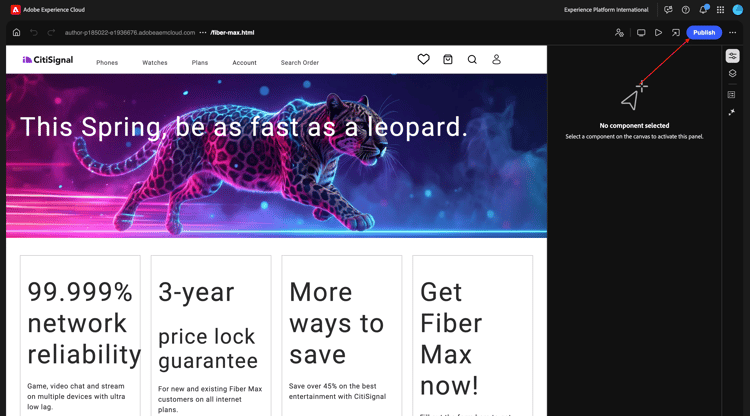
返回同事聊天。 选择提升,然后单击提交。

刷新页面,您现在应该会在已发布的页面上看到所有更改。

内容更新 — 表单创建
表单创建技能现在使用户能够通过自然语言提示构建自适应表单,而无需依赖开发或IT团队。 此功能可加快表单开发,同时保持品牌一致性,并允许业务用户在不具备深入的技术产品知识的情况下创建表单。
返回https://experience.adobe.com/#/coworker/chat上的CX Enterprise Co-worker聊天。
输入以下提示并单击发送。
Create a new adaptive form using Edge Delivery Services and the existing CitiSignal site, with the following details:
- Form name: "citisignal-fiber-max-interest-2"
- Form fields: 4 text input fields are needed, for "first-name", "last-name", "email" and "city"

然后你应该得到这样的答案。
输入以下提示并单击发送。
can you create the adaptive form for me?

后续步骤
转到1.6.2 AEM MCP Server & Cursor
返回AEM和代理