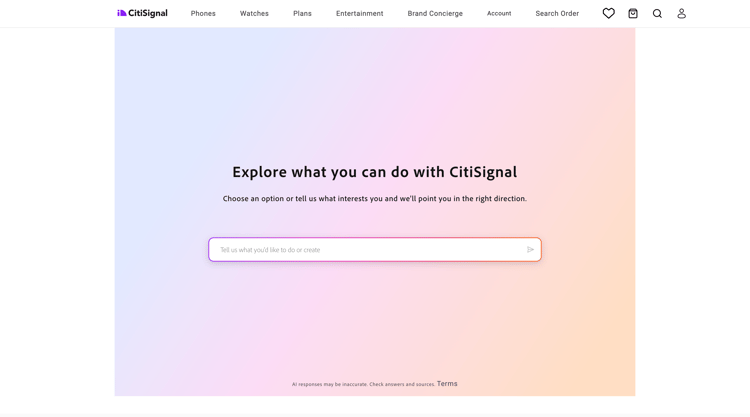
1.4.2在您的网站上实施Brand Concierge
讲师指导培训(ILT)说明
在本练习中,您需要使用:
-
实例:Adobe技术内部人士
-
沙盒: 一个Adobe
-
用户名: adobetechinsiders-XXX@adobeeventlab.com
-
密码:使用与您共享的密码
-
AEM计划:技术内部人士 — AEM + ACCS XXX,您可以通过https://my.cloudmanager.adobe.com访问它
-
GitHub存储库: https://github.com/woutervangeluwe/techinsidersXXX-citisignal-aem-accs
-
在此处访问您的网站:
https://main--techinsidersX-citisignal-aem-accs--woutervangeluwe.aem.page/(将X替换为您的数字)https://main--techinsidersX-citisignal-aem-accs--woutervangeluwe.aem.live/(将X替换为您的数字)https://techinsidersX.adobedemosystem.com/(将X替换为您的数字)
1.4.2.1配置您的网站以显示Brand Concierge - AEM Author
为了让Brand Concierge显示在您的网站上,您需要创建一个新的自定义块,该块需要添加到新页面中,您需要确保将新页面添加到网站的导航中。
现在,您需要按此顺序配置以下项目:
- 创建用于在您的网站上加载Brand Concierge的新自定义块。
- 在您的网站上为Brand Concierge创建新页面。
- 在新创建的Brand Concierge页面上链接新创建的自定义块。
- 在网站的导航标头文件中添加引用,以导航到新创建的Brand Concierge页面。
创建新的自定义块
要创建新的自定义块,请导航到链接到您网站的GitHub存储库。
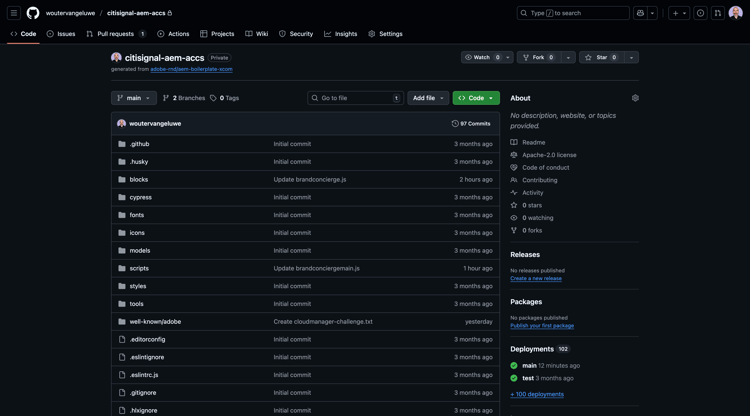
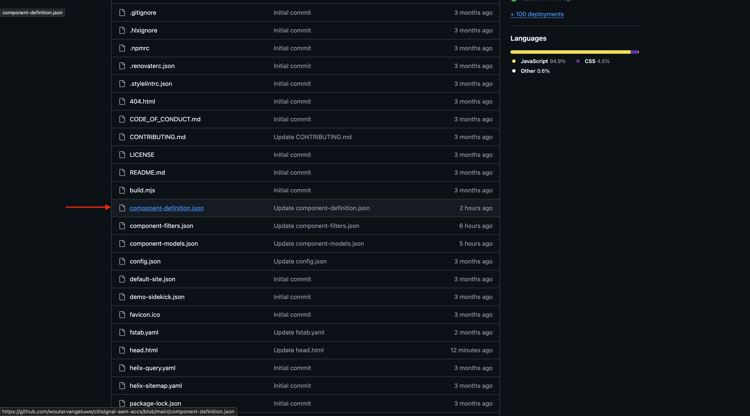
component-definition.json
向下滚动,直到看到文件 component-definition.json 并将其打开
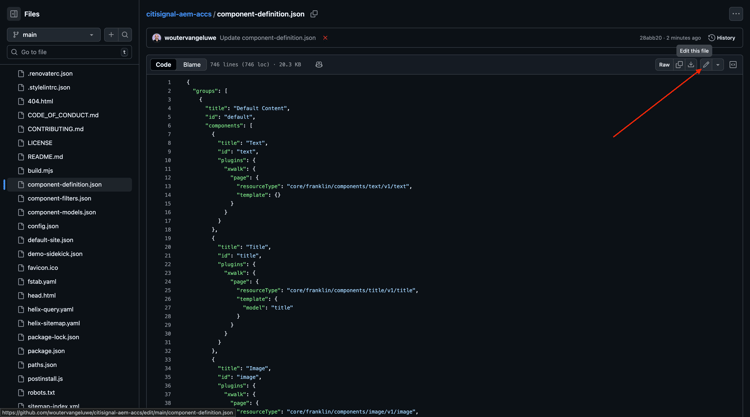
单击 pencl 图标以开始编辑文件。
向下滚动直到看到 块 为止。 将光标设置在组件 卡片 的右括号下
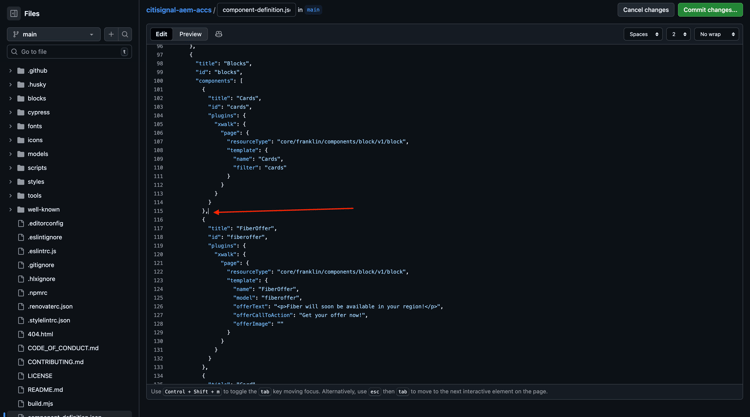
粘贴此代码并在代码块后面输入逗号,:
{
  "title": "BrandConcierge",
  "id": "brandconcierge",
  "plugins": {
    "xwalk": {
      "page": {
        "resourceType": "core/franklin/components/block/v1/block",
        "template": {
          "name": "BrandConcierge",
          "model": "brandconcierge"
        }
      }
    }
  }
},
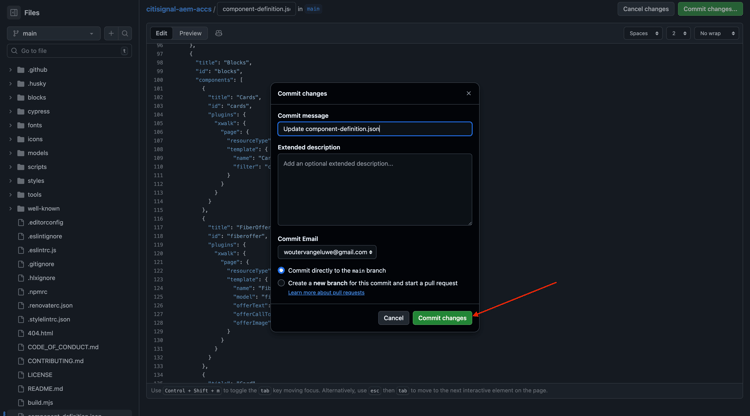
单击提交更改……。
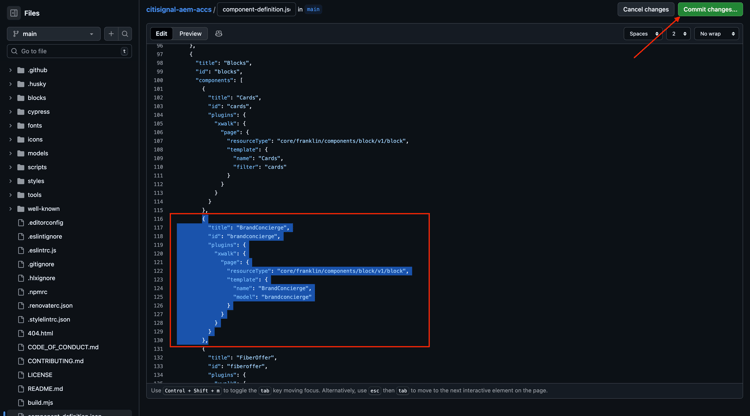
单击提交更改。
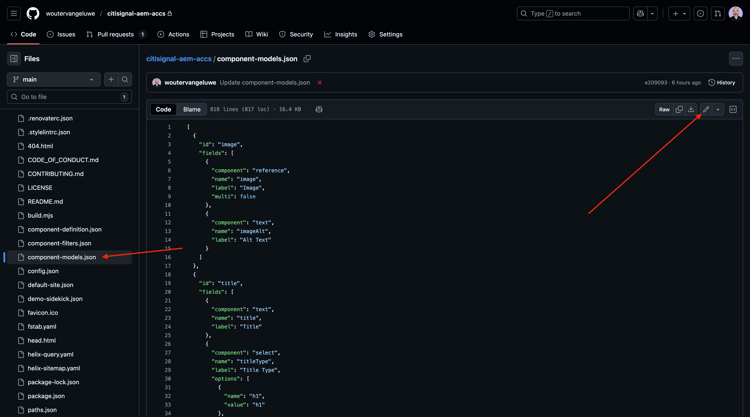
component-models.json
向下滚动直到看到文件 component-models.json 为止,然后单击 铅笔 图标以开始编辑该文件。
向下滚动,直到看到最后一个项目。 将光标设置在最后一个组件的右括号旁边。
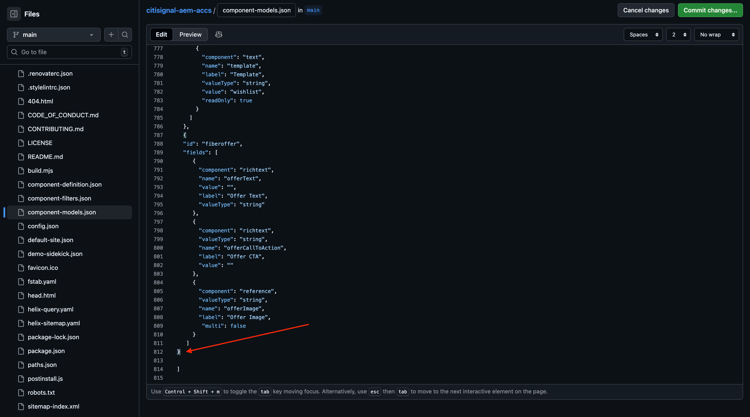
输入逗号,,然后按回车键,并在下一行粘贴此代码:
{
  "id": "brandconcierge",
  "fields": []
}
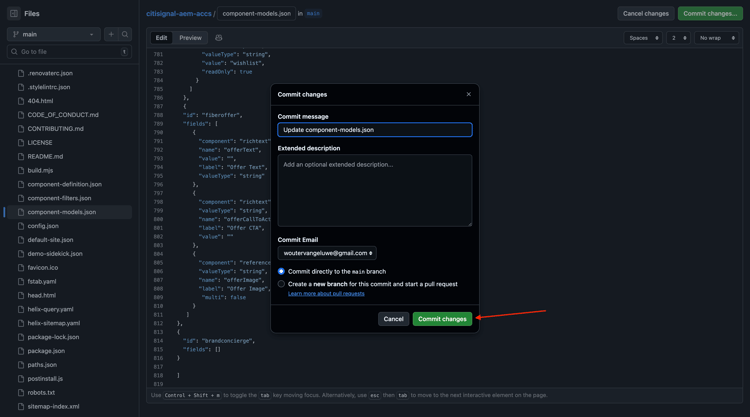
单击提交更改……。
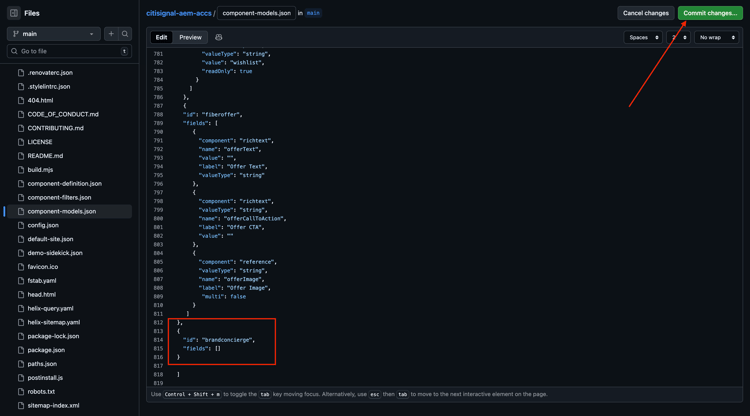
单击提交更改。
component-filters.json
向下滚动直到看到文件 component-filters.json 为止,然后单击 铅笔 图标以开始编辑该文件。
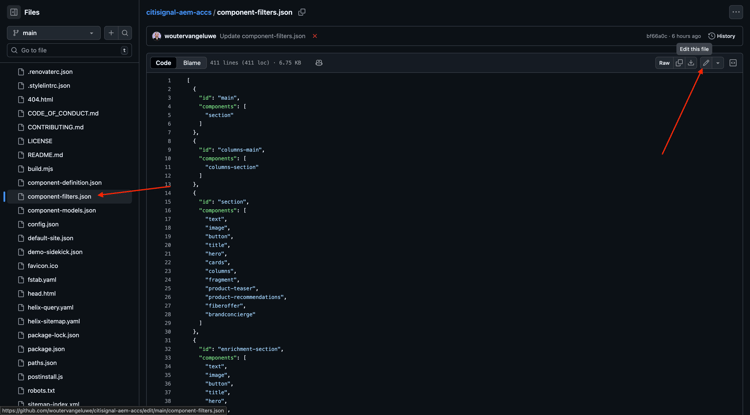
您应该会看到此内容。
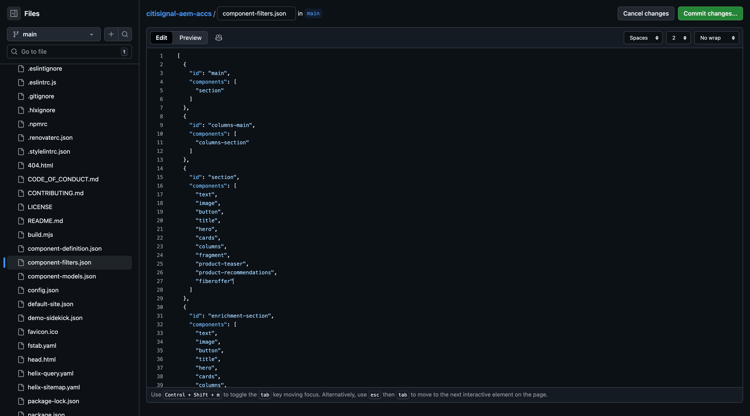
在 部分 下,输入逗号,并将组件"brandconcierge"的ID粘贴到当前最后一行之后。
单击提交更改……。
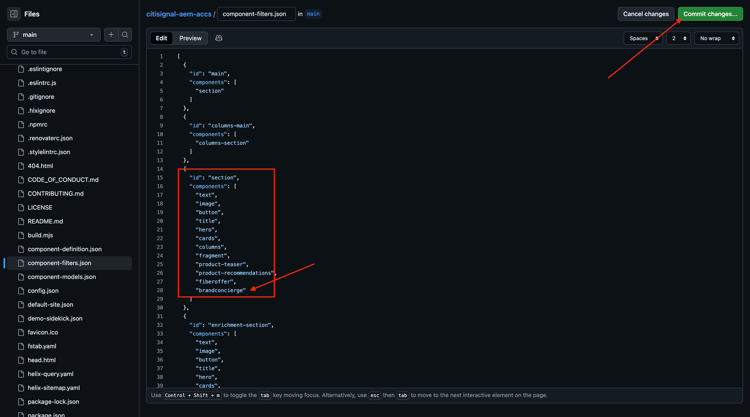
单击提交更改。
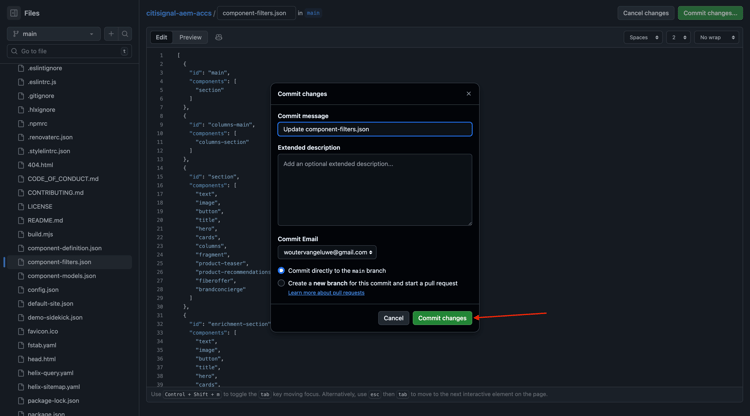
brandconcierge.css
创建块时,最佳做法是为块的样式创建文件,并且该文件应与块具有相同的名称。 您现在应创建该文件,我们现在将保留为空。
转到 块 文件夹。 然后,单击 添加文件 并选择新建文件。
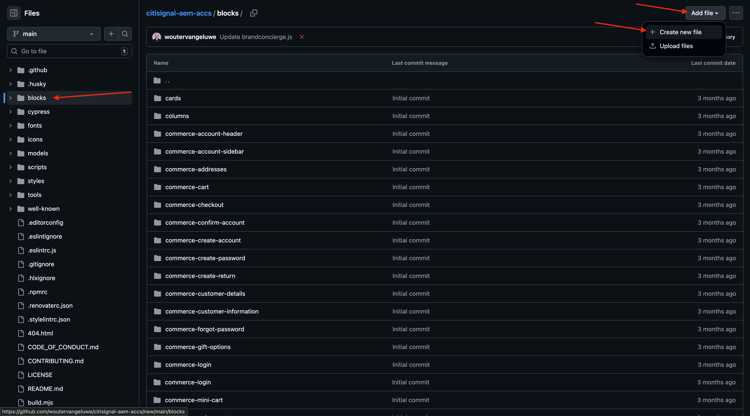
在文本框中,输入brandconcierge/brandconcierge.css。 文件暂时可以保留为空。 单击提交更改……。
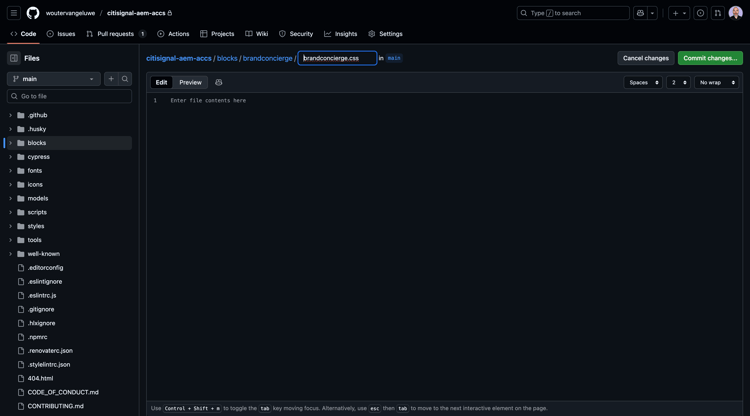
单击提交更改。
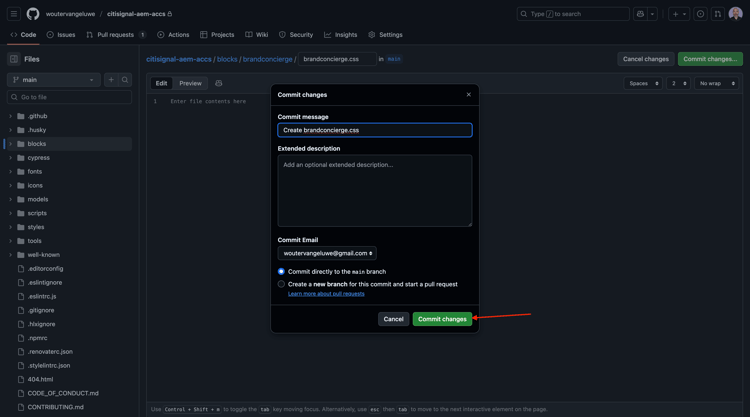
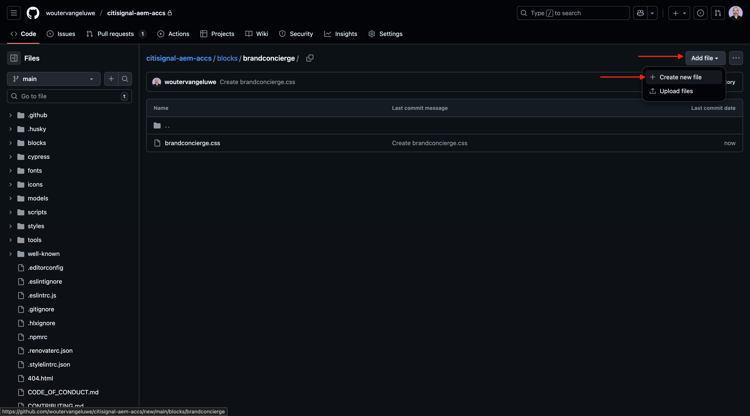
brandconcierge.js
创建块时,最佳做法是为与块相关的javascript创建一个文件,该文件应与块同名。
单击 添加文件 并选择新建文件。
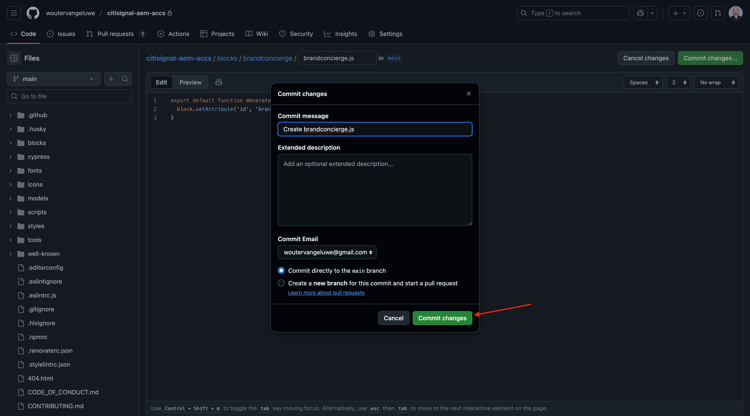
在文本框中,输入brandconcierge.js。 复制以下文本,然后将其粘贴到文件 brandconcierge.js 中。 单击提交更改……。
export default function decorate(block) {
  block.setAttribute('id', 'brand-concierge-mount');
}
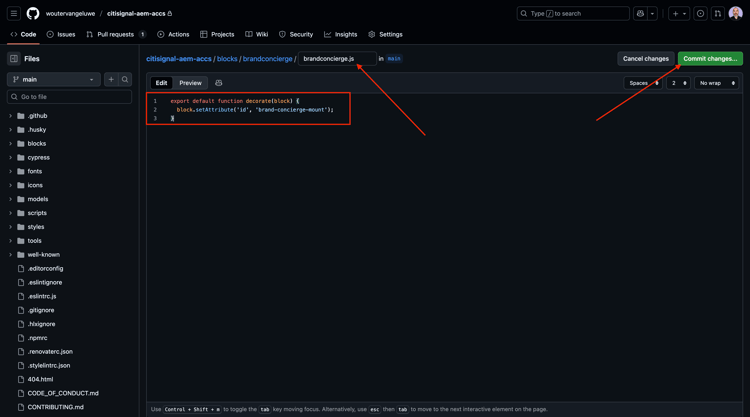
单击提交更改。
创建新页面并链接新的自定义块
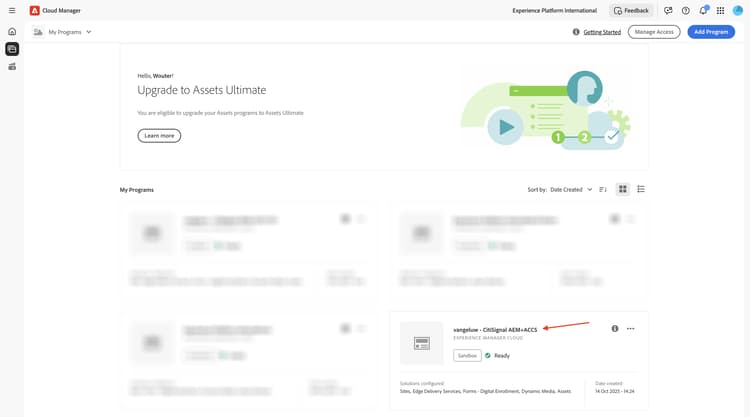
转到https://my.cloudmanager.adobe.com{target=“_blank”}。 单击您的 程序 以将其打开。
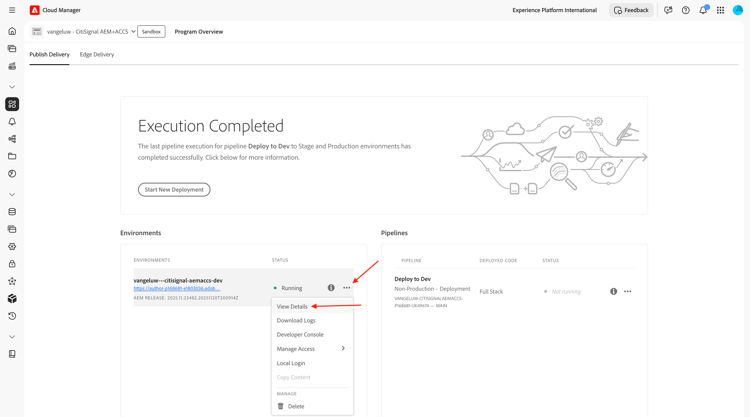
接下来,单击 环境 选项卡上的3个点…,然后单击查看详细信息。
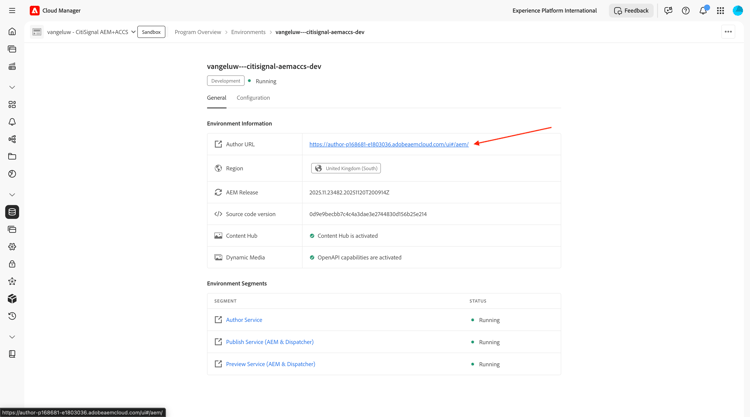
然后,您将看到环境详细信息。 单击 作者 环境的URL。
然后,您应该会看到您的AEM创作环境。 转到站点。
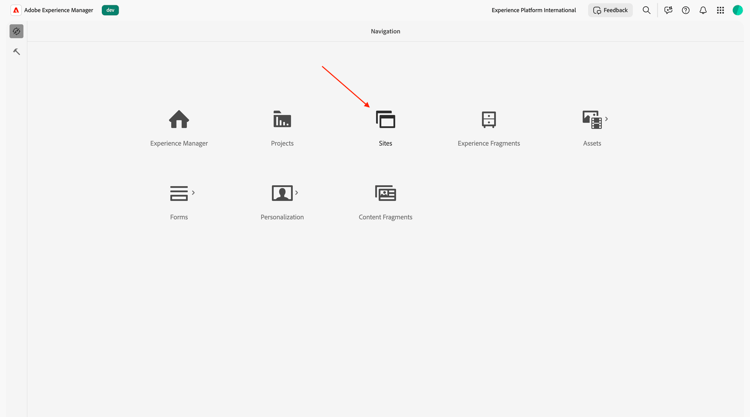
转到花旗信号。 单击 创建 并选择页面。
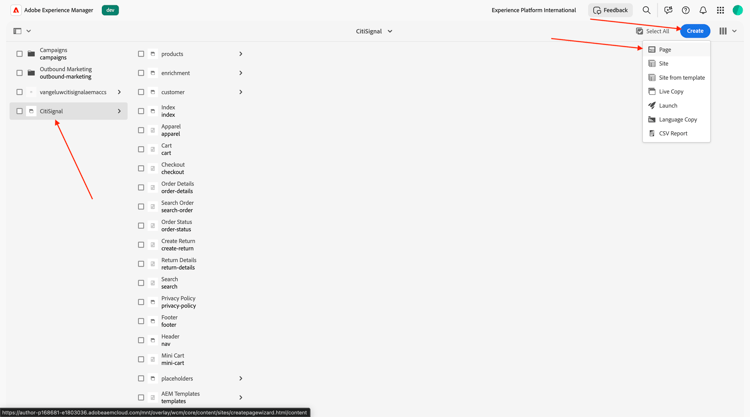
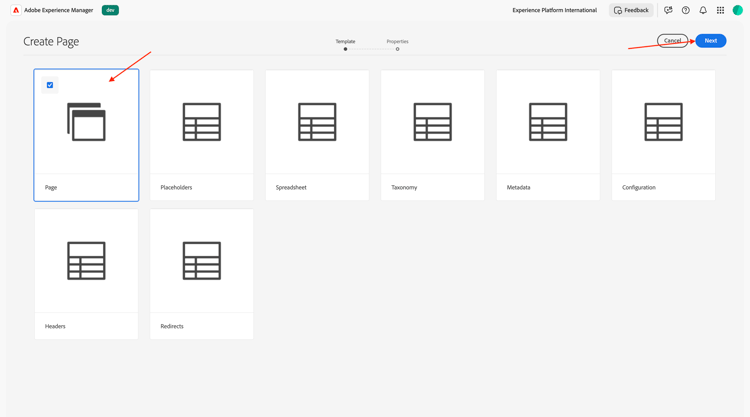
选择 页面 并单击下一步。
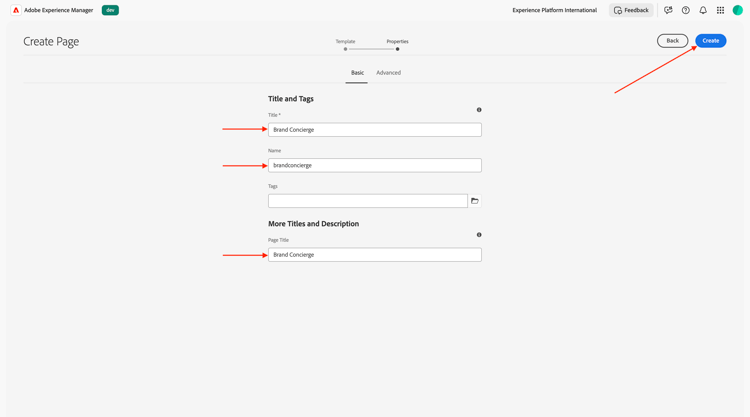
输入以下值:
- 标题: Brand Concierge
- 名称: brandconcierge
- 页面标题: Brand Concierge
单击创建。
选择打开。
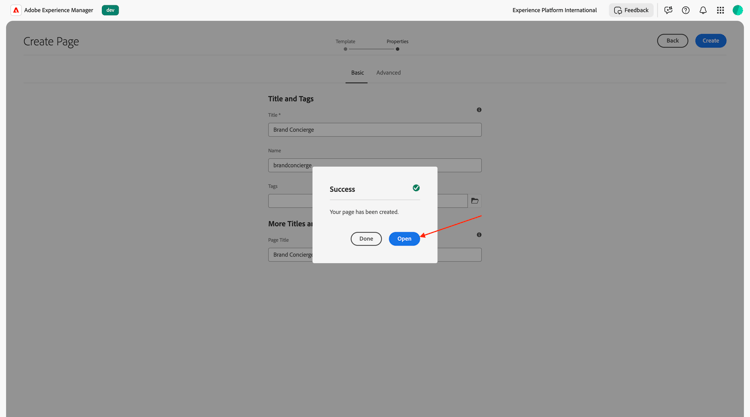
您应该会看到此内容。
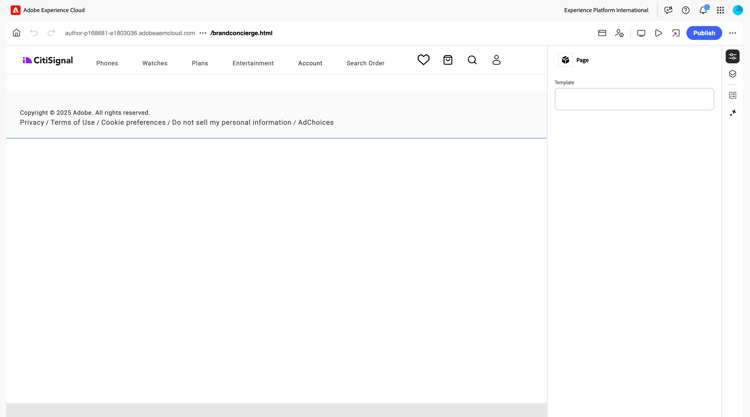
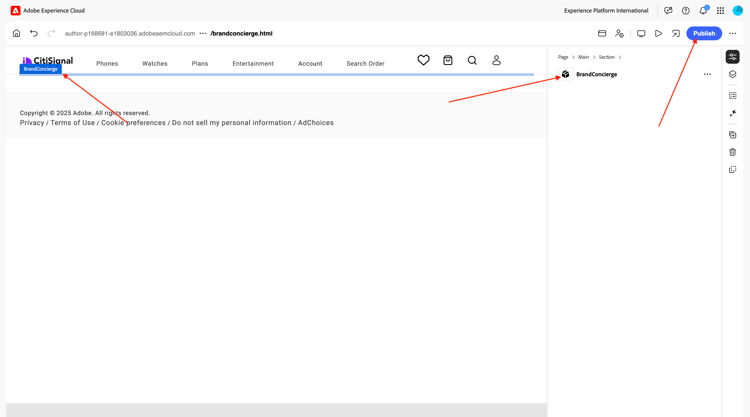
单击空白区域以选择 节 组件。 然后,单击右菜单中的加号 + 图标。
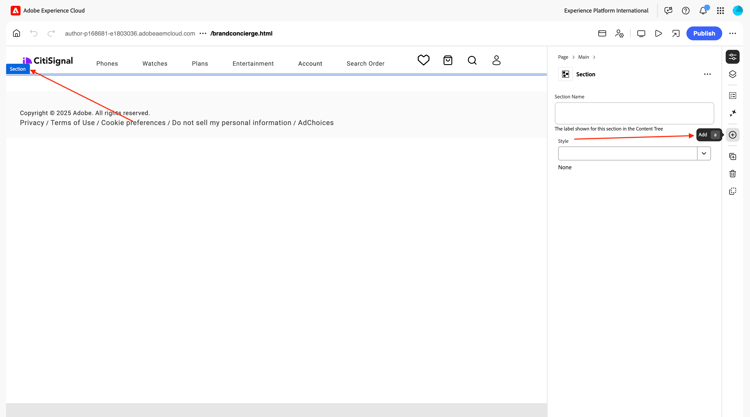
随后,您应该会在可用块列表中看到自定义块。 单击以将其选中。
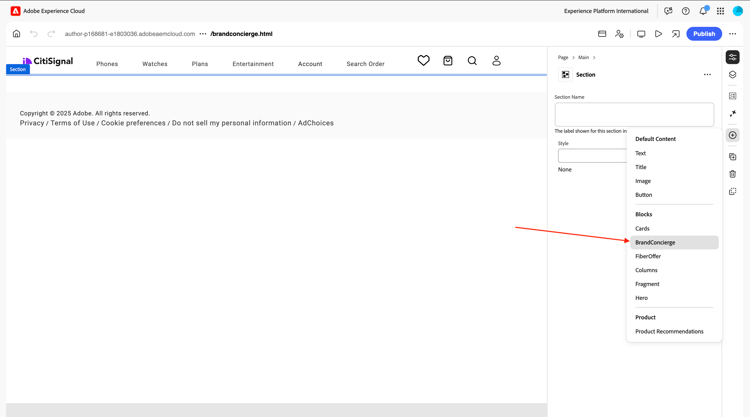
然后,您应该会看到一个空块被添加到此页面。 此块将使用您将在下一步中添加的JavaScript库动态加载。
单击发布。
再次单击发布。
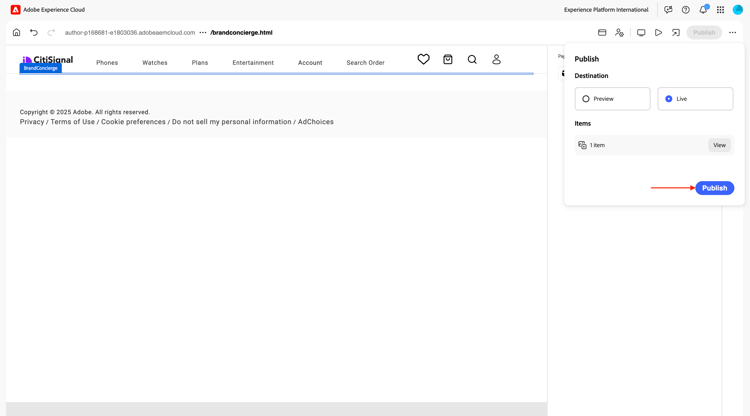
您的新页面现已发布,并且现在可以添加到下一步的导航标题中。
更新导航标头文件
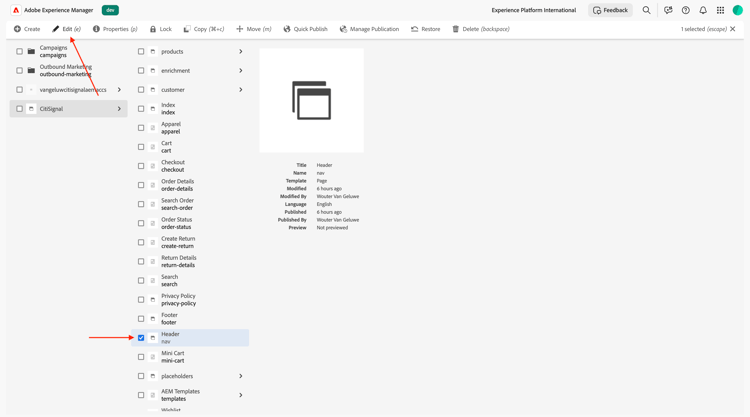
在您的AEM Sites概述中,转到 CitiSignal 并选中文件 Header/nav 的复选框。 单击编辑。
在预览屏幕中选择 文本 字段,然后单击屏幕右侧的 文本 字段对其进行编辑。
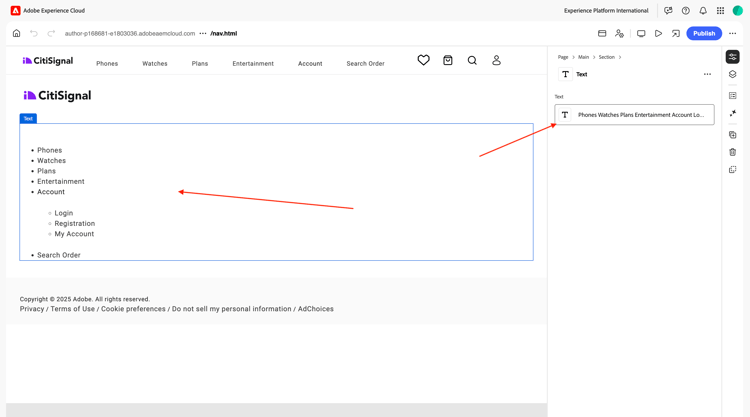
在导航菜单中新建一个包含文本Brand Concierge的菜单选项。 然后,选择文本 Brand Concierge 并单击 链接 图标。
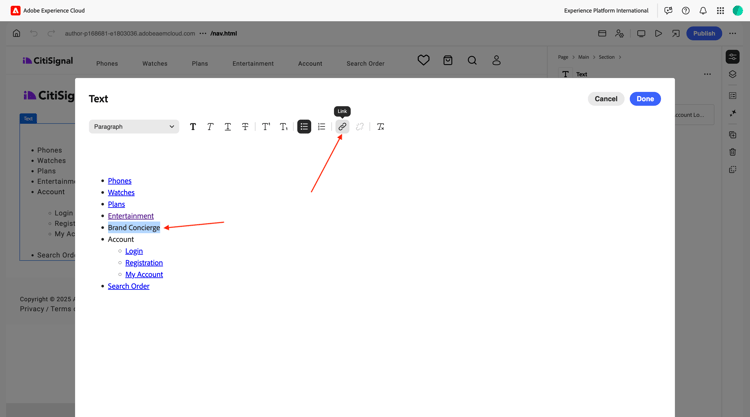
为字段Path或URL /content/CitiSignal/brandconcierge.html输入此项,为字段 Title 输入Brand Concierge。 单击保存。
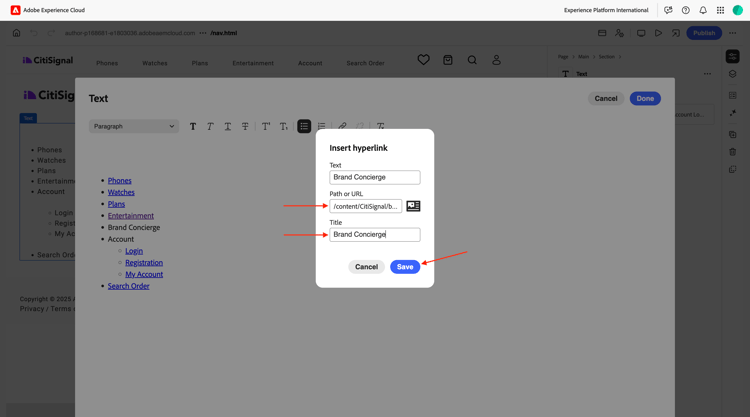
然后您应该拥有此项。 单击完成。
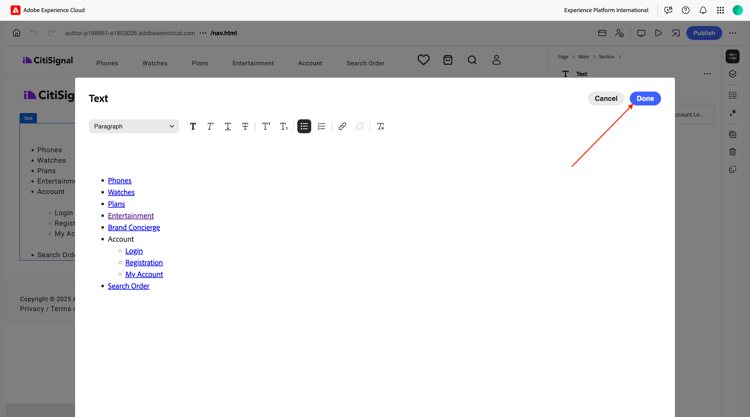
然后您应该拥有此项。 单击发布。
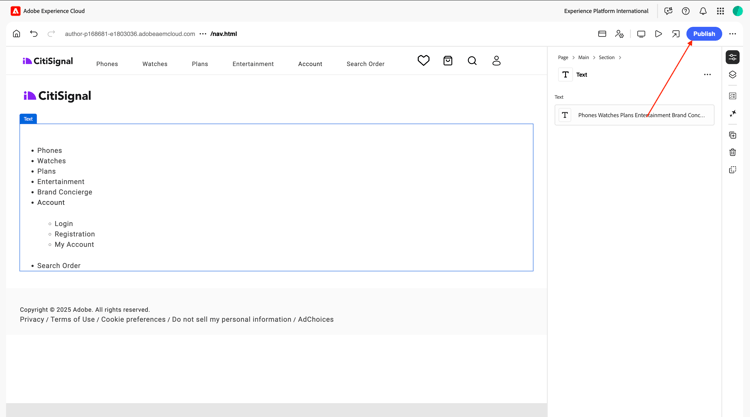
再次单击发布。
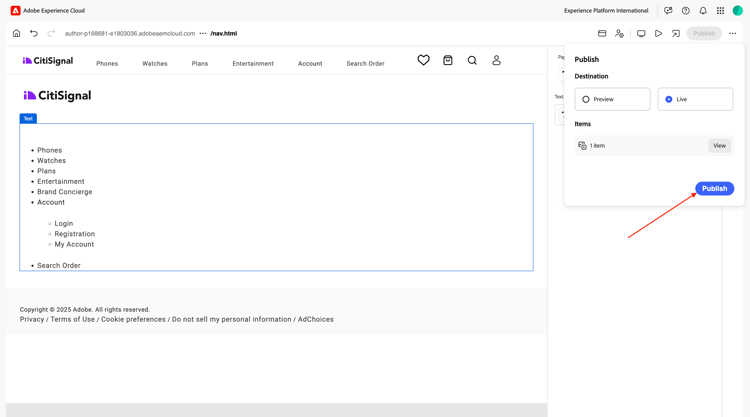
您的新页面现已添加到菜单中。
1.4.2.2配置您的网站以显示Brand Concierge - GitHub
在使用AEM创作环境更新内容后,您现在需要更新用于网站的GitHub存储库中的一些代码。
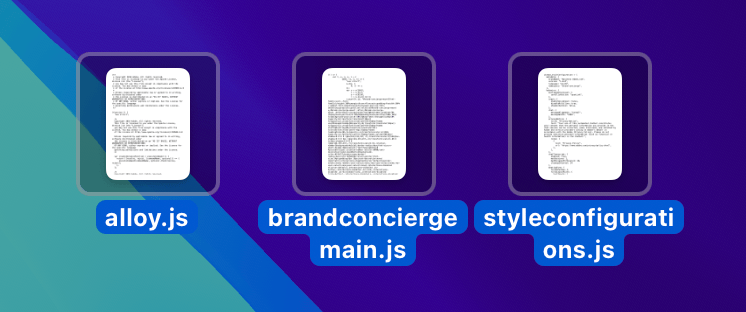
Javascript库
要在运行在AEM CS/EDS上的网站上实施Brand Concierge,需要以下库:
将所有3个文件下载到桌面。
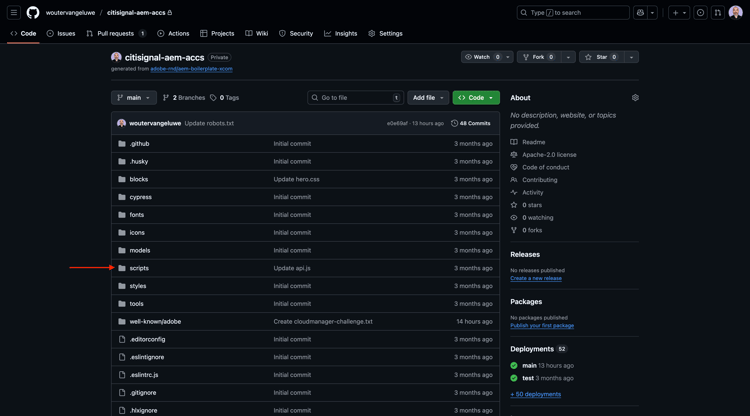
转到AEM CS/EDS网站的GitHub项目。 转到脚本。
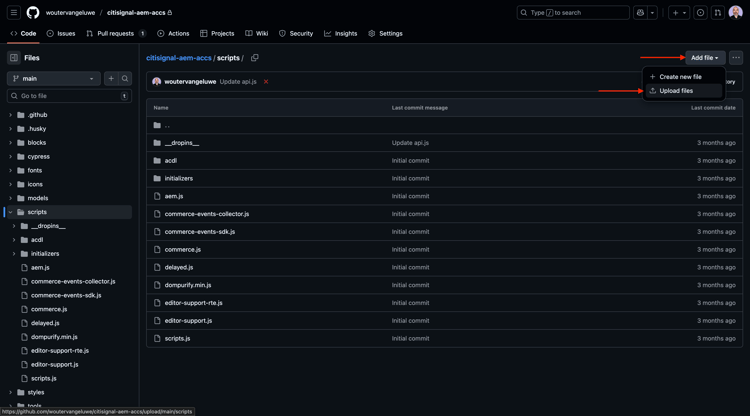
单击添加文件,然后选择上传文件。
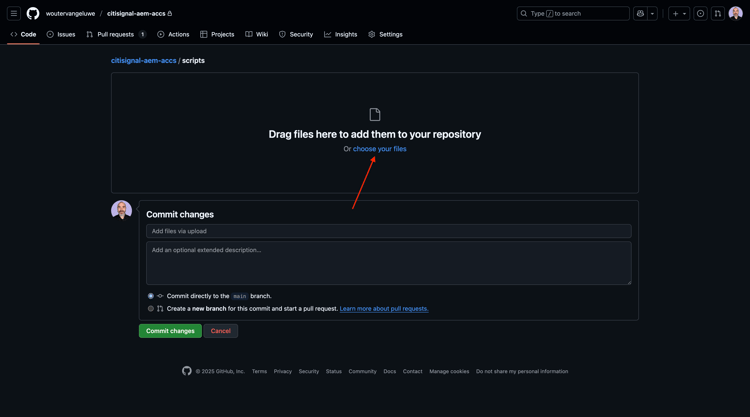
单击选择您的文件。
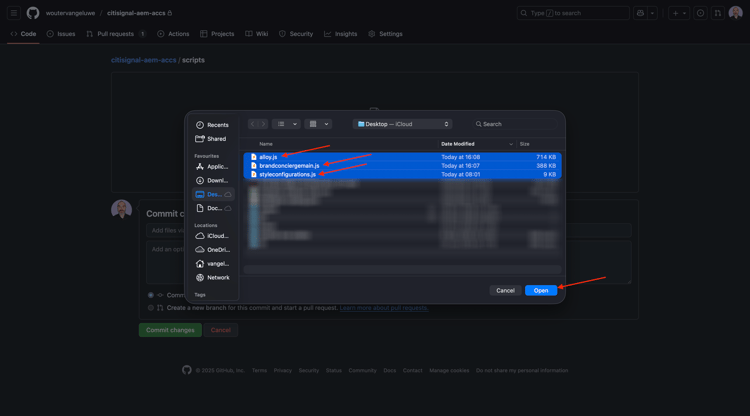
从桌面选择所有3个文件styleConfigurations.js、alloy.js和brandconciergemain.js,然后单击打开。
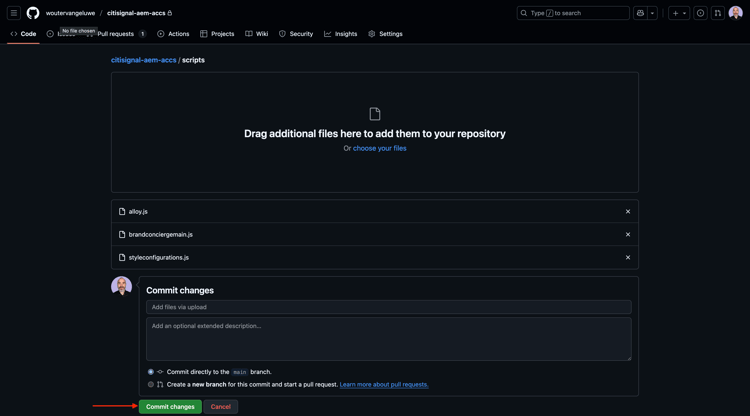
单击提交更改。
更新head.html
在上一步中,您上传了3个新库。 现在,加载您的网站时需要加载这些库,加载方法是在文件 head.html 中添加对这些文件的引用。
此外,您还需要在 head.html 文件中提供说明,以确保以正确的顺序和正确的方式加载库。
为此,请单击 代码 以转到AEM CS/EDS网站的GitHub项目。
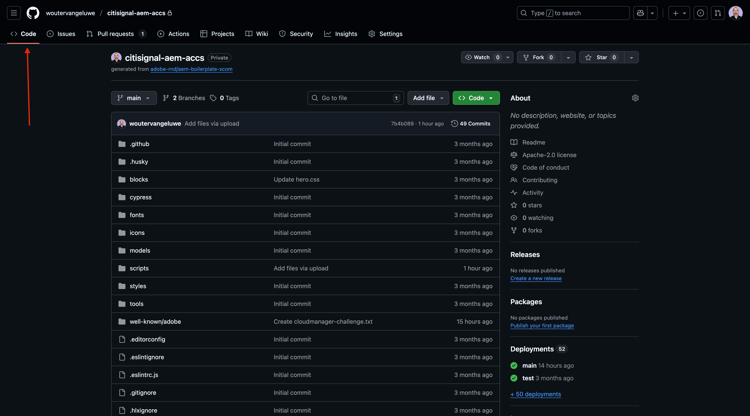
向下滚动一点。 打开文件head.html。
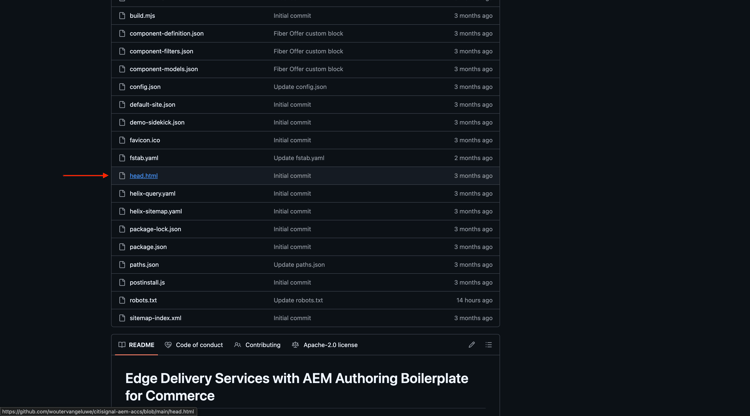
单击 铅笔 图标编辑此文件。
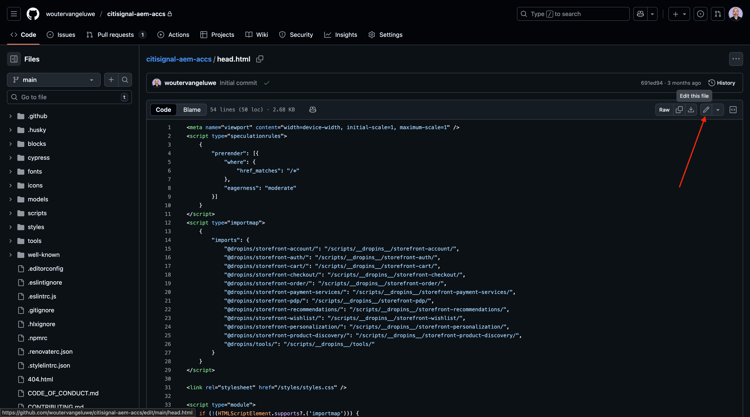
您应该会看到此内容。
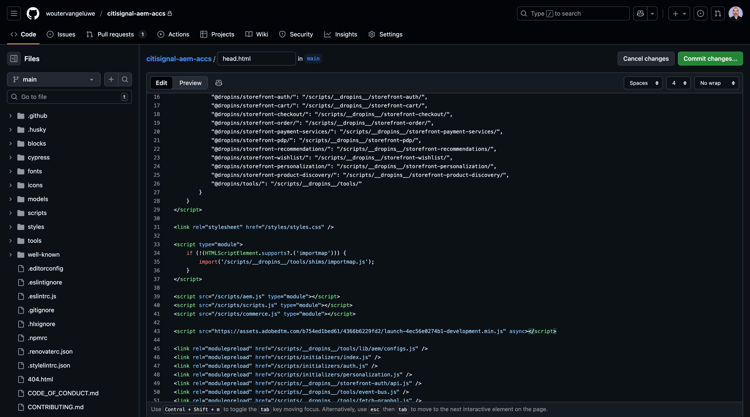
向下滚动到第43行并粘贴以下内容:
以下代码中有2个字段需要更新:
- datastreamId当前设置为“XXXXX”,需要用您在上一步中创建的数据流的ID替换。
- orgId需要替换为Adobe Experience Cloud实例的IMS组织ID。
<script nonce="aem" src="/scripts/styleconfigurations.js"></script>

<script nonce="aem">
    !function (n, o) {
      o.forEach(function (o) {
        n[o] || ((n.__alloyNS = n.__alloyNS ||
          []).push(o), n[o] = function () {
            var u = arguments; return new Promise(
              function (i, l) { n[o].q.push([i, l, u]) })
          }, n[o].q = [])
      })
    }
      (window, ["alloy"]);
    </script>

<script nonce="aem" src="/scripts/alloy.js"></script>

<script nonce="aem">
    alloy("configure", {
        defaultConsent: "in",
        edgeDomain: "edge.adobedc.net",
        edgeBasePath: "ee",
        datastreamId: "XXXXX", // replace datastreamId
        orgId: "--aepImsOrgId--", // replace ims org Id
        debugEnabled: true,
        idMigrationEnabled: false,
        thirdPartyCookiesEnabled: false,
        prehidingStyle: ".personalization-container { opacity: 0 !important }",
    });

window["alloy"]("sendEvent", {
    conversation: {
        fetchConversationalExperience: true
    }
}).then(result => {
    console.log("Conversation experience fetched", result);
    window["alloy"]("bootstrapConversationalExperience", {
        selector: "#brand-concierge-mount",
        src: "/scripts/brandconciergemain.js",
        stylingConfigurations: window.styleConfiguration,
        stickySession: true // create a sticky session cookie with expiration
    })
});
</script>
单击提交更改……。
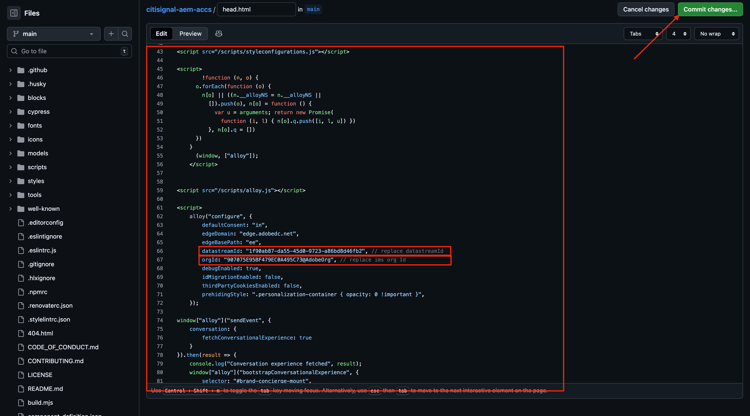
单击提交更改。
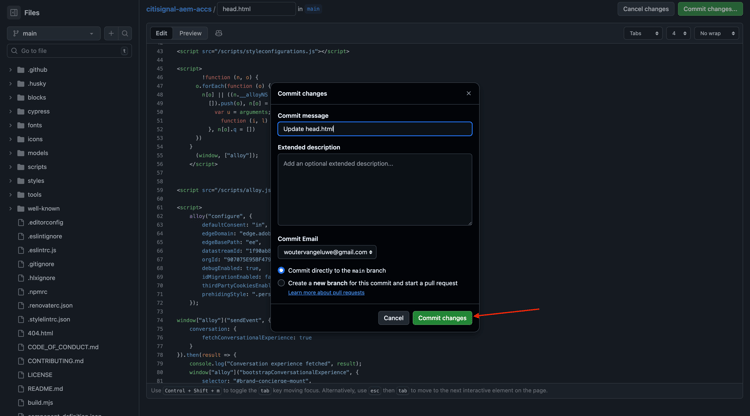
您现在更新了在网站上加载库所需的代码。
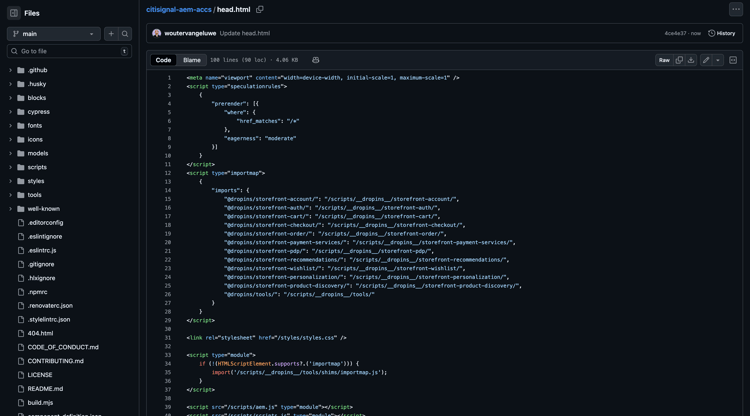
1.4.2.3测试您的配置
您现在可以在网站上测试所做的更改。
要访问您的网站,您可以使用以下默认URL:
https://main--techinsidersX-citisignal-aem-accs--woutervangeluwe.aem.page/https://main--techinsidersX-citisignal-aem-accs--woutervangeluwe.aem.live/
您需要使用分配给您的编号来替换这些URL中的X。
此外,还为每个网站创建了一个自定义域名,您可以使用此URL访问该域名:
https://techinsidersX.adobedemosystem.com/
可能需要一些时间才能正确显示所有资源,因为它们需要先发布。
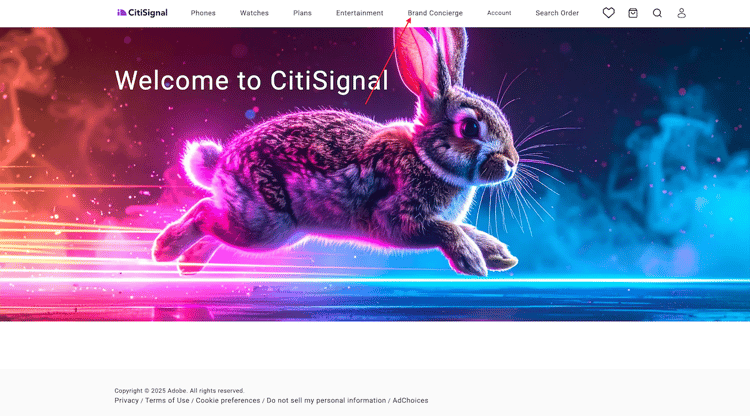
您应该会看到此内容。 单击Brand Concierge。
然后,您应该会看到此Brand Concierge,您可以在其中输入提示。