1.2.5 CX Enterprise Co-worker with ChatGPT Enterprise
[Beta 版]{class="badge informative"}
现场研讨会说明
在本练习中,您需要使用:
- 实例:Adobe技术内部人士
- 沙盒: 一个Adobe
- 数据视图: AdobeOne — 统一客户数据视图
- 用户名: adobetechinsiders-XXX@adobeeventlab.com,并将XXX替换为分配给您的编号
- 密码:使用与您共享的密码
1.2.5.1安装用于CX Enterprise Co-worker的自定义MCP服务器
- OpenAI的ChatGPT Enterprise的付费版本
- 使用ChatGPT Enterprise Web客户端
转到https://chatgpt.com/并使用您的帐户详细信息登录。 登录后,您应该会看到此内容。 转到插件。

单击 + 图标。

输入以下信息:
- 名称:
CX Enterprise Coworker - 连接:输入您的Adobe联系人提供给您的URL
- 身份验证:选择
OAuth - 勾选我理解并想要继续的方框
单击创建。

单击使用CX Enterprise Co-worker登录。

ChatGPT现在将尝试连接到您的Adobe帐户。 使用Adobe帐户成功登录后,您应会看到此消息。 单击刷新。

您应该会看到此内容。 关闭此窗口并打开新聊天。

1.2.5.2在CX Enterprise Co-worker中设置上下文
在通过ChatGPT与Adobe Marketing Agent进一步交互之前,需要设置上下文。
在本练习中,需要将上下文设置为使用:
-
IMS组织:
--aepImsOrgName--。 -
沙盒: Prod — 一个Adobe
沙盒设置有助于在询问问题时识别ChatGPT应查看的沙盒。
- 数据视图: AdobeOne — 统一客户数据视图
数据视图设置有助于在提问时识别ChatGPT应查看的数据视图。
打开新聊天。 输入以下 提示 并单击 发送 按钮。
using CX Enterprise Coworker, change organization to Adobe Tech Insiders

您应该会看到此内容。 输入以下 提示 并单击 发送 按钮。
change sandbox to One Adobe
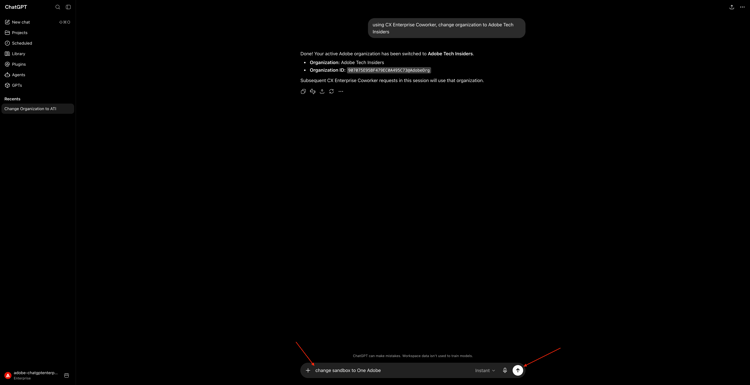
您应该会看到此内容。 输入以下 提示 并单击 发送 按钮。
list dataviews

您应该会看到此内容。 输入以下 提示 并单击 发送 按钮。
switch to AdobeOne - Unified Customer Data View

您的上下文现已正确设置,因此您可以开始在下一步发送特定提示。
您现在已经完成了这个实验。