使用Customer Journey Analytics报告和分析
了解如何报告和分析您与Customer Journey Analytics之间的移动应用程序交互。
您在前面的课程中收集并发送到Platform Edge Network的移动应用程序事件数据将转发到您在数据流中配置的服务。 如果您学习了将数据发送到Experience Platform课程,则该数据现在存储在Experience Platform数据集中,可供Customer Journey Analytics用于报表和分析。
与Adobe Analytics相反,Customer Journey Analytics 使用来自Experience Platform中创建的数据集的数据。 使用Adobe Experience Platform Mobile SDK时,数据不会直接发送到Customer Journey Analytics,而是会发送到数据集。 然后,在Customer Journey Analytics中配置连接以选择您将在报表和分析项目中使用的数据集。
本教程中的本课程侧重于报告和分析从Luma教程应用程序捕获的数据。 Customer Journey Analytics的独特功能之一是将来自多个来源(CRM、销售点、忠诚度应用程序、呼叫中心)和渠道(Web、移动、离线)的数据整合在一起,以便深入了解客户历程。 该功能不在本课程的讨论范围内。 有关详细信息,请参阅Customer Journey Analytics概述。
先决条件
必须配置您的组织并授予Customer Journey Analytics权限。 您必须拥有Customer Journey Analytics的管理员访问权限。
学习目标
在本课程中,您将执行以下操作:
- 创建连接以从Experience Platform定义要在Customer Journey Analytics中使用的数据集。
- 创建数据视图,从数据集准备数据以用于报告和分析
- 创建一个项目以生成报告和可视化图表,以便您能够分析来自移动设备应用程序的数据。
这个顺序是有意为之。 连接使用数据集,数据视图使用连接。
创建连接
Customer Journey Analytics中的连接定义了您要用于报表和分析的Experience Platform数据集(以及这些数据集中的数据)。
-
使用右上角的“应用程序

-
从顶部菜单栏中选择连接。
-
请确保在“连接”界面中选择 列表 选项卡。 您会看到现有连接的列表。
-
选择创建新连接。
-
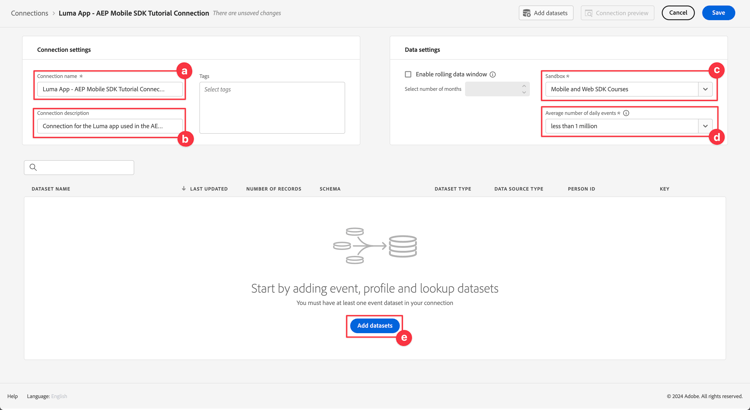
在连接 > 无标题连接屏幕中,在 连接设置 中
-
输入连接名称,例如
Luma App - AEP Mobile SDK Tutorial Connection。 -
输入连接描述,例如
Connection for the Luma app used in the AEP Mobile SDK tutorial。在 数据设置 中:
-
选择用于收集移动应用程序数据的沙盒,例如移动和Web SDK课程。
-
从 平均每日事件数 中选择小于100万。
-
选择 添加数据集 以从Experience Platform中选择要在Customer Journey Analytics中使用的数据集。
-
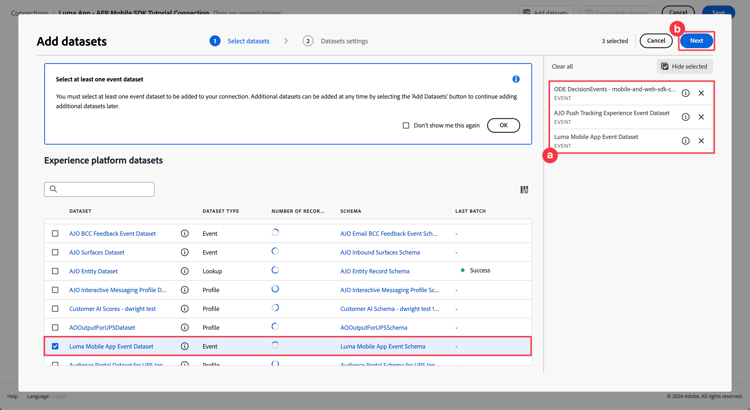
在 添加数据集 向导中,选择数据集步骤,
-
选择以下数据集:
- Luma移动应用程序事件数据集,您在Experience Platform课程中的创建数据集部分中创建的数据集。
- ODE DecisionEvents - 沙盒名称 decisioning
- AJO推送跟踪事件数据集
-
选择下一步。
-
-
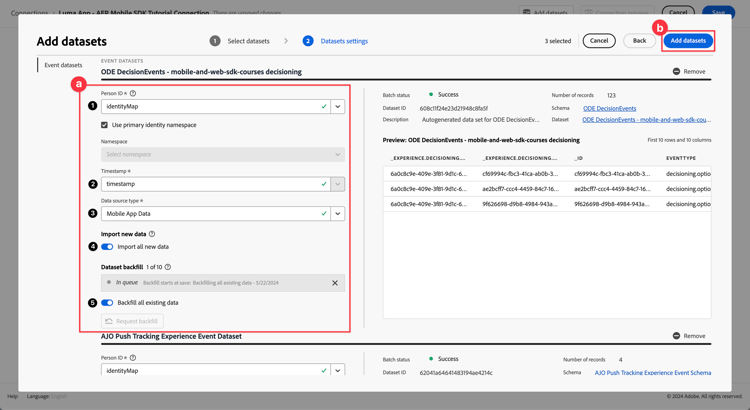
在 添加数据集 向导 数据集设置 步骤中,需要定义每个事件数据集的详细信息。
-
请参阅下表以了解正确的设置:
table 0-row-6 1-row-6 2-row-6 3-row-6 数据集 人员ID
①时间戳
②数据源类型③ 导入所有新数据④ 回填所有现有数据⑤ Luma移动应用程序事件数据集 identityMap 时间戳 移动应用程序数据 启用 启用 ODE DecisionEvents - 沙盒名称 decisioning identityMap 时间戳 移动应用程序数据 启用 启用 AJO推送跟踪体验事件数据集 identityMap 时间戳 移动应用程序数据 启用 启用 -
选择添加数据集。
-
-
-
返回连接 > Luma应用程序 — AEP Mobile SDK教程连接,选择 保存 以保存您的连接。
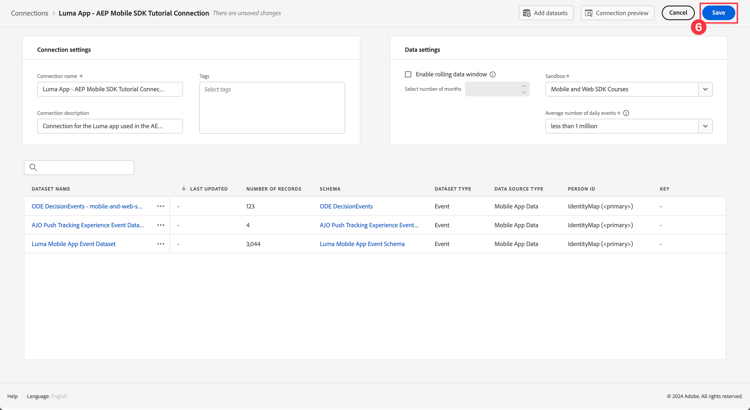
您现在已定义连接,Customer Journey Analytics会将来自数据集的数据添加到其自己的内部数据库。 此数据收集可能需要一些时间,具体取决于数据量。 对于您的教程应用程序,请期待几个小时让数据显示在Customer Journey Analytics中。
要查看连接的状态,请执行以下操作:
- 在Customer Journey Analytics的主界面中选择连接。
- 选择连接的名称,例如Luma应用程序 — AEP Mobile SDK教程连接。
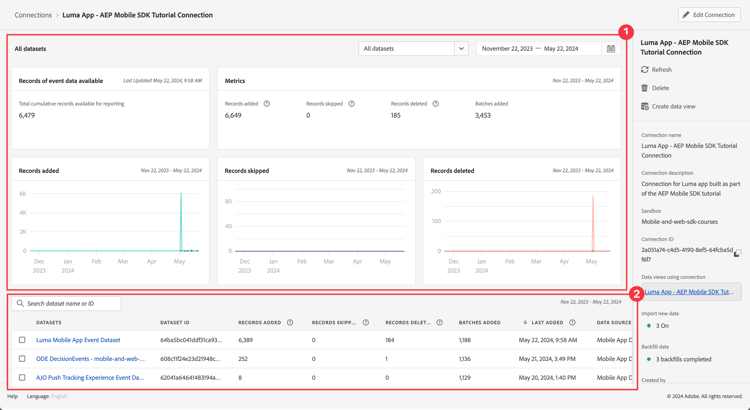
在连接 > Luma应用程序 — AEP Mobile SDK教程连接中,您会看到:
-
有关添加的记录总数、跳过的记录数和删除的记录数的信息。 请确保选择 所有数据集 并选择适当的时段以查看有关连接的详细信息。 您可以使用

-
有关添加的记录、跳过的记录、删除的记录等内容的单个数据集的信息。
创建数据视图
将记录从数据集添加到Customer Journey Analytics后,您可以创建一个数据视图以定义要报告的数据的哪些组件。
数据视图是Customer Journey Analytics专属的容器,通过它,可决定如何解释来自连接的数据。 您可以从任何在连接中定义为Analysis Workspace中的组件(维度、量度)的数据集中配置标准和架构字段。
Customer Journey Analytics中的数据视图提供了极大的灵活性,可以正确设置和定义来自连接的数据。 在本教程中,您将仅使用报告和分析所需的功能。 有关详细信息,请参阅数据视图。
要创建数据视图,请执行以下操作:
-
使用右上角的“应用程序
-
从顶部菜单栏中选择数据视图。
-
选择创建新数据视图。
-
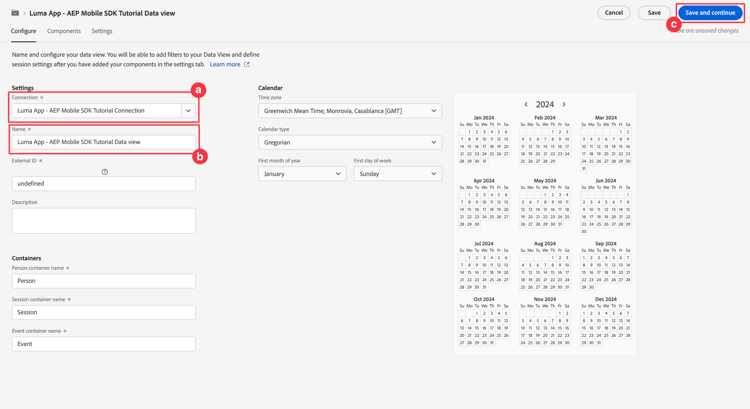
在 数据视图> 中,确保选中 配置 选项卡。
-
从“设置连接”下拉列表中选择您的连接,例如Luma应用程序 — AEP Mobile SDK教程连接。
-
输入数据视图的名称,例如:
Luma App - AEP Mobile SDK Tutorial Data view。 -
选择保存并继续。
-
-
在 Luma应用程序 — AEP Mobile SDK教程数据视图 的 组件 选项卡中,您可以定义要在报告移动应用程序时使用的量度和维度。 默认情况下,已为您的数据视图配置了多个标准量度和维度(统称为组件)。 但您的数据视图需要更多组件。
要从之前定义的架构或现成架构添加架构字段(请参阅创建架构课程),请将其添加为组件(维度或量度):-
查找架构字段:
-
使用

productListAdd,或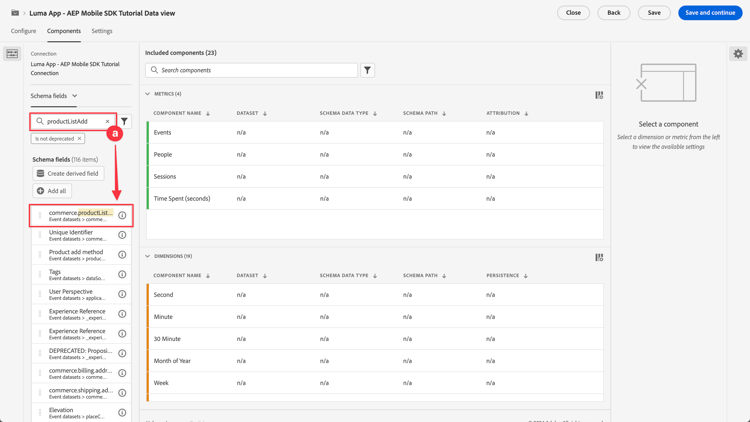
-
向下遍历到


例如,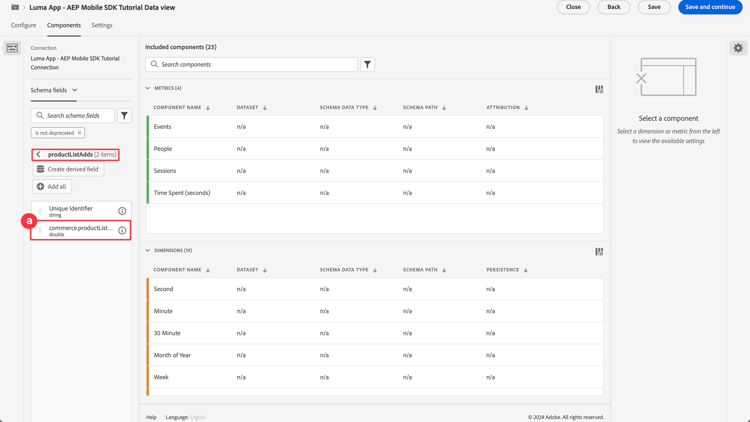
-
-
从“架构字段”窗格中拖动特定架构字段,并将其放在 包含的组件 窗格中的 METRICS 或DIMENSIONS列表中。
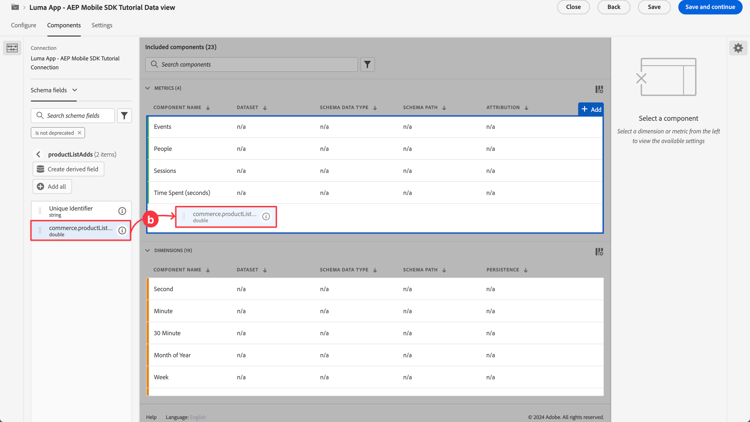
-
您可以配置组件的设置。 选择组件并在右侧窗格中配置设置。
例如,可以使用右窗格中的组件设置 >Product Add To Lists组件名称字段将 commerce.productListAdds 重命名为。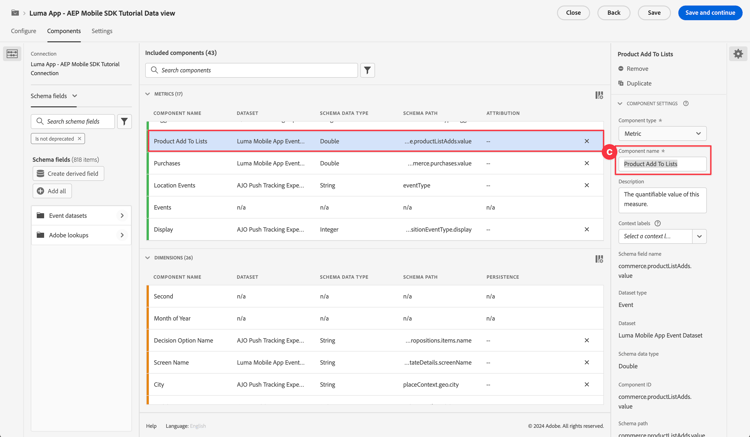
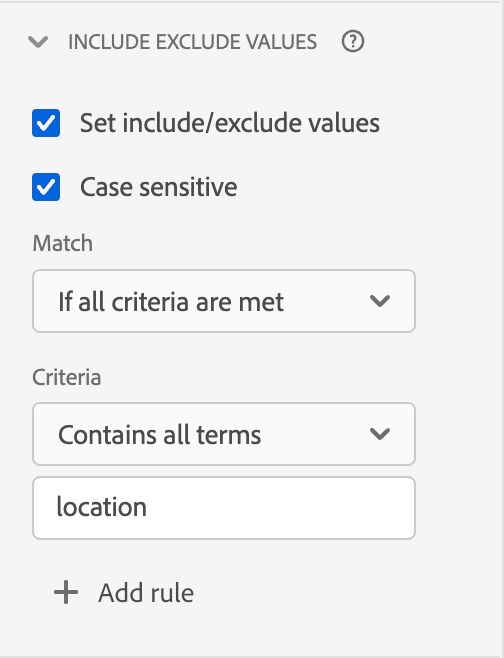
或配置包括排除值。
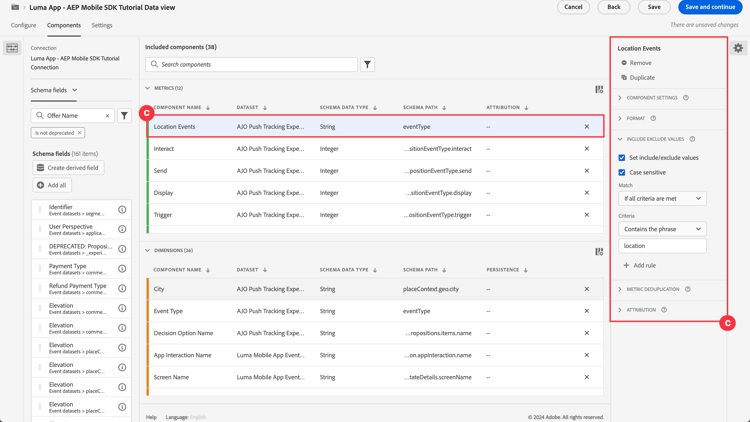
-
现在,您已了解如何向数据视图添加字段并配置生成的组件,请使用下表列出要作为量度或维度添加的架构字段。 使用下表中的 架构路径 列值搜索或遍历特定架构字段。 添加量度和维度后,请检查表中的 组件设置 列值,确定组件是否需要特定设置,如组件名称 或定义 包括排除值。
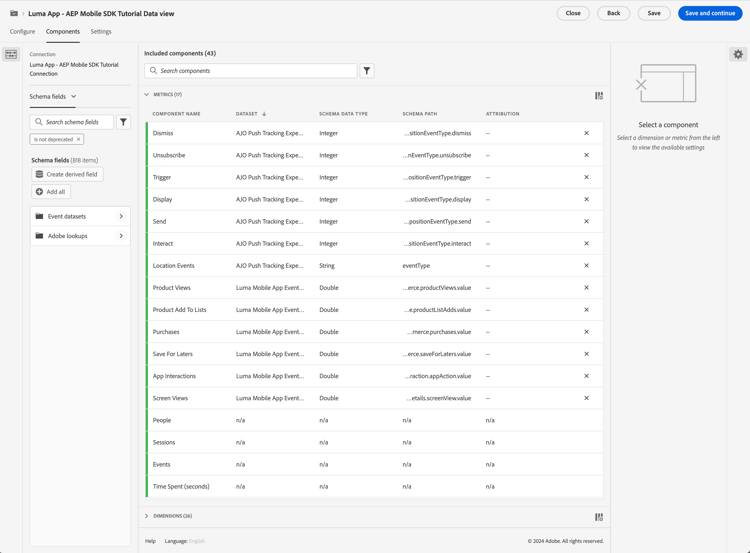
个量度
table 0-row-5 1-row-5 2-row-5 3-row-5 4-row-5 5-row-5 6-row-5 7-row-5 8-row-5 9-row-5 10-row-5 11-row-5 12-row-5 13-row-5 layout-auto 组件名称 数据集 架构数据类型 架构路径 组件设置 关闭 AJO推送跟踪体验事件数据集、Luma移动应用程序事件数据集 整数 _experience.decisioning.
propositionEventType.discisse组件名称: Dismiss取消订阅 AJO推送跟踪体验事件数据集、Luma移动应用程序事件数据集 整数 _experience.decisioning.
propositionEventType.unsubscribe组件名称: Unsubscribe触发器 AJO推送跟踪体验事件数据集、Luma移动应用程序事件数据集 整数 _experience.decisioning.
propositionEventType.trigger组件名称: Trigger显示 AJO推送跟踪体验事件数据集、Luma移动应用程序事件数据集 整数 _experience.decisioning.
propositionEventType.display组件名称: Display发送 AJO推送跟踪体验事件数据集、Luma移动应用程序事件数据集 整数 _experience.decisioning.
propositionEventType.send组件名称: SendInteract AJO推送跟踪体验事件数据集、Luma移动应用程序事件数据集 整数 _experience.decisioning.
propositionEventType.interact组件名称: Interact位置事件 AJO推送跟踪体验事件数据集、Luma移动应用程序事件数据集、ODE DecisionEvents — 移动和Web-sdk-courses决策 字符串 事件类型 组件名称: Location Events
产品查看次数 Luma移动应用程序事件数据集 双精度 commerce.productViews.value 组件名称: Product Views产品添加到列表 Luma移动应用程序事件数据集 双精度 commerce.productListAdds.value 组件名称: Product Add To Lists购买 Luma移动应用程序事件数据集 双精度 commerce.purchases.value 组件名称: Purchases保存留待后用 Luma移动应用程序事件数据集 双精度 commerce.saveForLaters.value 组件名称: Save For Laters应用程序交互 Luma移动应用程序事件数据集 双精度 _techmarketingdemos.appInformation.
appinteraction.appAction.value组件名称: App Interactions屏幕查看 Luma移动应用程序事件数据集 双精度 _techmarketingdemos.appInformation.
appstateDetails.screenView.value组件名称: Screen Viewsnote note NOTE 请注意,位置事件量度的架构字段如何使用 包括排除值 来计数包含 location的事件类型。将上表中的所有架构字段添加为量度组件后,METRICS的数据视图配置应与以下匹配:
维度
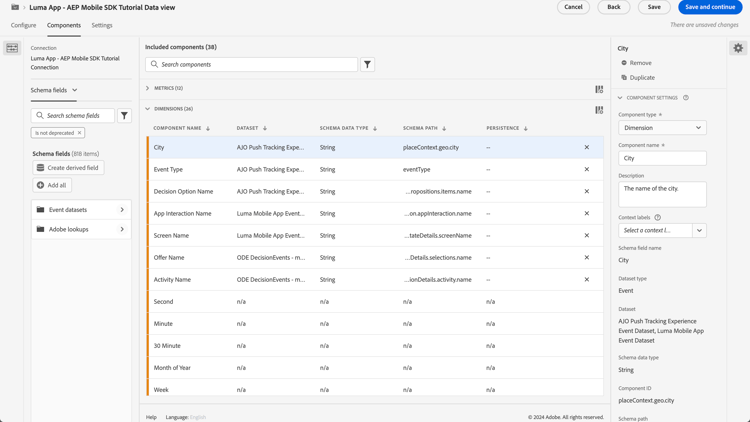
table 0-row-5 1-row-5 2-row-5 3-row-5 4-row-5 5-row-5 6-row-5 7-row-5 layout-auto 组件名称 数据集 架构数据类型 架构路径 组件设置 城市 AJO推送跟踪体验事件数据集、Luma移动应用程序事件数据集 字符串 placeContext.geo.city 组件名称: City事件类型 AJO推送跟踪体验事件数据集、Luma移动应用程序事件数据集、ODE DecisionEvents — 移动和Web-sdk-courses决策 字符串 事件类型 组件名称: Event Types决策选项名称 AJO推送跟踪体验事件数据集、Luma移动应用程序事件数据集、ODE DecisionEvents — 移动和Web-sdk-courses决策 字符串 _experience.decisioning.
建议.items.name组件名称: Decision Option Name应用程序交互名称 Luma移动应用程序事件数据集 字符串 _techmarketingdemos.appInformation.
appInteract.name组件名称: App Interaction Name屏幕名称 Luma移动应用程序事件数据集 字符串 _techmarketingdemos.appInformation.
appStateDetails.screenName组件名称: Screen Name活动名称 ODE DecisionEvents — 移动和Web-sdk-courses决策 字符串 _experience.decisioning.
propositionDetails.activity.name组件名称: Activity Name产品建议名称 ODE DecisionEvents — 移动和Web-sdk-courses决策 字符串 _experience.decisioning.
propositionDetails.selections.name组件名称: Offer Name从上表添加所有架构字段作为维度组件后,DIMENSIONS的数据视图配置应该与以下匹配:
-
选择保存并继续。
-
-
Luma应用程序 — AEP Mobile SDK教程数据视图的 设置 选项卡允许您配置过滤器和会话设置。 在本教程中,您无需进行其他配置。
- 选择保存并完成。
您已定义数据视图,并且已准备好开始构建报告和可视化图表。
创建项目
Workspace项目在Customer Journey Analytics中用于构建报表和可视化图表。 构建全面报告和引人入胜的可视化图表有许多可能性,但这不在本教程的涵盖范围内。 有关详细信息,请参阅Workspace概述和生成新项目。
在本课程的此部分中,您将创建一个项目,其中显示有关以下各项的报告和可视化图表:
- 应用程序使用情况:使用有关屏幕和应用程序交互的信息。
- Commerce:使用商业事件(如产品查看),添加到购物车并购买。
- 选件:使用应用程序中显示的选件事件。
- 商店访问次数:使用应用程序中的(模拟)地理围栏事件。
要创建项目,请执行以下操作:
-
使用右上角的“应用程序
-
从顶部菜单栏中选择Workspace。
-
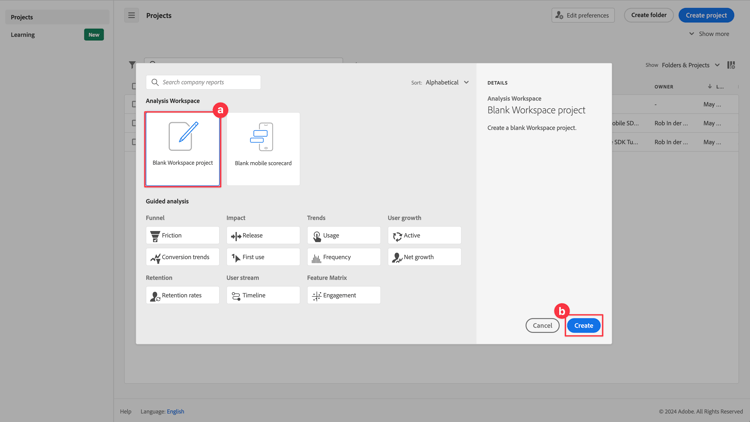
选择创建项目。
-
从弹出对话框中选择空白Workspace项目。
-
选择创建。
-
-
您看到了 新项目 界面。 在此界面中,您可以构建报告和可视化图表。
-
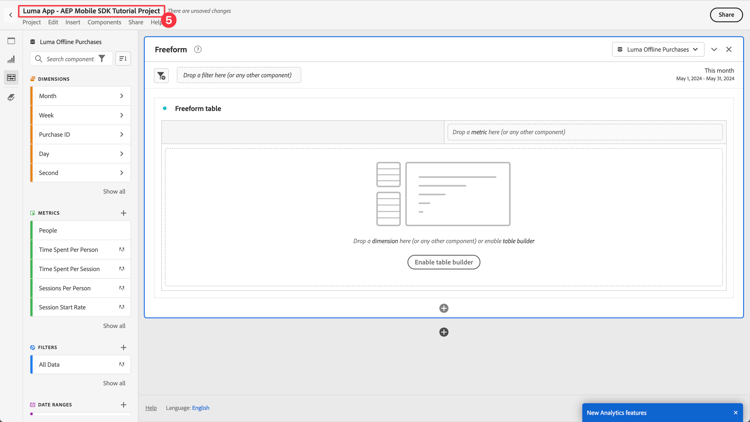
选择项目的名称(新建项目)并提供您自己的项目名称。 例如:
Luma App - AEP Mobile SDK Tutorial Project。
-
要保存项目,请选择项目 > 保存。
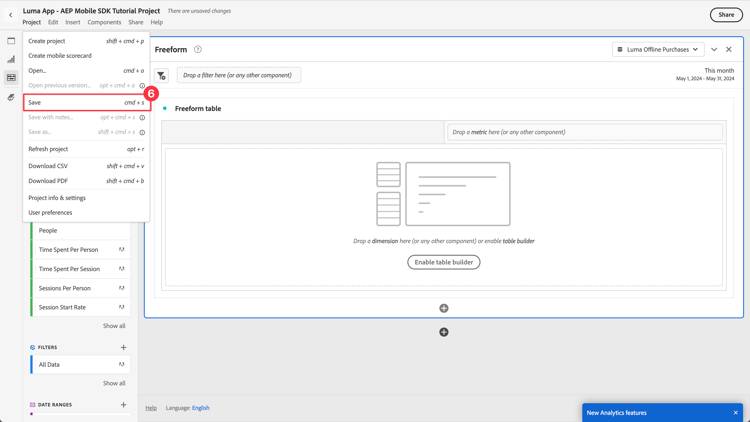
-
在 保存 对话框中,忽略所有其他字段并选择保存。
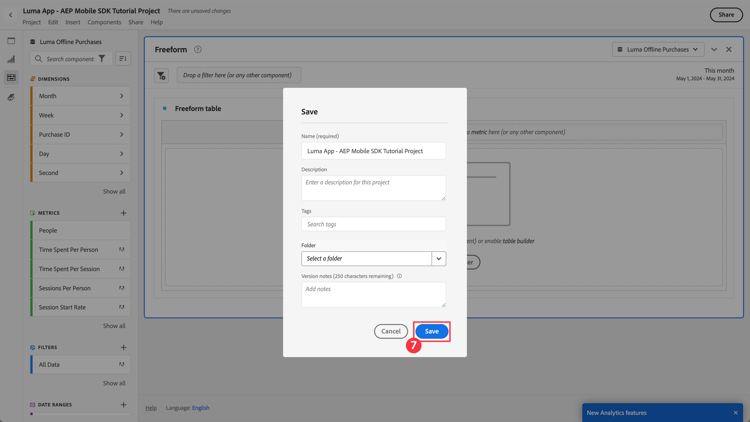
您现在已设置项目。 默认情况下,会提供一个自由格式表。 在添加组件之前,请确保您的自由格式面板使用了正确的数据视图和时间段。
-
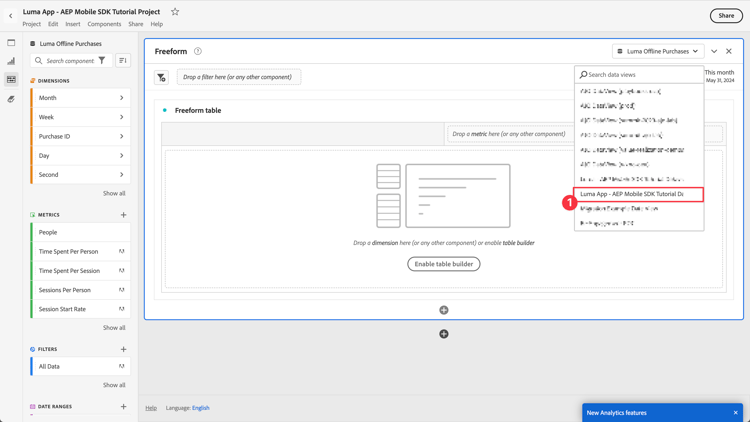
从下拉列表中选择数据视图。 例如,Luma应用程序 — AEP Mobile SDK教程数据视图。 如果在列表中看不到您的数据视图,请选择下拉列表底部的全部显示。
-
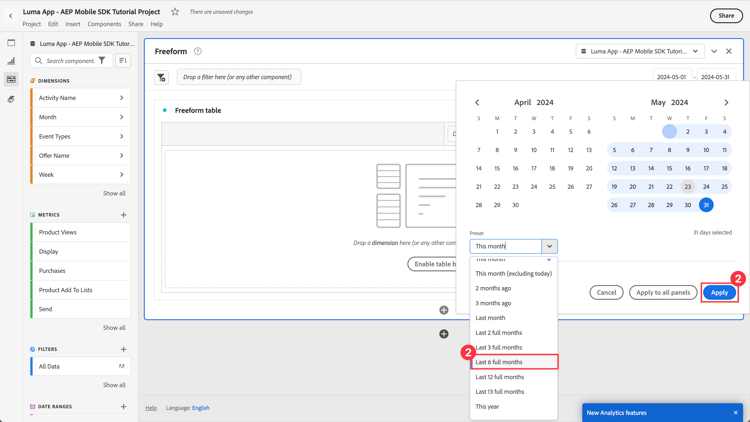
要为面板定义合适的时间段,请选择默认预设本月,输入自定义的开始和结束日期,或使用预设(如最近6个整月),然后选择应用。
应用程序使用情况
现在,您已准备好报告应用程序的使用方式。 您已在应用程序中添加了必要的代码来注册应用程序交互以及在应用程序中使用的屏幕(请参阅跟踪事件课程),现在要报告此数据。
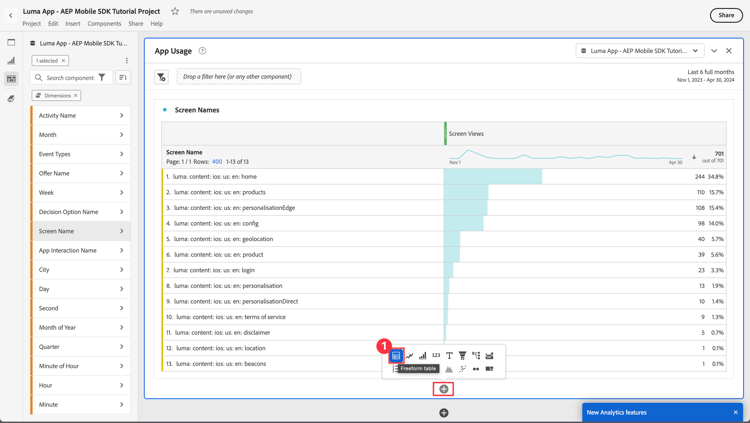
屏幕名称
要报告应用程序中查看的屏幕,请执行以下操作:
-
将您的 自由格式 面板重命名为
App Usage。 -
将您的 自由格式表 重命名为
Screen Names。 -
选择 METRICS 列表下的显示所有。
-
将 屏幕视图 组件拖放到将 量度 拖放到此处(或任何其他组件)。
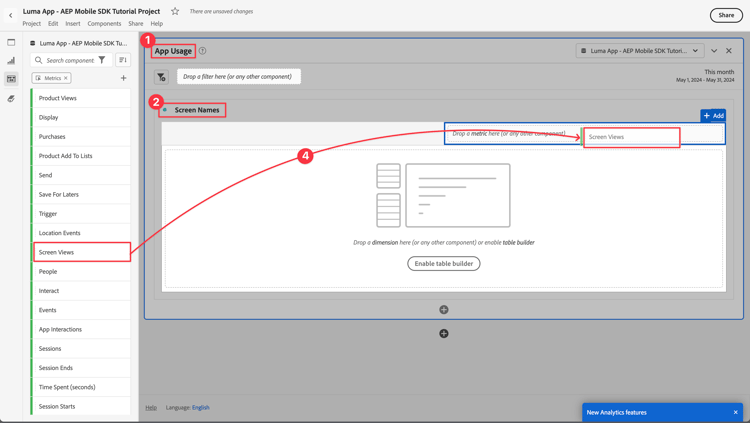
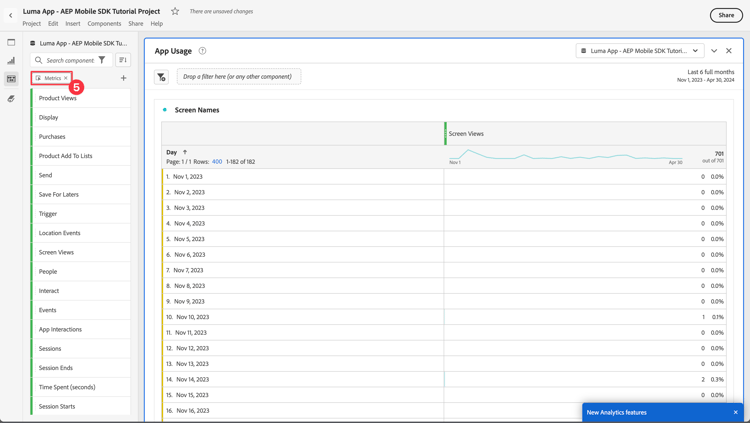
现在,您的自由格式表会显示所选时间段的每日屏幕查看次数。 但是,您希望显示应用程序中使用的每个不同屏幕的屏幕查看次数。 -
要显示 DIMENSIONS 组件列表,请选择


-
选择 DIMENSIONS 列表下的显示所有。
-
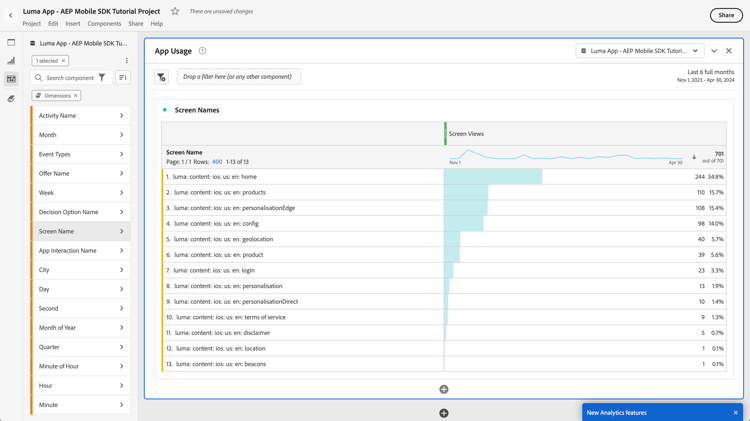
将 屏幕名称 组件拖放到 Day 标题上。 该操作显示

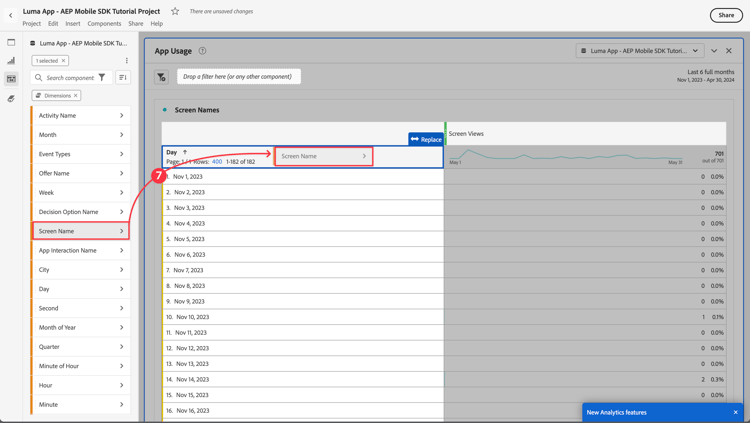
报表中的第一个自由格式表已完成。
应用程序交互
接下来,您将构建一个自由格式表以报告用户如何与应用程序进行交互。
-
选择


-
将 自由格式表(2) 重命名为
App Interactions。 -
将 应用程序交互 量度拖放到将 量度 拖放到此处(或任何其他组件)。
-
将 应用程序交互名称 维度拖放到 Day 标题上以替换此维度。
您的第二个报表现已准备就绪,可显示应用程序交互。
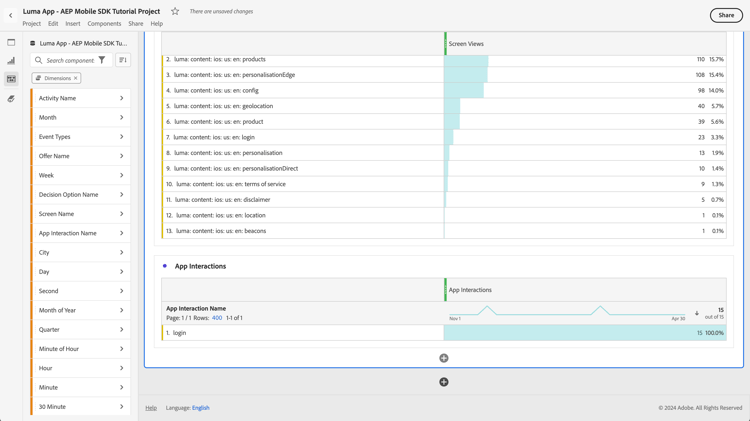
信息有限,主要是因为您仅在登录屏幕上实施了MobileSDK.shared.sendAppInteractionEvent(actionName: "<actionName>") API调用。 如果将此API调用添加到应用程序的更多屏幕中,此报表将提供更多信息。
Commerce
现在,您需要在单独的面板中报告应用程序中发生的商业事件。
Commerce事件
-
在当前
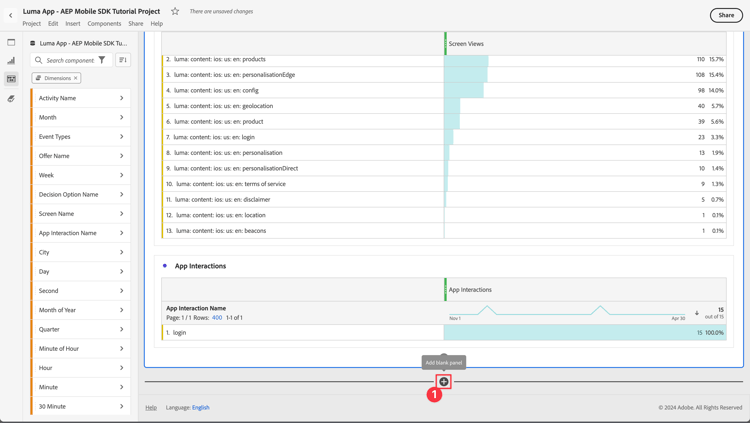
-
请确保选择适当的时间段。
-
选择
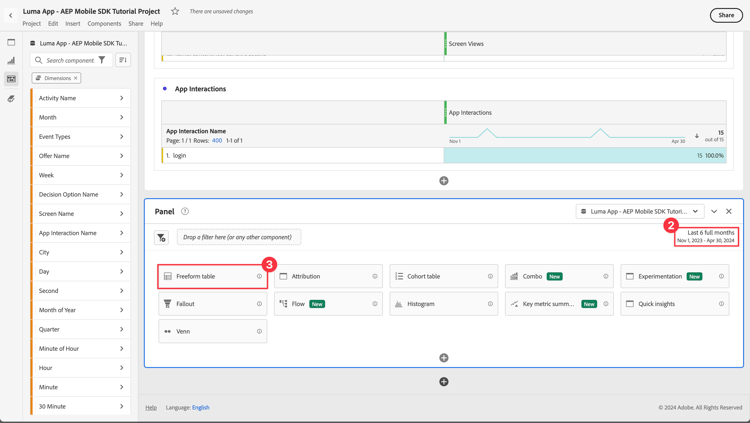
-
将 面板 重命名为
Commerce。 -
将 自由格式表 重命名为
Commerce Events。 -
将 产品查看 指标拖放到将 指标 拖放到此处(或任何其他组件)。
-
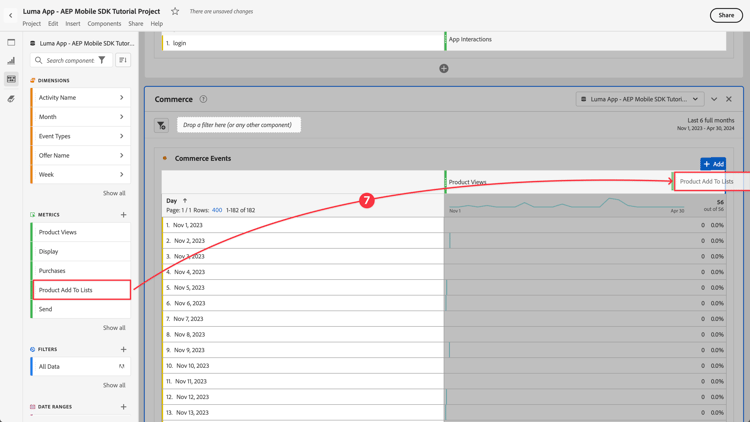
将 产品添加到列表 量度拖放到 产品视图 列的右侧,以将此列插入到自由格式表中。 确保在插入列时显示+添加(蓝色)。
-
重复上一步骤以将 保存供日后使用 指标和 购买 指标添加到自由格式表中。
-
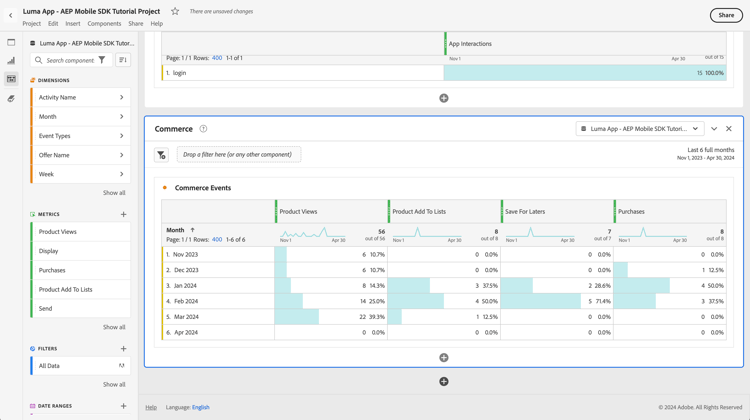
将 月 维度拖放到 日 维度上,以将报表从每日更改为每月。
Commerce事件报表已完成。
流失
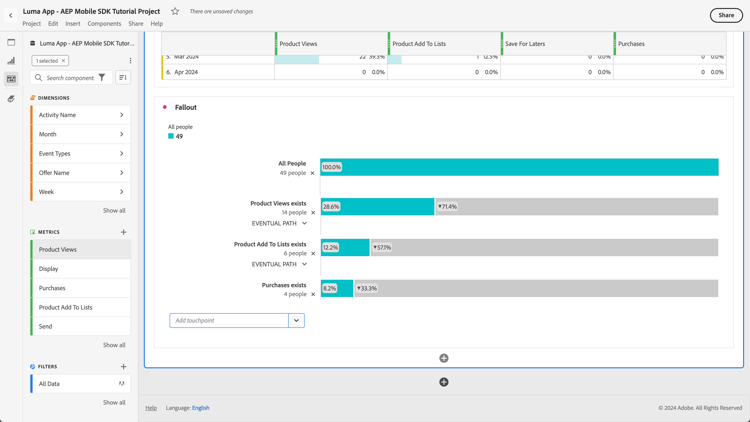
接下来,您将为商业funnel构建一个流失可视化图表,其中显示查看了这些产品的用户将产品添加到购物车的数量,以及从购物车中保存这些产品的用户数量,以备将来使用。
-
在

-
从 添加接触点 下拉列表中选择产品视图。
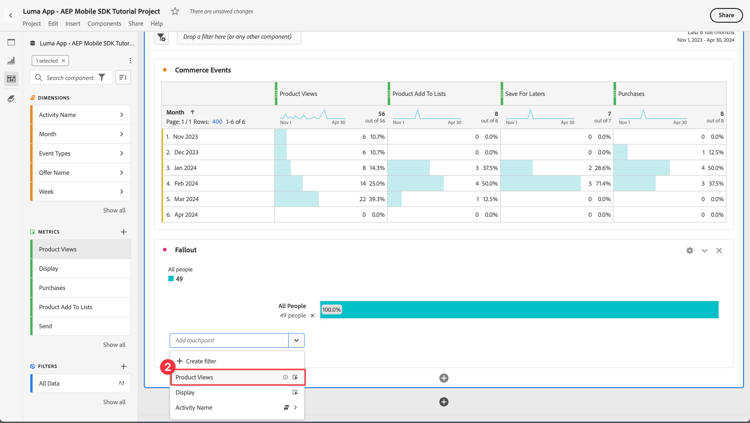
或者,您可以将 产品视图 维度拖放到 流失 可视化图表中的 所有人员 维度下。 -
对 产品添加到列表 和 购买 维度重复上述步骤。
流失可视化报表已完成。
产品建议
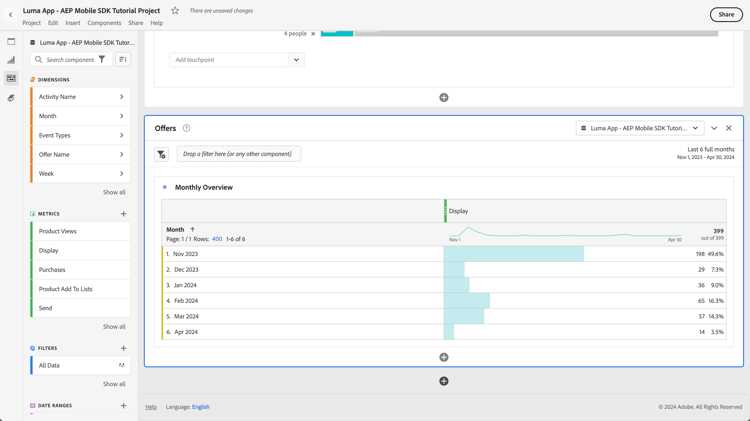
您希望报告向应用程序用户显示的选件数量以及选件。
每月概述
-
在当前Commerce面板之外选择
-
将 面板 重命名为
Offers。 -
确保选择适当的期间。
-
选择
-
将 自由格式表 重命名为
Monthly Overview。 -
将 显示 量度拖放到将 量度 拖放到此处(或任何其他组件)。
-
将 Month 维度拖放到 Day 列以替换该维度。
您已完成每月一次的选件概述。
提供给人员的选件
此外,您还希望有一个报表,以应用程序的用户能够看到的数字来显示哪些选件。
-
在
-
将 自由格式表(2) 重命名为
People。 -
将 人员 指标拖放到将 指标 拖放到此处(或任何其他组件)。
-
将 活动名称 拖放到 天 列以替换维度。
-
右键单击该行,确定您在使用决策管理创建和显示优惠课程中定义的一个或多个优惠决策。 例如,Luma — 移动设备应用程序决策。
-
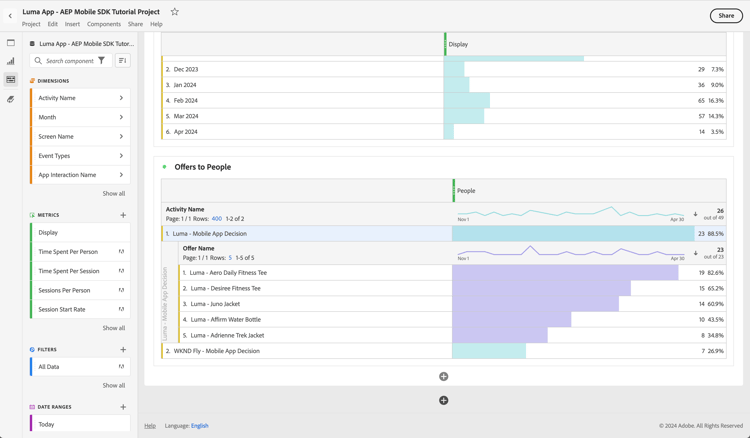
从上下文菜单中,选择划分 > 维度 > 选件名称。 此选择会将“活动名称”维度划分为“选件名称”。
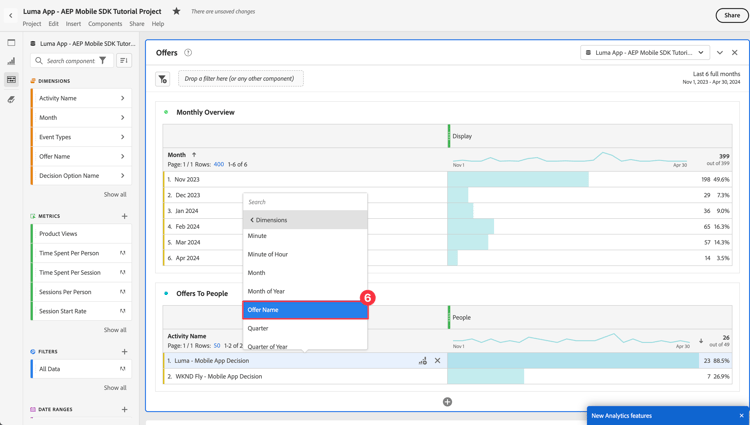
您的面向人员的优惠报表已完成。
商店访问次数
最后,您要报告商店访问情况。
-
在当前选件面板之外选择
-
将 面板 重命名为
Store Visits。 -
确保选择适当的期间。
-
选择
-
将 自由格式表 重命名为
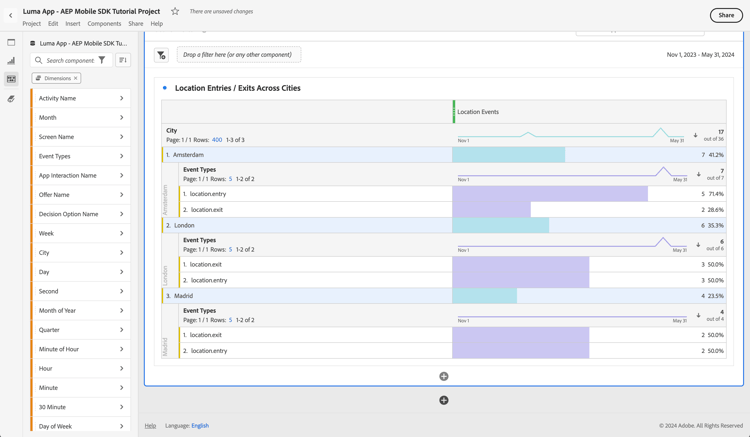
Store Entries / Exits Across Cities。 -
将 位置事件 量度拖放到将 量度 拖放到此处(或任何其他组件)。 现在,该报表会显示应用程序中发生的所有位置事件的每日概述。 请记住您如何明确将此维度配置为数据视图的一部分。
-
将 City 维度拖放到 Day 列标题上以替换该维度。 现在,报表会显示位置事件的城市。
-
要删除没有与其关联的城市的地理位置事件,请选择

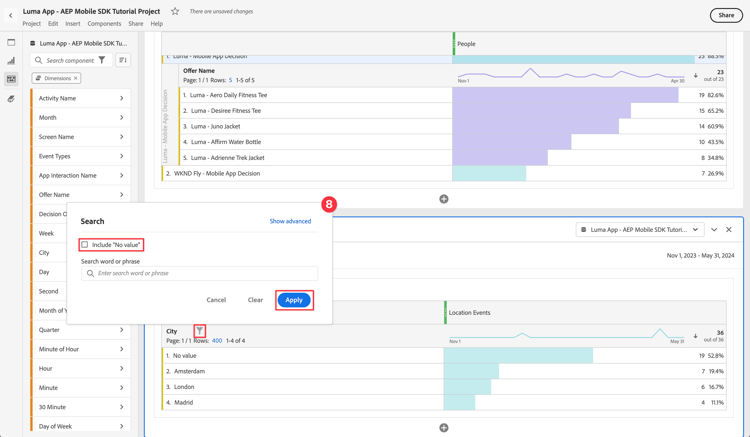
此操作从报表中删除 无值 行。
-
选择表中的所有行,单击鼠标右键,然后从上下文菜单中选择划分> Dimension >事件类型。
您的商店访问报表已完成。 您现在有一个报告,显示用户进入和离开商店位置附近(如您在位置课程中定义的这些位置)。
请注意,如果您确实希望报告访客亲自访问您商店的情况,则可以使用信标。 但愿您已捕获有关地理位置数据的报表概念。
后续步骤
现在,您应该对如何使用Customer Journey Analytics报告和可视化您的移动应用程序使用情况、交互等有了基本的了解。
下一步: 结论和后续步骤