设置 Sales Insight Actions 沙盒 set-up-a-sales-insight-actions-sandbox
如果您有Marketo沙盒,则可以启用操作实例来与沙盒一起用于测试目的。
在设置操作实例时,您必须决定是将它配置为与Salesforce沙盒还是Salesforce生产一起使用。 这是因为Salesforce对每个使用不同的端点,而操作使用与Salesforce的连接来激活和验证用户。
请按照以下步骤操作,设置操作实例以用于Salesforce沙盒实例。
请求将操作实例配置到您的Marketo沙盒 request=an-actions-instance
除非得到请求,否则不会为Marketo沙盒实例启用“销售Insight操作” 。 联系Adobe客户团队(您的客户经理)以提交请求。
为Marketo沙盒配置您的操作帐户 provision-your-actions-account
一旦为Marketo沙盒启用了操作,您将需要执行以下步骤来激活新实例。
-
登录到您的Marketo沙盒实例。
-
导航到管理员。
-
选择销售Insight。
-
选择操作配置。
note important IMPORTANT 一个电子邮件地址只能用于沙盒实例和生产实例中的一个Actions实例。 如果您是管理员,并且需要跨生产和沙盒访问多个实例,则必须为每个实例使用不同的电子邮件地址。 -
在配置信息卡中,选择要邀请加入Sales Insight Actions实例的用户。
激活您的操作实例 activate-your-actions-instance
需要使用Salesforce生产帐户激活您的操作实例。 激活后,可将其切换到Salesforce沙盒帐户。
-
找到已发送的邀请。
-
单击 开始使用 链接。
-
使用您的Salesforce生产实例激活。
-
按照提示设置帐户。 有关详细概述,请查看我们的用户入门文章。
准备您的操作实例以与您的Salesforce沙盒实例兼容 prepare-your-actions-instance
操作要求您首先使用Salesforce生产用户激活新实例。 激活后,您可以使用以下步骤准备实例以使其与Salesforce沙盒兼容。
请求转换您的操作实例,使其与您的Salesforce沙盒兼容 request-your-actions-instance-be-converted
-
联系Marketo Engage支持,请求将您新的Sales Insight Actions实例配置为与Salesforce沙盒兼容。
-
尝试使用toutapp.com/login页面上的“使用Salesforce登录”按钮登录,以测试所有内容均已正确配置。
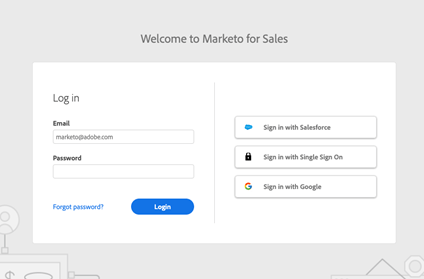
note tip TIP 如果此时遇到任何问题,您可以请求密码重置,并使用密码重新获得对帐户的访问权限。
现在,您的实例已准备好与您的Salesforce沙盒实例一起使用。 如果要使用Salesforce中的Salesforce自动登录,则可以在登录管理设置中切换回“仅限Salesforce”。