登录管理设置 login-management-settings
登录管理设置允许管理员在全局级别为Sales Insight Actions的用户设置身份验证首选项。
更新登录管理设置 update-login-management-settings
更新您的登录管理首选项,请执行以下步骤。
-
单击齿轮图标并选择Settings。
-
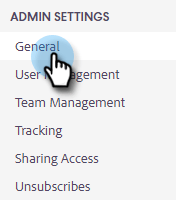
在Admin Settings下,单击General。
-
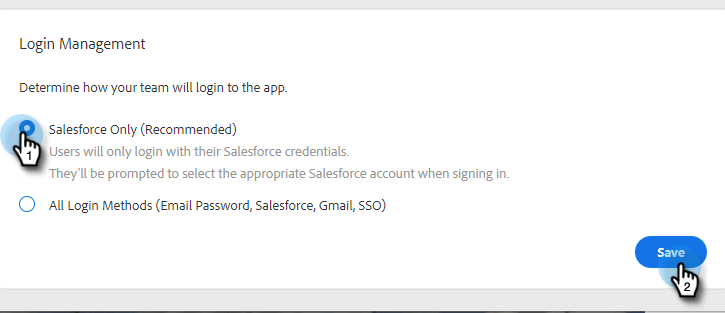
向下滚动到Login Management卡片并选择所需的设置(在此示例中,我们仅选择Salesforce)。 完成后,单击 Save。
仅限Salesforce的常见问题解答 salesforce-only-faq
“仅Salesforce”表示用户只能进行身份验证以将Sales Insight Actions与Salesforce一起使用。 这是Sales Insight Actions实例的默认选择,之所以推荐,是因为它允许用户无缝进行身份验证,而无需管理用户名和密码。
选择“Salesforce Only”时,我实例的新用户如何激活其帐户? activate-when-salesforce-only-is-selected
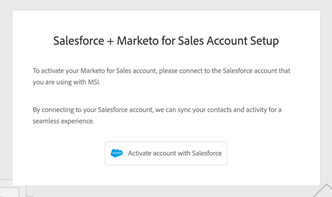
单击邀请电子邮件中的 Getting Started 按钮后,新用户将被发送到帐户激活屏幕,要求他们连接其Salesforce实例以激活其Sales Insight Actions帐户。
选择“Salesforce Only”时,我的用户可以使用哪些身份验证方法进行身份验证? what-authentication-methods
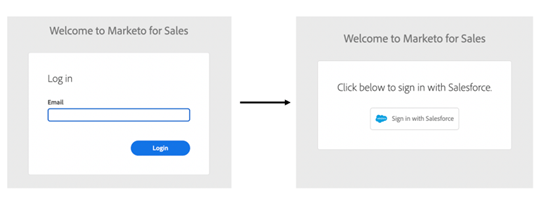
导航到我们的登录屏幕时,用户将首先输入其电子邮件地址。 然后,他们将单击Salesforce一键Login按钮,在该按钮中,他们可以使用登录的Salesforce帐户进行身份验证。
当用户从Salesforce访问操作功能并选择了“仅限Salesforce”时,如何处理操作的用户身份验证? how-is-user-authentication-handled
当用户单击其中一个操作(呼叫、电子邮件、营销策划、任务、营销策划列表等)时,我们会使用其SFDC身份验证自动将其登录到其Sales Insight Actions帐户。 我们将此身份验证称为自动登录。
所有登录方法常见问题解答 all-login-methods-faq
选择“所有登录方法”后,新用户如何激活其帐户? activate-when-all-login-methods-is-selected
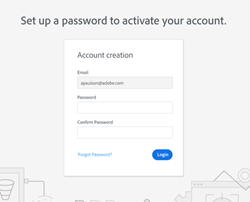
邀请新用户访问实例时,他们将收到一封帐户激活电子邮件。 他们将单击显示“开始”的按钮,然后进入要求他们创建和确认密码的页面。 创建此之后,将激活其帐户,并通过载入工作流引导他们。
选择“All Login Methods”时,允许我的实例的用户使用哪些登录? what-are-users-allowed-to-log-in-with-all-login
使用我们的登录页面时,用户将首先输入其电子邮件地址。 然后,他们将被发送到一个为其提供所有登录选项(用户名/密码、SFDC、Gmail、SSO)以供进行身份验证的页面。