第2步(共3步):为Marketo Engage创建Veeva CRM用户 step-2-of-3-create-a-veeva-crm-user-for-marketo-engage
在本文中,您将使用Veeva CRM页面布局自定义字段权限,并创建Marketo-Veeva CRM同步用户。
设置页面布局 set-page-layouts
执行以下步骤将允许Marketo同步用户更新自定义字段。
-
不按Enter键单击导航搜索栏中的Account (人员帐户)页面布局,然后单击Contacts下的Page Layout。

-
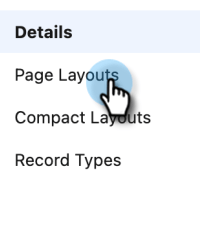
单击 Page Layouts。
-
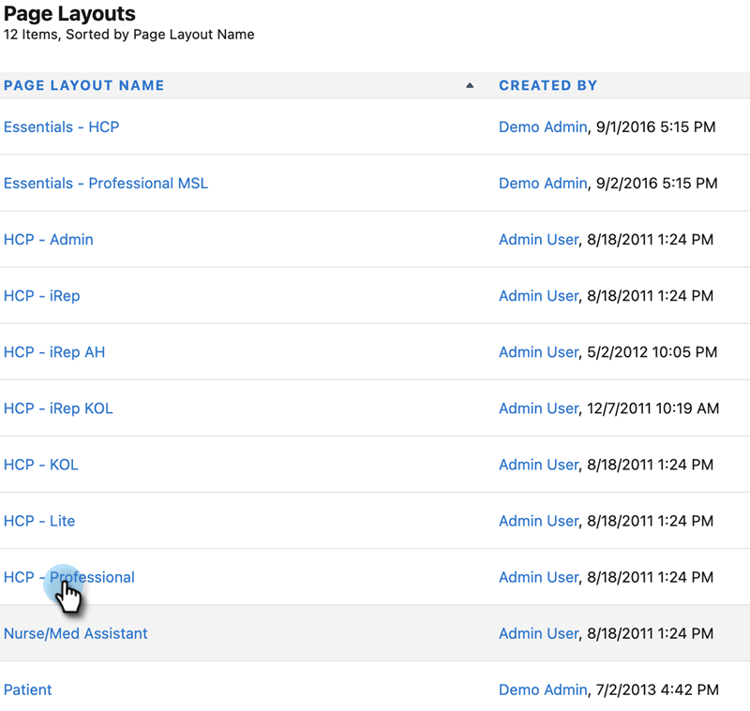
单击 HCP - Professional。
-
单击并将新 Section 拖到页面布局中。
-
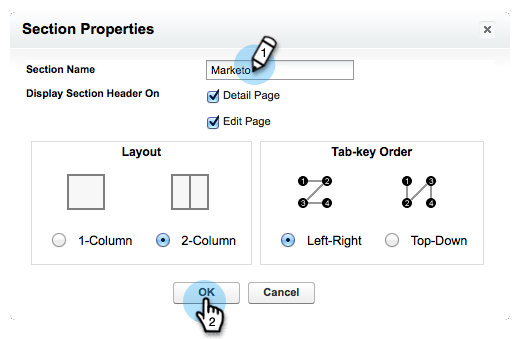
输入 Section Name 的“Marketo”并单击OK。
-
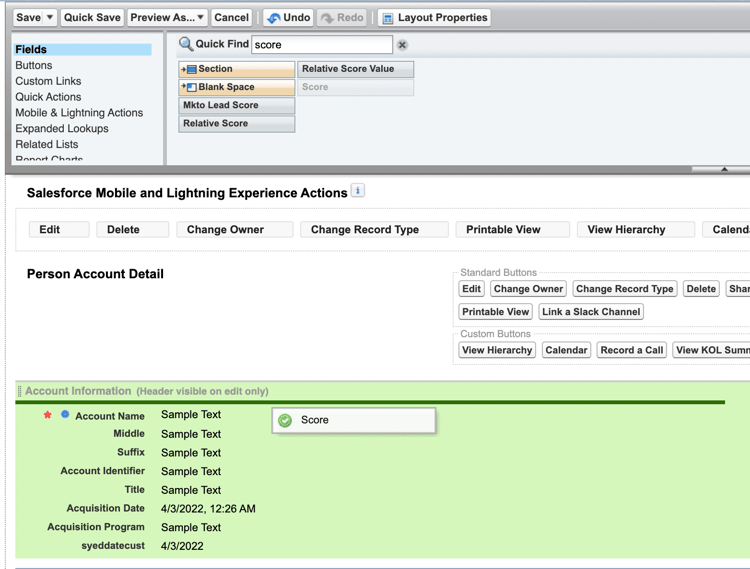
单击并将 Score 字段拖入Marketo部分。
-
对以下字段重复上述步骤:
- 推断的城市
- 推断公司
- 推断国家
- 推断的都市区
- 推断的电话区号
- 推断的邮政编码
- 推断的状态区域
note NOTE 这些字段需要在页面布局中,以便Marketo能够对其执行读/写操作。 note tip TIP 通过向下拖动到页面的右侧,为字段创建两列。 您可以将字段从一侧移动到另一侧,以平衡列长度。 -
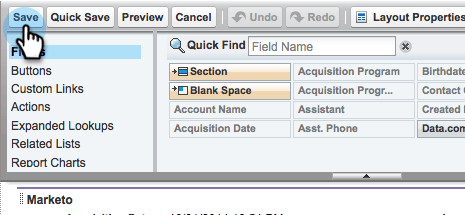
完成HCP-Professional布局后,单击Save。
创建配置文件 create-a-profile
-
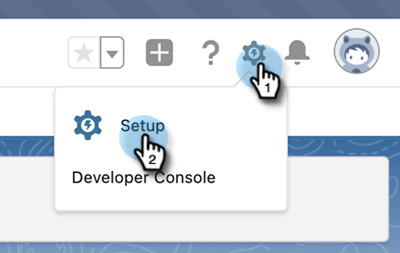
单击 Setup。
-
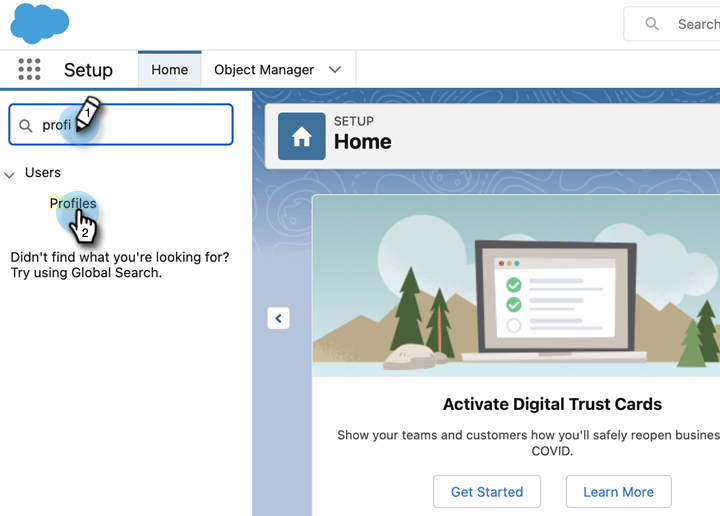
在导航搜索栏中键入“profiles”,然后单击 Profiles 链接。
-
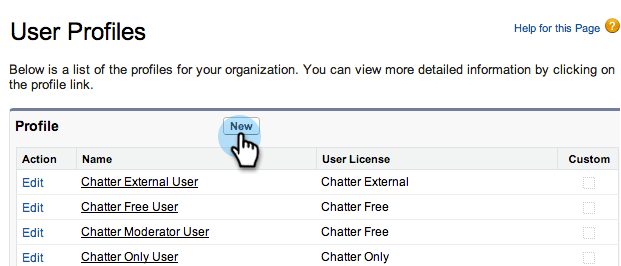
单击 New。
-
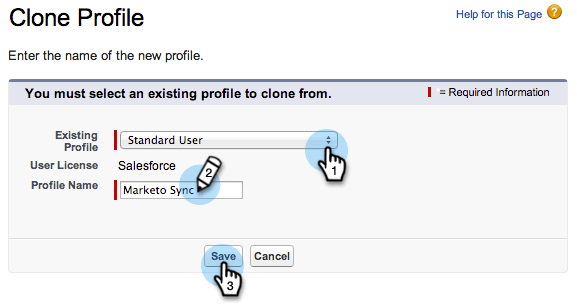
选择Standard User,将配置文件命名为“Marketo-Salesforce Sync”,然后单击Save。
设置配置文件权限 set-profile-permissions
-
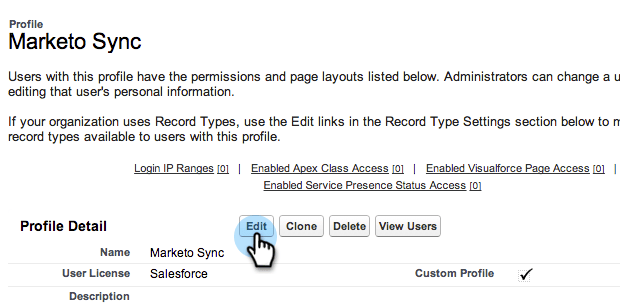
单击 Edit 设置安全权限。
-
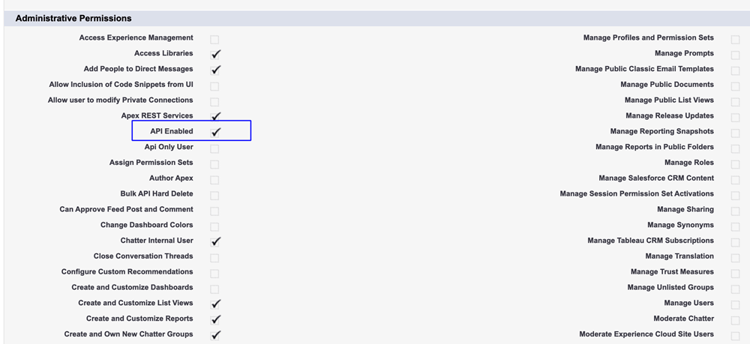
在Administrative Permissions部分下,确保选择API Enabled。
note tip TIP 选中Password Never Expires框。 -
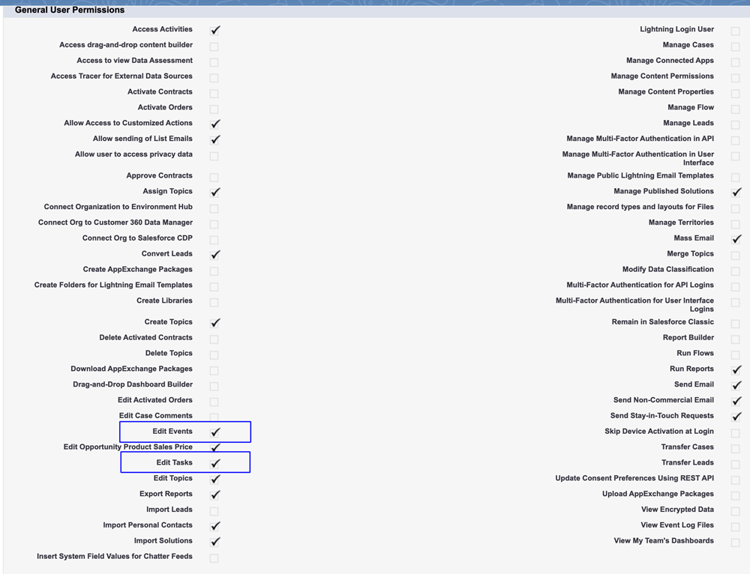
在General User Permissions部分下,验证是否已选择Edit Events和Edit Tasks。
-
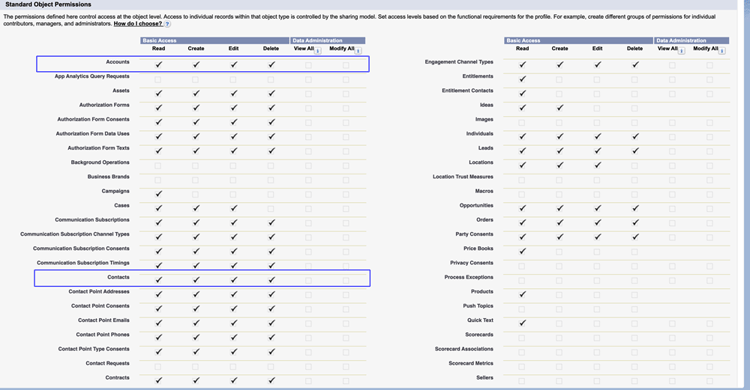
在Standard Object Permissions部分下,确保检查Accounts和Contacts的Read、Create、Edit和Delete权限。
-
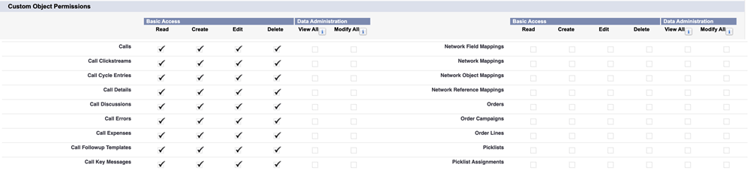
在Custom Object Permissions部分下,确保为Call、Call Key Message和任何其他所需的自定义对象检查Read权限。
-
完成后,单击页面底部的Save。
设置字段权限 set-field-permissions
-
与您的营销人员讨论,了解哪些自定义字段是同步所必需的。
note NOTE 此步骤将阻止您不需要的字段显示在Marketo中,这将减少杂乱并加快同步速度。 -
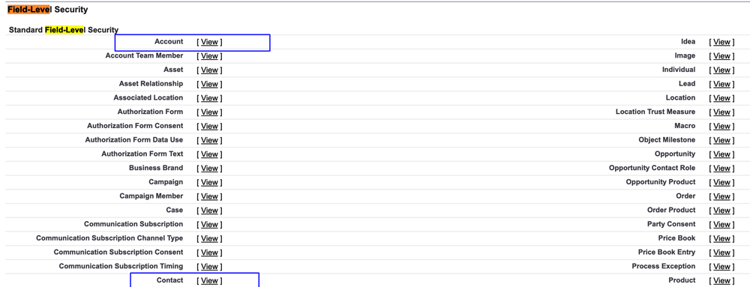
在profile detail页面中,转到 Field-Level Security 部分。 单击 View 编辑Contact和Account对象的辅助功能。
note tip TIP 您可以根据组织的需求配置其他对象。 -
对于每个对象,单击Edit。
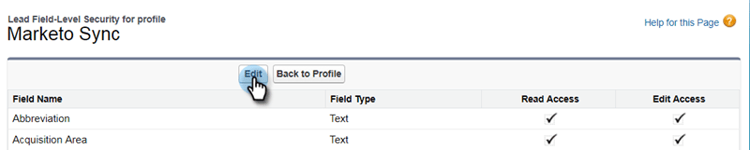
找到不必要的字段,确保Read Access和Edit Access已 取消 选中。 完成后,单击 Save。
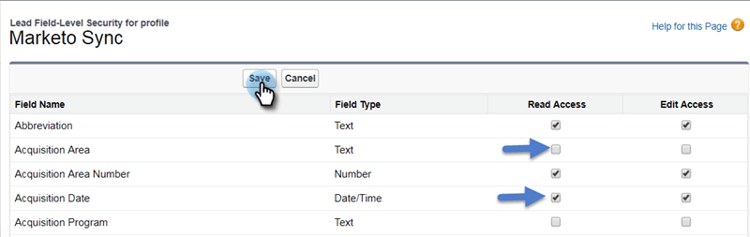
- 完成禁用所有不必要的字段后,请检查Read Access和Edit Access中的以下对象字段。 完成后,单击 Save。
创建同步用户 create-sync-user
Marketo需要凭据才能访问Veeva CRM。 最好是通过执行以下步骤创建的专用用户来完成此操作。
-
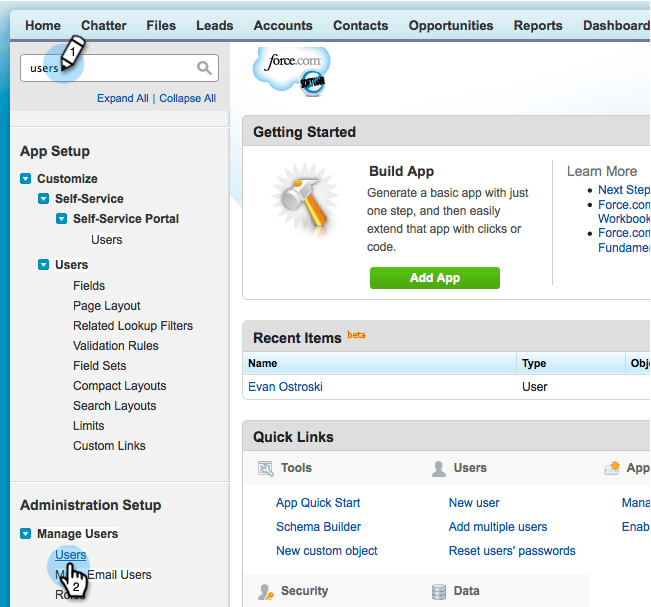
在导航搜索栏中输入“用户”,然后单击Manage Users下的Users。
-
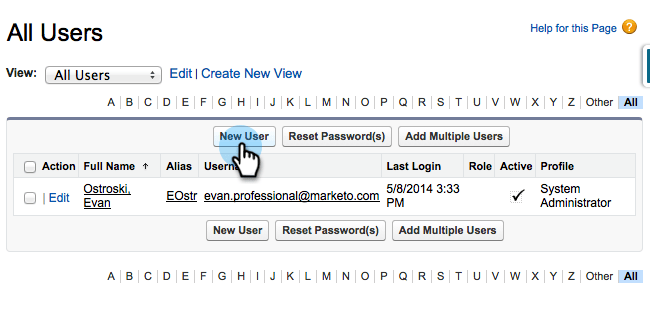
单击 New User。
-
填写必填字段,选择User License: Salesforce,设置Profile: Marketo Sync用户并单击Save。
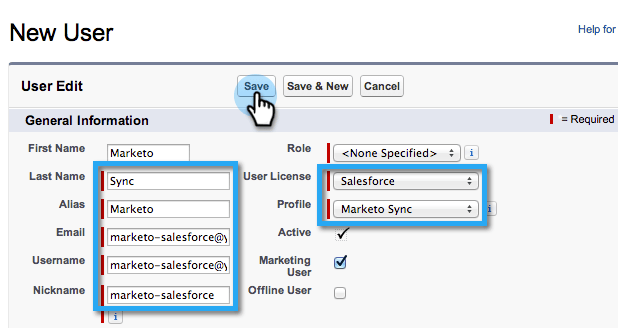
现在,您拥有了一个帐户,Marketo Engage可使用该帐户连接到Veeva CRM。