第1步(共3步):将Marketo字段添加到Veeva CRM step-1-of-3-add-marketo-fields-to-veeva-crm
Marketo Engage使用一组字段来捕获某些类型的营销相关信息。 如果您希望在Veeva CRM中使用此数据,请按照以下说明操作。
- 在Veeva CRM中针对联系人对象创建一个自定义字段:分数
- 如果需要,您可以创建其他字段(请参阅下表)。
所有这些自定义字段都是可选的,并且不是同步Marketo Engage和Veeva CRM的必需字段。
将Marketo字段添加到Veeva CRM add-marketo-fields-to-veeva-crm
在上面列出的Veeva CRM中的潜在客户和联系人对象中添加自定义字段。 如果要添加更多字段,请参阅本节末尾的可用字段表。
要添加Score字段,请执行以下步骤。
-
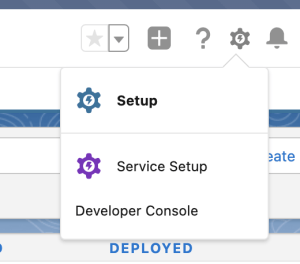
登录到Veeva CRM并单击Setup。
-
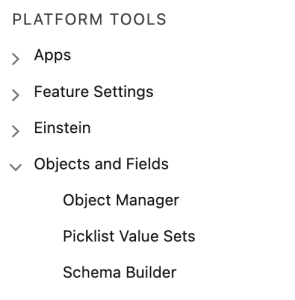
单击 Objects and Fields 并选择Object Manager。
-
在搜索栏中,搜索“联系人”。

-
单击 Contact 对象。
-
选择 Fields and Relationships。
-
单击 New。

-
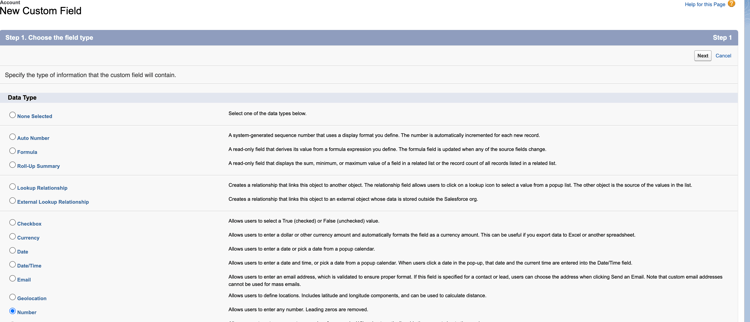
选择相应的字段类型(对于“分数 — 数字”)。
-
单击 Next。
-
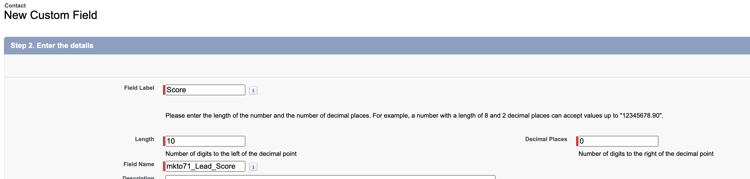
为字段输入Field Label、Length和Field Name,如下表所示。
-
单击 Next。
-
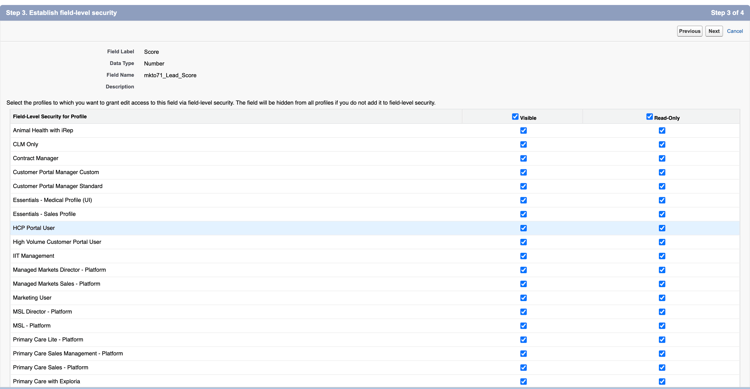
指定访问设置并单击Next。
-
将所有角色设置为 Visible 和Read-Only。
-
清除同步用户配置文件的 Read-Only 复选框:
-
如果您的用户具有系统管理员的配置文件作为同步用户,请清除系统管理员配置文件的Read-Only复选框(如下所示)。
-
如果您为同步用户创建了自定义配置文件,请清除该自定义配置文件的Read-Only复选框。
-
选择应显示该字段的页面布局。
-
单击 Save & New 返回并创建其他两个自定义字段。
-
完成全部三个操作后,单击Save。
可选:对下表中的任何其他自定义字段使用上述过程。