电子邮件送达率
以下信息适用于配置发送基础架构以支持营销人员和电子邮件内容创建者的管理员。 它描述了可投放性功能以及如何配置子域、身份验证和IP池。
Adobe Marketo Optimizer中的电子邮件可投放性是一组基础架构和身份验证配置,可帮助电子邮件到达收件人的收件箱,而不是垃圾邮件文件夹,并且不会被ISP(Internet服务提供商)阻止。
它使用以下构建基块,这些构建基块由管理员配置,通常按以下顺序配置:
- 将一个或多个子域委派给Adobe。
- 在每个子域上配置DMARC、SPF和DKIM记录。
- 确认用于发送子域电子邮件的IP池。
- 创建一个或多个绑定子域、IP池和发件人标识的电子邮件通道配置。
- 将发送IP地址与您的IT部门允许列表,以便测试电子邮件到达您的收件箱。
为Marketo Optimizer设置
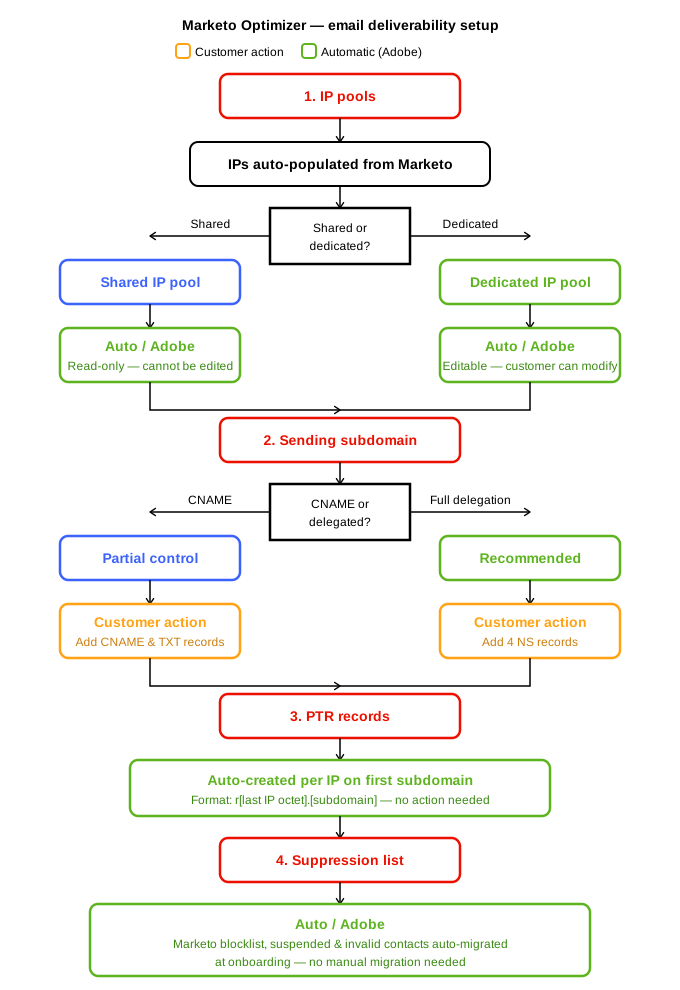
当前限制 limitations
- 子域委派的 自定义委派方法 尚不可用。 使用完全委派或CNAME。 GA版本的目标是自定义委派。
- 在Beta中,专用IP池不可用。 共享IP池是唯一选项。 在GA提供专用IP ,包括IP预热计划和PTR记录管理。
重要概念 key-concepts
在配置电子邮件之前,请查看以下适用于电子邮件渠道可投放性功能的概念:
mail.contoso.com),用于通过Marketo Optimizer发送电子邮件。 子域可将您的B2B营销声誉与公司邮件或事务性邮件隔离。子域委派 subdomain-delegation
子域委派会告知Internet已授权Adobe代表域的特定子域(例如,mail.contoso.com)发送电子邮件。 委派专用子域(而不是根域)可保护您的公司邮件并提供以下好处:
- 信誉隔离。 营销发送与公司邮件分开。 如果营销信誉下降,您的交易邮件和公司邮件不会受到影响。
- 更快的IP预热速度。 专用子域有助于在ISP中更快地建立积极的发件人信誉。
- 新式身份验证。 SPF、DKIM和DMARC可以按子域进行干净设置,而不会影响其他邮件流。
- 合规性。 帮助满足Gmail、Yahoo和其他主要ISP的批量发件人要求。
支持的方法 supported-methods
Marketo Optimizer支持此Beta版本中的三种子域委派方法中的两种。 第三种方法(自定义委派)正在制定中。
委派子域(完全委派方法) delegate-fully-delegated
- 决定子域命名约定(例如,
mail.contoso.com表示营销,alerts.contoso.com表示事务型)。 - 与您的IT/DNS团队确认,他们可以将子域(NS记录)委派给Adobe。
- 在DNS提供商中创建新的子域,然后等待24-48小时以进行DNS传播,然后再委派给Adobe。
- 确认您在Marketo Optimizer中拥有管理员角色。
-
在Marketo Optimizer左侧导航中,展开 管理 并选择渠道。
-
在面板中,展开 电子邮件设置 并选择子域。
-
单击设置子域。
-
输入完整的子域名(例如,
mail.contoso.com)。 -
选择 完全委派 作为委派方法。
-
为子域配置DMARC(请参阅DMARC、SPF和DKIM)。
至少应使用开始策略
none设置DMARC记录,以便您可以在不影响投放的情况下监视报告。 -
查看要由Adobe管理的DNS记录列表。
这些记录通常包括MX、SPF、DKIM、DMARC、A和CNAME记录(用于跟踪和镜像页面URL)。
-
使用 下载记录 按钮将DNS记录下载为CSV文件。 与您的DNS团队共享此文件。
-
您的DNS团队会添加域托管解决方案中的NS记录,该解决方案可将子域委派给Adobe。
-
在您的DNS团队确认记录已到位后,返回到Marketo Optimizer并选中确认您已在托管网站上创建所需记录的框。
-
单击 提交 以启动一系列验证检查(预验证、MX、SPF、DKIM、DMARC、FBL注册)。
-
等待子域状态更改为成功。
这通常在DNS传播完成后需要几分钟的时间。
委派子域(CNAME方法) delegate-cname
仅当组织的DNS策略禁止完全委派时,才使用此方法。 使用CNAME,您可以保留DNS记录。
- 在Marketo Optimizer左侧导航中,展开 管理 并选择渠道。
- 在面板中,展开 电子邮件设置 并选择子域。
- 单击设置子域。
- 输入完整的子域名。
- 选择 CNAME 作为委派方法。
- 为子域(DMARC、SPF和DKIM)配置DMARC。
- 查看要生成的CNAME记录列表。 这些功能可将子域的组件指向Adobe管理的记录。
- 以CSV格式下载记录并与您的DNS团队共享。
- 您的DNS团队将每个CNAME记录添加到您的DNS托管解决方案。
- 当记录已到位并传播时,返回到Marketo Optimizer并进行确认。
- 单击提交。
- 等待状态达到成功。
有关常见DNS提供商的分步说明,请查看以下部分:
按DNS提供商添加CNAME记录 add-cname-records-dns-provider
Marketo Optimizer为您的子域生成准确的CNAME和TXT记录,并允许您以CSV文件格式下载它们。 使用以下特定于提供商的步骤来帮助您的DNS团队找到正确的设置屏幕并添加每个记录。
AWS53号公路 aws-route-53
-
登录到AWS管理控制台并打开Route 53。
-
选择托管区域,然后为您的域选择托管区域。
-
单击创建记录,并将路由策略设置为简单路由。
-
对于CSV中的每一行:
- 记录名称 — 仅输入区域名称之前的部分。 例如,对于
contoso.com区域中的data.mail.contoso.com,输入data.mail。 - 记录类型 — 选择
CNAME或TXT以匹配CSV。 - 值 — 从CSV粘贴目标。 对于TXT记录,请用双引号将值括起来。
- TTL — 300秒就足够了。
- 记录名称 — 仅输入区域名称之前的部分。 例如,对于
-
在输入所有行后,单击 将另一条记录 添加到批处理条目,然后单击创建记录。
Cloudflare cloudflare
-
登录到Cloudflare仪表板并选择您的域。
-
转到 DNS记录 并单击添加记录。
-
对于CSV中的每一行:
- 类型 — 选择
CNAME或TXT。 - 名称 — 输入主机部分,例如
data.mail。 Cloudflare会自动附加域。 - Target(对于CNAME)或Content(对于TXT) — 粘贴CSV中的值。
- 代理状态 — 设置为仅DNS(灰色云图标)。
- TTL — 保留为自动。
- 类型 — 选择
-
单击每行的保存。
AZURE DNS azure-dns
-
登录到Azure门户并打开DNS区域。
-
为您的域选择DNS区域。
-
单击+记录集。
-
对于CSV中的每一行:
- 名称 — 输入主机部分,例如
data.mail。 Azure会附加区域名称。 - 类型 — 选择
CNAME或TXT。 - 对于CNAME记录,请在 别名 字段中输入CSV中的目标。
- 对于TXT记录,将该值粘贴到 值 字段中。 Azure会为您处理引号。
- TTL — 输入数字和单位,例如300秒。
- 名称 — 输入主机部分,例如
-
单击 确定 保存每行的记录集。
Google Cloud DNS google-cloud-dns
-
打开Google云控制台,然后转到网络服务 > 云DNS。
-
为您的域选择区域。
-
单击 添加标准 以添加记录集。
-
对于CSV中的每一行:
- DNS名称 — 输入主机部分,例如
data.mail。 Cloud DNS显示区域后缀,并且您在主机前面。 - 资源记录类型 — 选择
CNAME或TXT。 - TTL — 300秒就足够了。
- 对于CNAME记录,在 规范名称 中输入目标,并以尾随句点结尾。
- 对于TXT记录,将该值粘贴到数据字段中。
- DNS名称 — 输入主机部分,例如
-
单击每行的创建。
gcloud dns record-sets create命令添加每个记录。子域护栏 subdomain-guardrails
- 默认限制:每个组织10个子域。 如果您需要更多(最多100个,具体取决于合同),请联系您的Adobe代表。
- DNS传播:允许24-48小时让更改在全球传播。 验证可能会失败,原因只是DNS尚未传播。
- 子域重用:其他Adobe产品(Marketo Engage、Adobe Campaign)已使用的子域不能在Marketo Optimizer中重用。
DMARC、SPF和DKIM dmarc-spf-dkim
DMARC、SPF和DKIM是电子邮件身份验证标准。 它们共同向接收邮件服务器证明您的邮件确实代表您的域发送,并且未被欺骗。 现代ISP(Gmail、Yahoo、Microsoft)要求批量发件人遵守这些标准。
DMARC策略模式 dmarc-policy-modes
nonequarantinereject配置DMARC configure-dmarc
DMARC在委派子域时进行配置,但您也可以为已委派的子域添加或更新DMARC 。
-
在Marketo Optimizer左侧导航中,展开 管理 并选择渠道。
-
在面板中,展开 电子邮件设置 并选择子域。
-
在子域列表中,找到您的子域,并检查DMARC记录列。
如果缺少记录,则会显示警报。
-
打开子域并滚动到DMARC记录部分。
- 如果父域上已存在DMARC记录,Marketo Optimizer将自动获取值。 您可以保留或覆盖。
- 如果不存在记录,请选择使用Adobe管理,Adobe将创建并托管DMARC记录。
-
设置策略:
none、quarantine或reject。 除非您的父域上已有成熟的DMARC状态,否则请以none开始。 -
(可选)配置其他DMARC标记(子域策略为
sp,百分比为pct,报表地址为rua和ruf)。 -
如果使用完全委派,请单击保存。
Adobe会自动应用记录。 如果使用CNAME,请复制DNS记录并让您的DNS团队添加它,然后在Marketo Optimizer中确认。
-
允许DNS传播长达48小时,然后验证子域页面上的DMARC状态指示器是否绿色/正常。
policy=none开始监视身份验证报告,然后进展到quarantine,最后在报告显示正常SPF和DKIM对齐后进展到reject。 直接移至reject而不进行监视可能会导致合法邮件被拒绝。IP池 ip-pools
IP池是用于发送电子邮件的已命名IP地址组。 IP池对发件人的信誉至关重要:每个池在ISP中都有自己的信誉,因此一个池的问题(例如,触发垃圾邮件投诉的营销突发)不会污染另一个池(例如,事务确认)。
池类型 pool-types
查看和分配IP池 review-ip-pool
在此版本中,为您的组织预配置了IP池。 在创建电子邮件渠道配置时分配IP池。
- 在Marketo Optimizer左侧导航中,展开 管理 并选择渠道。
- 在面板中,展开 电子邮件设置 并选择IP池。
- 确认您的组织可以使用状态为 活动 的IP池。
- 将鼠标悬停在池上以查看IP地址及其PTR记录(反向DNS)。
- 如果您的组织有多个业务部门或品牌,请在创建渠道配置之前规划如何使用IP池(例如,营销池与网络研讨会池)。
允许列表IP地址 allowlist-ip-addresses
公司反垃圾邮件系统有时会阻止您从Marketo Optimizer发送的测试电子邮件。 这些系统依赖发件人IP地址来验证电子邮件是否有效。 为确保您的测试电子邮件到达,请将Marketo Optimizer添加到您的公司允许列表。
要求您的IT部门将这些IP地址添加到您的公司允许列表中:
- 54.212.167.17
- 35.165.244.220
- 44.235.171.179