部署您的应用程序 deploy-your-app
审查生成的操作或将自己的处理程序代码推送到链接的存储库后,从LLM Apps部署应用程序。 对于生成的操作,请在部署之前查看并合并生成的工作。
在本指南中:了解如何将应用程序部署到暂存环境,检查部署结果,并复制其MCP服务器URL以进行测试。 测试成功后部署到生产环境。
开始部署
打开“应用程序详细信息”页面,然后选择部署。
选择目标环境,然后选择部署。
如果您的处理程序使用应用程序变量,请在部署之前为目标环境配置它们。 添加、更新或删除的变量会在此部署中生效;暂存和生产具有独立的值。
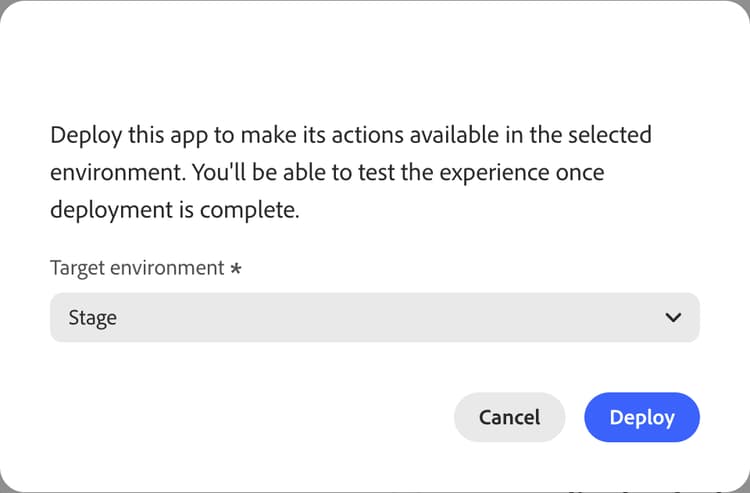
部署运行四个步骤:
- 正在准备 — 检索部署应用程序所需的配置。
- 开始部署 — 开始后台部署过程。
- 生成应用程序 — 安装依赖项并生成最新的存储库代码。
- 发布 — 将应用程序发布到Adobe I/O Runtime。
成功部署后
完成所有步骤后,对话框显示部署成功。
要关闭对话框,请选择关闭。 在“应用程序详细信息”页面上,滚动到测试应用程序:
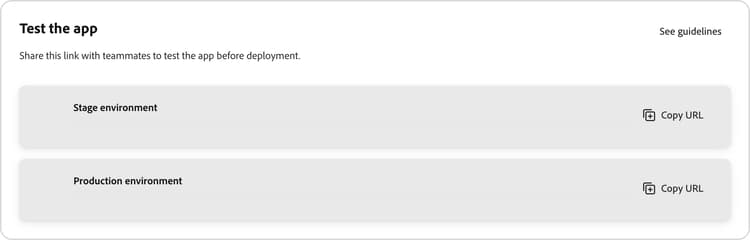
每个已部署环境都显示一个MCP服务器URL。 选择复制URL,然后使用它在目标LLM平台中创建插件或连接器。
部署历史记录部分显示最近10个部署:
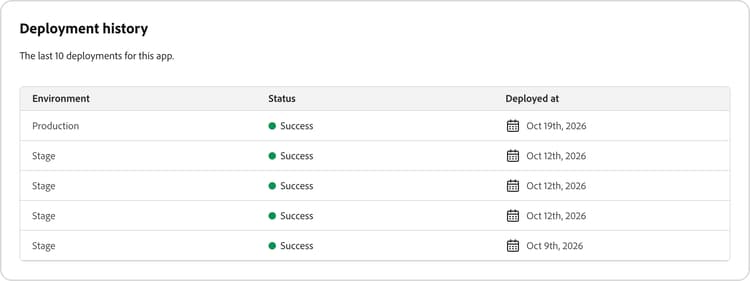
每一行显示目标环境 (暂存或生产)、状态 (成功或失败)和 部署于 日期。 使用表可跟踪部署日期并验证最新部署是否成功。
部署配置更改
对操作元数据、应用程序页面的 可见性 开关、身份验证、应用程序变量和Analytics设置的更改将在下次部署到该环境时生效。 保存设置本身不会更新已部署的MCP服务器。
每次都检查目标环境。 部署到暂存环境不会将相同的更改部署到生产环境。
如果您的应用程序不满足Analytics运行时或SDK要求,请按照升级现有应用程序操作,然后再重新部署。