将您的LLM应用程序作为ChatGPT插件进行测试 test-in-chatgpt
IMPORTANT
Adobe LLM Apps当前在Beta中。
此处显示的功能、工作流和UI不一定表示产品的最终状态。 要加入Beta,请发送电子邮件至llm-apps-beta@adobe.com 。
部署后,LLM应用程序会公开MCP服务器URL。 将此URL作为插件添加到ChatGPT,然后测试生成的操作和小组件。
在本指南中:了解如何将部署的应用程序连接到ChatGPT并在对话中测试其操作和小组件。 更改应用程序后刷新连接。
计划要求
使用允许添加自定义MCP服务器的帐户和工作区。 可用性和管理员控制因帐户和工作区而异。 请参阅OpenAI当前的连接并测试您的插件文档。
检查对自定义MCP服务器的访问权限
打开ChatGPT插件并检查您的帐户是否允许添加自定义MCP服务器。 如果您的帐户需要开发人员模式,请使用帐户的控件启用该模式。 如果自定义MCP服务器选项缺失或受阻,请咨询您的工作区管理员。
复制MCP服务器URL
在LLM Apps内:
- 打开“应用程序详细信息”页面。
- 查找测试应用程序。
- 在 暂存环境 下,选择复制URL。
创建插件
-
选择+,然后选择添加自定义MCP服务器。
-
配置连接:
- 名称 — 插件名称。
- 描述 — 可选。
- 选择公共服务器连接方法,并输入应用程序的完整HTTPS MCP服务器URL。
- 选择与您的应用程序匹配的身份验证方法。 对于已禁用身份验证的公共应用,在提供的 无身份验证 处使用。
note NOTE 如果已启用最终用户身份验证,请在每个操作均设置为 必需 时,选择OAuth,或为公共操作和受保护操作的组合选择混合,其中提供了这些选项。 查看使用您自己的身份提供程序对最终用户进行身份验证。 -
选择我理解并希望继续。
-
选择创建作为插件。
-
查看发现的工具和元数据,然后安装或连接生成的插件。 如果您的应用程序需要完成登录。
OpenAI拥有设置UI,其布局可能因帐户而异。 如果显示的标签不同,请按照当前连接说明操作。
测试插件
- 开始新聊天。
- 在提示框中键入
@并选择已安装的插件。 - 提出与生成的操作之一匹配的问题。 例如:给我看点咖啡。
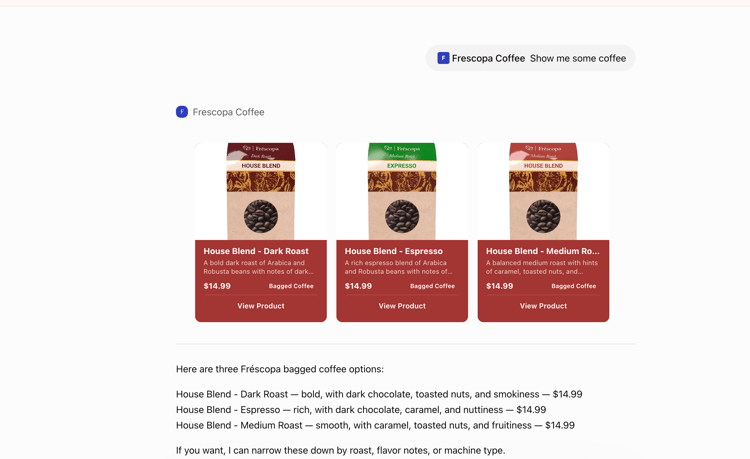
验证:
- ChatGPT调用预期的操作。
- 该构件显示预期的示例数据。
- 文本响应与构件匹配。
- 构件控件按预期工作。
此外,还要测试无效的输入、空结果、不相关的不调用应用程序的提示以及更改数据的操作。 审查每个确认和身份验证提示,而不是提前批准所有请求。
应用程序更改后刷新
更改操作描述、输入、身份验证或构件配置后:
- 将更新的应用程序部署到同一环境。
- 在ChatGPT插件上打开其连接,然后选择刷新。
- 验证播发操作是否已更改。
- 开始新对话并重复受影响的测试。
后续内容
recommendation-more-help
llm-apps-help-main-toc