创建和管理测验
作为讲师,测试功能可让您衡量学习者在实时中心会话期间对主题的掌握程度。 与快速单问题轮询不同,测验允许您构建一个结构化、多问题评估,其中包含多选和多答问题、分数以及时间限制和随机问题或选项顺序等设置。
本文将逐步介绍讲师可以执行的每项测验操作,从创建测验到分享测验结果。
创建测验
您可以创建一个测验来评估学习者在会话期间的理解情况。 测验可以包括不同的问题类型,并支持通过评分来跟踪绩效。 如果没有可用的测验,您可以从 测验 选项卡中创建一个新测验。
要创建测验,请执行以下操作:
-
从 投票和测验 面板中选择 测验 选项卡。

从“投票和测验”面板中选择“测验”选项卡。 -
选择“创建新测验”。 此时将打开名为 无标题测验1 的新测验。
-
在问题字段中,输入您的问题。
-
在“选项”字段中输入您的答案选项。 默认情况下提供三个选项。 您可以:
-
选择 +添加选项 以添加其他选项。
-
选择某个选项旁边的 X 以将其删除。
-
拖动选项旁的手柄以对其重新排序。
-
-
标记正确答案:
-
要设置单个正确答案,请选择正确选项旁边的单选按钮。
-
要允许多个正确答案,请启用 多个正确答案 切换开关,然后为每个正确选项选择单选按钮。
-
-
若要添加其他问题,请选择+添加问题。

显示创建测验选项的“测验”选项卡界面。 -
选择完成。
-
选择“保存”。 该测试现已推出。
设置测验的时间限制
您可以设置可选的时间限制,以便学习者必须在固定的持续时间内完成测试。 时间限制是从测验顶部的计时器设置的。
要设置时间限制,请执行以下操作:
-
选择测验顶部的计时器图标。
-
启用设置时间限制。
-
以分钟为单位设置持续时间。
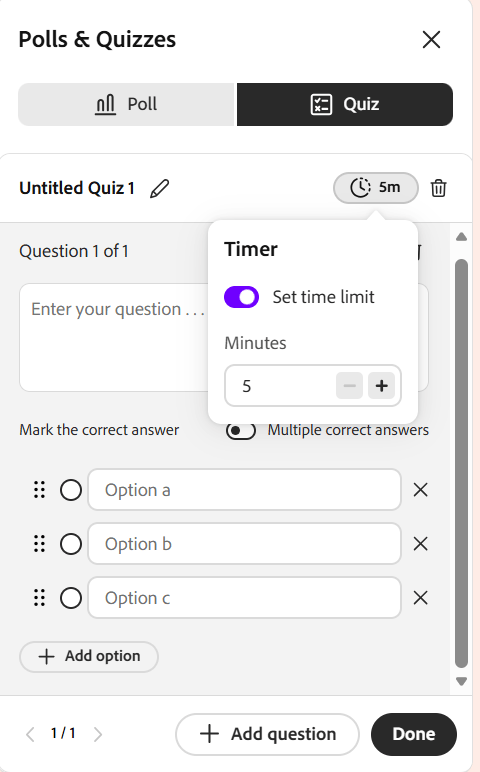
显示设置测验时间限制的选项的“测验”选项卡界面。
编辑测验
在启动测试之前更新问题、修改答案选项或重新排序问题。 测试一旦启动,便无法编辑。
编辑测验:
-
选择“测验”选项卡。
-
导航至要编辑的测验。
-
选择编辑(铅笔)图标。
-
执行以下任一操作:
-
编辑问题文本。
-
更新或删除应答选项。
-
选择正确答案。
-
使用 添加问题 添加新问题。
-
如果不再需要某个问题,请将其删除。
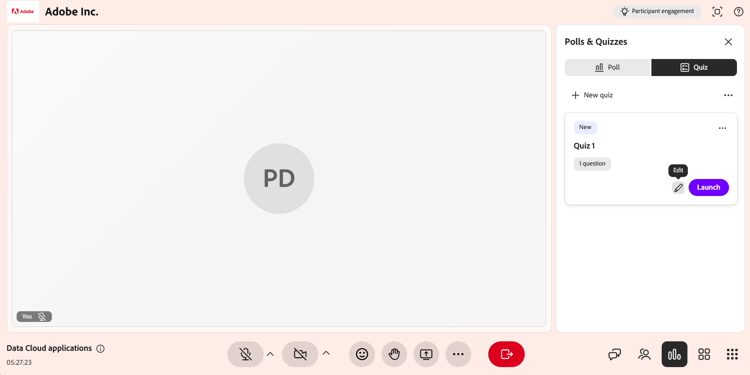
显示编辑测验选项的“测验”选项卡界面。 -
-
选择 保存 以应用更改。
启动测试
创建并保存测验后,测验会显示在带有 新建 标签的 测验 选项卡中。 启动可使学习者看到测验,并允许他们实时尝试提问。
要启动测试,请执行以下操作:
-
选择“测验”选项卡。
-
从保存的测验列表中,选择启动测验。
启动测试后,该测试会显示在 投票和测验 面板中,供学习者进行回答。 如果设置了时间限制,您还可以通过在实时测验期间选择 +1分钟 来延长测验的持续时间。

测试选项卡界面,其中显示了为参与者启动的测试。
查看测验结果
在会话期间和之后查看测验结果,以监控学习者的表现和参与情况。 当学习者尝试并完成测试时,结果会实时更新。
要查看测验结果,请执行以下操作:
-
从

-
导航到活动或已完成的测验。
-
选择查看结果。
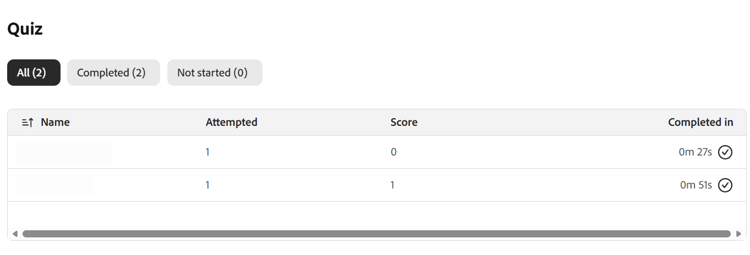
“测验”选项卡界面显示“查看详细信息”选项,可用于访问和查看测验结果。
测验面板显示包含以下详细信息的结果:
-
学习者配置文件
-
尝试的问题数
-
分数
-
完成测验所需的时间
查看参与者的详细响应
从结果列表中选择单个参与者以查看详细的响应。 您可以看到学习者如何回答每个问题。

显示学习者详细结果的测验响应弹出窗口。
关闭测验
在学习者完成响应或要停止提交时,使用此选项可结束活动测验。
要关闭测试,请执行以下操作:
-
选择关闭测验。 所有学习者的测试将立即停止。
-
测验状态更新为已关闭。

显示已关闭测验状态的“测验”选项卡界面。
与参加者共享测验结果
结束或关闭测验后,您可以与参加者共享测验结果。 要使结果对所有人可见,请启用 与参与者共享结果 切换开关。
启用结果共享后,测验将带有 实时结果 标记。 这意味着结果会向学习者显示。

启用与参与者共享结果功能,以便与学习者共享结果。
管理测验
您可以从选项(…)管理已保存或已关闭的测验 投票和测验面板中的菜单。 这些选项使您可以清除响应、重复使用测验或从会话中删除测验。
要管理测验,请执行以下操作:
-
从
-
导航到测验并选择选项(…) 菜单。
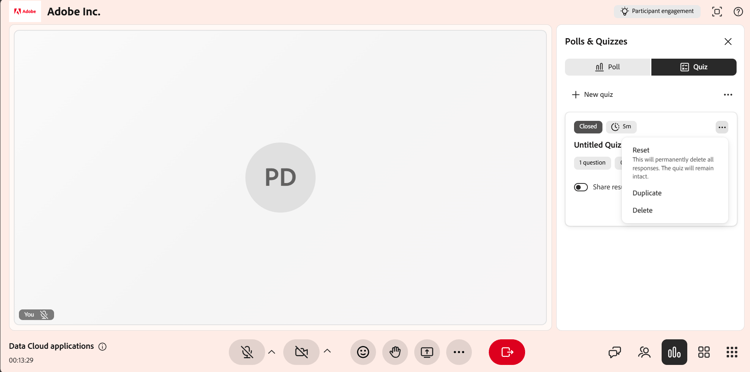
“测验”选项卡界面显示“重置”、“复制”和“删除”测验的选项。 -
选择下列选项之一: