在此页面上:从内容管理片段列表管理AEM内容片段以监视状态和元数据,查看片段在历程和营销活动中的使用位置,从Experience Manager同步发布的更新,以及在不离开Journey Optimizer的情况下打开片段进行编辑。
通过将Adobe Experience Manager as a Cloud Service或Managed Services与Adobe Journey Optimizer集成,您可以在内容中使用AEM内容片段,并在不离开Journey Optimizer的情况下检查片段状态。
当您重新发布历程或营销活动中已使用的片段时,同步计时器将在Adobe Experience Manager中 已发布 该片段之后启动。 对于单一历程和营销活动,更新后的内容通常会在大约 5分钟 内在Journey Optimizer中提供;对于批量投放,此更改将出现在 下一个处理批次 中。 请参阅使用Adobe Experience Manager内容片段。 如果出现延迟,您可以从Journey Optimizer手动同步该片段,以提取最新发布的版本。
访问AEM内容片段 access-aem-fragments
-
从 内容管理 菜单中,选择片段。
-
打开 AEM片段 选项卡以查看Adobe Experience Manager中可用的内容片段。
-
在片段列表中,单击


-
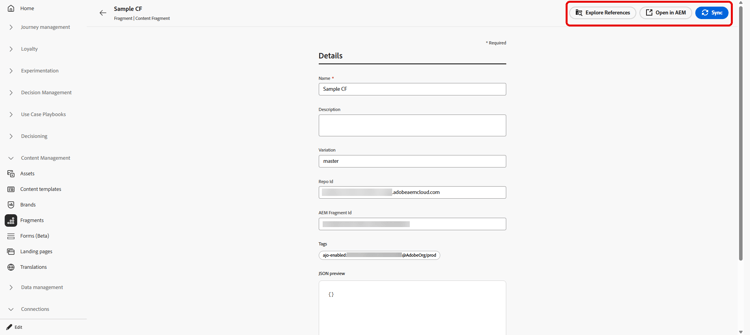
选择片段可查看其状态和可用操作:
-
浏览引用:查看使用片段的历程、营销活动、编排的营销活动和模板。
-
在AEM中打开:在Adobe Experience Manager中打开片段进行编辑或重新发布。
-
同步:将最新发布的版本从Adobe Experience Manager提取到Journey Optimizer中,例如,当重新发布的内容未出现在常规同步窗口之后时。 如果禁用了控件,则片段已与Experience Manager中的已发布版本匹配。
-
-
详细信息菜单允许您查看元数据和预览同步的有效负载:
- 名称:从Adobe Experience Manager导入的内容片段的标题。
- 描述:从Adobe Experience Manager导入的描述。
- 变量:当前代表此片段的已发布变量。
- 存储库ID: Adobe Experience Manager中片段的存储库标识符。
- AEM片段ID: Adobe Experience Manager中的唯一内容片段标识符。
- 标记:在Adobe Experience Manager中分配的标记,包括Journey Optimizer启用标记,用于确定片段是否显示在您的组织和沙盒的选择器中。 了解如何创建和分配标记
- JSON预览: Journey Optimizer使用的片段内容的只读JSON结构。
-
在 浏览引用 中,使用选项卡查看引用片段的历程、营销策划、编排的营销活动和模板。

This section contains structured knowledge intended to support interpretation, retrieval, and question answering related to this topic.
For complete understanding, this information should be combined with the documentation on this page. Neither source is intended to stand alone; the page describes the feature, while this section provides additional context that helps disambiguate terminology, intent, applicability, and constraints.
- TL;DR: From the Content Management Fragments list in Journey Optimizer, you can monitor AEM Content Fragment status and metadata, see where fragments are used, sync published updates from Experience Manager, and open fragments for editing without leaving Journey Optimizer.
Intents:
- Access AEM Content Fragments from the Content Management > Fragments menu, AEM Fragments tab
- Review a Fragment’s status, metadata, and available actions
- Explore references to see the journeys, campaigns, orchestrated campaigns, and templates that use a Fragment
- Manually sync a Fragment to pull the latest published version from Experience Manager
- Open a Fragment in Experience Manager to edit or republish it
- Preview the synced Fragment payload and metadata in the Details menu
Glossary:
- Explore references: Action that shows the Journeys, Campaigns, Orchestrated campaigns, and Templates that use the Fragment (product-specific)
- Sync: Action that pulls the latest published version from Experience Manager into Journey Optimizer; disabled when the Fragment already matches the published version in Experience Manager (product-specific)
- Open in AEM: Action that opens the Fragment in Experience Manager to edit or republish it (product-specific)
- JSON preview: Read-only JSON structure of the Fragment content Journey Optimizer uses (product-specific)
- Journey Optimizer enablement tags: Tags assigned in Experience Manager that determine whether the Fragment appears in selectors for your organization and sandbox (product-specific)
Guardrails:
- Requires integrating Adobe Experience Manager as a Cloud Service or Managed Services with Journey Optimizer.
- When you republish a Fragment already used in a Journey or Campaign, the sync timer starts after the Fragment is published in Experience Manager; updated content is typically available within about 5 minutes for unitary journeys and campaigns, and appears in the next processing batch for batch deliveries.
- The Sync control is disabled when the Fragment already matches the published version in Experience Manager.
- The JSON preview is read-only.
- Journey Optimizer enablement tags determine whether the Fragment appears in selectors for your organization and sandbox.
Terminology:
- Canonical name: AEM Content Fragments — Acronym: n/a — variants: Content Fragment, AEM Fragment
- Synonyms: “Sync” = “manually sync”
- Do not confuse: “Repo Id” (repository identifier for the Fragment in Experience Manager) ≠ “AEM Fragment Id” (unique Content Fragment identifier in Experience Manager)
FAQ:
- Q: Where do I manage AEM Content Fragments? — From the Content Management menu, select Fragments, then open the AEM Fragments tab.
- Q: How soon do republished Fragment updates appear in Journey Optimizer? — Typically within about 5 minutes for unitary journeys and campaigns, and in the next processing batch for batch deliveries, with the timer starting after the Fragment is published in Experience Manager.
- Q: Why is the Sync control disabled for a Fragment? — Because the Fragment already matches the published version in Experience Manager.
- Q: How can I see where a Fragment is used? — Use Explore references to view the journeys, campaigns, orchestrated campaigns, and templates that reference the Fragment.