在此页面上:探索Adobe Journey Optimizer中AI助手的实际用例,从重用现有内容和优化文本变体到生成图像、应用样式引用以及跨支持的语言工作。
使用现有内容

从营销活动中已有的内容和上下文生成变体,以便与消息和受众保持一致。
-
设置营销活动后,选择编辑内容。
-
打开 AI助手 部分。
-
打开AI助手中的 使用原始内容 功能,根据营销活动详细信息(包括营销活动名称和目标受众)定制新内容。
-
通过在 提示 框中指定您的请求来调整内容,并根据需要自定义设置。
-
如果对提示感到满意,请单击生成。
-
浏览可用的 变体 并单击 预览 全屏查看所选变体。
定义内容、受众和计划后,便可以准备电子邮件营销活动。 了解详情
优化变量 refine
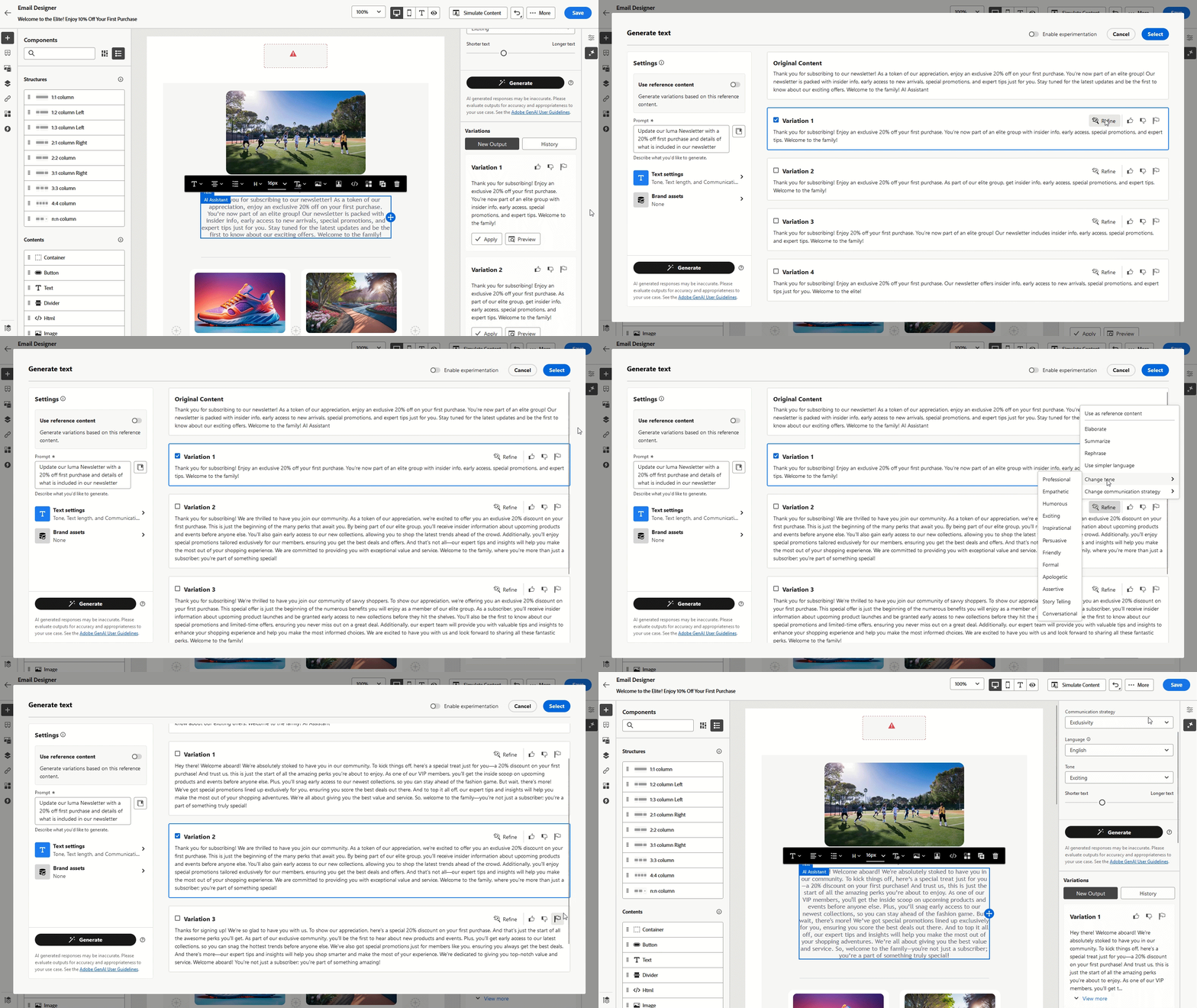
在选择最终文本之前,请就地调整AI生成的变体、色调、长度、措辞和策略。
-
设置并配置营销活动后,单击编辑内容。
-
打开 AI助手 菜单。
-
在 提示 框中输入所需请求并修改设置,以调整内容。
-
准备就绪后,单击生成。
-
查看生成的 变体 并选择 预览 以查看所选选项的全屏视图。
-
在 预览 窗口中,转到 优化 选项以进行进一步自定义,包括:
-
用作引用内容:所选变量将用作引用以生成更多内容。
-
细节:让AI助手扩展某些点,提供更深入和详细的信息,以提高参与度。
-
摘要:为了获取较长的信息,请使用AI助手创建电子邮件收件人更容易理解的简要摘要。
-
改写: AI助手可以通过不同方式呈现您的消息,帮助各种受众保持内容新鲜。
-
使用更简单的语言:使用AI Assistant简化语言,以确保消息清晰且可供所有读者访问。
此外,您可以调整内容的 音调 和通信策略。
-
-
找到正确的内容后,单击选择。
生成类似图像
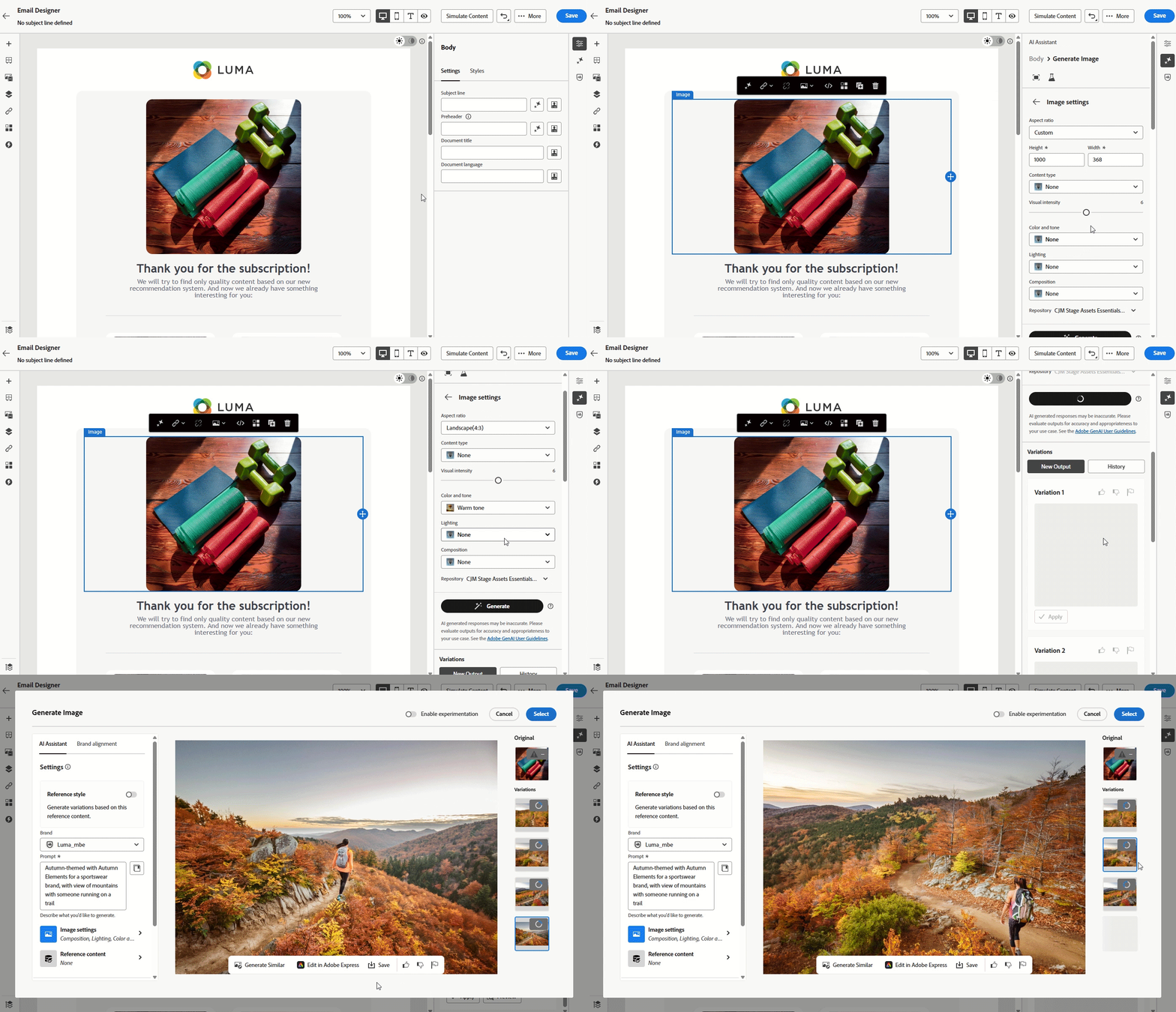
当图像几乎合适时,可生成保留相同整体外观和主题的附加选项。
-
设置营销活动后,选择编辑内容。
-
打开 AI助手 部分。
-
通过在 提示 框中指定您的请求来调整内容,并根据需要自定义设置。
-
如果对提示感到满意,请单击生成。
-
浏览 变体建议 以查找所需的资源。
单击 预览 以查看所选变体的全屏版本。
-
选择 生成类似项 以探索与当前选项非常相似的图像变体,提供具有类似主题的替代设计。
-
找到相应的内容后,单击选择。
上载样式引用
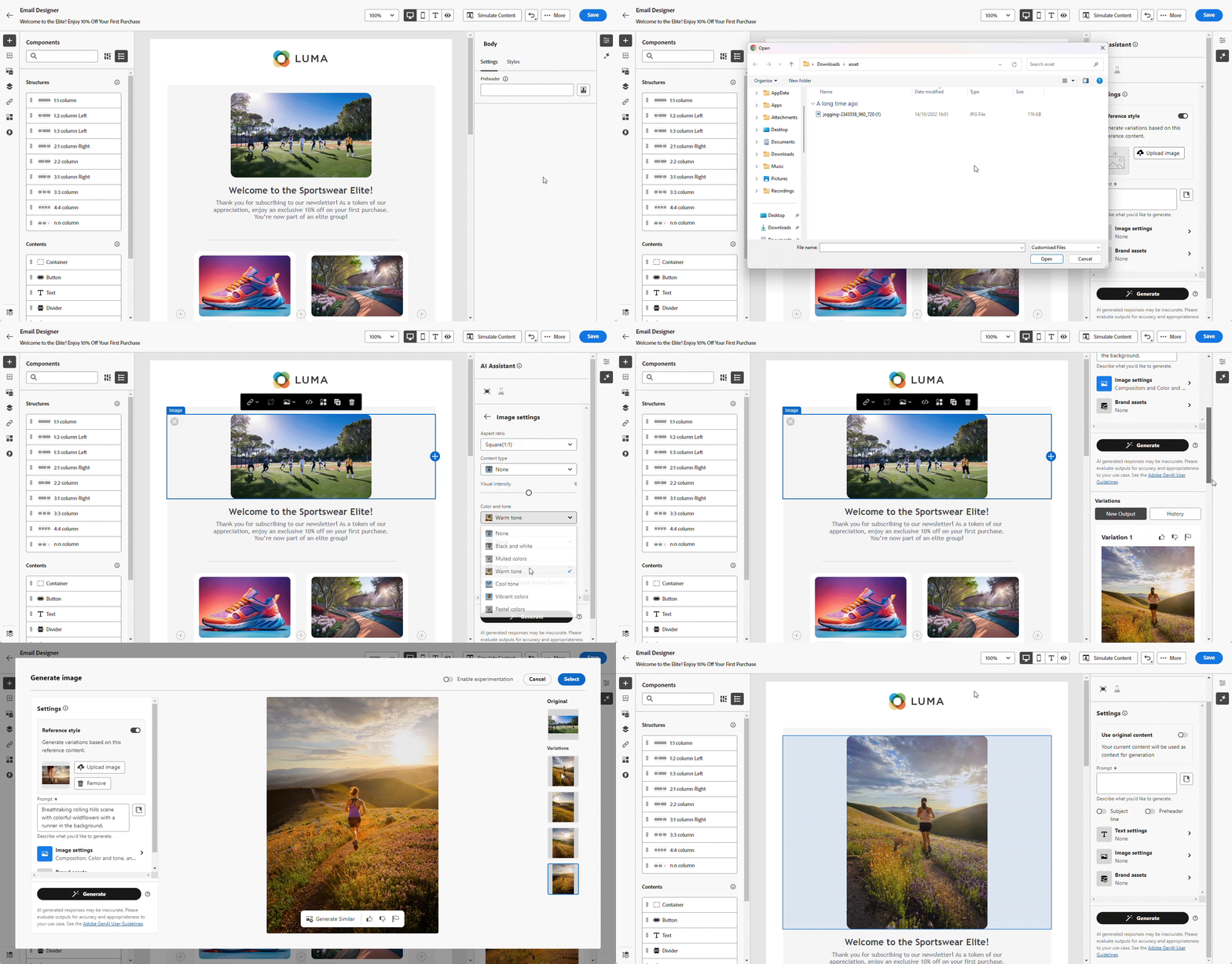
上载参考图像,使新视觉对象遵循所需的样式、调色板或合成。
-
设置和配置电子邮件促销活动后,单击编辑内容。
-
选择要使用AI助手修改的资源。
-
从右窗格菜单中选择AI助手。
-
打开 引用样式 选项,以便AI助手可以使用引用材料生成新内容。
-
单击 上传图像 以包含将上下文添加到变体的图像。
-
通过指定要在 提示 框中生成的内容来优化内容,并根据需要调整设置。
-
如果对提示感到满意,请单击生成。
-
查看 变体建议 以找到您喜欢的资源。
-
选择 预览 以全屏查看所选变量。
-
找到合适的内容后,单击选择。
跨支持的语言生成内容 languages
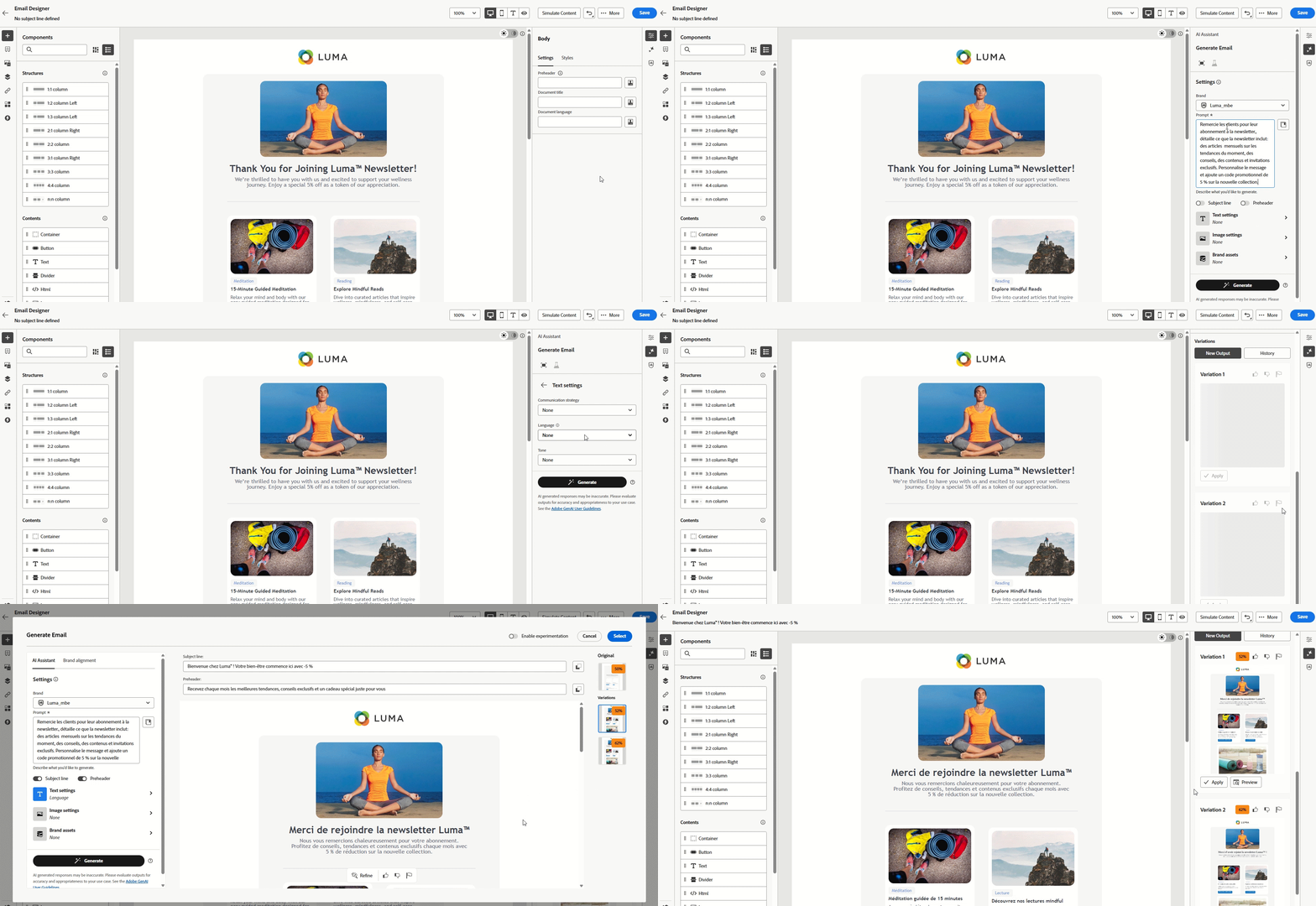
通过将您的提示与显式语言设置相结合,以AI助手支持的语言生成文本。
-
设置并配置营销活动后,单击编辑内容。
-
打开 AI助手 菜单。
-
在 提示 框中用法语、西班牙语、德语、意大利语、日语、瑞典语、荷兰语或挪威语输入所需的请求来调整内容。
-
使用 文本设置 选项定制提示,并为生成的内容选择所需的语言。
-
根据需要进一步个性化您的提示,然后单击生成。
-
以您选择的语言查看变体建议。
-
找到合适的内容后,单击选择。
使用参考内容进行生成
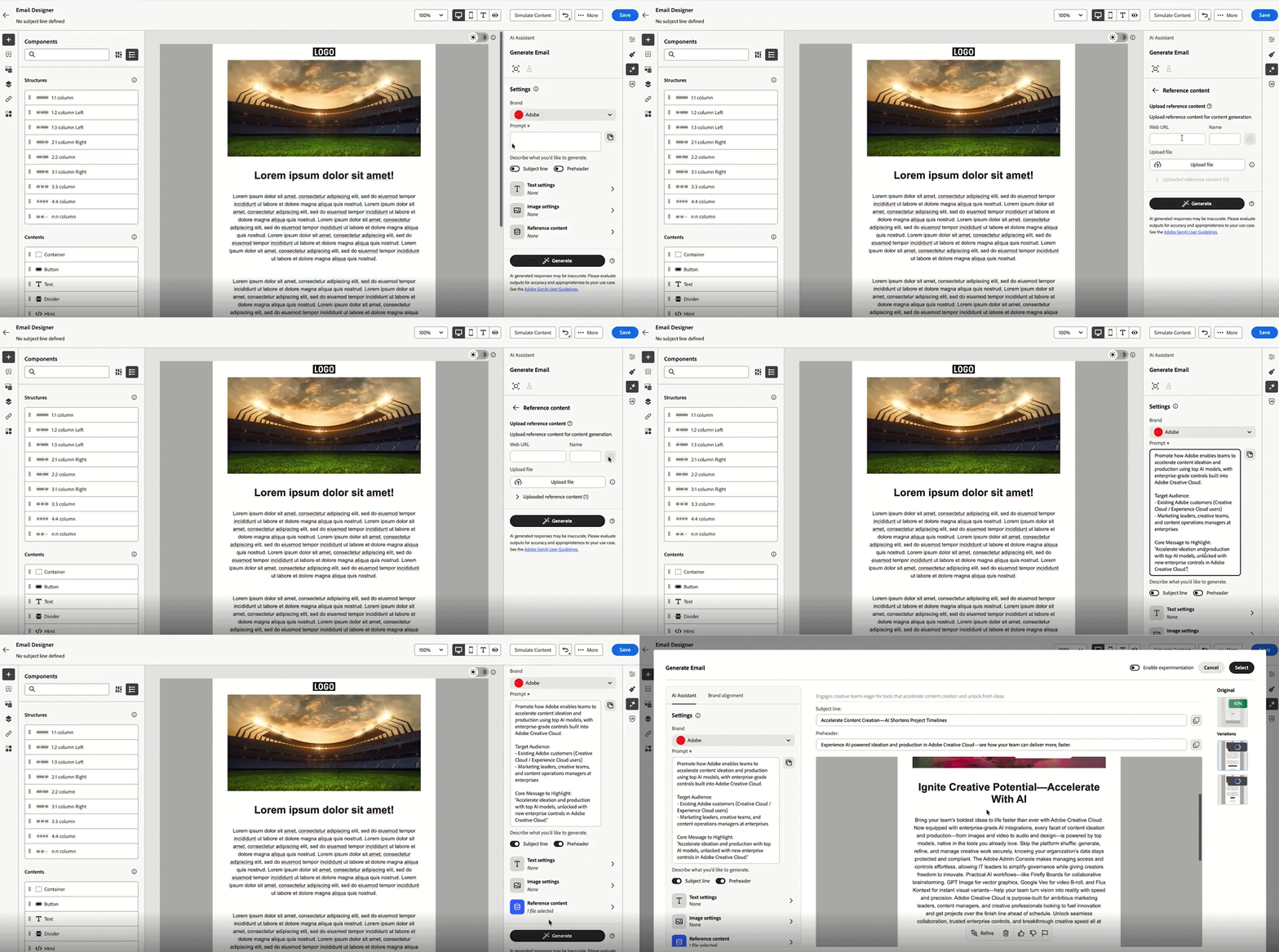
您可以通过添加参考内容、网页或上传的文件来为AI助手提供更多上下文,以便生成的副本和建议更接近您的源资料。
-
活动就绪后,单击编辑内容。
-
打开AI助手。
-
在 提示 字段中描述所需的内容。
-
在 引用内容 中,输入页面URL和标识它的名称。
-
单击

-
若要改用文件,请选择 上载文件选项 并选择您的文档。 支持的格式包括.pdf、.png、.jpg、.jpeg、.zip、.md、.doc、.txt和.docx。
-
在 上载的引用内容 中,启用或禁用单个引用,或删除您不再需要的引用。
-
根据需要调整提示,然后单击生成。
-
查看 变量建议 并单击要使用的变量上的选择。
使用生成模型 generative-model
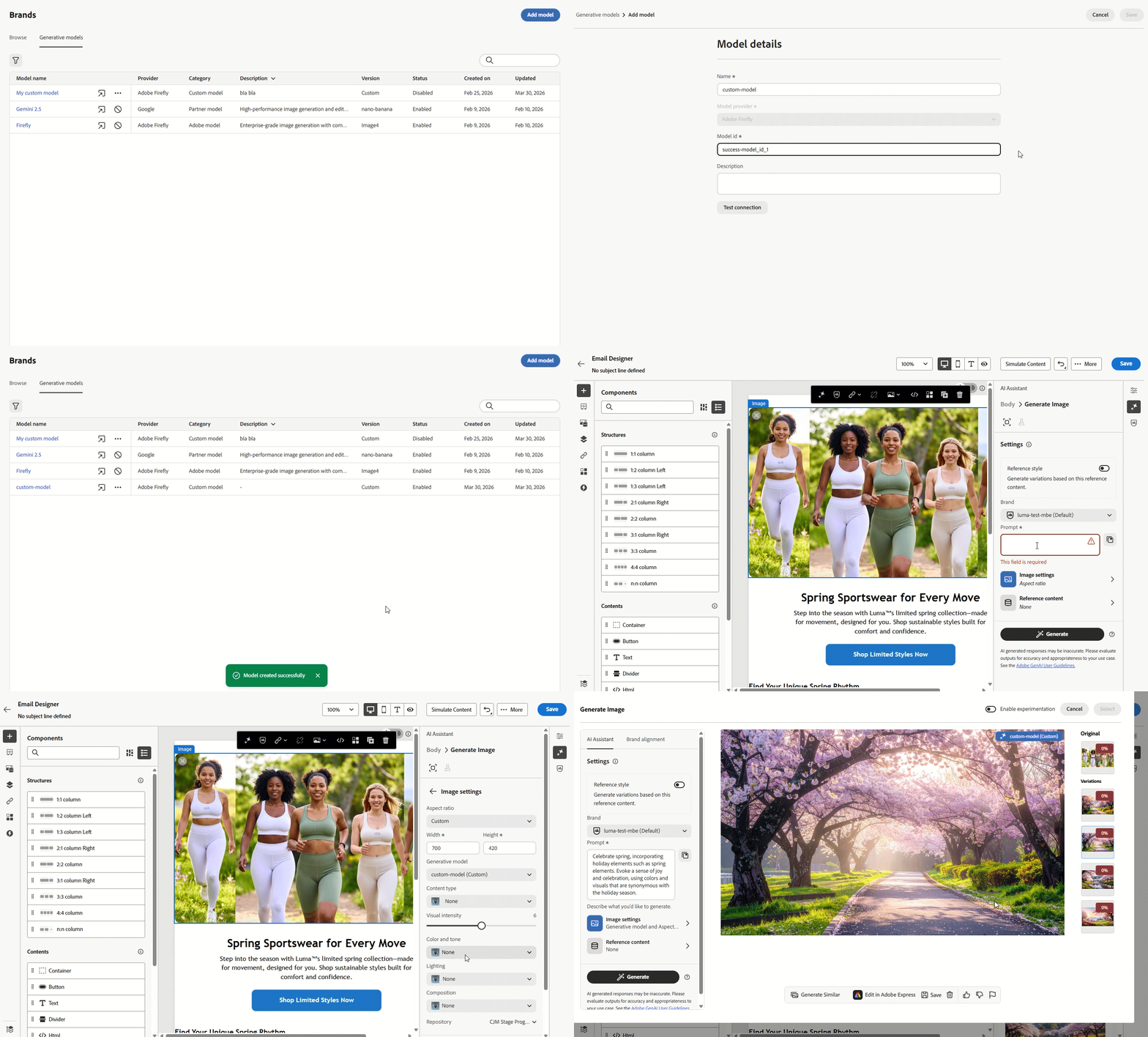
注册自定义生成模型,并从AI Assistant中通过该模型路由图像生成。
-
从 品牌 菜单中,打开 生成模型 选项卡,然后单击添加模型。
-
输入模型的 Name 和模型ID。
-
(可选)输入 描述 以区分列表中的此模型。
-
单击 测试连接 以验证模型配置,然后单击保存。 模型即被添加到模型列表中。
-
在营销活动中,单击编辑内容。
-
选择要使用AI助手修改的资产,然后打开AI助手。
-
在 提示 字段中指定您的请求,并根据需要调整其余设置。
-
打开 图像设置 并选择您之前配置的生成模型。
-
根据需要调整提示,然后单击生成。
-
查看所选语言的变体建议,并在识别出合适的变体后单击选择。
使用Gemini作为文本叠加图像的生成模型
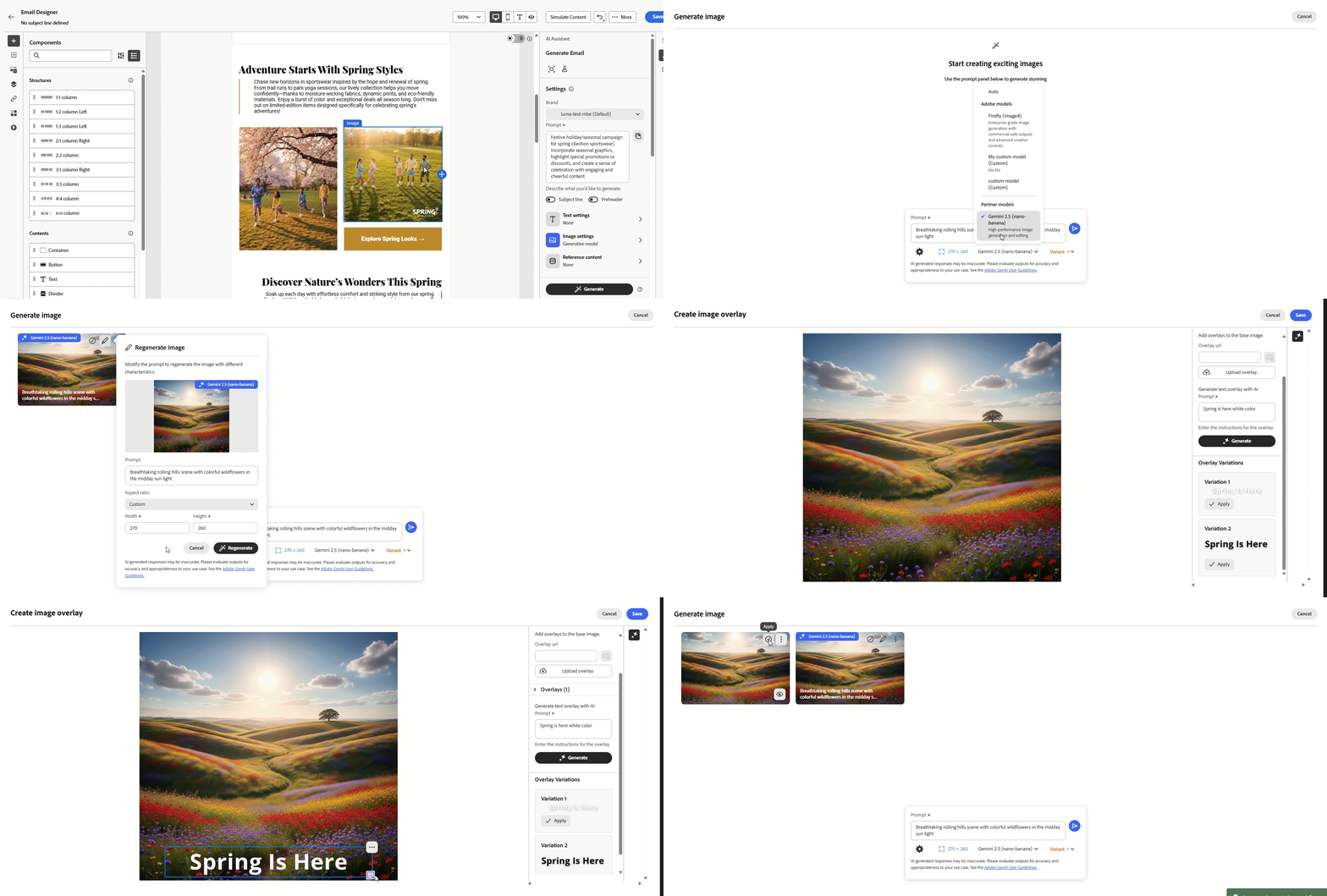
选择 Gemini 2.5 作为生成模型后,您可以在AI Assistant中生成图像变体,从URL、文件或AI生成的提示添加文本叠加,然后在应用最终变体之前定位叠加。
-
活动就绪后,单击编辑内容。
-
选择要用作基本图像的资产,然后打开AI助手。
-
单击 打开设置 可调整图像生成选项。
-
在 生成模型 下,选择Gemini 2.5 (nano-banana)。
-
在 提示 字段中输入您的请求。
-
选择所需的变体数量,然后单击生成。
-
在生成之后,预览变体或优化设置以进行再生。 从高级菜单中,您还可以:
- 创建图像叠加
- 生成类似项
- 裁切图像
- 保存到AEM资源
- 删除
-
选择创建图像叠加。 从URL添加叠加、上载文件或使用通过AI生成文本叠加,并在 提示 中描述该叠加。
-
单击生成。
-
审核 覆盖变体 并单击应用。
-
根据需要将叠加图放置在图像上。 从高级菜单中,您可以:
- 删除叠加
- 前进
- 向后移动
- 重复
-
当文本覆盖看起来正确时,单击保存,然后单击要使用的变量上的应用。