在此页面上:了解如何在Adobe Journey Optimizer中使用AI助手,在Personalization编辑器和电子邮件Designer中生成、修复和解释来自自然语言的个性化表达式。
概述 where-available
AI助手可帮助您从纯语言生成新的个性化,解释现有表达式的功能,并修复所选代码中的问题,从而减少在语法和手动字段发现上花费的时间。 您也可以对选定内容进行迭代,或在对话中要求进行其他更改。 它有两种可用方式:
- Personalization编辑器 — 跨渠道(主题行、正文和打开该编辑器的其他字段)提供该编辑器的任何位置。 这是AI辅助个性化的常规途径。 有关打开编辑器的位置和方式,请参阅添加个性化。
- 电子邮件Designer工具栏 — 在Email Designer中创作电子邮件时,请选择一个组件并在上下文工具栏中使用 添加表达式 在工具箱中打开该助手,而无需先打开完整的编辑器。 此入口点在电子邮件创作之外不可用。 请参阅从电子邮件Designer生成。
有关更广泛的AI助手设置和语言,请参阅AI助手入门。 有关个性化概念,请参阅个性化入门。 要编写生成可用表达式的提示,请参阅为个性化表达式编写有效提示。 有关内容生成提示概念(色调、样式、品牌),请参阅AI提示最佳实践。
根据您的促销活动或历程上下文,助手可以使用数据并构造已公开的Personalization编辑器,例如配置文件属性、区段成员资格、帮助程序函数和相关个性化源。
生成个性化表达式 generate
这些步骤包括从头开始生成个性化表达式。 若要使用编辑器中已存在的代码,请参阅编辑、修复或解释现有代码。
-
在您的消息或内容中,打开Personalization编辑器。
-
将光标放在要插入生成的个性化代码的编辑器中,然后单击 AI助手 按钮。
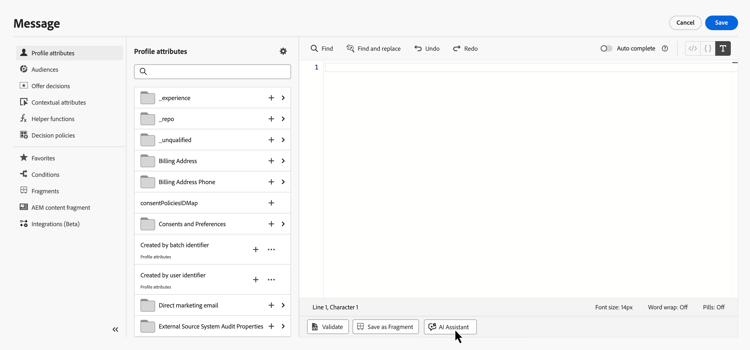
-
在文本字段中,以纯语言描述所需的个性化表达式 — 例如所需的配置文件属性、区段或逻辑,然后单击生成。
您还可以使用 快速提示 部分中的现成提示,如个性化问候语、促销代码生成等。
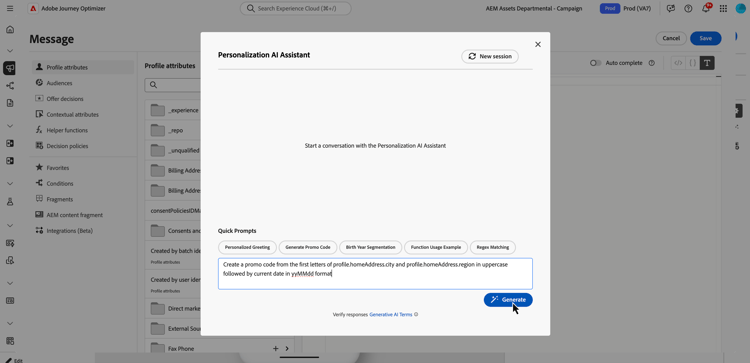
note NOTE 任何不相关的提示或问题会返回范围外错误。 调整您的提示并询问有关所需个性化设置的相关问题。 -
您可以在多轮对话中与助理继续讨论:它会保留提示中的上下文,以便您可以逐步优化同一表达式。 若要重新开始,请单击 新建会话 按钮。
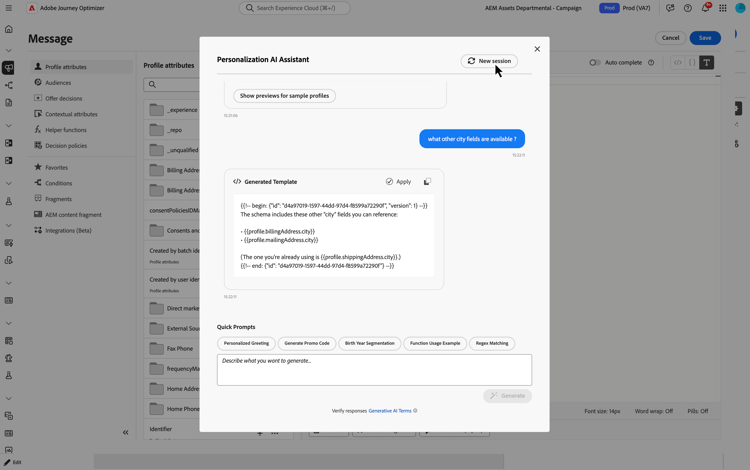
-
生成表达式后,单击 显示样本配置文件的预览 以查看表达式对 one 合成样本配置文件的评估方式,并以JSON形式查看关联的有效负载。 预览是 单个 点检查,因此您可以确信代码按预期解析 — 它 不 模拟多个收件人、各种数据或完全覆盖。 示例数据不会保存或存储在您的组织中。
如果需要调整示例(例如,强调不同的属性),请描述在与助理进行讨论时所需的内容,并在提示中包含关键字preview。
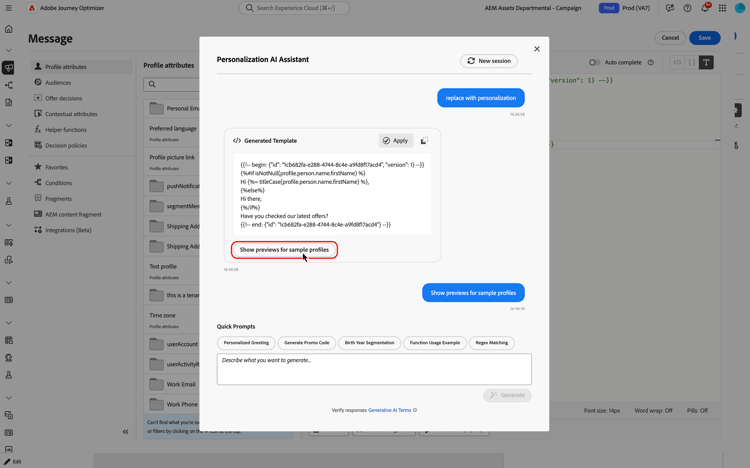
accordion 预览示例 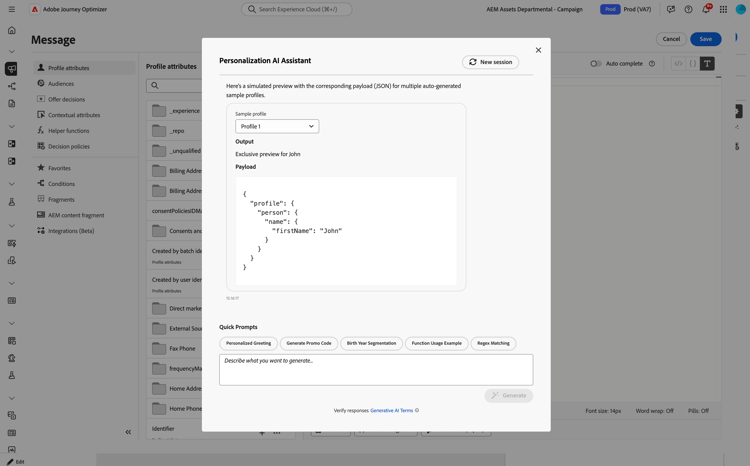
note NOTE 不要期望在此看到多个预览行或详尽的场景。 该控件刻意被限制为 一个 示例评估以进行快速代码检查,而不是跨多个配置文件的部分覆盖。 请求不切实际的预览集可能会导致请求失败。 note NOTE 此控件用于在编辑器中快速检查个性化代码,而不是预览内容的完整消息。 要完全验证体验,请使用常规模拟流程。 了解如何预览和测试您的内容 -
要在个性化表达式中实现输出,请单击应用。 助理输出插入到个性化编辑器中的光标位置。 要替换已存在的代码,请先在编辑器中选择该代码,然后使用使用AI助手编辑(请参阅编辑、修复或解释现有代码)。
您还可以使用

编辑、修复或解释现有代码 edit-existing
您可以选择现有的个性化表达式,并使用AI Assistant修复个性化问题、解释代码的用途或要求进行其他更改。
-
在编辑器中选择现有的个性化代码。
-
右键单击所选内容,然后选择使用AI助手编辑,以便该助手将您的选择用作上下文。
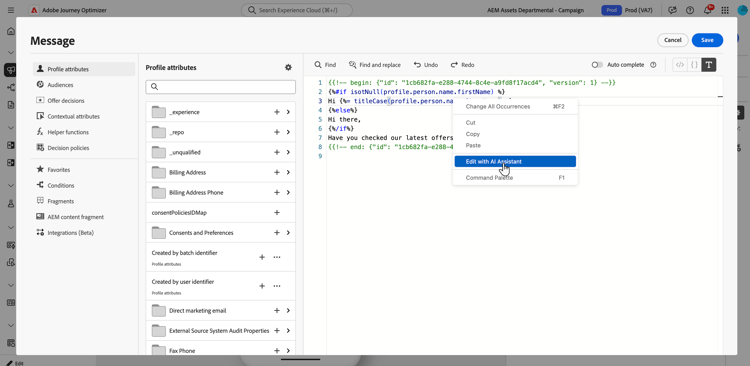
-
AI助手打开。 在 快速命令 中,单击 解释 或修复,或者使用文本字段请求其他更改并开始对话。
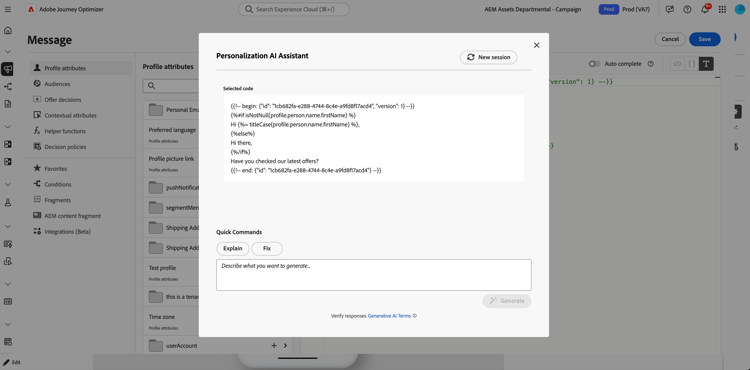
-
使用 修复 时,单击讨论中的 显示修复详细信息 以显示修复的说明以及预览前后的一行一行。
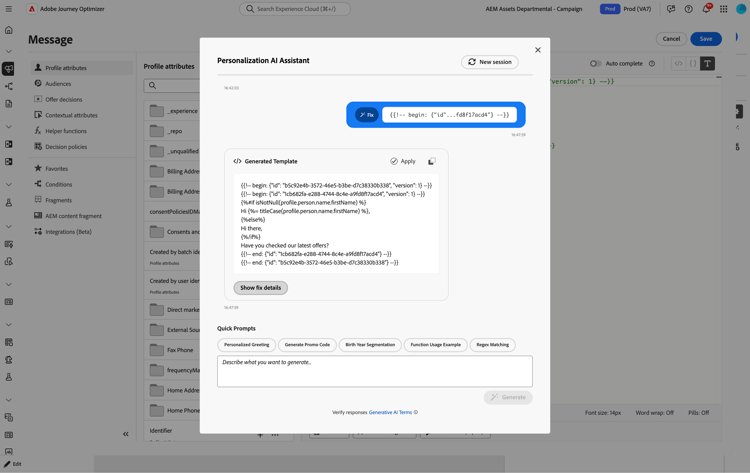
-
与生成个性化表达式时一样,单击 应用 以实施助理输出。 它替换您在个性化编辑器中选择的代码。 例如,如果您要求您解释代码,则应用将在表达式中添加注释来说明代码的作用。
从电子邮件Designer工具栏生成 generate-email-designer
在Email Designer中,您可以从上下文工具栏为个性化表达式使用AI助手,而无需先打开完整的Personalization编辑器。
-
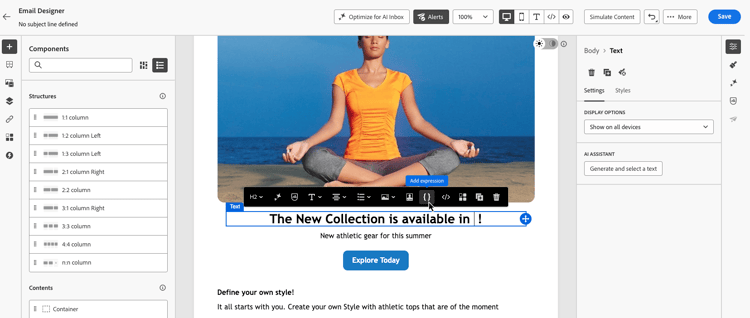
在电子邮件Designer中,选择要个性化的组件,然后单击要插入表达式的位置。
-
在上下文工具栏中,单击添加表达式。
-
将打开一个工具箱,您可以在其中提示AI助手进行个性化。 用纯语言键入所需的内容,该助理会推荐与您的提示匹配的配置文件字段和其他属性,以便您更快地构建表达式。
-
助理生成表达式。
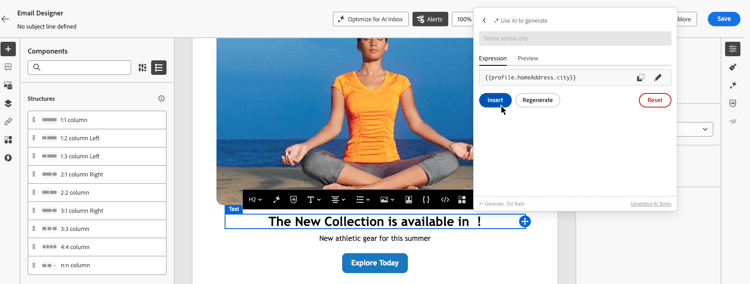
您可以:
- 使用一个示例值验证表达式输出 — 使用 预览 选项卡。
- 从同一提示生成另一个建议 — 使用重新生成。
- 清除讨论并重新开始 — 使用重置。
- 在完整编辑器中优化表达式 — 单击

-
如果对结果满意,请单击 插入 以将表达式添加到您的内容中。
为个性化表达式编写有效提示 prompt-best-practices
个性化表达式的提示与内容生成提示不同,内容生成提示的中心在于音调、样式和品牌。 由于助手会生成模板逻辑,用于根据用户档案和上下文数据解析,因此您的提示应准确地描述该逻辑。 从您要提供的客户体验开始,然后使用助理可以翻译为表达式的术语表示该体验。
一个有效的提示通常定义了四个要素:
- 数据源 — 要评估的配置文件属性、上下文数据、区段、选件或其他资源。 包括您知道的字段确切路径,如
profile.person.name.firstName。 - 条件 — 要应用的逻辑,例如,值是否存在或与特定条件匹配。
- 输出 — 满足条件时显示的内容,包括任何必需的格式。
- 回退 — 数据缺失或不满足条件时显示的内容。
例如,请求 采用客户的续订日期,添加一年,将其格式设置为MM/dd/yy,当续订日期缺失时不显示任何内容 提供了数据源、转换、输出格式和回退 — 助理生成可用表达式所需的一切。
推荐 prompt-recommendations
要获得最相关的结果,请执行以下操作:
- 使每个提示专注于单个个性化规则,而不是在一个请求中组合多个不相关的规则。
- 仅引用您环境中存在的字段、片段、选件和数据集。 助手可处理编辑器公开的内容,且不会为您创建数据源。
- 描述可选数据或可能缺少的数据的回退行为,以便表达式能够针对每个配置文件正常解析。
- 在重要时显式声明预期的输出结构 — 例如,选件有效负荷必须以JSON格式返回的键。
- 编辑现有代码时,请仅提供相关表达式作为上下文,而不是整个消息,并在应用 Fix 或其他更改之前使用 Explain 来了解代码。
数据和设置要求 requirements
助手从Personalization编辑器已公开的资源中生成表达式,因此必须配置基础数据并使其可用。 如果提示未返回可用的表达式,请确认:
- 您引用的字段属于您环境中活动的架构,
- 您要重复使用的任何片段都将发布,
- 任何用于查找的数据集均已启用查找,并且
- 您的请求与模板个性化相关,而不是与另一任务相关。
当设置正确时,通过澄清数据源、条件、输出和回退来细化提示,然后再次生成。