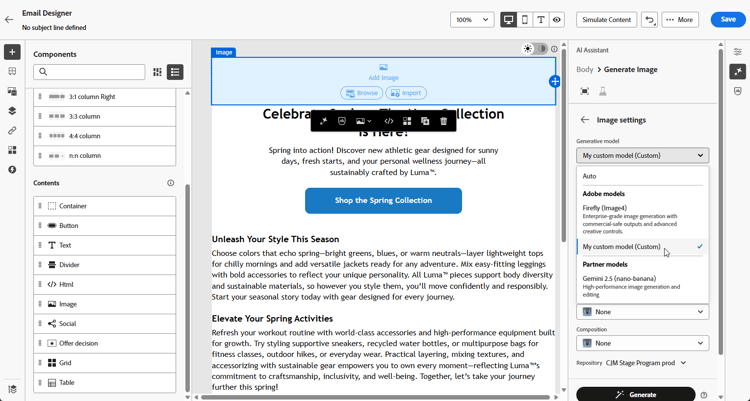
在此页面上:了解如何添加、配置和管理用于在Adobe Journey Optimizer中生成AI图像的内置、合作伙伴和自定义Firefly生成模型。
通过内置模型、自定义Firefly模型和第三方图像生成提供商扩展您的AI图像创建功能,以满足您的特定需求并改善品牌一致性。
根据您的需求选择合适的模型:
-
Adobe模型由Firefly Image Model 4提供支持,现成可用,无需其他设置即可立即生成图像。
-
由Gemini 2.5 Flash支持的 合作伙伴模型 提供了针对特定用例的专门功能。 有关在AI Assistant的图像上使用 Gemini 以及 文本叠加 的分步工作流,请参阅使用Gemini作为文本叠加图像的生成模型。
-
自定义模型是在您自己的资产上训练并由您的组织添加的特定于品牌的模型。
在Adobe Firefly文档中了解有关 自定义模型 的更多信息
配置完毕后,即可在内容中创建图像时选择任何创成模型。 了解有关生成图像的更多信息。
管理创成模型
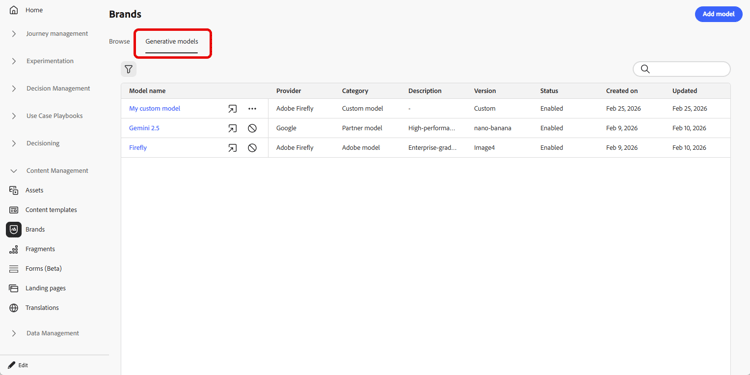
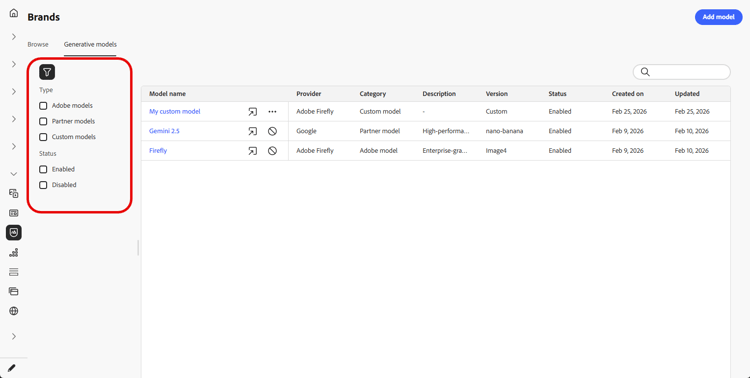
从集中位置管理您的创成模型。 查看所有可用模型,进行筛选和搜索以查找特定模型,并为您的品牌配置其设置。
-
从 品牌 菜单中,选择 生成模型 选项卡。
-
单击

-
使用搜索栏按名称查找特定的生成模型。
-
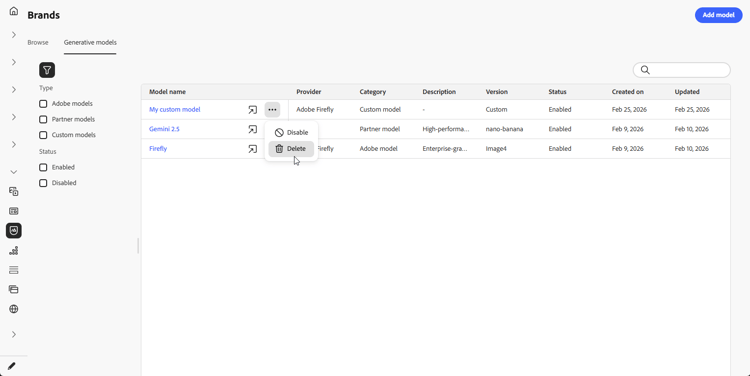
单击

请注意,只能删除自定义模型。
-
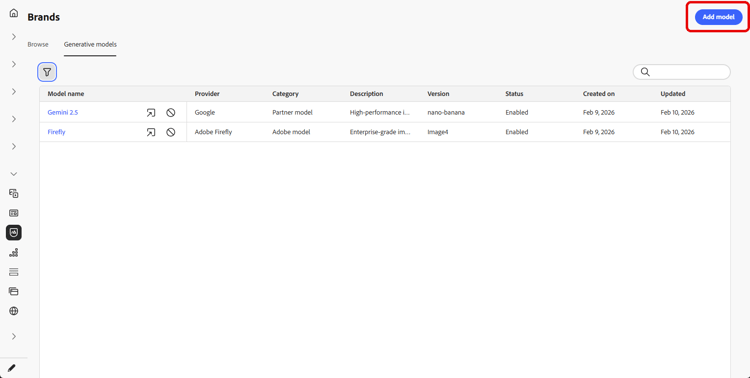
单击 添加模型 从头开始创建新的生成模型。
现在,在内容中创建图像时,可以选择任何创成模型。 了解有关生成图像的更多信息。
添加生成模型
自定义Firefly模型是在您自己的资产上经过训练的特定于品牌的AI模型,使您能够生成与您的品牌标识、风格和视觉准则完全一致的图像。
通过创建自定义Firefly模型提供程序,您可以将AI功能扩展到默认模型之外,并确保生成的内容始终反映您品牌独特的美学和要求。
-
从 品牌 菜单中,访问 生成模型 选项卡,然后单击添加模型。
-
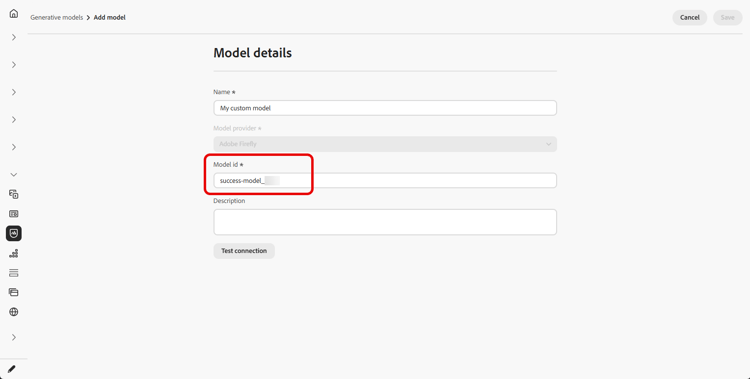
输入模型的名称。
-
输入您的模型ID。
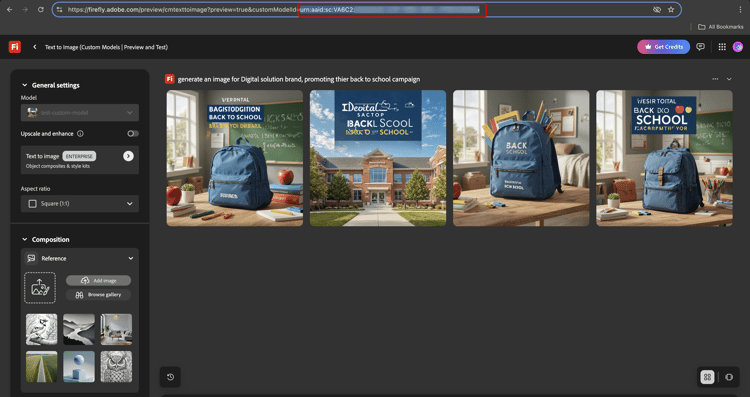
accordion 查找您的Firefly模型ID - 访问Firefly网站并导航到经过训练的模型。
- 访问预览和测试菜单。
- 在URL中,找到
customModelId=之后的值。 复制此值以用作模型ID。
有关详细信息,请参阅Firefly自定义模型文档。
-
或者,输入 描述 以帮助识别模型。
-
单击 测试连接 以验证模型配置。
-
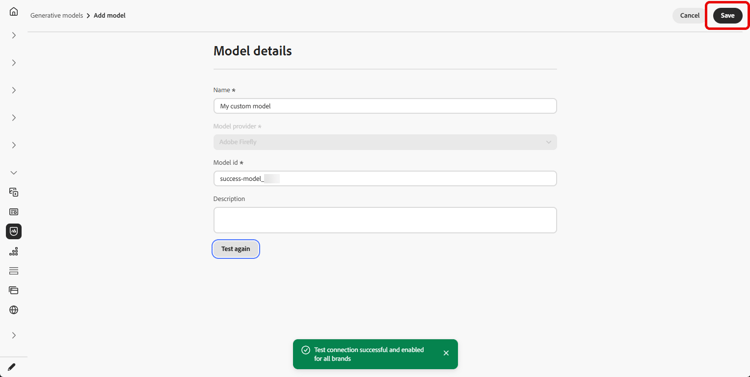
连接测试成功后,单击 保存 以保存模型配置。
-
保存后,您的自定义模型将添加到模型列表。 您可以随时禁用或删除它。
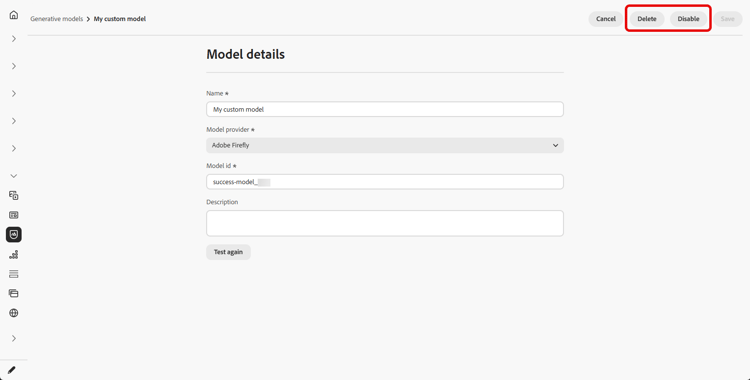
配置完毕后,您可以在内容中创建图像时选择任何自定义生成模型。 了解有关生成图像的更多信息。