在此页面上:设置您的推送凭据和Live Activity渠道配置,以便您可以授权Adobe Journey Optimizer为您的iOS应用程序提供实时更新。
在发送实时活动之前,必须配置Adobe Journey Optimizer环境。 要执行此操作,请执行以下操作:
步骤1:在Journey Optimizer中添加应用程序推送凭据(可选) push-credentials-launch
需要移动设备应用程序推送凭据注册,才能授权Adobe代表您发送推送通知。
如果推送凭据已配置,则步骤1是可选的,因为这些凭据可重复用于实时活动渠道配置。 如果未定义凭据,则必须为应用程序创建新的推送凭据。 请参阅下面详述的步骤:
-
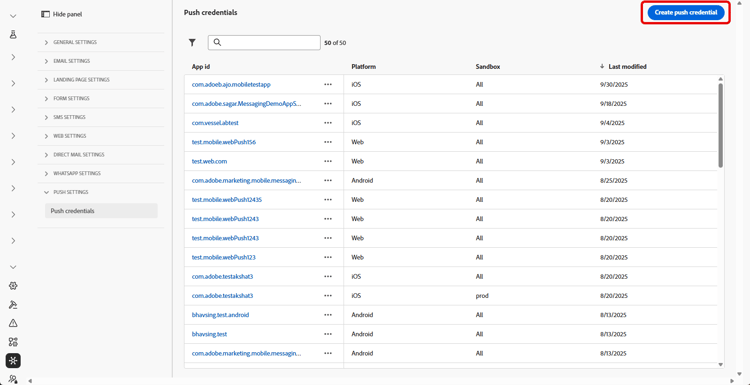
访问渠道 > 推送设置 > 推送凭据菜单。
-
单击创建推送凭据。
-
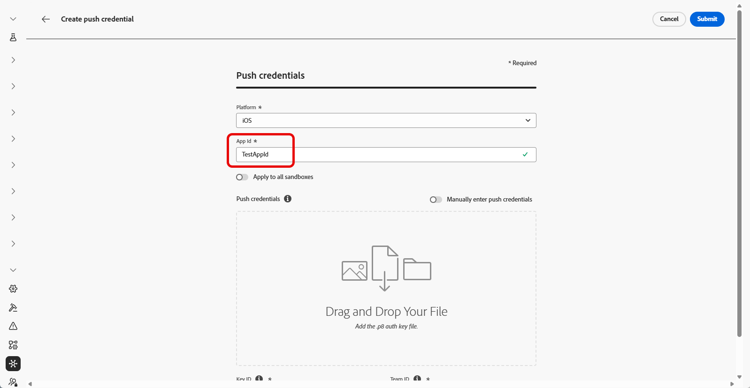
从 平台 下拉列表中,选择操作系统:
-
输入移动设备应用程序应用程序ID。
-
启用 应用到所有沙盒 选项以使这些推送凭据在所有沙盒中可用。 如果特定沙盒对于同一平台和应用程序ID对拥有自己的凭据,则这些特定于沙盒的凭据将优先。
-
已打开 手动输入推送凭据 按钮以添加凭据。
-
拖放您的.p8 Apple推送通知身份验证密钥文件。 此密钥可从证书、标识符和 配置文件 页面获取。
-
提供密钥ID。 这是在创建p8身份验证密钥期间分配的10字符串。 可在证书、标识符和 配置文件 页面中的 密钥 选项卡下找到它。
-
提供团队ID。 这是一个字符串值,可以在“成员资格”选项卡下找到。
-
单击 提交 以创建您的应用程序配置。
步骤2:创建实时活动配置 config-live-activity
-
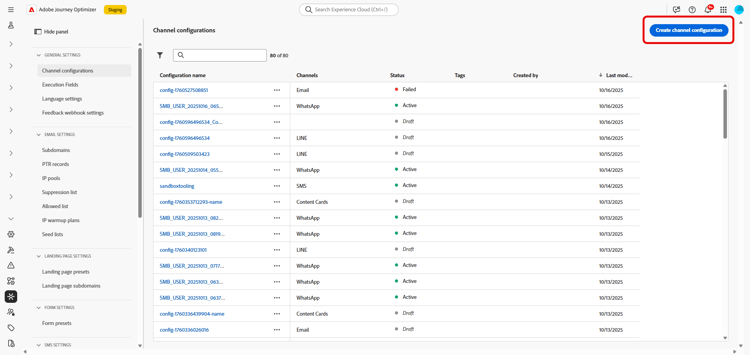
在左边栏中,浏览到管理 > 渠道并选择常规设置 > 渠道配置。 单击 创建渠道配置 按钮。
-
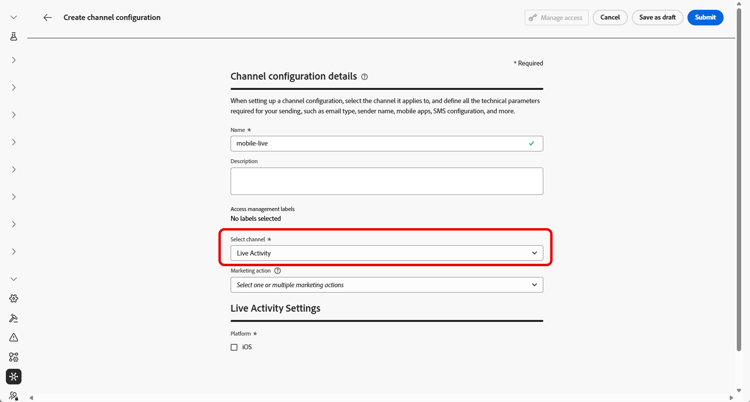
输入配置的名称和描述(可选),然后选择实时活动渠道。
note NOTE 名称必须以字母(A-Z)开头。 它只能包含字母数字字符。 您还可以使用下划线 _、点.和连字符-符号。 -
选择 Live activity 作为您的渠道。
-
选择 营销操作 以使用此配置将同意策略关联到消息。 所有与营销活动相关的同意政策均可利用,以尊重客户的偏好。 了解详情
-
选择iOS作为您的平台。
-
从下拉列表中选择与上面配置的推送凭据相同的应用程序ID,或者选择现有的应用程序ID。
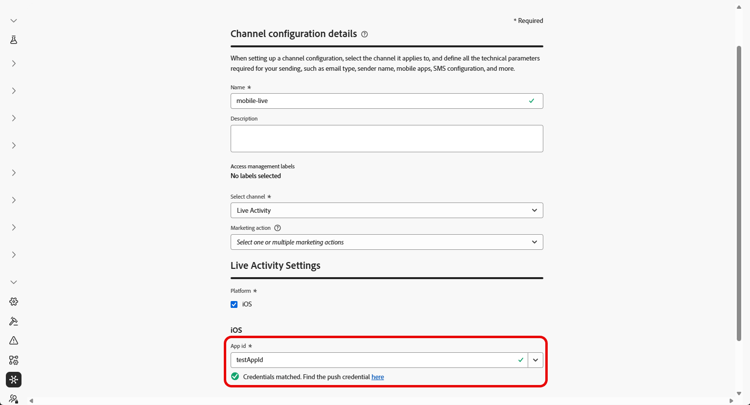
-
配置所有参数后,单击 提交 以确认。 您还可以将渠道配置另存为草稿,并稍后恢复其配置。
-
创建渠道配置后,它将显示在状态为 正在处理 的列表中。
note NOTE 如果检查不成功,请在本节中进一步了解可能的失败原因。 -
检查成功后,通道配置将获得 活动 状态。 它随时可用于投放消息。
您现在可以开始与Adobe Experience Platform Mobile SDK集成,以在锁屏界面和Dynamic Island上启用实时动态更新。
➡️ 了解有关Adobe Experience Platform Mobile SDK集成的更多信息