在此页面上:配置收件箱通道的布局、容量、未读指示器和空状态,以便消息按品牌呈现并可供读取,从而为目标用户档案在浅色和深色模式下提供清晰、一致的体验。
收件箱设计控制如何将每封邮件呈现给收件箱界面中的目标用户档案。 该配置包括收件箱模板、列表和扩展的演示文稿,以及可区分新消息和已查看消息的读取状态指示器。
有关创建收件箱营销活动的完整过程,请参阅创建收件箱。
-
打开您创建的收件箱营销活动的 内容 选项卡。
-
设置容器标题。
-
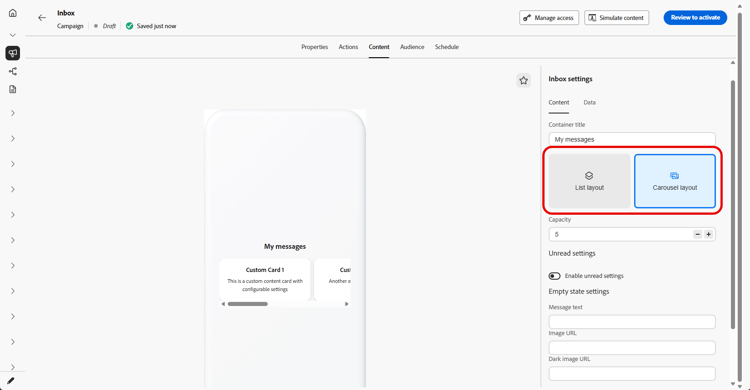
选择收件箱布局:
-
列表布局:在垂直列表中显示每个内容卡片,以便用户档案可以滚动浏览消息,并一次打开一个消息。
-
轮播布局:在水平轮播中显示卡片,以便配置文件可以在突出显示中滑动或横向移动而不离开收件箱表面。
-
-
指定收件箱容量,即收件箱配置为容纳的内容卡片的最大数量。
-
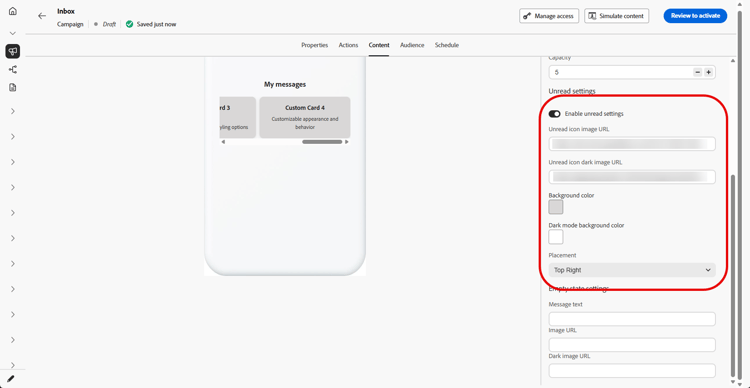
切换 未读设置 并配置未读消息的指示方式:
-
未读图标图像URL:提供显示在未读项目旁边或上的图像;添加深色模式URL,以便当应用程序或站点使用深色主题时,图标保持可见状态且品牌化。
-
背景颜色:设置浅色和(如果需要)深色模式的颜色,以使未读处理符合您的品牌并保留在收件箱背景的可读性。
-
版面:使用下拉菜单选择未读图标与版面对齐的位置。
-
-
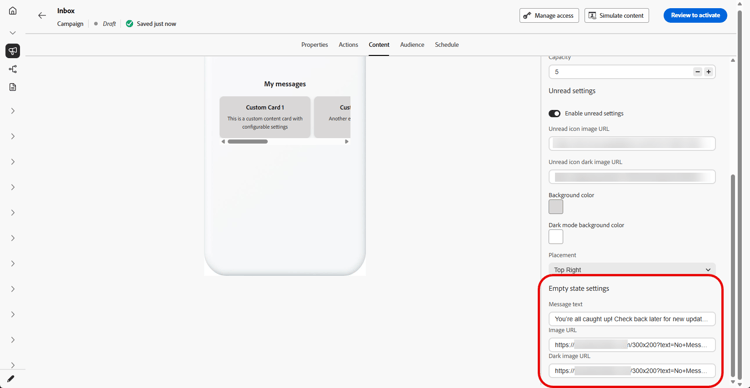
在 空状态 下,配置在没有可显示的消息时查看哪些用户档案:
-
消息文本:说明收件箱为空或建议下一步的简短文本。
-
图像URL:用于光模式的可选插图或图形,可加强空状态而不是显示空白区域。
-
深色图像URL:可选图像已针对深色模式进行了调整,因此空状态看起来是正确的,没有低对比度或边缘粗糙。
-
-
单击

-
在 数据 部分中,单击 添加元 以将自定义键/值对添加到有效负载。
-
单击

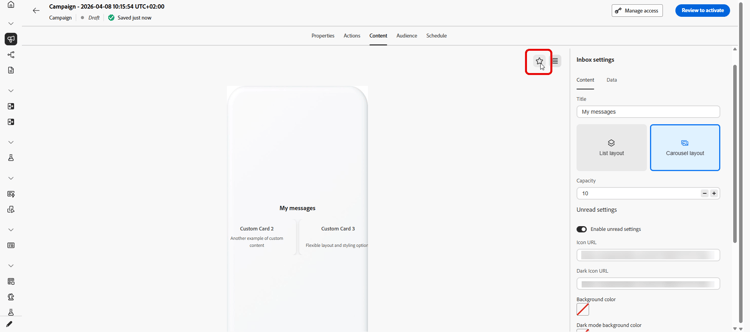
准备就绪后,查看设置并激活收件箱。 激活后,您可以将其用于内容卡。
This section contains structured knowledge intended to support interpretation, retrieval, and question answering related to this topic.
For complete understanding, this information should be combined with the documentation on this page. Neither source is intended to stand alone; the page describes the feature, while this section provides additional context that helps disambiguate terminology, intent, applicability, and constraints.
- TL;DR: This page explains how to configure an Inbox campaign’s layout, capacity, unread indicators, and empty state, including light and dark modes, so messages render on-brand and readable within the inbox surface.
Intents:
- Set the container title and choose a List or Carousel inbox layout
- Specify the inbox capacity
- Configure how unread messages are indicated (icon, background colors, placement)
- Configure the empty state text and images for light and dark mode
- Add custom key/value pairs to the payload with Add meta
- Preview the empty inbox and confirm dark theme colors and images
Glossary:
- Container title: The title set for the inbox container (product-specific)
- List layout: Shows each content card in a vertical list so profiles can scroll through messages and open them one at a time (product-specific)
- Carousel layout: Shows cards in a horizontal carousel so profiles can swipe or move sideways through highlights without leaving the inbox surface (product-specific)
- Capacity: The maximum number of content cards the inbox is configured to hold (product-specific)
- Unread settings: Settings that configure how unread messages are indicated, including unread icon image URL, background colors, and placement (product-specific)
- Empty state: What profiles see when there are no messages to display, configured with message text and light/dark images (product-specific)
- Add meta: Action in the Data section to add custom key/value pairs to the payload (product-specific)
Guardrails:
- Capacity is the maximum number of content cards the inbox is configured to hold.
- Dark-mode URLs and colors are provided per setting (unread icon image URL, background colors, empty-state image) so the treatment stays visible and on-brand in dark mode.
- When you are ready, review your settings and activate the inbox; after activation, you can use it with Content cards.
Terminology:
- Canonical name: Inbox design — Acronym: n/a — variants: inbox layout configuration
- Do not confuse: “List layout” (vertical list, opened one at a time) ≠ “Carousel layout” (horizontal carousel, swipe sideways through highlights)
- Do not confuse: “Unread settings” (how unread/read-state messages are indicated) ≠ “Empty state” (what profiles see when there are no messages to display)
FAQ:
- Q: What is inbox capacity? — The maximum number of content cards the inbox is configured to hold.
- Q: What layouts can I choose? — List layout (a vertical list opened one at a time) or Carousel layout (a horizontal carousel you swipe through without leaving the inbox surface).
- Q: How do I indicate unread messages? — Toggle Unread settings and configure the unread icon image URL (with a dark-mode URL), background colors for light and dark mode, and the placement of the unread icon.
- Q: What does the empty state configure? — What profiles see when there are no messages to display: message text, an optional light-mode image URL, and an optional dark-mode image URL.
- Q: How do I add custom data to the payload? — In the Data section, click Add meta to add custom key/value pairs.
- Q: How do I check the dark theme? — Open the dark mode preview to confirm your dark theme colors and images.