电子邮件设计器中的内容检查 content-check
Journey Optimizer包括直接在Email Designer中的自动技术验证,可帮助您在发送之前捕获HTML和CSS问题。
结果在“创作”面板中显示为错误、警告或信息性通知,其中包括上下文详细信息和一键式修复(如果可用),因此无需退出Email Designer即可解决问题。
访问内容检查 access-content-checks
内容检查在电子邮件Designer中始终可用。 要查看它们,请单击右边栏中的“问题”图标以打开 内容检查 窗格 — 此处列出了所有检测到的问题。

检查具有三个严重性级别:
未检测到问题时,窗格显示未检测到问题,相应的图标为绿色。
电子邮件Designer中的

根据问题,您可以查看更多上下文、应用一键式修复或保存电子邮件以刷新检查结果。
- 对于某些检测到的问题,您可以单击 显示详细信息 按钮以查看更多上下文。 单击 隐藏详细信息 以折叠。
电子邮件Designer中的
- 同样,您可以单击 显示修复 按钮并在可用处应用一键修复。 如果无法自动应用修复,则会显示一条消息,您必须手动解决该问题。

重新计算支票 recalculation
大多数检查(例如不支持的HTML元素、空div和HTML大小)会在每次编辑电子邮件时重新计算,因此它们始终反映您的当前内容。
其他检查(例如CSS大小)是根据序列化内容(加载或保存电子邮件的版本)计算的,而不是从Email Designer中的实时编辑状态计算的。 在这种情况下,保存的内容可能与编辑时看到的内容略有不同。 如果未保存即进行编辑,则显示 失效检查 标签,指示结果可能不再准确。 保存您的电子邮件以刷新计算。
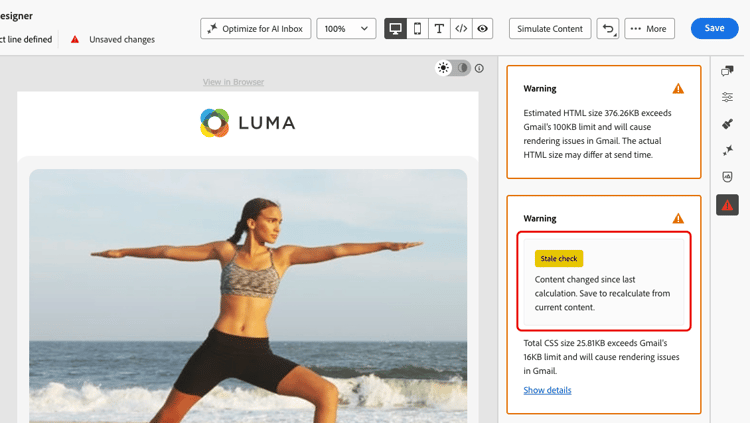
修复检测到的问题 fix-issues
下表列出了所有可能的消息以及针对每条消息推荐的操作。 展开与您在 内容检查 窗格中看到的消息匹配的类别。
| table 0-row-3 1-row-3 2-row-3 3-row-3 4-row-3 | ||
|---|---|---|
| 消息 | 严重性 | 要做什么 |
您的内容包含<script>标记,任何电子邮件系统均不支持该标记。 将其移除以避免投放和呈现问题。 |
错误 | 从HTML内容中找到并删除所有<script>标记。 |
您的内容包含<base>标记,这可能会导致Email Designer中出现链接和资源解析问题。 要解决此问题,您需要将其删除。 |
错误 | 从HTML中删除<base>标记。 |
| 您的内容包含一个带有刷新功能的HTML meta标记,而电子邮件Designer不支持此功能。 删除它可防止意外行为。 | 警告 | 从HTML中删除meta refresh标记。 |
| 您的内容包含空div,这可能会导致Microsoft Outlook (MSO)出现布局问题。 要解决此问题,请删除空的div,然后改用同级元素的间距。 | 警告 | 删除空的<div>元素,并调整周围元素上的填充或边距以保持间距。 |
| table 0-row-3 1-row-3 2-row-3 3-row-3 4-row-3 | ||
|---|---|---|
| 消息 | 严重性 | 要做什么 |
| CSS总大小超过Gmail的16 KB限制,将导致Gmail中出现渲染问题。 | 错误 | 使用 应用修复 自动删除未使用的CSS规则,或手动简化您的样式。 |
| CSS总大小接近Gmail的16 KB限制,如果添加更多CSS,可能会导致呈现问题。 | 警告 | 使用 应用修复 删除未使用的CSS规则,或在添加更多内容之前减少样式。 |
| 此片段的CSS总大小超过3 KB。 将此与其他片段结合使用可能会导致电子邮件CSS总数超过Gmail的16 KB限制,并导致呈现问题。 | 警告 | 简化此片段中的CSS,将合并的电子邮件CSS保留在16 KB以下。 |
| 内容包含未使用的CSS规则。 这可能会导致Gmail中出现呈现问题。 | 警告 | 使用 应用修复 可自动删除引用电子邮件中不再存在的元素的CSS规则。 |
| table 0-row-3 1-row-3 2-row-3 3-row-3 | ||
|---|---|---|
| 消息 | 严重性 | 要做什么 |
| 预计HTML大小超过Gmail的100 KB限制,将导致Gmail中出现呈现问题。 发送时HTML的实际大小可能不同。 | 错误 | 减少电子邮件内容 — 删除不必要的元素、简化结构或跨多个发送拆分内容。 |
| 预计的HTML大小接近Gmail的100 KB限制,如果添加更多HTML,可能会导致呈现问题。 发送时HTML的实际大小可能不同。 | 警告 | 在添加更多内容之前简化内容。 超过Gmail限制的电子邮件将被裁剪给收件人。 |
| 此片段的预计HTML大小超过20 KB。 将此与其他片段结合使用时,可能会导致HTML中的电子邮件总数超过Gmail的100 KB限制,并导致呈现问题。 发送时HTML的实际大小可能不同。 | 警告 | 减小此片段中的HTML以将合并的电子邮件大小保持在Gmail的100 KB限制以下。 |
关于HTML和CSS大小 size-estimation
电子邮件Designer中显示的HTML和CSS大小值是在创作时计算的估计值。 它们反映完整呈现的有效负载(与编辑器中当前存在的有效负载相同),其中包括:
- HTML结构 — 所有标记、标记、布局包装程序和内联样式
- 内联CSS — 电子邮件Designer在计算大小之前内联样式,这是电子邮件客户端的标准方式,但与外部样式表相比,它会夸大原始数字
- 文本内容 — 所有复制和个性化令牌,按其占位符长度计算(而不是按其解析值计算)
- 片段 — 所有引用的片段均内嵌展开,因此每个片段都会将其完整的HTML/CSS权重贡献给总计
- 在创作时,条件块(if-else) - 所有分支都包含在大小估计中,因为直到发送时间才会评估条件
- 图像 — 只计算图像引用(src URL),而不计算二进制图像数据本身
为什么估算可能与投放大小不同 size-estimate-difference
所显示的大小是最差情况的上限估计,而不是收件人将收到的确切电子邮件。 可能由于以下原因而有所不同:
- 条件内容:在发送时,只呈现与收件人配置文件匹配的分支。 编辑器中显示120 KB的模板可能会为大多数收件人生成60 KB的电子邮件。
- Personalization令牌:占位符令牌按其原始令牌长度计算。 解析的值通常较短。
- HTML大小优化:如果启用了 优化HTML大小 选项,则在发送时去除空格、注释和冗余字符,从而减少最终有效负载。 了解详情
大小警告对作者意味着什么 size-warnings
大小警告(例如,超过100 KB的HTML)是主动信号,可帮助您在发送之前优化电子邮件 — 它们不是硬块,并且不会反映收件人将看到的确切大小。 它们的存在是为了避免:
- Gmail剪裁的电子邮件,它会将邮件剪裁到大约102 KB的HTML
- 在移动设备或低带宽连接上呈现时速度缓慢
This section contains structured knowledge intended to support interpretation, retrieval, and question answering related to this topic.
For complete understanding, this information should be combined with the documentation on this page. Neither source is intended to stand alone; the page describes the feature, while this section provides additional context that helps disambiguate terminology, intent, applicability, and constraints.
- TL;DR: Content checks in the Email Designer automatically detect HTML and CSS issues before sending, surfacing them as errors, warnings, or informational notices with contextual details and one-click fixes where available.
Intents:
- Catch HTML and CSS issues in an email before sending
- Open the Content check pane from the Issues icon in the right rail to review all detected issues
- Apply a one-click fix or view details for a detected issue
- Understand the Error, Warning, and Info severity levels
- Understand why estimated HTML and CSS sizes can differ from the delivered email
- Refresh a stale check by saving the email
Glossary:
- Content check: Automated technical validation in the Email Designer that detects HTML and CSS issues before sending (product-specific)
- Stale check: A label indicating that a check result (such as CSS size, calculated from serialized content) may no longer be accurate because edits were made without saving (product-specific)
- Serialized content: The version of the email as it is loaded or saved, used to calculate certain checks such as CSS size, rather than the live editing state (product-specific)
- Optimize HTML size: An option that strips whitespace, comments, and redundant characters at send time to reduce the final payload (product-specific)
Guardrails:
- Three severity levels: Error (Red — critical issue causing delivery or rendering failures; resolve before sending), Warning (Orange — potential issue that may affect rendering in specific email clients; recommended to review and resolve), Info (Blue — does not block sending but may affect long-term maintainability).
- Total CSS size exceeds Gmail’s 16 KB limit causes rendering issues in Gmail (Gmail-imposed limit); a fragment whose CSS exceeds 3 KB is flagged because combining fragments could push the total email CSS over the 16 KB limit.
- Estimated HTML size exceeds Gmail’s 100 KB limit causes rendering issues in Gmail (Gmail-imposed limit); Gmail clips messages at approximately 102 KB of HTML; a fragment whose HTML exceeds 20 KB is flagged because combining fragments could push the total over the 100 KB limit.
- HTML and CSS size values are estimates computed at authoring time (a worst-case upper-bound); the actual size may differ at send time and is not the exact email a recipient receives.
- Size warnings are proactive signals, not hard blocks — they do not prevent sending and do not reflect the exact size recipients will see.
<script>and<base>tags are flagged as errors; meta refresh tags and empty divs are flagged as warnings.- CSS size is calculated from serialized content, not the live editing state; unsaved edits show a Stale check label, and saving refreshes the calculation.
Terminology:
- Canonical name: Content check — Acronym: n/a — variants: content checks, content check pane
- Synonyms: “one-click fix” = “Apply fix”
- Do not confuse: “Error” (Red, blocks/should be resolved before sending) ≠ “Warning” (Orange, may affect rendering in specific clients) ≠ “Info” (Blue, does not block sending)
- Do not confuse: “estimated size (authoring time)” ≠ “delivered size (send time)”
FAQ:
- Q: Where do I find content checks? — They are always available in the Email Designer; click the Issues icon in the right rail to open the Content check pane.
- Q: Do size warnings block me from sending? — No, they are proactive signals, not hard blocks; they do not reflect the exact size recipients will see.
- Q: Why does the size shown differ from what recipients receive? — The estimate is a worst-case upper bound; conditional content renders only the matching branch at send time, personalization tokens resolve shorter, and the Optimize HTML size option strips whitespace and comments at send time.
- Q: What is a Stale check label? — It appears when you make edits without saving, indicating a result (such as CSS size, calculated from serialized content) may no longer be accurate; save to refresh.
- Q: What are the three severity levels? — Error (Red), Warning (Orange), and Info (Blue).