活动概述
在联合受众构成中,您可以添加有助于定义受众的活动和过渡。
活动 activities
利用活动,可在受众中定义组件。
有 两个 不同类型的活动可在联合受众组合中使用:定位活动和流量控制活动。
目标选择活动 targeting
利用定向活动,可定义构成构成受众的内容是什么。
构建受众 build-audience
通过 构建受众 活动,可为组合定义目标群体。 您可以选择现有受众或使用查询建模器来定义您自己的查询。
将 构建受众 活动添加到合成画布后,请为受众提供一个名称。 现在,您可以指定是要创建受众还是使用现有受众。
| tabs | |
|---|---|
| 创建新受众 |
选择 创建受众 后,为您的受众选择架构。 利用模式,可定义操作所定向的群体,如收件人、合同受益人、操作员或订阅者。 默认情况下,从收件人中选择架构。
选择架构后,选择继续。 您现在可以在查询Modeler中定义受众的定义。 有关使用查询Modeler的更多信息,请阅读查询Modeler概述。 |
| 使用现有受众 |
选择 读取受众 后,选择继续。
您现在可以选择要在合成中使用的受众。 |


选择选项后,您可以选择生成叫客过渡。 选择此选项可添加叫客过渡,如果受众群体为空,该过渡将在活动执行结束时激活。
更改数据源 change-data-source
通过 更改数据源 活动,可更改合成正在使用的数据源。
将 更改数据源 活动添加到合成画布后,您可以定义将用于合成的数据源。

| table 0-row-2 1-row-2 | |
|---|---|
| 来源 | 描述 |
| FDA外部帐户 | 连接到联合受众组合的外部云数据库。 |
选择 联合数据访问(FDA)外部帐户 后,您可以选择要与哪个外部帐户连接。

更改维度 change-dimension
通过 更改维度 活动,您可以更改构成的结构描述(也称为定向维度)。
将 更改维度 活动添加到合成画布后,您可以定义新架构以替换以前的架构。 在此模式更改期间,将保留所有记录。

执行合成后,将更新结果。
合并 combine
合并活动允许您通过多种方式(并集、交叉或排除)加入多个受众。
- 合并:合并将不同的受众合并为单个受众。 这等同于OR操作。
- 交叉点:交叉点将不同的受众合并为单个受众,只保留 共享 内容。 这等同于AND操作。
- 排除项:排除项将不同的受众合并为单个受众,而无需指定的排除项规则。 这等同于XOR操作。
添加多个活动以形成至少 两个 不同的分支后,将 合并 活动添加到其中一个分支的末尾。 您现在可以选择以下组合选项之一:“并集”、“交集”或“排除”。

| tabs | |
|---|---|
| 简单属性 |
选择 简单属性 后,选择添加规则。 您现在可以通过添加 Source 和 目标 字段来设置协调。 目标字段对应于所选架构的字段。
当源和目标相等时,将协调数据。 您可以通过选择 添加规则 来添加更多协调条件。 如果指定了多个连接条件,则必须验证其中的所有,以便将数据链接在一起。 |
| 高级协调条件 |
选择 高级协调条件 后,选择创建条件。 您现在可以使用查询建模器创建自己的协调条件。 有关使用查询Modeler的更多信息,请阅读查询Modeler概述
|


您还可以筛选已协调的数据。 选择 创建过滤器 以使用查询Modeler创建自定义条件。 有关使用查询Modeler的更多信息,请阅读查询Modeler概述
保存受众 save-audience
Halos UPS 数据集添加到您的合并策略中。通过 保存受众 活动,可根据组合创建受众。 创建受众后,您可以在Adobe Experience Platform的受众门户中使用它们。 有关将受众与联合受众组合结合使用的更多信息,请阅读受众概述。 有关Experience Platform中受众的更多信息,请阅读受众门户概述。
| note important |
|---|
| IMPORTANT |
| 受众的名称 必须 在当前沙盒中是唯一的,并且不能与任何现有受众具有相同的名称。 |
将 保存受众 活动添加到合成后,您可以指定新创建受众的名称。

现在,您可以指定映射以选择要转移到新创建的受众的字段。 选择添加受众映射,然后选择源受众和目标受众字段,并根据需要重复任意次数。
添加映射后,您可以选择主身份和命名空间以标识数据库中的目标用户档案。 主身份字段用于识别用户档案,而身份命名空间用作识别身份的键。
此外,您还可以设置受众的数据过期时间。 数据过期时间决定受众成员资格过期后的天数。 数据到期范围为1到90天。 默认情况下,此值设置为30。
拆分 split
拆分活动根据给定的条件将传入的群体分成多个部分。
| note important |
|---|
| IMPORTANT |
| 执行 Split 活动时,按照添加顺序将群体分隔到不同的子集中。 例如,如果第一个子集拆分初始群体的70%,则下一个子集将对其余30%应用其选择标准。 |
| 在执行合成之前,请确保已按希望运行拆分的顺序对子集排序。 |
将 Split 活动添加到合成后,您现在可以决定如何对受众进行子集。 选择 添加区段 以创建不同的分支路径。
现在,您可以提供每个子路径的详细信息。 您可以为子路径命名并指定过滤条件。 要创建筛选条件,请选择 创建筛选器 并使用查询Modeler配置筛选规则。 有关使用查询Modeler的更多信息,请阅读查询Modeler概述。
创建筛选条件后,可以应用以下附加规则:
- 启用限制:限制允许拆分为子集的用户档案数。 您可以将其设置为群体的一个数字或百分比。
- 如果启用限制,则还可以根据特定配置文件属性对选定的配置文件进行排名。 打开启用排序,您可以按升序或降序对属性进行排序。
- 跳过空过渡:如果传入的群体为空,则禁用该过渡。
现在,子集已配置完毕,您还可以设置其他几个选项。
| table 0-row-2 1-row-2 2-row-2 3-row-2 | |
|---|---|
| 选项 | 描述 |
| 生成补码 | 创建包含剩余群体的叫客过渡。 |
| 启用输出群体的重叠 | 如果启用,则收件人 不能 存在于多个出站过渡中,而 仅 存在于第一个出站过渡中。 如果禁用,收件人 可以 出现在多个出站过渡中。 |
| 在同一表中生成所有子集 | 将所有子集分组到一个叫客过渡中。 |
流程控制活动 flow-control
流量控制活动允许您定义构成的组织和协调。
并加入 and-join
AND-join活动允许您将组合的多个分支组合在一起。 此活动仅在激活 所有 集客过渡后触发。
添加多个活动以形成至少两个不同的分支后,您可以将 AND-join 活动添加到任何分支的末尾。

在 合并选项 部分中,您可以选择要同步的所有活动。 此外,您还可以选择要保留在 主集 下拉列表中的集客过渡。
终止 end
End活动以图形方式标记构成结束,且没有功能影响。
分叉 fork
通过 分支 活动,可创建同时启动多个活动的多个叫客过渡。
将 Fork 活动添加到合成中后,将自动生成两个叫客过渡。 您可以为这些叫客过渡提供一个名称。 此外,您还可以选择 添加过渡 以添加另一个出站过渡。

调度程序 scheduler
调度程序活动允许您安排何时开始撰写的执行。 您 必须 将此项用作合成的第一个活动。
将 调度程序 活动添加到合成后,可以设置合成的执行频率。 选项包括一次、每日、一天多次、每周和每月。
| tabs | |||||||||||||
|---|---|---|---|---|---|---|---|---|---|---|---|---|---|
| 一次 |
如果选择一次,则合成仅执行一次。 您可以选择运行组合的日期和时间。 |
||||||||||||
| 每天 |
如果选择每日,则合成每天执行一次。 但是,您可以在每月的 天 部分下执行合成。 可能的值包括每天、工作日、通过选定的时段和选定的工作日。
选择运行计划当月的哪一天后,您可以选择 预览启动时间 以检查组合中接下来十次执行的计划。 |
||||||||||||
| 一天几次 |
如果选择一天多次,则每天将多次执行合成。 您可以选择每天在特定时间执行合成,还是定期在设置时间执行合成。 如果选择所选小时数,则可以选择组合运行的特定时间。 如果选择定期,则可以选择组合在小时或分钟内的运行频率以及运行时间。 所有时间均采用UTC格式。 选择小时数后,您可以选择在 日期 分区下运行的频率。
选择运行计划当月的哪一天后,您可以选择 预览启动时间 以检查组合中接下来十次执行的计划。 |
||||||||||||
| 每周 |
如果选择每周,则按设置的每周频率执行合成。 如果将每周频率设置为大于1的数字,则还可以选择执行开始的日期。 选择评估频率后,您可以选择在每月的 天 部分下运行的频率。
选择运行计划当月的哪一天后,您可以选择 预览启动时间 以检查组合中接下来十次执行的计划。 |
||||||||||||
| 每月 |
如果选择每月,则按设置的每月频率执行合成。 您可以将其设置为每月或某些月。 选择每月频率后,您可以选择每月的 天 运行执行。
一旦设置了日期,就可以选择开始时间。 所有时间均采用UTC格式。 |
选择执行频率后,您可以选择计划的有效期。
| table 0-row-2 1-row-2 2-row-2 | |
|---|---|
| 有效期 | 描述 |
| 永久(永不过期) | 构成将永不过期。 |
| 有效期 | 构成将在给定的日期之间运行。 |
等待 wait
Wait活动将组合的执行暂停指定的时间。
将 等待 活动添加到合成中后,可将其设置为 持续时间 或 固定时间 等待。

如果选择持续时间,则可以设置等待的时段。 此时间段的单位可以是秒、分钟、小时或天。
如果选择固定时间,则可以将构成设置为等到给定的日期和时间。 时间设置为您的本地时区。
过渡 transitions
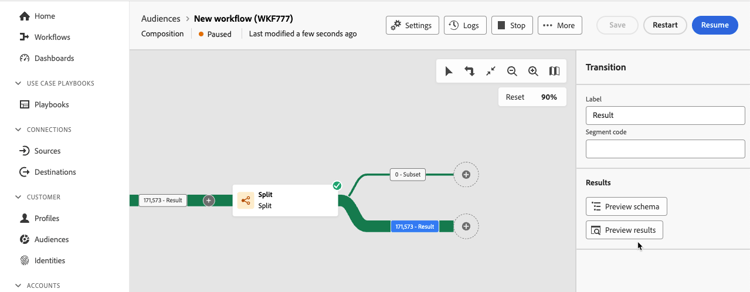
在合成中,过渡显示了数据如何从一个活动传输到另一个活动。 过渡将数据存储在临时工作表中。 如果选择过渡,则可以查看以下信息:
- 预览架构:您可以选择此项以查看工作表的架构。
- 预览结果:您可以选择此项以可视化在所选过渡中传输的数据。 仅当启用了 保留两次执行之间的临时群体的结果 时,此选项才可用。
后续步骤 next-steps
阅读本指南后,您将更好地了解可在构成中使用的活动和过渡。 有关一般合成的详细信息,请阅读合成概述。