创建构成
联合受众构成功能可让您创建构成项目,通过在可视化画布中组合各类活动,以构建受众。 在创建构成项目后,生成的受众将被保存至 Adobe Experience Platform,并可用于 Experience Platform 的目标定位功能以及 Adobe Journey Optimizer,实现精准客户投放。
定义您的构成 create
要创建合成,您首先需要定义其标签并(可选)配置其他设置。
要创建合成,请在 客户 部分中选择受众,然后选择 联合合成 选项卡。
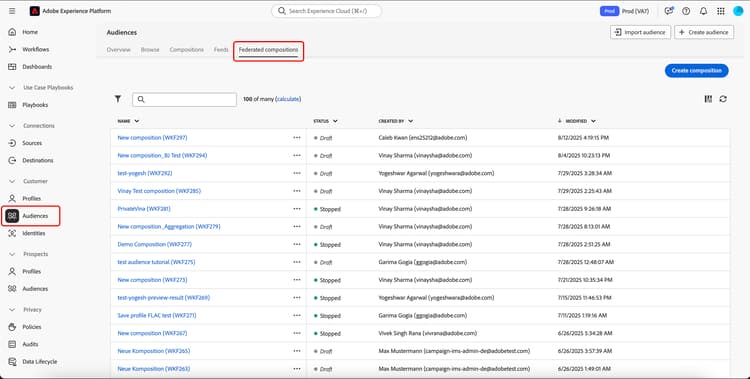
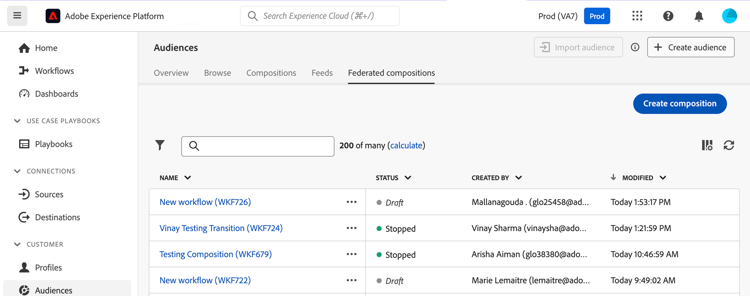
此时将显示“联合合成”浏览页面。 选择 创建合成 以继续合成创建过程。
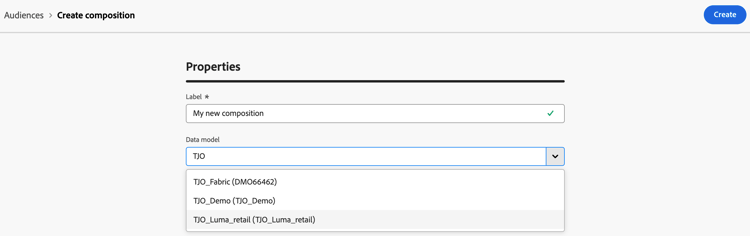
在 属性 部分中,为合成指定标签并选择数据模型。 只有与此数据模型关联的架构才会在合成的活动中可用。
选择创建。 将显示合成画布。 您现在可以通过将活动和过渡添加到画布来配置合成。
组合画布 canvas
在画布顶部,您可以访问工具栏,该工具栏提供了用于管理和导航活动的选项。
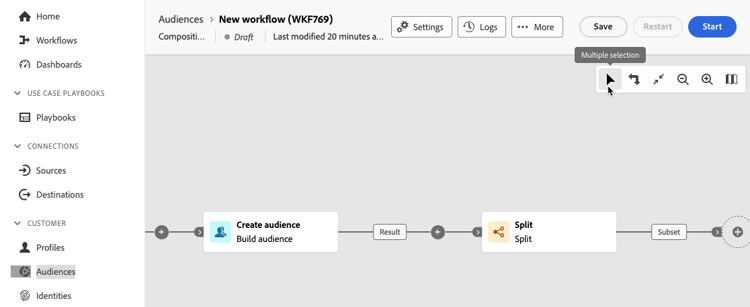
可用选项包括:
- 多项选择:选择多项活动以一次删除所有活动或复制并粘贴活动。
- 旋转:将画布切换为垂直显示。
- 适合屏幕:根据屏幕调整画布缩放级别。
- 放大 / 缩小:放大或缩小画布。
- 显示映射:打开显示您所在位置的画布快照。
添加活动 add-activities
在构成画布中,您可以添加有助于定义受众的活动和过渡。 活动允许您 定义 受众中的组件,而过渡允许您 组织 合成流。
有关可用活动和过渡的更多信息,请阅读活动概述。
管理活动 manage-activities
您可以在属性窗格中对添加的活动执行操作。
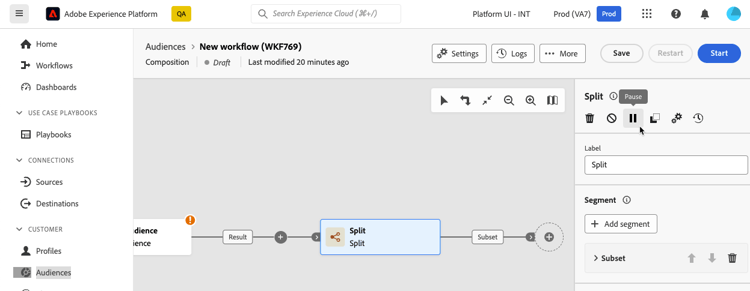
这些选项包括:
-
删除:从画布中删除该活动。
-
禁用/启用:禁用或启用该活动。 执行合成时,不会在同一路径上执行已禁用的活动和以下活动,并且会停止合成。
-
暂停/恢复:暂停或恢复活动。 执行合成时,它会在暂停的活动中暂停。 相应的任务以及同一路径中后续的所有任务都不会执行。
-
复制:复制活动以将其粘贴到合成中的其他位置。 为此,请选择过渡上的 + 按钮,然后选择粘贴X活动。
-
为所选活动配置执行选项。 可用的执行选项包括:
accordion 可用的执行选项 属性部分允许您配置有关活动执行的常规设置:
- 执行:定义启动时要执行的操作。
- 最长执行持续时间:指定持续时间,如“30s”或“1h”。 如果活动在指定的持续时间过后未完成,则会触发警报。 这不会影响构成的工作方式。
- 时区:选择活动的时区。 联合受众构成允许您在同一实例上管理多个国家/地区之间的时差。 应用的设置将在创建实例时配置。
- 关联:强制合成活动在特定计算机上执行。 要实现此目的,必须为相关活动指定一个或多个任务相关性。
- 行为:定义在使用异步任务时要遵循的过程。
错误管理部分允许您指定活动遇到错误时要执行的操作。
初始化脚本部分允许您初始化变量或修改活动属性。 选择 编辑代码 按钮并键入要执行的代码片段。 活动执行时将调用脚本。
-
日志和任务:查看选定活动的日志和任务。
启动和监测构成 start-and-monitor
完成将活动添加到合成中后,可以开始执行合成。 要启动合成,请选择屏幕右上角的 开始 按钮。
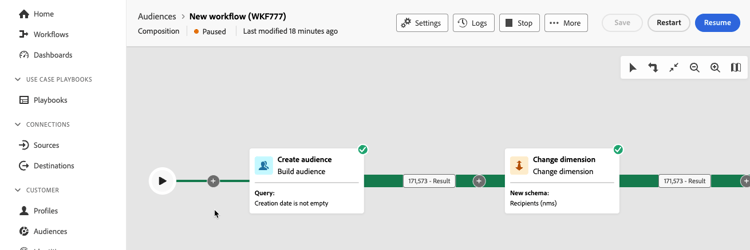
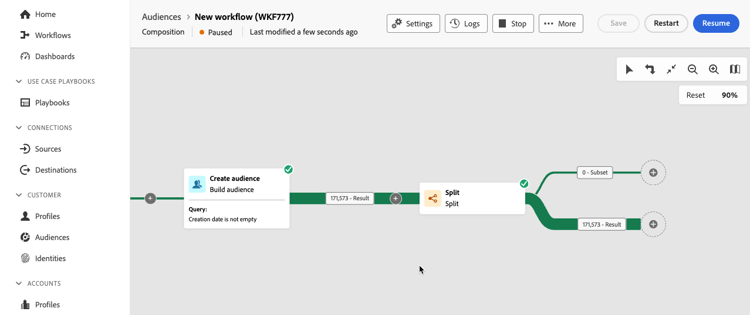
当合成运行时,按顺序执行画布中的每个活动,直到达到合成结束为止。 您可以使用可视流量实时跟踪目标用户档案的进度。 这允许您快速识别每个活动的状态以及它们之间转换的用户档案数。
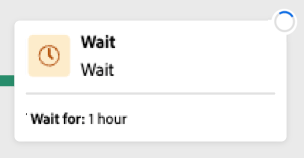
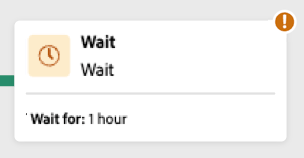
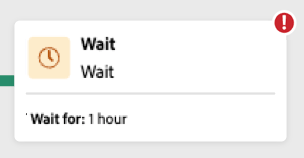
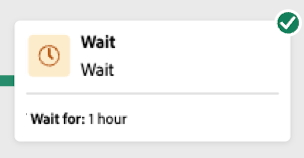
每个活动右上角的可视指示器显示执行状态:
监测日志和任务 monitor-logs
此外,您还可以查看构成日志以确保它们正确运行。 在操作工具栏中选择 日志 以查看此信息。
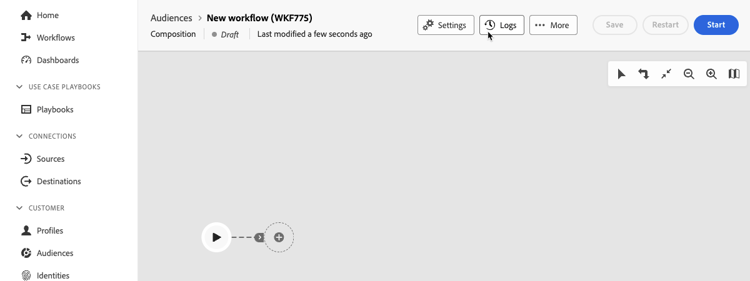
出现 合成日志和任务 屏幕。 这将提供合成执行的历史记录,记录所有用户操作和遇到的错误。
历史记录将整理到多个选项卡中,详细信息如下:
- 日志选项卡包含所有合成活动的执行历史记录。 它按时间顺序对执行的操作和执行错误进行索引。
- 任务选项卡详细列出了活动的执行顺序。 利用每个任务末尾的按钮,可列出通过活动传递的事件变量。
- 变量选项卡列出了构成中传递的所有变量。 仅从构成画布访问日志和任务时可用。 现在,当从活动的属性窗格访问日志时,它可用。
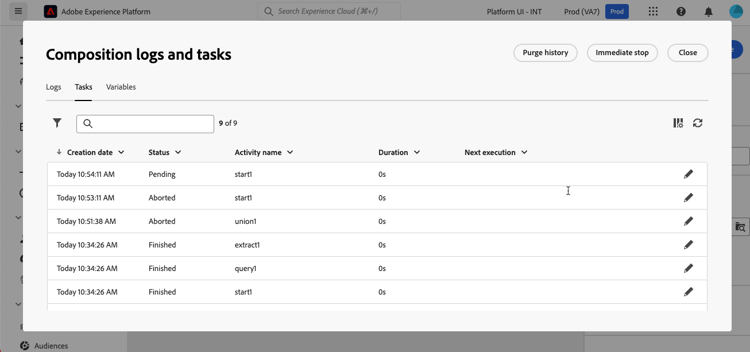
在所有选项卡中,您可以选择显示的列及其顺序,应用过滤器,并使用搜索字段快速查找所需信息。
订阅警报 alerts
您还可以订阅警报,以便在联合合成执行成功或失败时接收通知。
要订阅警报,请选择


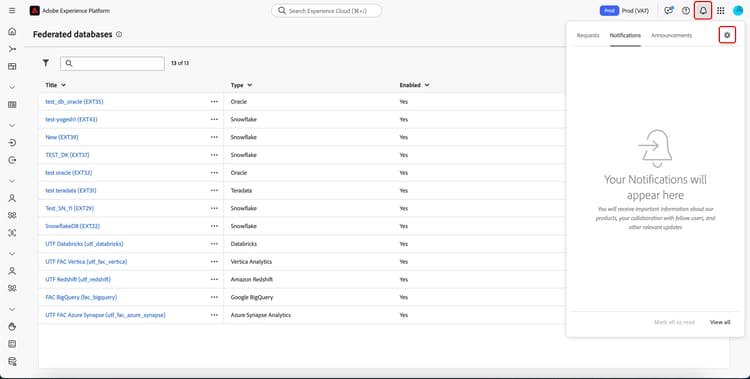
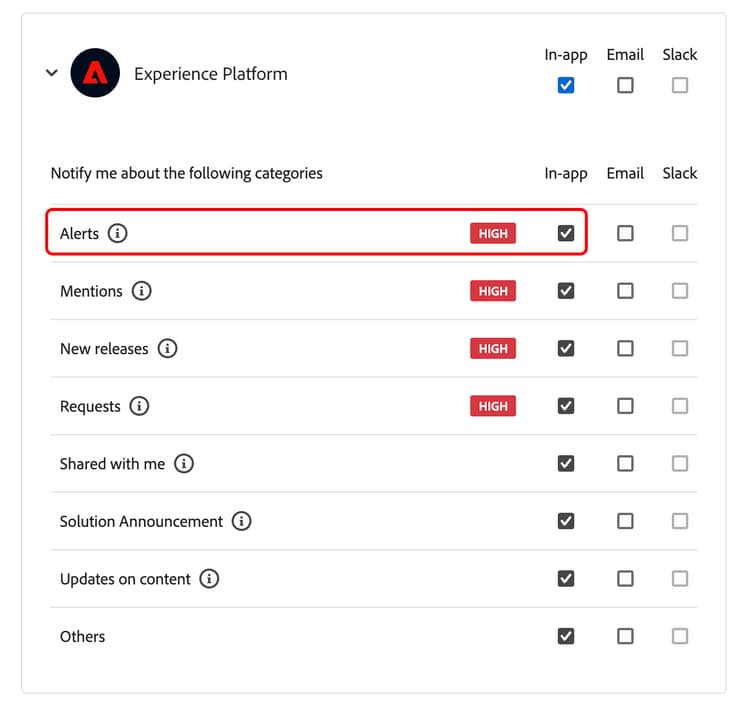
此时会显示通知设置页面。 在此页面上,选择Experience Platform,然后选择您想要的警报渠道。 要在UI中查看通知,请选择应用程序内。
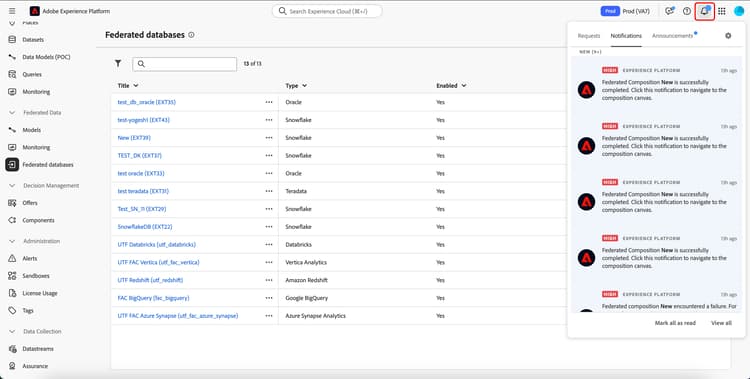
选择 应用程序内 后,您现在将收到有关组合执行成功和失败的通知。
配置构成设置。 settings
在访问构成时,您可以访问高级设置,例如,这些设置允许您定义构成在出现错误时的行为。
要访问这些附加选项,请在合成创建屏幕的上半部分中选择设置。
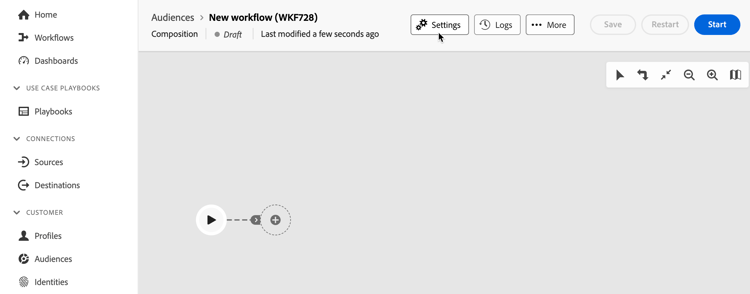
定义在构成出错时执行的操作。 有三种可能的选项:
- 挂起进程:构成自动暂停,其状态更改为失败。 问题解决后,使用 恢复 按钮恢复合成。
- 忽略:触发错误的任务状态更改为失败,但构成将保留 已启动 状态。
- 中止进程:组合自动停止,其状态更改为失败。 问题解决后,请使用 开始 按钮重新启动合成。