[Beta 版]{class="badge informative"}
在用户界面中创建WhatsApp源连接
本教程提供了使用Adobe Experience Platform用户界面创建WhatsApp源连接的步骤。
快速入门 getting-started
本教程需要对以下Experience Platform组件有一定的了解:
- Experience Data Model (XDM) 系统: Experience Platform用于组织客户体验数据的标准化框架。 连接器会自动为您分配特定于WhatsApp的ExperienceEvent架构。
- Real-Time Customer Profile:根据来自多个源的汇总数据,提供统一的实时使用者个人资料。
先决条件 prerequisites
在创建WhatsApp源连接之前,请先完成WhatsApp源概述中的先决条件,包括向WABA订阅应用程序,并做好以下准备:
- 您的Meta应用程序密钥
- 您的验证令牌
第1步:创建帐户 create-account
在Experience Platform UI中,从左侧导航中选择 源 以访问源工作区。
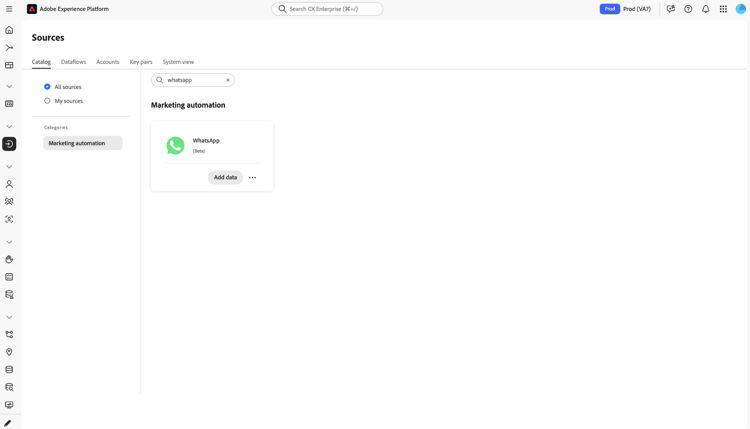
转到 营销自动化 类别,选择WhatsApp源卡,然后选择添加数据。
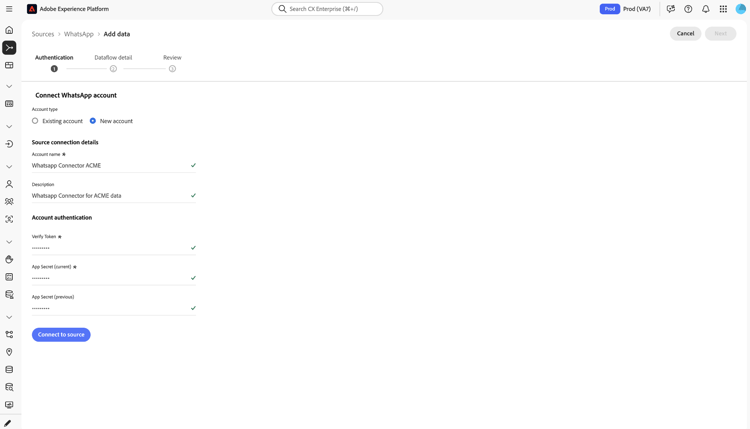
出现 身份验证 选项卡。 在此选项卡上,您可以使用新帐户或现有帐户。
选择 新帐户 并提供以下信息。
| table 0-row-2 1-row-2 2-row-2 3-row-2 4-row-2 5-row-2 | |
|---|---|
| 字段 | 输入内容 |
| 帐户名称 | 此连接的名称。 |
| 描述(可选) | 帐户的简短描述。 |
| 验证令牌 | 您在先决条件中选择的验证令牌。 它是与Meta进行一次性webhook验证握手的共享密钥。 |
| 应用程序密钥(当前) | 来自先决条件的Meta应用程序密钥。 用于验证入站Web挂钩上的X-Hub-Signature-256签名。 |
| 应用程序密钥(上一步) (可选) | 以前的应用程序密钥,仅在密钥轮换期间使用,以便您可以滚动应用程序密钥而无需停机。 |
选择 连接到源 以验证和创建帐户,然后选择下一步。 帐户可以在多个数据流中重用,因此每个帐户只输入一次这些凭据。
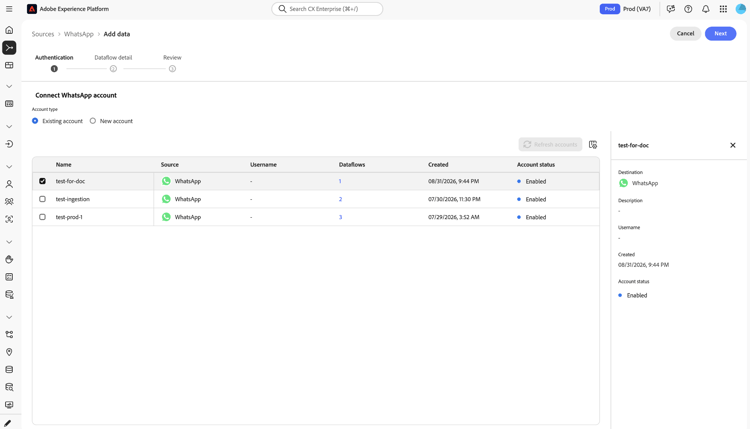
选择现有帐户,选择要重用的帐户,然后选择下一步。
步骤2:配置数据流 configure-dataflow
出现 数据流详细信息 选项卡。 输入数据流名称、可选的描述,并选择性地通过选择源数据流运行开始、源数据流运行成功或 源数据流运行失败 订阅警报。
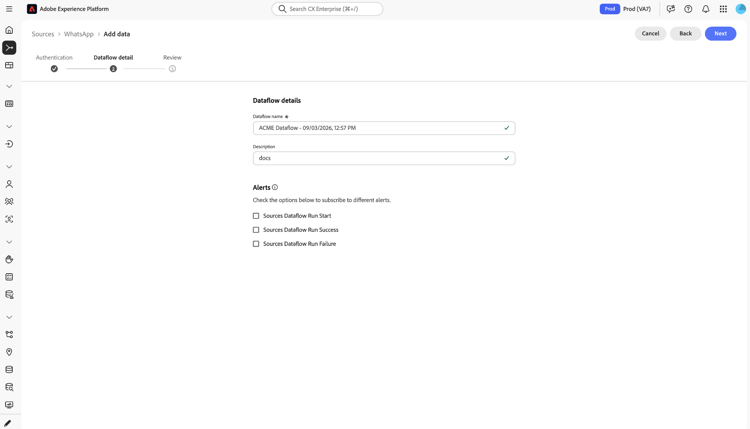
选择下一步。
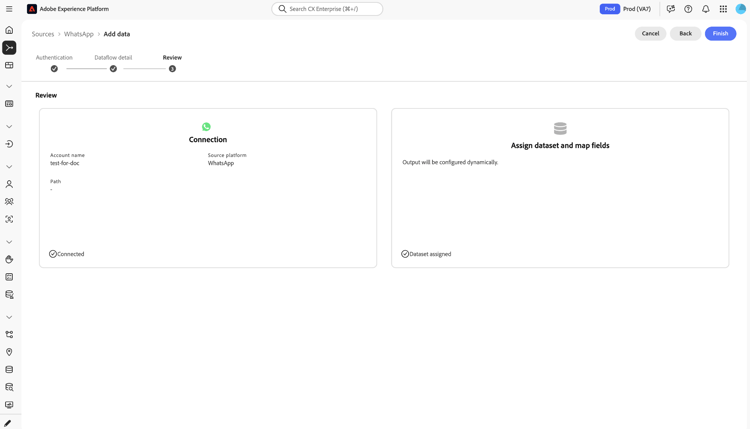
出现 审阅 选项卡。 查看连接和数据集分配,然后选择完成。
步骤3:检索流端点 retrieve-streaming-endpoint
创建数据流后,转到其 数据流活动 页面,并查找 属性 面板的 API使用情况 部分。 复制 流终结点 和 数据流ID 值。
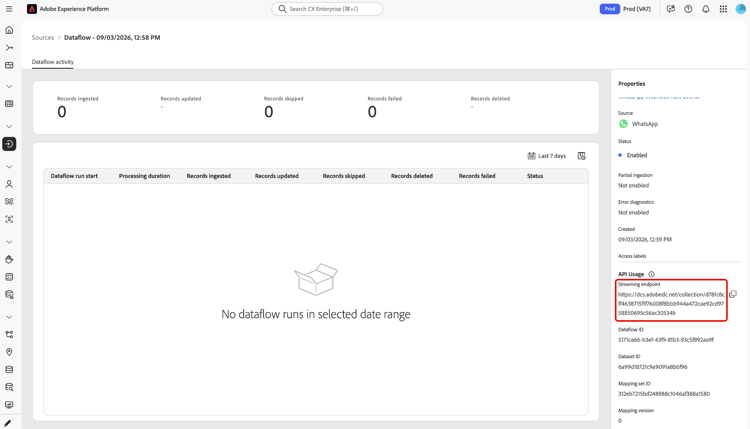
合并这两个值以生成您在Meta中输入的回调URL:{STREAMING_ENDPOINT}?x-adobe-flow-id={DATAFLOW_ID}。
步骤4:在Meta中配置webhook configure-webhook
在Meta中,转到WhatsApp > Configuration并完成以下步骤。
- 输入您在步骤3中构建的回调URL以及来自先决条件的相同验证令牌。
- 选择 Verify and Save。 Meta使用
GET质询调用回调URL,Platform应答该质询以完成握手。 - 订阅
messageswebhook字段。
后续步骤 next-steps
通过学习本教程,您已配置一个流式数据流以将您的WhatsApp数据引入Experience Platform。 要监视正在摄取的数据,请参阅关于使用Experience Platform UI监视流式数据流的指南。
如果在发送测试邮件后未显示任何数据,请参阅WhatsApp源概述中的疑难解答。