报告包数据的Adobe Analytics source connector
Adobe Experience Platform允许您通过Analytics Source Connector摄取Adobe Analytics数据。 连接器可将报告包数据实时流式传输到Platform数据集中,并将其转换为XDM格式。
Analytics Source Connector的工作原理
您可以继续使用现有Adobe Analytics实施(如AppMeasurement或Adobe Analytics标记扩展),将数据收集到报表包中。 源连接器不会更改您收集或报告该数据的方式。 当您的数据到达Analytics数据收集服务器后,连接器会捕获其副本。
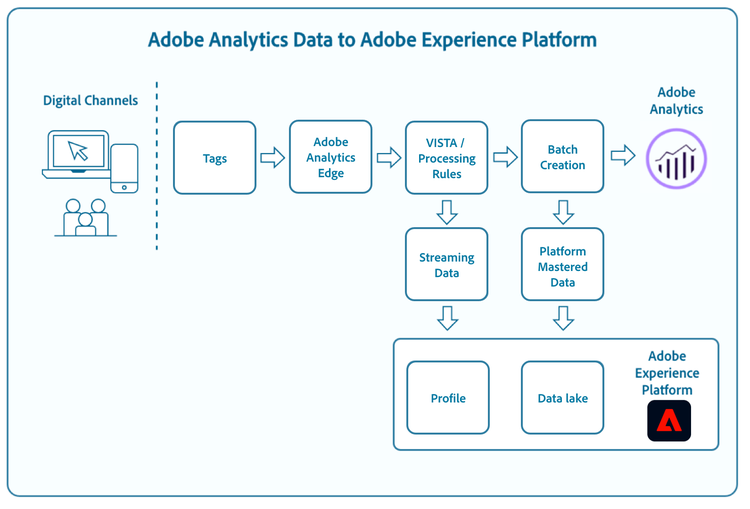
此副本是每次点击的部分处理形式,称为mid-values。 Analytics在预处理(例如处理规则)之后但在访问和访客级别处理之前生成中间值。 因此,它们不包括后处理的上下文,例如访问量。 原始点击继续通过管道,照常写入您的报表包。
连接器可实时将这些中间值流式传输到Experience Platform中的数据集中。 从数据湖中,数据可用于查询服务等数据发现应用程序,并能丰富实时客户档案。
有关Analytics如何收集和处理数据(包括中间值阶段)的详细信息,请参阅Adobe Analytics中数据的处理顺序。
将Adobe Analytics字段映射到XDM
在Experience Platform用户界面中创建源连接时,Analytics字段会自动映射到XDM并摄取到Platform数据集中。 有关说明,请参阅Analytics源连接器教程。
有关Analytics和Experience Platform之间发生的字段映射的详细信息,请参阅Adobe Analytics字段映射指南。
Analytics数据中的主要标识符
Analytics Source Connector的每个点击都包含一个主要标识符,该标识符取决于是ECID还是AAID存在。 如果存在ECID,则ECID被指定为主要标识符。 如果存在AAID,则将AAID指定为主要的。
下表提供了有关Analytics数据中的标识字段的更多信息。
s_vi Cookie ID。 尽管如此,即使不存在s_vi Cookie,也会创建AAID。 在Analytics数据馈送中,AAID由post_visid_high和post_visid_low列表示。 在任何给定事件中,AAID字段都包含单个标识,它可能是Analytics ID🔗操作顺序中描述的几种不同类型之一。 注意:在整个报表包中,AAID可能包含跨事件的多种类型。mcvisid表示。 有关ECID的详细信息,请参阅ECID概述。 有关ECID如何与Analytics配合使用的信息,请参阅有关Analytics和Experience Cloud ID请求的文档。Analytics源如何处理标识
Analytics源将这些标识以XDM形式传递到Experience Platform,如下所示:
endUserIDs._experience.aaid.idendUserIDs._experience.mcid.idendUserIDs._experience.aacustomid.id
这些字段未标记为标识。 相反,相同的标识(如果存在于事件中)将作为键值对复制到XDM的identityMap中:
{ "key": "AAID", "value": [ { "id": "<identity>", "primary": <true or false> } ] }{ "key": "ECID", "value": [ { "id": "<identity>", "primary": <true or false> } ] }{ "key": "AACUSTOMID", "value": [ { "id": "<identity>", "primary": false } ] }
将一个或多个身份复制到identityMap时,endUserIDs._experience.mcid.namespace.code也设置在同一事件上:
- 如果存在AAID,则
endUserIDs._experience.aaid.namespace.code设置为“AAID”。 - 如果存在ECID,则
endUserIDs._experience.mcid.namespace.code设置为“ECID”。 - 如果存在AACUSTOMID,则
endUserIDs._experience.aacustomid.namespace.code设置为“AACUSTOMID”。
在身份映射中,如果存在ECID,则将其标记为事件的主身份。 在这种情况下,由于访客ID服务宽限期,AAID可能基于ECID。 否则,AAID将标记为事件的主标识。 绝不会将AACUSTOMID标记为事件的主ID。 但是,如果存在AACUSTOMID,则由于Experience Cloud操作顺序,AAID将基于AACUSTOMID。
迁移隐私处理 privacy
使用Adobe Experience Platform Privacy Service处理Adobe Analytics源数据集的隐私请求。 首先,查看报表包标签。 接下来,手动配置架构标识和数据使用标签。 最后,切换数据流的隐私源。
在Privacy Service概述中了解隐私请求处理。
查看报表包标签 review-analytics-privacy-rules
在迁移之前,请查看提供数据集的报表包的标签和身份命名空间。 您需要Adobe Analytics中的 数据管理 管理员权限。
- 在Adobe Analytics中,转到管理员 > 所有管理员 > 数据配置和收集 > 数据管理。
- 选择报表包。
- 查看变量标签中的身份、敏感度、访问和删除信息,以及配置的身份命名空间。

在隐私标签概述中了解标签。 按照说明分配或编辑报表包隐私标签。 查看变量🔗的数据隐私标签的定义。
重新创建隐私配置 configure-platform-privacy
在架构中为Analytics源数据集手动配置身份和标签。 Experience Platform不会自动从Adobe Analytics复制标签。
与数据使用标签分开配置架构身份。 使用表格将Analytics标签映射到Experience Platform设置。
ID-DEVICEID-PERSONI1I1数据使用标签。I2I2数据使用标签。S1S1数据使用标签。S2S2数据使用标签。ACC-ALL, ACC-PERSONDEL-DEVICE, DEL-PERSON应用其他数据使用标签,包括C1到C12、PSPD和RHD(如果适用)。 其他标签没有直接的Analytics等效项。 标签I1、I2、S1和S2具有相应的含义,但产品使用它们是为了不同的目的。
在切换隐私源之前,请配置身份和数据使用标签。
-
在Experience Platform中,选择架构,然后打开Analytics源数据集的架构。
-
使用Adobe Analytics字段映射为标记的Analytics变量查找架构字段。
-
将从
ID-DEVICE或ID-PERSON变量映射的架构字段标记为标识。按照架构标识配置说明配置标识字段和命名空间。
-
在 标签 选项卡中,选择需要数据使用标签的字段。
-
选择应用访问和数据治理标签,然后从映射表中选择适用的标签。
-
选择保存。
有关详细说明,请阅读如何将标签应用于架构。
查看自定义Analytics隐私设置、VISTA规则以及内容感知和营销渠道配置。 另外,请查阅数据准备转换。 为需要标识和标签的任何其他字段配置它们。
切换隐私源 switch-privacy-source
配置身份和标签后,在Experience Platform 源工作区中切换隐私源。 迁移会影响与选定数据流关联的数据集,而不是整个组织。
-
在 源 中,选择 数据流 并打开要迁移的数据流菜单。

-
选择 将隐私迁移到AEP 以打开确认对话框。
在继续之前,请查看确认对话框中的配置提醒。

-
通过选中确认复选框,确认数据集隐私配置。
-
选择开始迁移。
在 数据流 中,隐私处理列显示迁移至AEP,并带有过渡通知。

点击时间戳精确度和事件排序
连接器以中间值形式接收Analytics数据,中间值带有二级点击时间戳。 由于Analytics仅以二级精度记录时间,并且不跟踪次秒计时,因此同一秒内收集的点击顺序不是确定性的。 因此,通过连接器摄取的相同秒事件的顺序可能与Analytics报表中显示的顺序不同。
Customer Journey Analytics将时间戳解析为毫秒,但Analytics源数据仅填充整秒。 因此,仅时间戳不能建立共享同一秒的事件的相对顺序。 在同一秒内收集多次点击时(例如,页面查看和Adobe Target (A4T)点击),这种情况最为明显。
有关Analytics时间戳精度的更多信息,请参阅Adobe Analytics 时间戳变量和点击深度文档。 有关连接器映射到XDM (hit_time_gmt和post_cust_hit_time_gmt)的时间戳字段,请参阅Adobe Analytics字段映射指南。
时间戳精度选项包括:
- 接受较小的同秒排序差异。 对于大多数报表,该影响仅限于共享同一秒的事件,并且不会影响汇总量度。 推荐采用此方法,包括针对混合页面视图和Adobe Target (A4T)场景。
- 对于对订单敏感的用例,首选使用Web SDK。 通过Adobe Experience Platform Web SDK将数据直接发送到Experience Platform中,Customer Journey Analytics保留亚秒(毫秒)的时间戳精度,并避免Analytics重新处理。 当事件顺序很重要时,建议使用此方法。
数据延迟和回填
下表概述了Experience Platform上Analytics数据的预期延迟。 滞后时间因客户配置、数据卷和使用者应用程序而异。 例如,如果为Analytics实施配置A4T,则管道延迟将增加5 - 10分钟。
有关Customer Journey Analytics延迟的详细信息,请参阅:Customer Journey Analytics护栏。
生产沙盒的Analytics回填默认为13个月。 对于非生产沙盒中的Analytics数据,回填将设置为三个月。 上表中提到的100亿个事件的限制严格与预期延迟有关。
在生产沙盒中创建Analytics源数据流时,将创建两个数据流:
- 一个数据流,将历史报表包数据回填13个月到数据湖。 此数据流在回填完成后结束。
- 将实时数据发送到数据湖和Real-time Customer Profile的数据流。 此数据流持续运行。
最佳实践
请按照以下最佳实践操作,避免超出您的许可证权利范围,并避免超出您的总存储和数据丰富度指标:
- 一开始就设置体验事件数据集保留生存时间(TTL) ,以优化数据生命周期管理和存储效率。 有关更多详细信息,请参阅有关使用TTL在数据湖中管理Experience Event数据集保留的指南🔗。
- 创建Analytics源数据流时,首先要将连接器配置为仅将数据摄取到数据湖中。 确认数据流可以正常工作后,您可以为数据集启用配置文件摄取。 当行和列过滤器有效地减少数据量时,这种方法效果最佳。 请参阅将Adobe Analytics连接到Experience Platform文档以了解详情。