Audience Builder UI指南
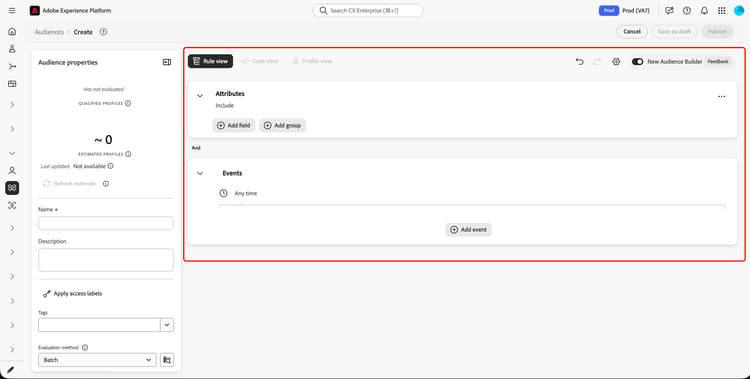
Audience Builder提供了一个丰富的工作区,可让您与配置文件数据元素进行交互。 工作区提供了用于构建和编辑受众规则的直观控件。
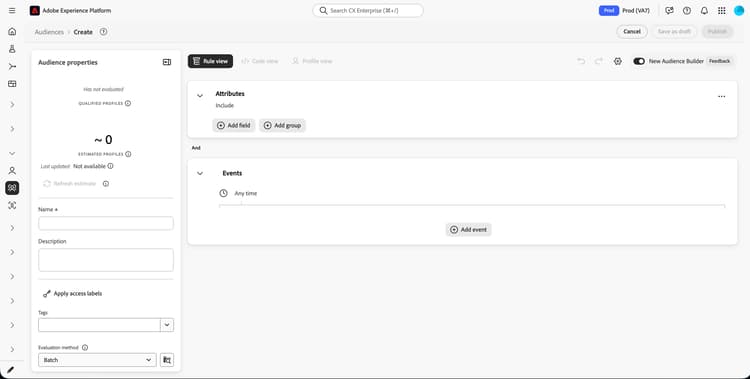
Audience Builder UI包含两个部分:受众属性面板和Audience Builder画布。
受众属性 audience-properties
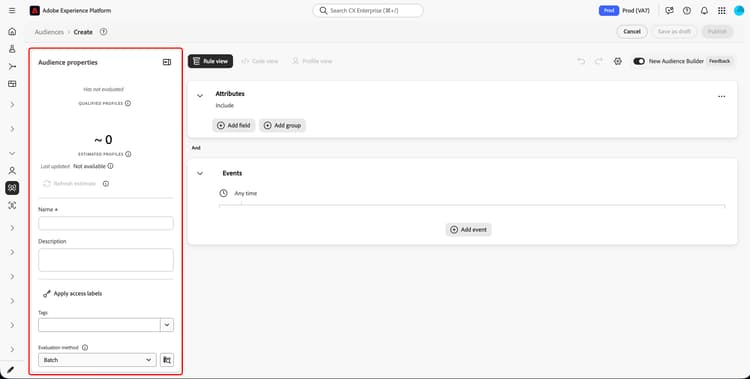
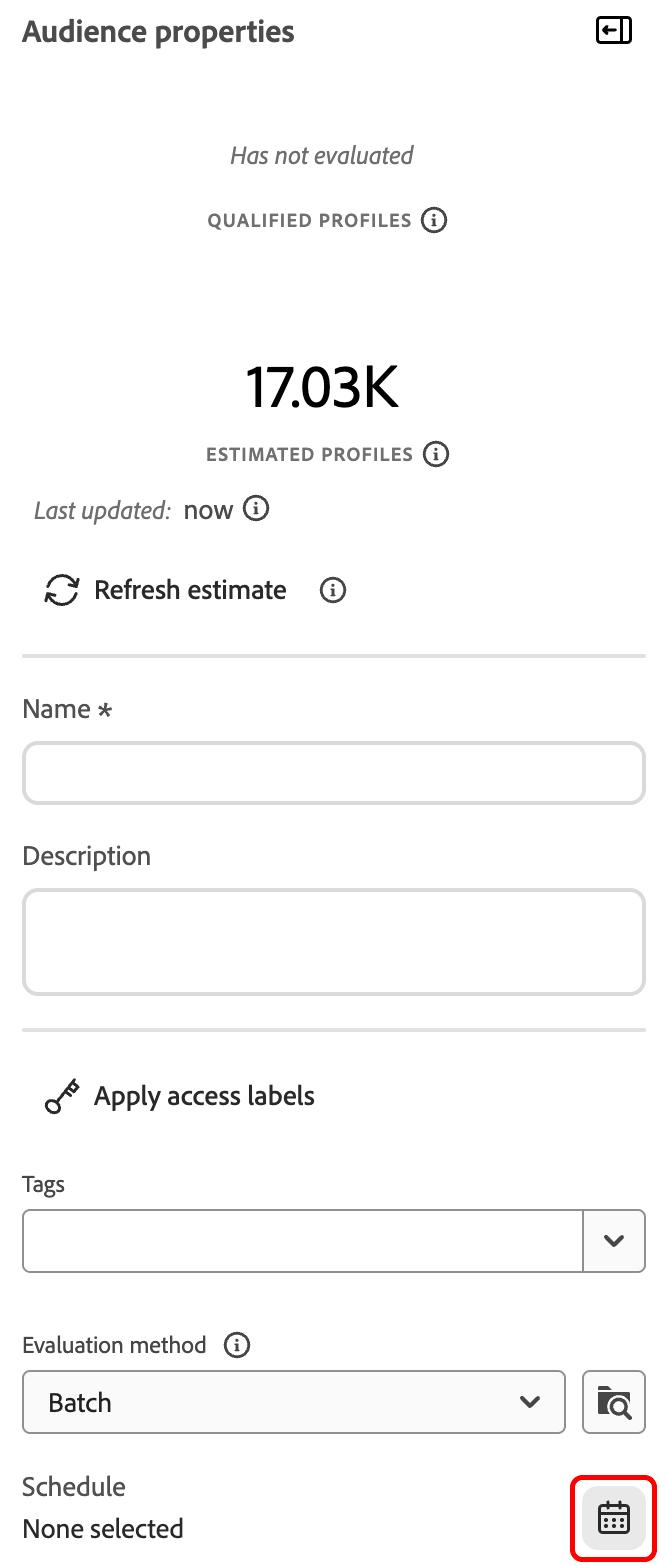
工作区左侧的 受众属性 面板显示受众的估计信息,并允许您提供有关受众的详细信息,包括名称、描述和评估方法。
您可以选择

估算 estimates
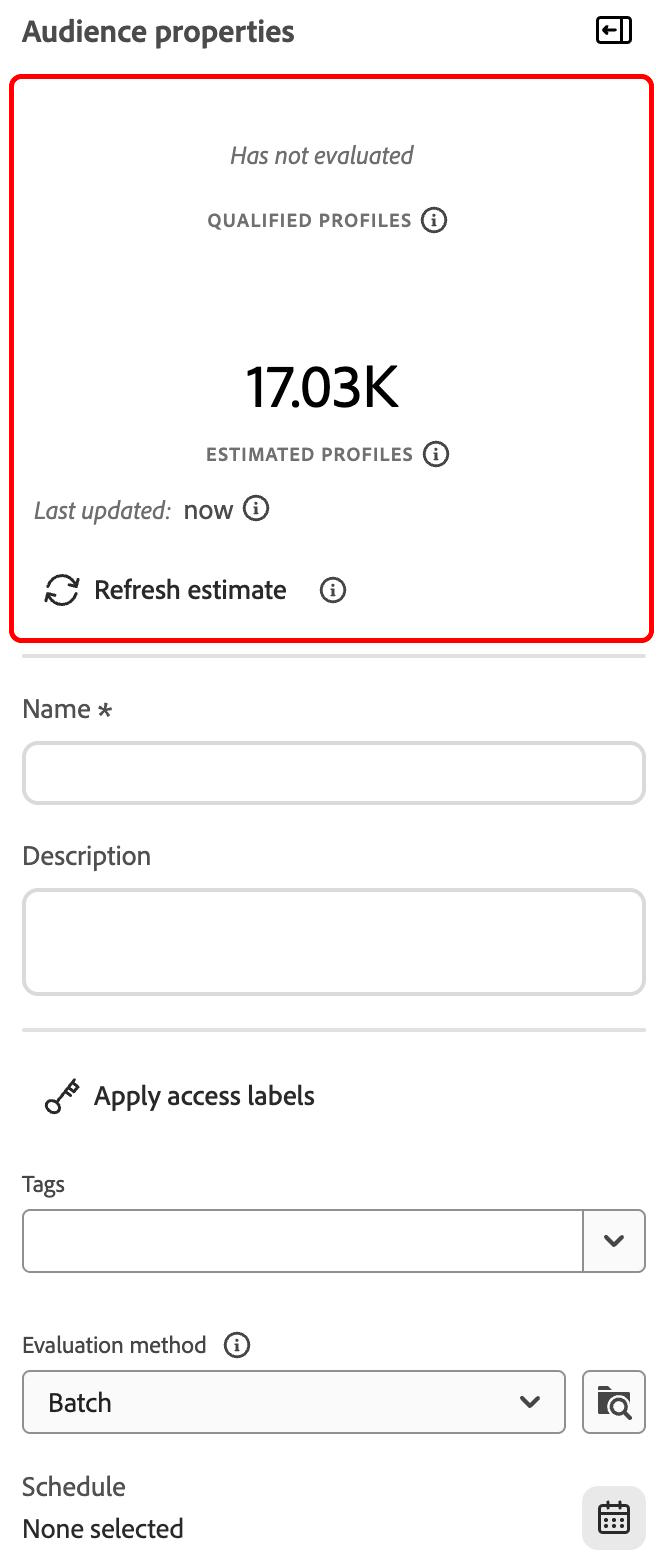
受众估计部分显示 符合条件 和 估计的 配置文件。
合格配置文件指示与区段定义规则匹配的 实际 配置文件数。 该数字每 24 小时更新一次,更新时间为区段评估任务运行完成之后。
合格配置文件的时间戳表示最新的 批次 区段评估作业,对于使用流式或边缘分段评估的区段定义,该时间戳显示为not。 如果编辑区段定义,则在运行下一个区段评估作业之前,符合条件的配置文件数将保持不变。
根据示例作业,预计的配置文件表示大约个配置文件范围。 这意味着将样本数据投射到更大的轮廓集上,所得出的预估数量可能会与实际符合条件的轮廓数量有所差异。 估计的配置文件样本具有95%的置信区间。
当您更改受众的规则时,可以选择 刷新估算 按钮以查看估算配置文件的更新计数。 但是,此数字仍基于以前的示例作业。 当客户数据发生大于3%的更改或上一个示例作业早于三天时,示例作业将更新。
选择信息气泡可显示上次运行示例作业的日期和时间。
属性 properties
您还可以在 受众属性 面板中指定有关受众的重要信息。 其中包括受众的名称、描述、访问标签、标记、评估类型和计划。
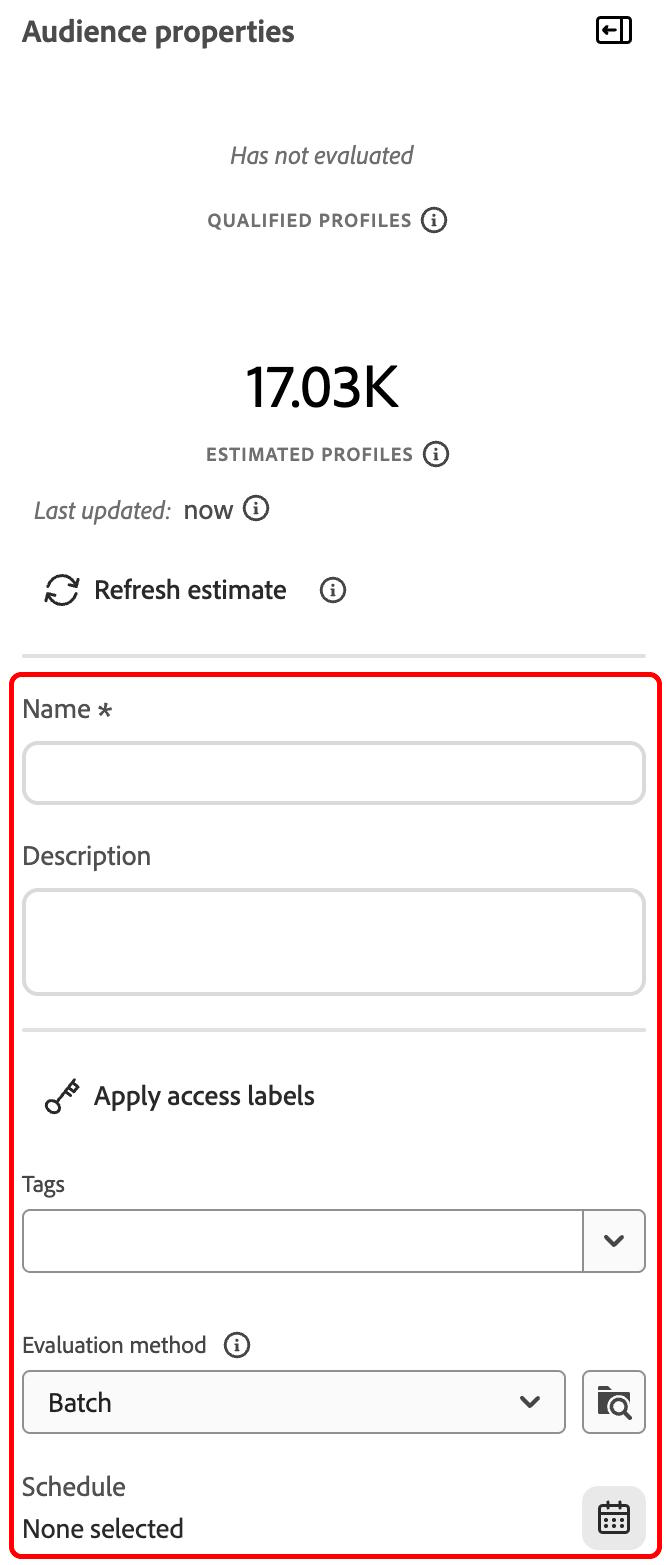
要将访问标签应用于您的受众,请选择应用访问标签。
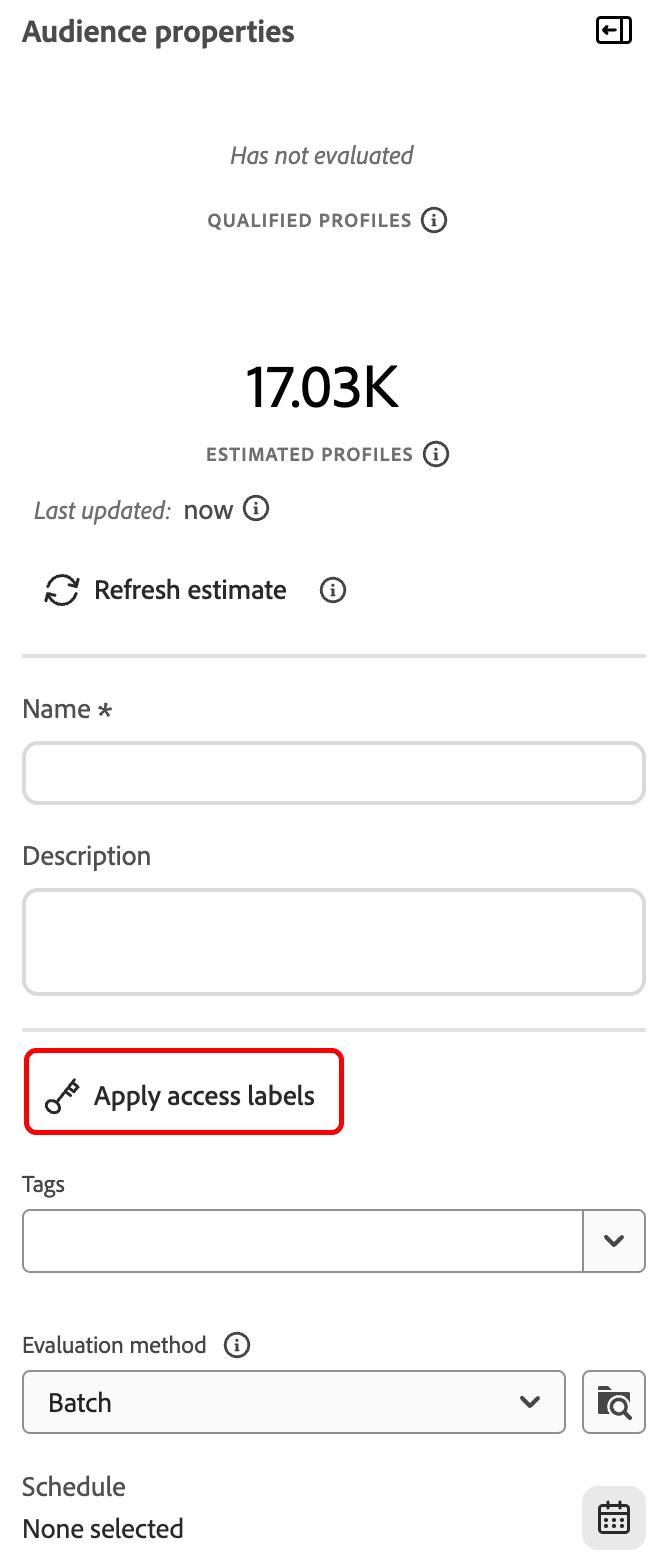
出现 应用访问和数据治理标签 弹出框。 此弹出框显示受众可用的标签列表。 有关应用访问和数据治理标签的更多详细信息,请参阅权限指南。 若要了解有关可用访问和数据治理标签的详细信息,请阅读数据使用标签术语表。
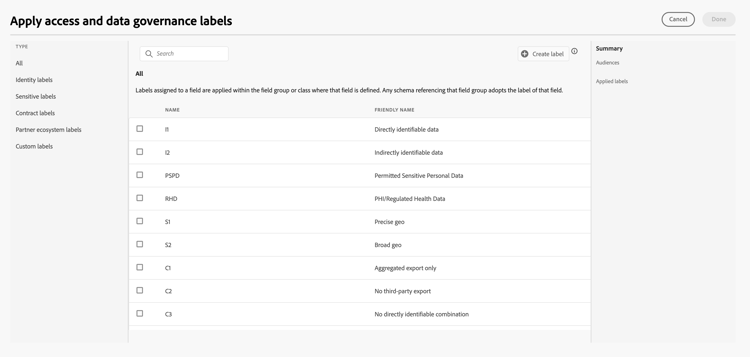
要将标记应用于受众,请选择下拉列表。 此时将显示受众可用标记的列表。 您可以选择要应用于受众的标记数量。
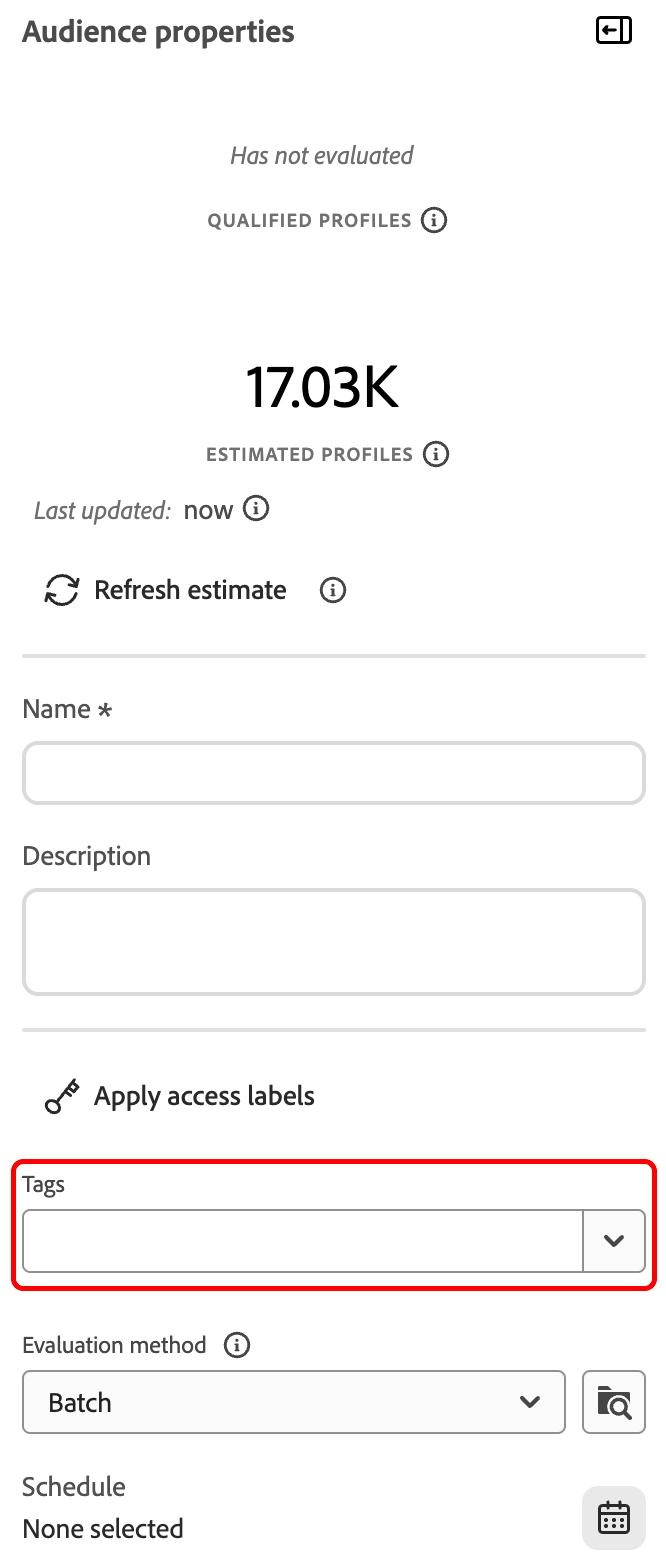
要选择评估方法,请选择带有放大镜的浏览图标

出现评估方法资格弹出框。 此弹出框显示可用的评估方法,即批处理、流和边缘。 弹出框显示哪些评估方法符合条件以及哪些方法不符合条件。
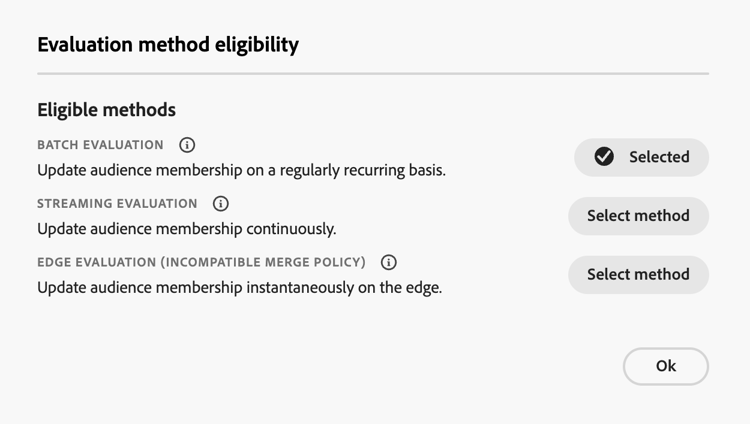
如果您已经知道要使用哪种评估方法,则可以使用下拉列表选择所需的评估方法。
为受众选择评估方法后,您仍然可以更改受众的评估方法。 但是,如果将评估方法从Edge或流更改为批处理,则 无法 将其更改回Edge或流。 在弹出框中选择 保存 后,对评估方法的更改将 仅 生效。 取消对话框将 保留 原始评估方法。
如果选择无效的评估方法,系统将提示您更改受众的规则或更改评估方法。
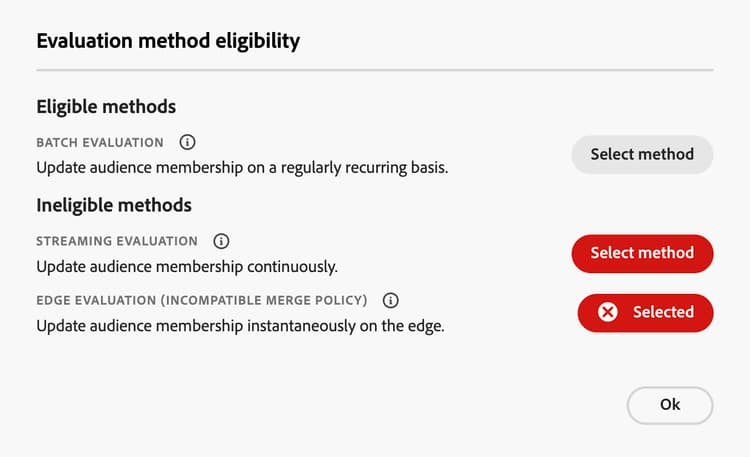
有关不同受众评估方法的更多信息,请参阅分段概述。
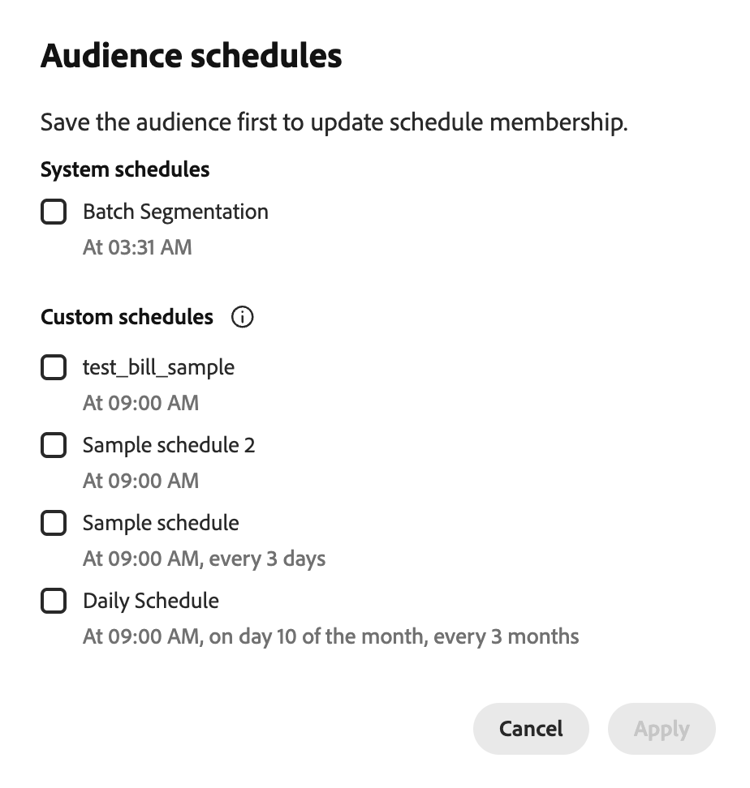
如果使用批处理评估来评估受众,则可以选择一个计划来评估受众。 选择

出现 受众计划 弹出框。 在此弹出窗口中,您可以选择要使用评估受众的计划。
受众画布 audience-canvas
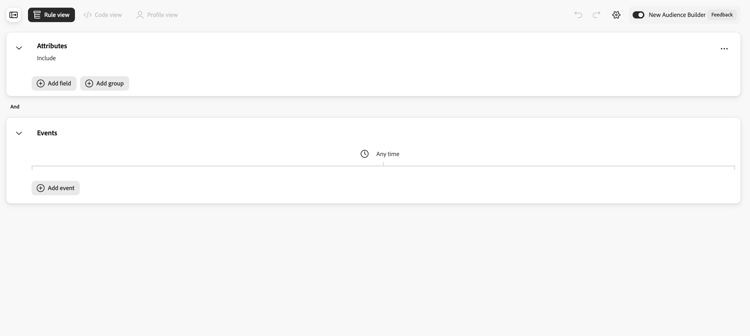
受众生成器画布提供三种不同类型的视图:规则视图、代码视图和配置文件视图。
规则视图 rule-view
在规则视图画布中,您可以将 属性 或 事件 添加到规则生成画布。 属性允许您添加属于XDM Individual Profile类或其他之前创建的受众的配置文件属性,而事件允许您添加使用XDM ExperienceEvent数据元素发生的操作或事件。
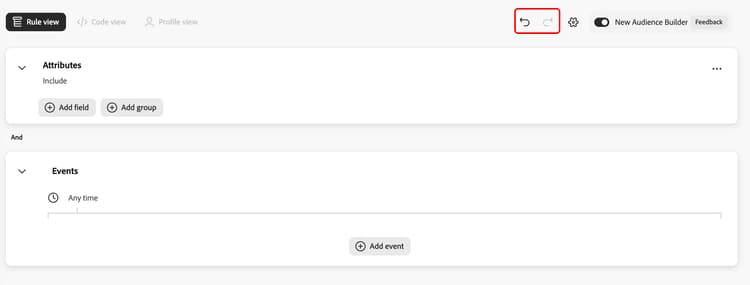
在规则视图中,您可以使用撤消和重做按钮来恢复您不想进行的更改或重新应用您想要进行的更改。
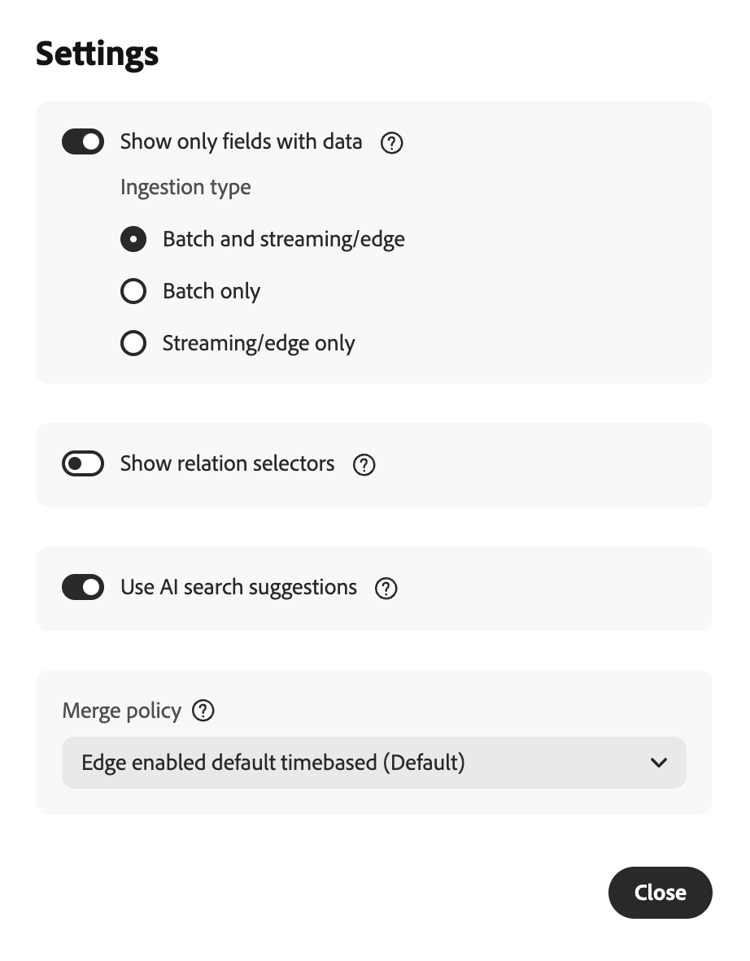
您还可以通过选择

仅显示包含数据的字段设置确定您看到的是 所有 字段,还是仅显示包含数据的字段。
对于数据源,您可以筛选以显示来自指定引入类型的属性。 支持的值包括批处理和流式处理/边缘、仅批处理和仅流式处理/边缘。
显示关系选择器设置确定您是否为组织使用标准关系,或者是否显示关系选择器。
使用AI 搜索建议设置确定是否将使用AI根据您的查询建议相关字段和受众。
对于合并策略,您可以选择字段所属的合并策略。
属性 attributes
属性部分允许您浏览属于XDM Individual Profile类的Profile属性。
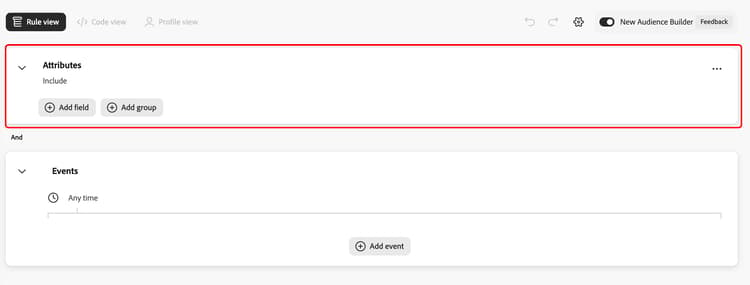
您可以选择 添加字段 以将属性或受众添加到规则构建画布,也可以选择 添加组 以将容器添加到画布。 有关组的详细信息,请参阅组部分。
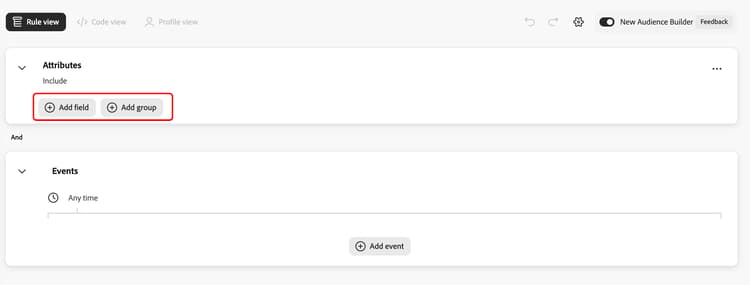
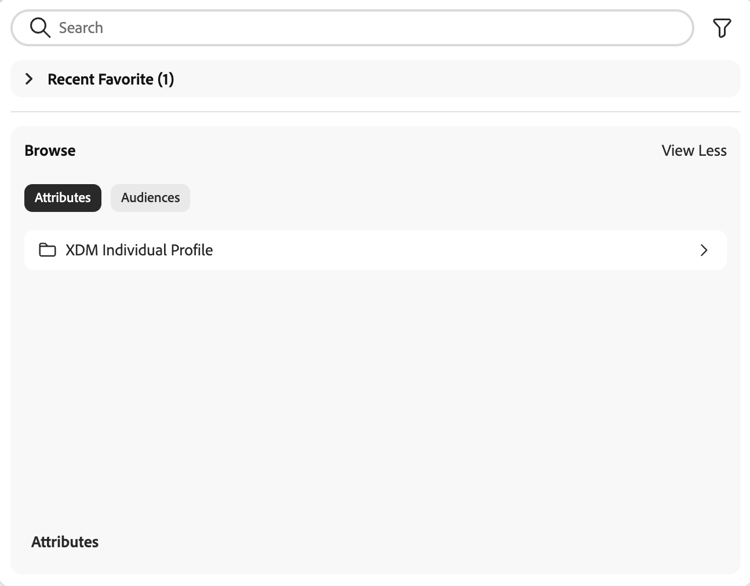
如果选择添加字段,则会显示“发现”面板。 此面板允许您搜索要添加的字段,并将在您键入时自动搜索。
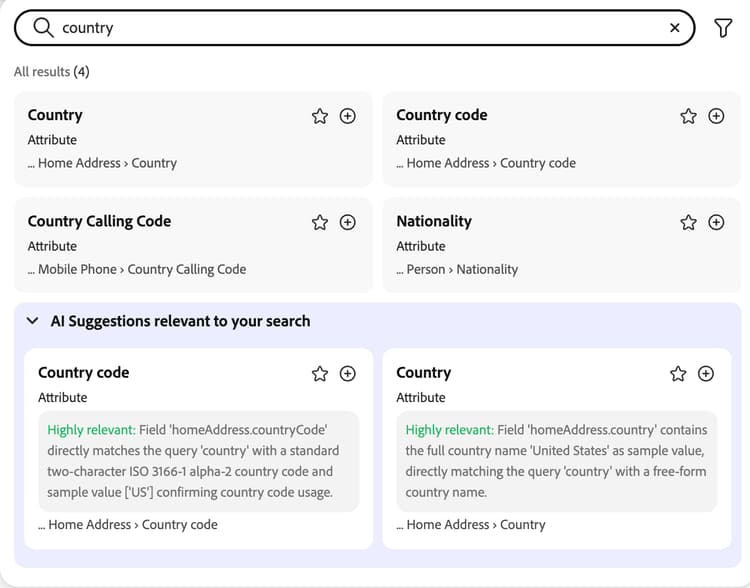
如果您启用了使用AI 搜索建议,则发现面板将根据搜索字段智能地显示AI支持的建议。
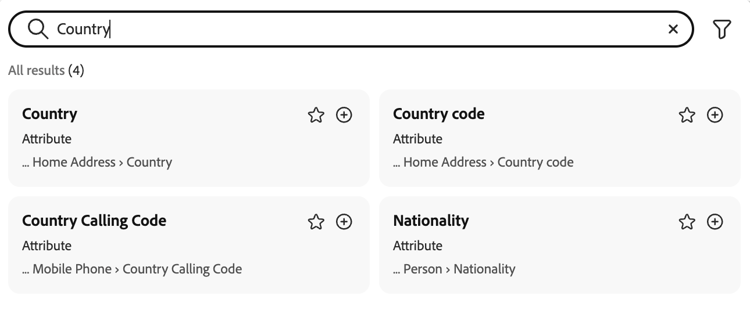
如果未启用使用AI 搜索建议,则发现面板将根据搜索条件显示字段。
您可以选择

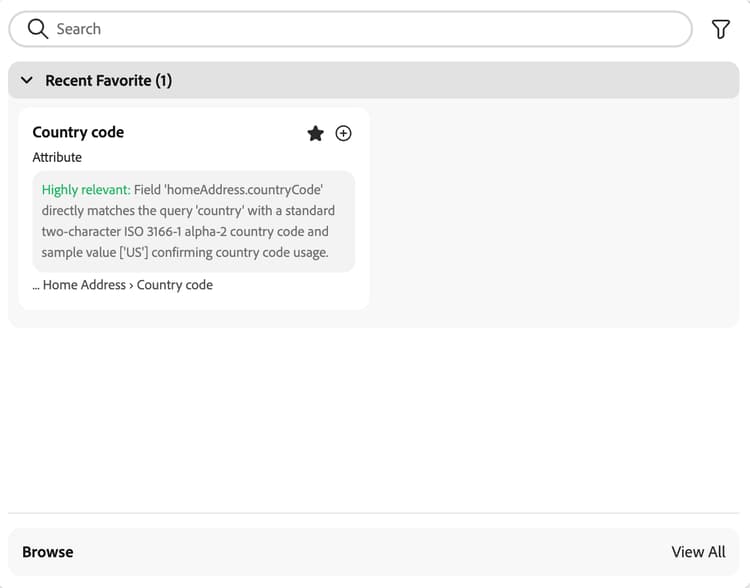
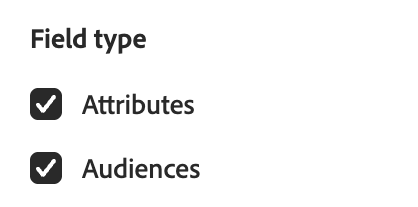
您可以选择

对于字段类型,您可以显示 属性 或受众。
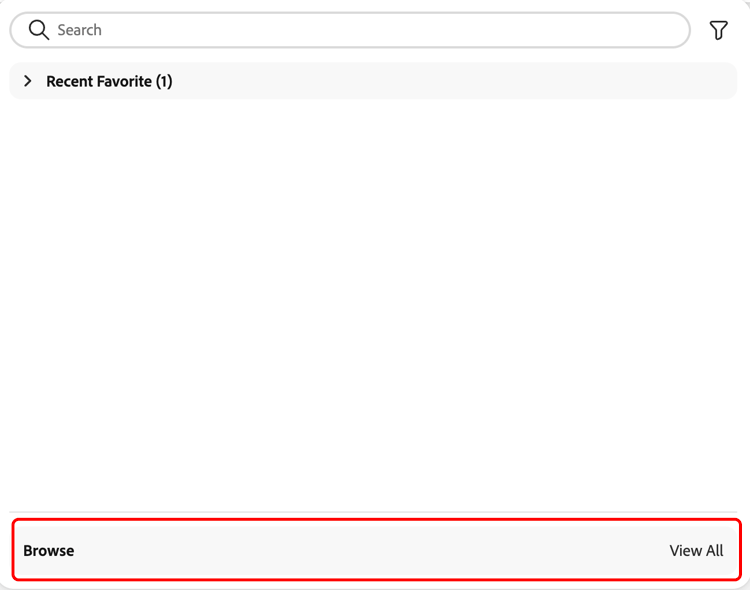
或者,您可以通过选择 浏览 区域中的 查看全部 来查看受众的所有可用字段。
在 浏览 区域中,您可以选择 属性 或受众。
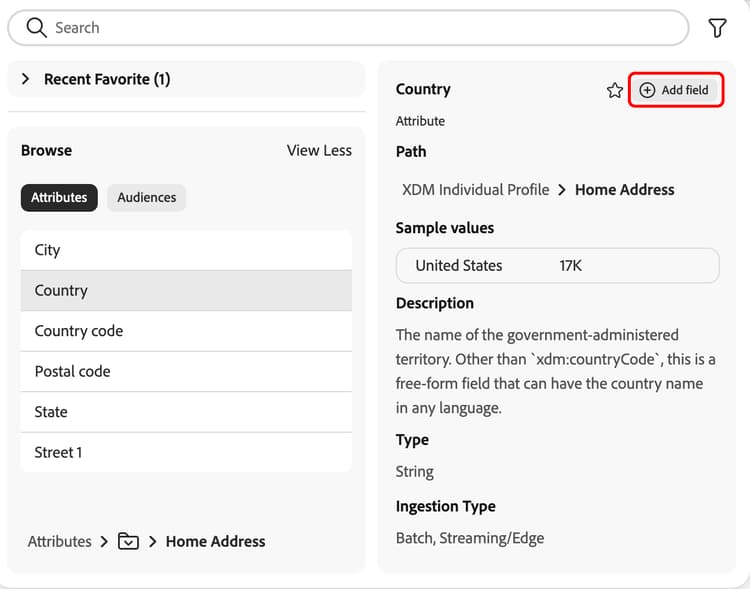
如果选择属性,则会显示可用XDM个人配置文件属性的完整列表。 此外,您还可以看到属于沙盒的自定义添加属性。
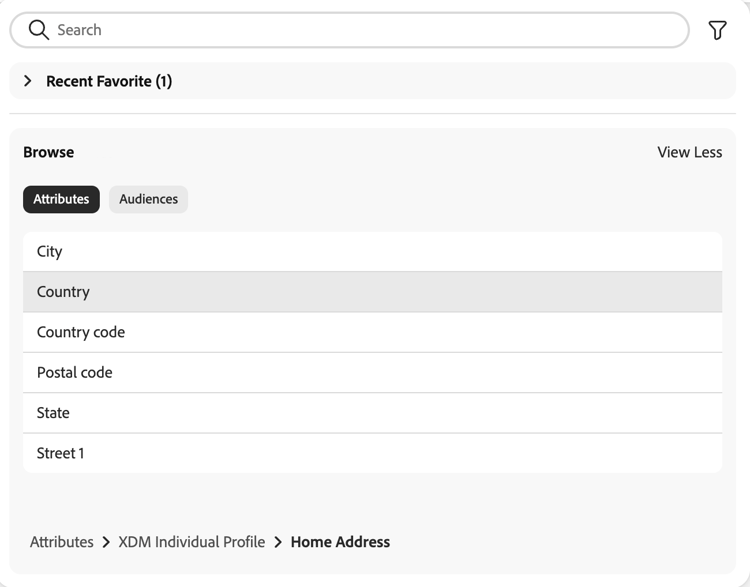
要将属性添加到规则构建画布,请选择要添加的属性的名称。 您可能需要浏览XDM架构的文件夹结构以查找属性。
选择属性后,将显示该属性的详细信息。 这包括属性的路径、示例值、描述、类型和摄取类型等信息。 您可以选择星形图标收藏该属性,或选择 添加字段 将该属性添加到受众的规则中。

| note |
|---|
| NOTE |
| 仅当字段 不 包含太多不同的值并且这些字段的值通常重复时,才会显示示例值。 此外,此摘要数据每 天 更新。 |
如果选择受众,则会显示之前为您的沙盒和合并策略创建的受众的完整列表。
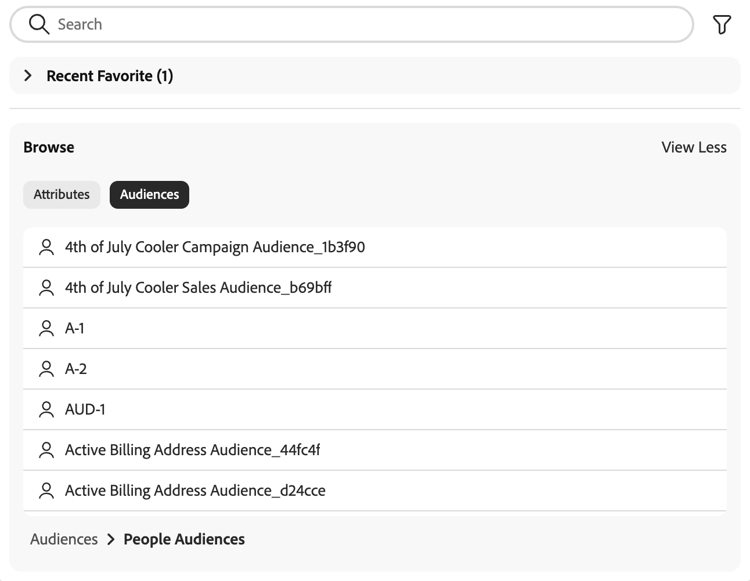
要将受众添加到规则构建画布,请选择要添加的受众的名称。
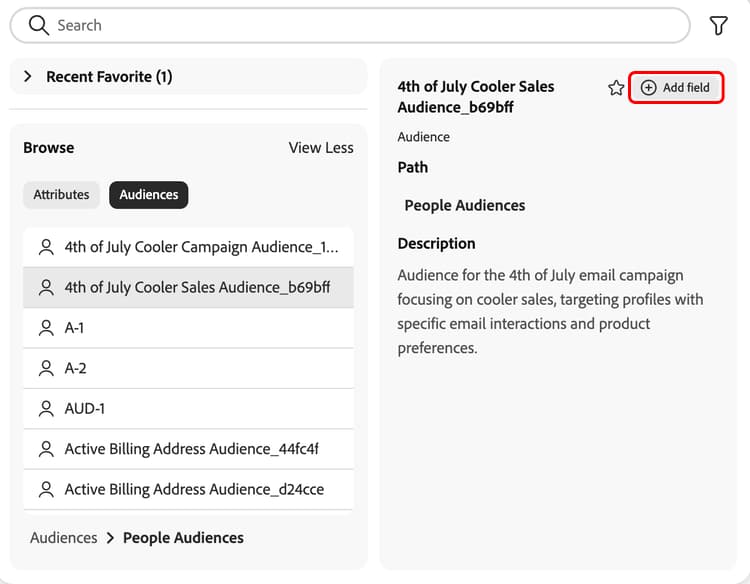
选择受众后,将显示受众的详细信息。 其中包括受众的名称和描述。 您可以选择星形图标来收藏受众,或选择 添加字段 来添加受众和受众的规则。
添加属性后,您可以选择


您可以为属性使用以下条件类型:
| table 0-row-2 1-row-2 2-row-2 3-row-2 4-row-2 | |
|---|---|
| 完成情况类型 | 描述 |
| 与输入比较 | 将属性值与指定的输入值进行比较。 这是选择属性时的默认选项。 |
| 与另一个属性比较 | 将属性值与其他属性的值进行比较。 您可以使用“发现”面板选择要比较的属性。 |
| 存在 | 检查属性是否存在。 这相当于查看属性是否具有值。 |
| 不存在 | 检查属性是否不存在。 这相当于查看属性是否没有值。 |
如果选择与输入进行比较,则可以选择其他选项之一:
- 允许多项输入
- 区分大小写
如果选择允许多项输入,则会显示 多项输入 弹出框。 在此弹出窗口中,您可以添加要与属性进行比较的值。
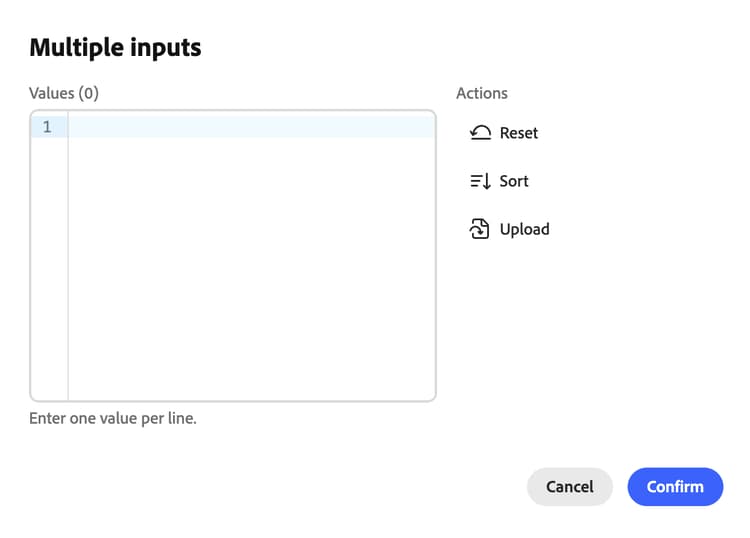
您可以在 值 框中逐行添加这些值,也可以从 建议值 部分中选择这些值。
该弹出框还提供了以下可用操作。 如果选择


或者,您可以选择


如果选择区分大小写,则属性的值 必须 与指定输入值的确切大小写匹配。
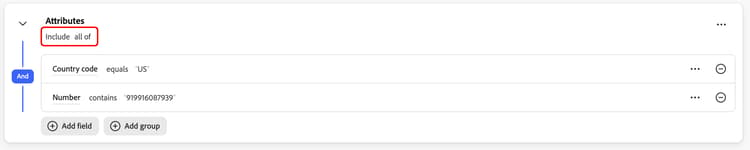
您可以通过选择添加字段,向受众添加其他属性。 如果添加其他属性,则可以选择受众是否需要添加属性的all,或者受众是否需要添加属性的one。
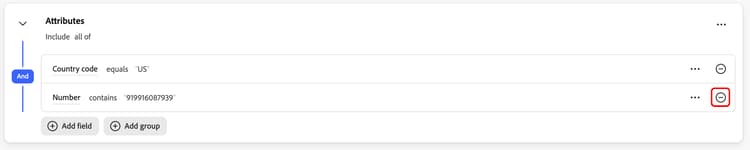
如果要删除已添加的属性,请选择

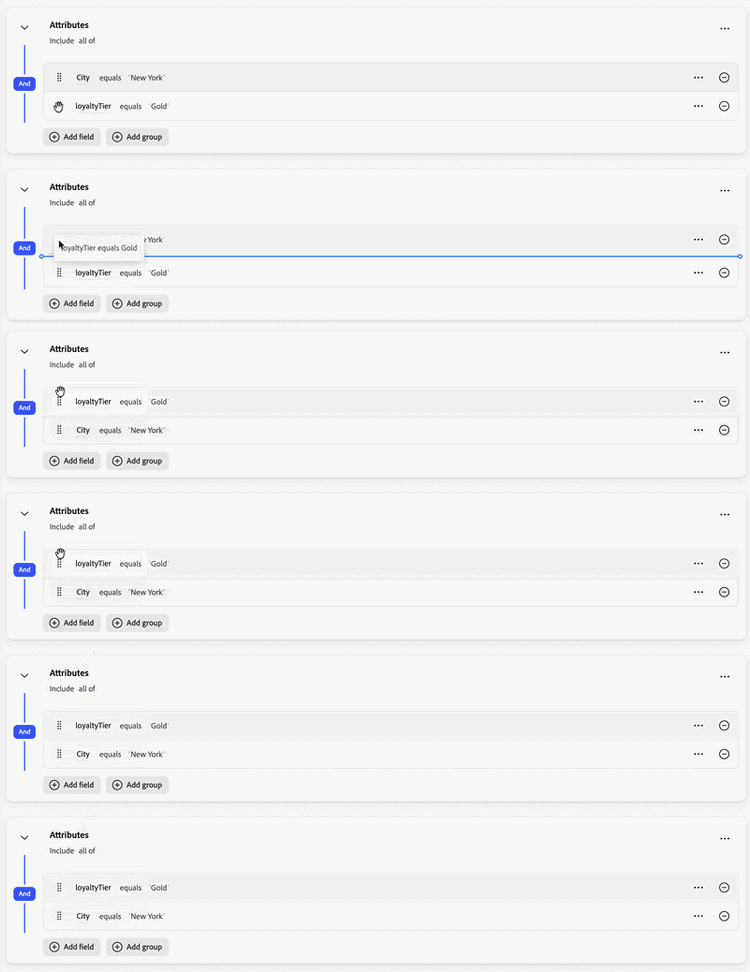
此外,您还可以通过选择

计算属性 computed-attributes
计算属性是使用聚合或公式从其他属性计算的字段。 如果需要多个事件的总和、计数或平均值等聚合数据,或者要构建需要复杂计算的常用受众,则可以使用计算属性。
有关计算属性的详细信息,包括如何创建计算属性、可在计算属性中使用哪些函数以及如何管理计算属性,请参阅计算属性概述。
活动 events
通过 事件 部分,您可以将ExperienceEvents添加到受众的规则中。
选择 添加事件 以添加可添加到受众的ExperienceEvent。
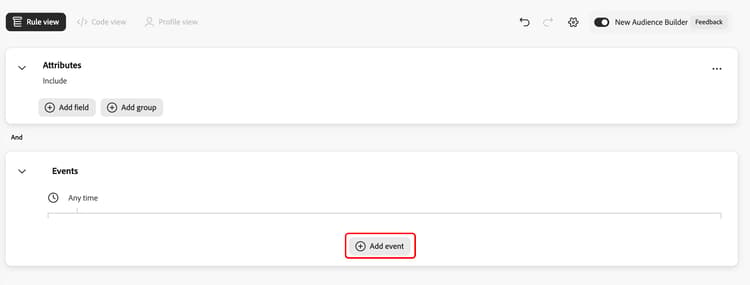
出现“Discovery Panel(发现面板)”。 此面板同时显示 事件 和事件类型。
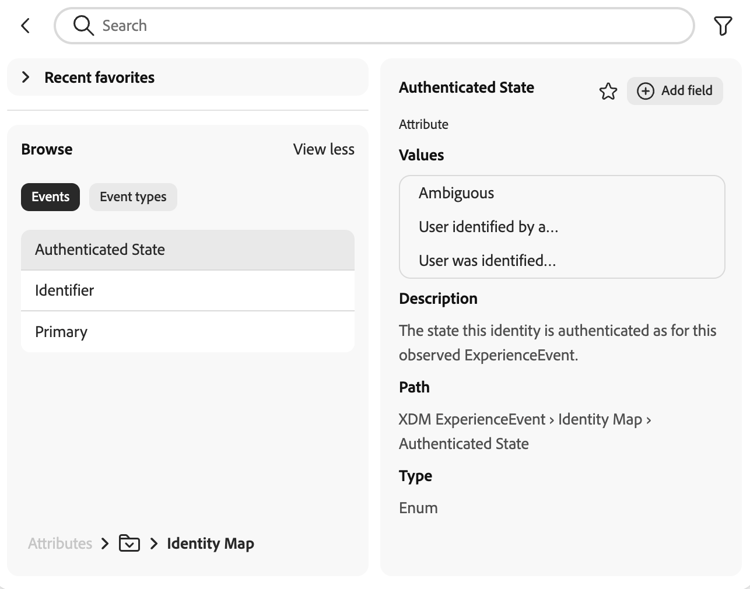
如果选择事件,则可以选择属于您组织的事件。 如果选择事件类型,则可以从Experience Platform中的常用事件集合中进行选择。
将事件添加到画布后,可以向时间线添加其他事件。 这些事件可以添加到已选事件之前、之后、上面或下面。
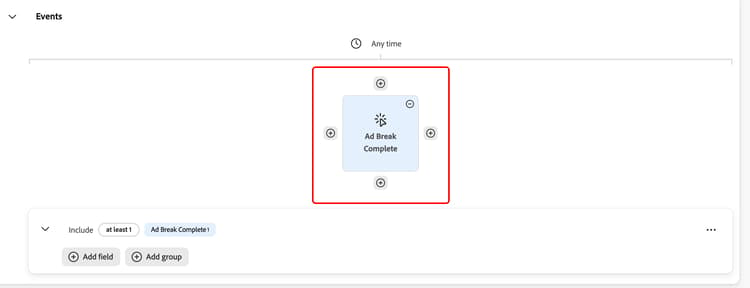
如果您在之前添加事件,则该事件必须在 初始事件之前 发生。 如果您在之后添加事件,则该事件必须在初始事件 之后 发生。
您可以在画布级别或事件级别添加时间限制。 时间限制允许您为事件设置指定的时间限制。 有关详细信息,请阅读时间约束部分。
您可以通过以下方式编辑与事件相关的设置:选择事件,然后选择显示的包含“Include”(包含)的气泡图。
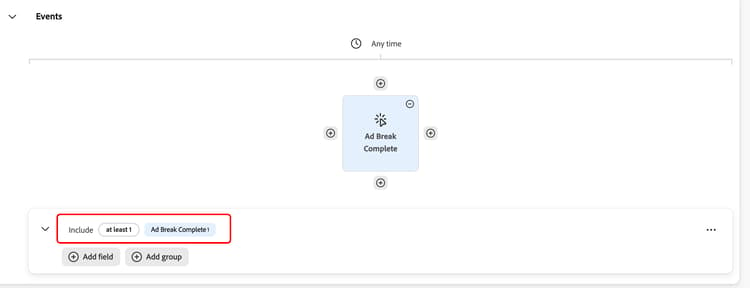
选择气泡后,您可以选择是否应该包含事件以及修改计数函数。 计数函数用于查找指定的事件,并计算完成事件的次数。
您可以为事件选择
如果选择删除事件类型,则从受众中删除该事件。
如果选择聚合,则可以向事件添加聚合函数。 聚合是对数据类型为数字(双精度或整数)的一组XDM属性的计算。 四个支持的聚合函数为count、sum、average、min和max。
群组 groups
您可以在Audience Builder中添加属性组或事件组。 组允许您通过使用嵌套查询控制执行顺序。
添加组时,它自动显示为第一个组的子级。 您可以通过拖动和移动容器中的规则来调整层次结构。
默认情况下,组将 包含 组中的所有属性、事件或受众。 您可以通过选择组顶部的下拉菜单来更改此设置。
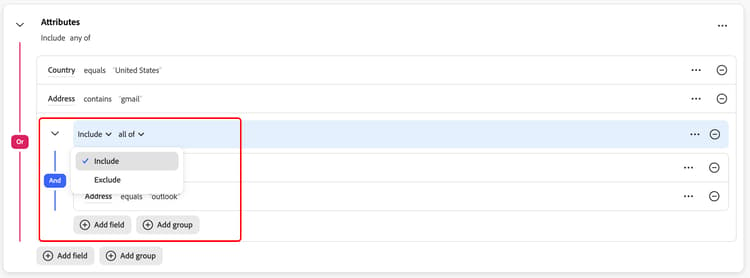
当您选择组顶部的下拉列表时,您会看到以下选项:
您还可以通过选择省略号图标为组选择其他选项。 可用选项包括添加组、删除组和命名组。
如果选择添加组,则将另一个组添加为当前选定组的子级。 如果选择删除组,则将删除当前选定的组。 如果选择命名组,则可以为当前选定的组提供一个名称。
时间限制 time-constraints
时间限制允许您对基于时间的属性、事件以及事件之间的序列应用时间限制。
可用时间约束的列表如下:
| note |
|---|
| NOTE |
| 所有时间约束都基于UTC。 |
| 此外,如果启用了忽略年份复选框,则年份将 不会 作为区段定义评估的一部分进行比较。 |
| table 0-row-4 1-row-4 2-row-4 3-row-4 4-row-4 5-row-4 6-row-4 7-row-4 8-row-4 9-row-4 10-row-4 11-row-4 12-row-4 13-row-4 14-row-4 15-row-4 16-row-4 | |||
|---|---|---|---|
| 时间约束 | 描述 | 可以启用忽略年份 | 示例 |
| 今天 | 正在比较的属性或事件必须 发生在今天。 这是选定的默认时间限制。 | 是 |
|
| 昨天 | 进行比较的属性或事件必须发生在昨天。 | 是 |
|
| 本月 | 正在比较的属性或事件必须发生在此日历月。 | 是 |
|
| 今年 | 正在比较的属性或事件必须发生在此日历年。 | 否 |
|
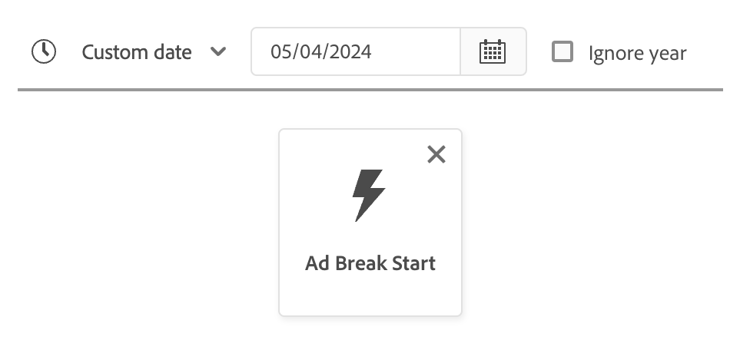
| 自定义日期 | 进行比较的属性或事件必须在给定的日期发生。 | 是 |
|
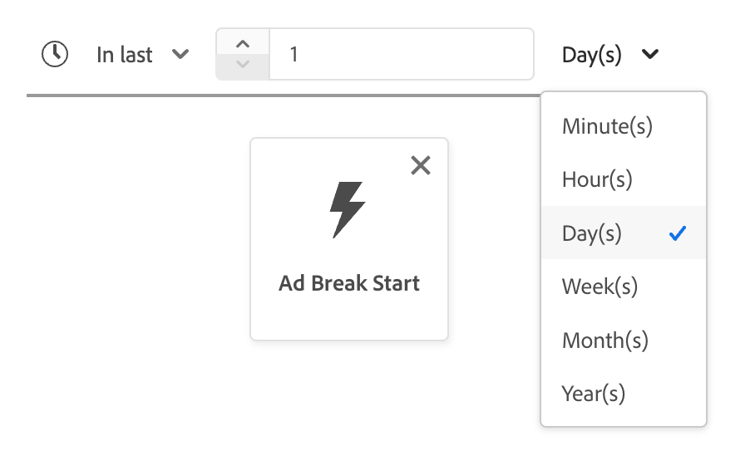
| 最近 | 进行比较的属性或事件必须 发生在最后选定的时间段内。 在评估时间之前,此时间段为inclusive。 | 否 |
|
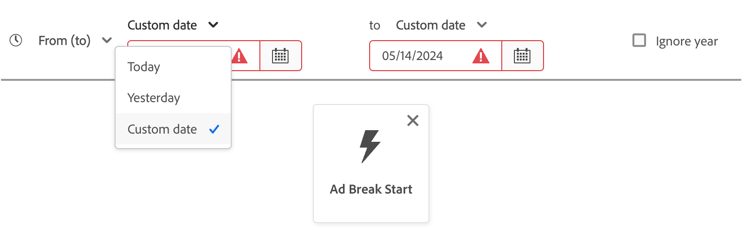
| 从(到) | 正在比较的属性或事件 必须 在选定的两个日历日期内发生。 此时间段是两个日期的包含。 | 是,如果为自定义日期 |
|
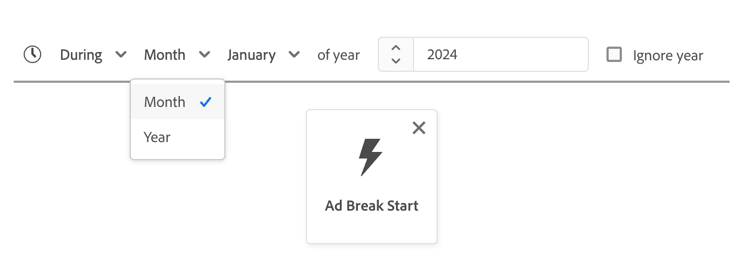
| 时段 | 进行比较的属性或事件必须 在选定的月份或年份内发生。 如果选择月份,则需要同时选择属性或事件发生所在的月份和年份。 如果选择年份,则只需选择属性或事件发生的年份。 如果选择月份,您还可以启用忽略年份复选框。 | 是 |
|
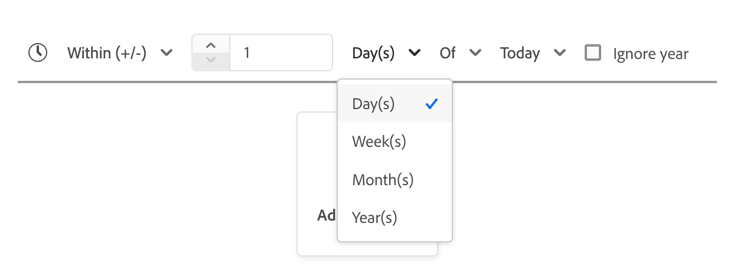
| 范围(+/-) | 进行比较的属性或事件必须 在选定日期后的天、周、月或年内发生。 此时间段是两个日期的包含。 所选日期可以是今天、昨天或您选择的其他自定义日期。 | 是 |
|
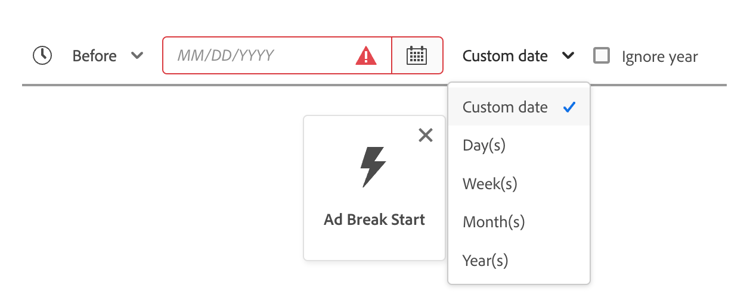
| 早于 | 要比较的属性或事件必须 发生在所选日期之前。 所选日期可以是您选择的自定义日期,也可以是在天、周、月或年之前的选择。 | 是 |
|
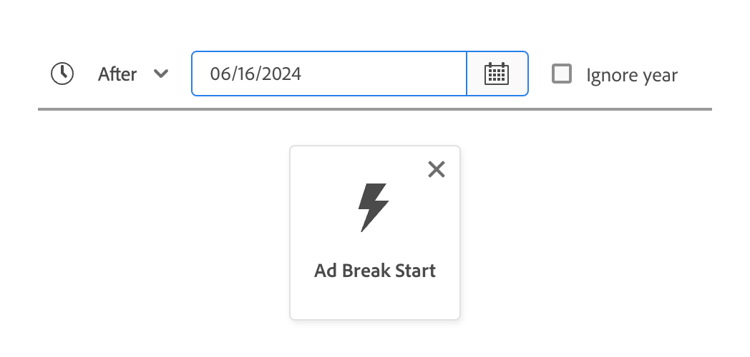
| 之后 | 要比较的属性或事件必须 发生在所选日期之后。 所选日期可以是您选择的自定义日期,也可以是在天、周、月或年之前的选择。 | 是 |
|
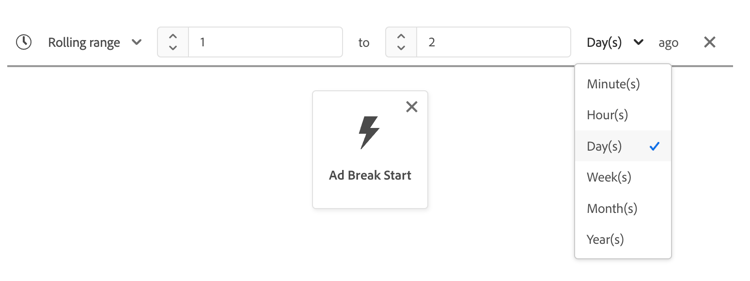
| 滚动范围 | 要比较的属性或事件必须出现在两个相对日期之间。 日期可以用秒、分钟、小时、天、周、月或年表示。 | 否 |
|
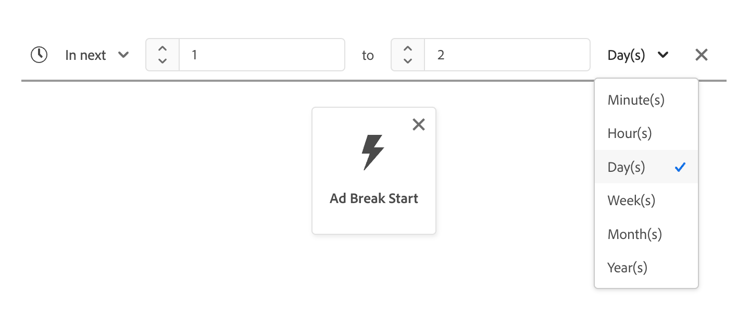
| 下一 | 要比较的属性或事件必须在所选的下一个时间段内发生。 选定的时间段包括分钟、小时、天、周、月和年。 | 否 |
|
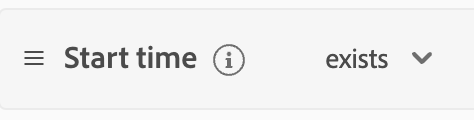
| 存在 | 属性存在。 | 否 |
|
| 不存在 | 属性不存在。 | 否 |

|
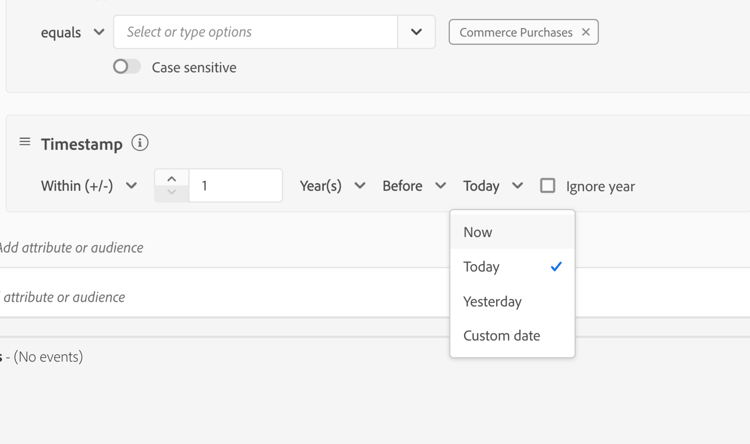
| 现在 | 正在比较的属性或事件在评估受众时必须发生。 此时间限制只能用作时间限制(如“之前”或“之后”)内的二级选项。 | 是 |
|
| note tip |
|---|
| TIP |
| “今天”时间限制和“现在”时间限制之间的区别微妙,但意义重大。 |
|
| 但是,有一个主要异常 — 如果您使用“今天”作为顶级时间限制,这意味着您正在检查属性或事件是否发生在今天 任意 点。 |
画布级别约束
您可以通过选择出现在事件时间线上方的


在画布级别应用时间限制时,这会将时间限制应用于受众中的 所有 事件。
事件级约束
要应用事件级别约束,请选择要对其应用时间约束的事件,然后依次选择
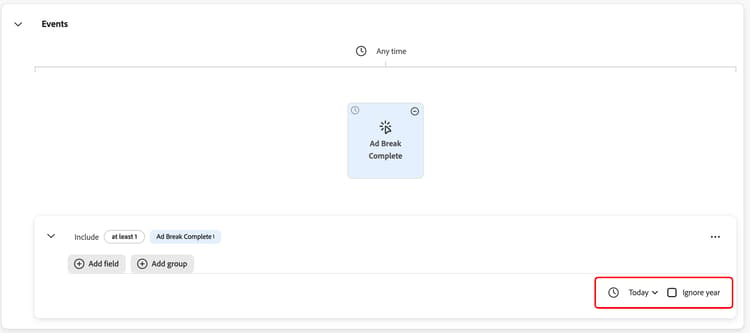
对事件级别应用时间限制时,这会将时间限制应用于受众中的 指定 事件。
Between事件约束
要在事件之间应用时间限制,请在要应用时间限制的两个事件之间选择
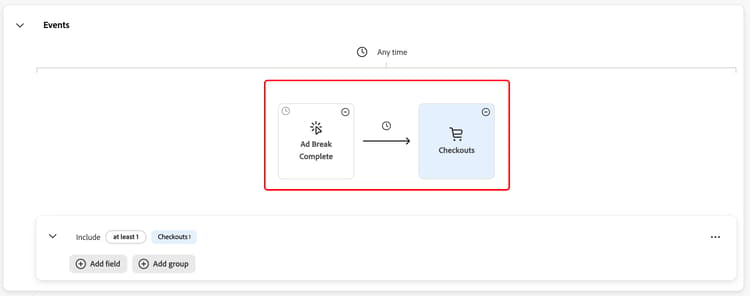
在事件之间应用时间约束时,这会将时间约束应用于事件之间的时间。
此操作的可用时间约束列表与主时间约束列表不同,如下所示:
| table 0-row-2 1-row-2 2-row-2 | |
|---|---|
| 时间约束 | 描述 |
| 之后 | 后一个事件 必须至少 发生在前一个事件之后。 |
| 范围 | 两个事件 必须 发生在时间限制内列出的时间段内。 |
| note |
|---|
| NOTE |
| 当使用“晚于”时间限制时,后一个事件发生的时间可能超过在时间限制内列出的时间量。 > 例如,如果您有一个页面查看事件和一个签出事件,并在这两个事件之间放置了“1小时后”时间限制,则一个在页面查看事件发生2小时后具有签出事件的区段定义符合条件。 |
| 此外,这两个时间约束可以相互协调使用。 |
| 例如,如果您具有页面查看事件和签出事件,并且同时设置了“1小时后”和“24小时内”时间约束,则在“页面查看”事件发生12小时后具有签出事件的区段定义将符合条件,而在“页面查看”事件发生36小时后具有签出事件的区段定义将不符合条件。 |
代码视图 code-view
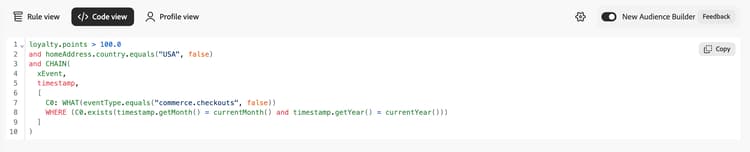
代码视图可显示在受众生成器中创建的基于代码的受众版本。 在规则生成器画布中创建规则后,选择 代码视图 以将受众视为PQL。
代码视图提供了一个按钮,允许您复制受众的值以用于API调用。 要获取受众的最新版本,请确保已将最新更改保存到受众。
轮廓查看 profile-view
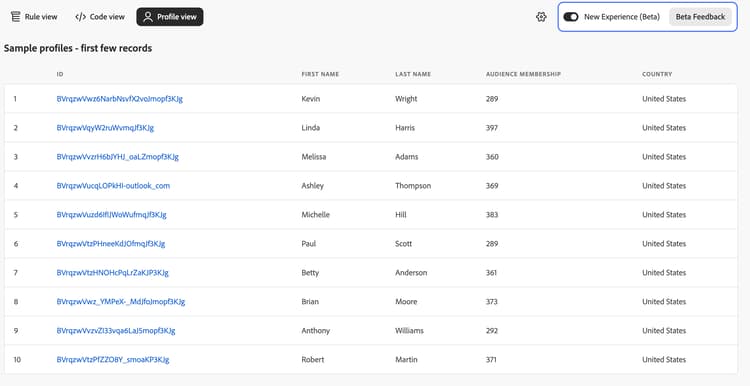
配置文件视图会根据其当前规则显示符合受众条件的配置文件样本。 生成受众的至少一个估计值后,选择 配置文件视图 以查看示例配置文件。
将显示一系列用户档案。 其中包括ID、名字、姓氏和受众成员资格等信息。
受众验证 audience-validation
Audience Builder会自动分析和验证受众定义,以确保您遵循受众定义最佳实践。 验证会在受众生成器中内联运行,并在您构建受众时显示。 这些最佳实践可以分为两类:关键验证和性能优化。
如果受众定义违反了关键的验证最佳实践,您将 无法 保存更改以保持沙盒稳定。 如果受众定义违反了性能优化最佳实践,您可以保存更改,但 强烈建议 更新受众定义以避免性能问题。
有关受众验证如何工作的更多信息,请阅读受众验证指南。
后续步骤 next-steps
Audience Builder提供了一个丰富的工作流,让您可以从配置文件数据创建受众。 阅读本指南后,您现在应该能够:
- 将属性、事件和现有受众的组合用作构建块来创建受众。
- 使用规则生成器画布和容器可控制执行规则的顺序
- 查看潜在受众的估计值,以便您根据需要调整受众的规则。
要了解有关Segmentation Service的更多信息,请继续阅读文档并通过观看相关视频补充您的学习。 若要了解有关Segmentation Service UI其他部分的更多信息,请阅读Segmentation Service 用户指南。