使用情况洞察
要了解您的组织如何使用受支持的Adobe产品和功能,请使用使用情况分析。 使用情况分析是一种运行和运营功能,可了解Real-Time CDP和Adobe Journey Optimizer中的产品使用和采用情况。
使用情况分析侧重于产品使用和采用。 它不会计算投资的经济回报或报告许可证消费。 有关您组织的许可数量和消耗的信息,请参阅许可证使用情况仪表板。
先决条件 prerequisites
使用情况分析适用于至少配置了以下产品之一的组织:
- Real-Time CDP Prime(B2C、B2B或B2P)
- Real-Time CDP Ultimate(B2C、B2B或B2P)
- Adobe Journey Optimizer B2C
要查看使用情况分析仪表板,您需要查看使用情况分析 访问控制权限。 请联系您的系统管理员,以确保您对存储使用情况分析数据的沙盒具有相应的权限和访问权限。
启用和配置使用情况分析 enable-and-configure
系统管理员必须启用使用情况分析并选择存储使用情况分析数据的沙盒,贵组织才能查看使用情况数据。
要启用使用情况分析:
- 从左侧导航中选择运行和操作,然后选择使用情况分析。
- 打开启用使用情况分析。
- 从 AEP沙盒 下拉列表中,选择要在其中存储使用情况分析数据的沙盒。
- (可选)打开 覆盖默认保留窗口 并使用 选择月数 来设置自定义保留期。 默认情况下,使用情况分析会将数据保留六个月。 选择 保存 以更新您的设置。
- 选择仪表板。
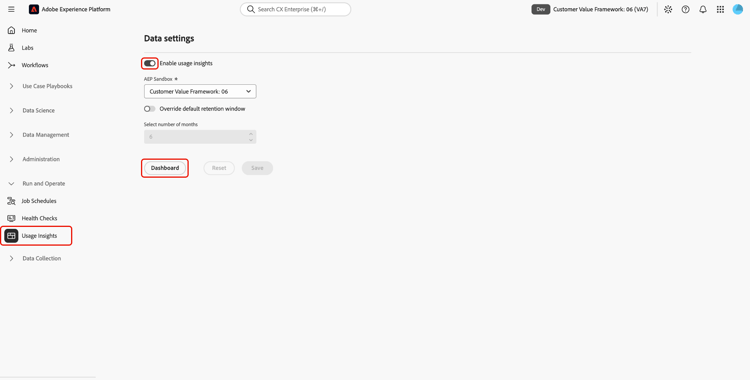
使用情况分析报告您组织的沙盒中的使用情况,而使用情况分析数据存储在选定的沙盒中。
更改数据存储沙盒 change-sandbox
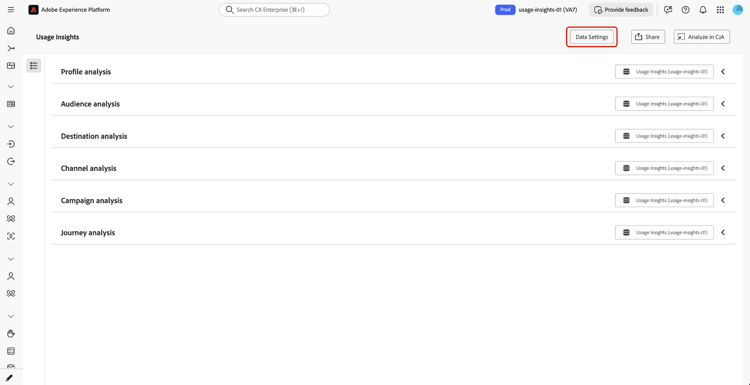
要更改存储使用情况分析数据的沙盒,请从使用情况分析仪表板中选择数据设置。 从 AEP沙盒 下拉列表中,选择新的存储沙盒,进行任何其他必需的更改,然后选择保存。
导航使用情况分析仪表板 navigate-dashboard
要打开使用情况分析仪表板,请从Experience Platform左侧导航中选择运行并运行,然后选择使用情况分析。
您可以从任何沙盒访问使用情况分析仪表板,无论Experience Platform中当前选择了什么沙盒。
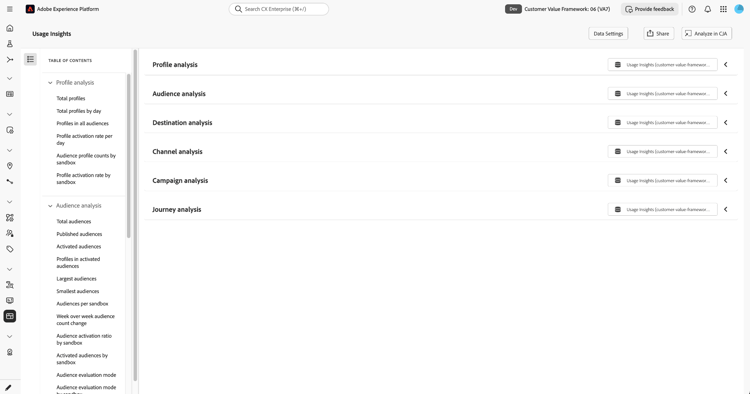
仪表板将使用情况数据组织到六个分析区域:配置文件分析、受众分析、目标分析、渠道分析、促销活动分析和历程分析。
选择 目录 图标(

了解数据刷新和保留 data-freshness-and-retention
使用情况分析每夜收集使用情况数据。 默认情况下,功能板显示最近七天的数据并每天自动更新。 您可以调整分析期间,以查看可用保留窗口内的其它日期。
您可以使用启用和配置使用情况分析中描述的保留设置更改收集的数据保留时间。
后续步骤 next-steps
要了解每个“使用情况分析”分析区域中可用的图表以及如何解释它们提供的数据,请参阅使用情况分析参考。
有关相关的Experience Platform指南,请参阅: