数据Distiller加速器 data-distiller-accelerators
数据Distiller加速器是Adobe创作、参数化的SQL模板,专为常见分析方案而设计。 使用加速器运行常见分析而不从头开始编写SQL。 加速器是只读的,并由Adobe进行维护,从而确保整个组织的一致性。 如果需要修改一个模板,可以将其克隆为自定义模板。
阅读本指南,了解如何在查询工作区中运行、计划和克隆加速器。
先决条件 prerequisites
在开始之前,请确保您满足以下要求:
- 您有权访问Experience Platform中的查询工作区。
- 您了解如何使用查询编辑器并运行查询。
- 您熟悉参数化查询(在运行时替换了SQL中的占位符)。
何时使用加速器 when-to-use
当您需要为常见分析模式(如funnel分析、移动平均值或受众重叠)预建SQL时,请使用加速器。 如果没有符合您使用案例的加速器,请在查询编辑器中编写自定义查询,或请求新的加速器(请参阅请求新的加速器)。
一小部分加速器作为功能板打开以供立即分析,而其他加速器在查询编辑器中打开,您可以在其中运行、计划或调整逻辑。 请参阅与仪表板关联的加速器部分,了解这些预配置的可视化图表如何提供有关受众数据的见解。
要开始使用加速器,请导航到 查询 工作区,然后打开 加速器 选项卡或 概述 选项卡。
加速器发现路径 discovery-paths
您可以通过两种方式从查询工作区中访问加速器,具体取决于您是要获取完整目录还是推荐模板。
使用“加速器”选项卡
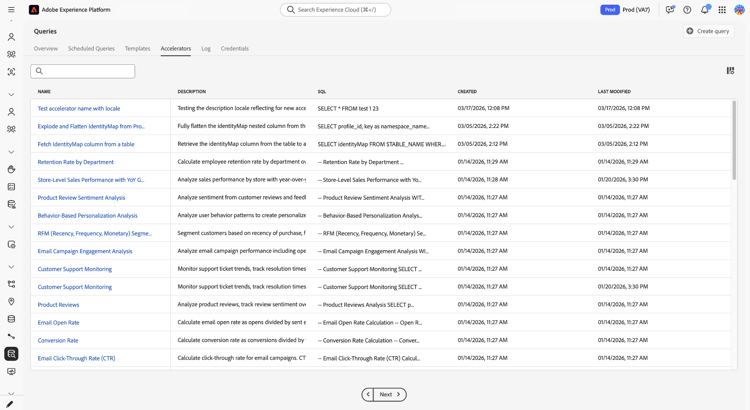
当您要浏览所有可用的加速器时,请使用此路径。 要打开完整的加速器目录,请在左侧导航中选择查询,然后选择 加速器 选项卡。
工作区会显示一个包含名称、SQL预览和时间戳的加速器的表。 选取加速器名称,以在“查询编辑器”中将其打开。
使用“概述”选项卡
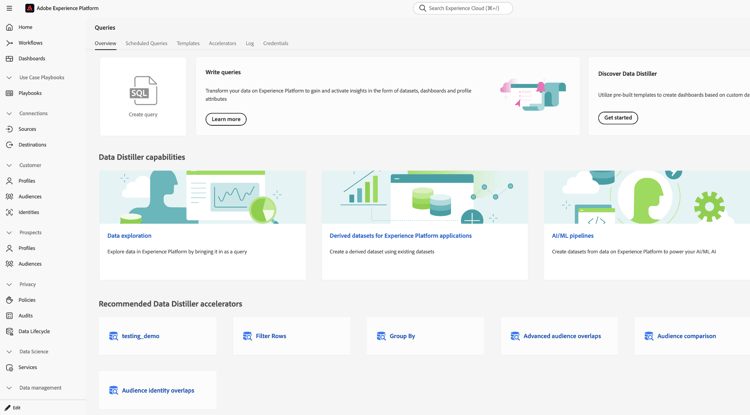
当您希望快速访问高度推荐的加速器时,请使用此路径。 导航到查询,然后选择 概述 选项卡。 接下来,从 推荐的数据Distiller加速器 部分中选择一张信息卡。
大多数加速器在查询编辑器中打开。 一小部分加速器作为具有预建可视化图表的功能板打开。 如果卡片打开的是仪表板而不是查询编辑器,请参阅与仪表板关联的加速器。
在查询编辑器中打开加速器 open-accelerator
本节介绍在查询编辑器中打开加速器时会发生什么情况,以及下一步可以执行的操作,包括运行加速器、安排加速器时间或创建自定义模板。
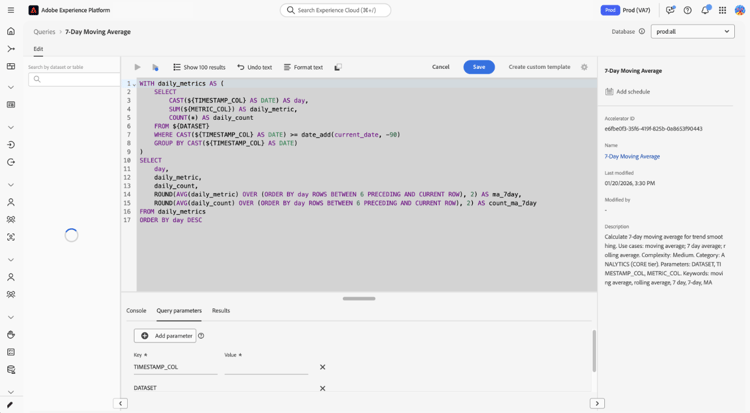
打开加速器后,您可以 运行 加速器以查看结果,安排加速器自动运行,或 创建自定义模板 以修改SQL。
右侧面板显示元数据(如加速器ID、名称和修改详细信息),并通过 添加计划 提供对计划的访问权限。
提供参数并运行加速器 provide-parameters-execute
要运行加速器,必须首先为所有必需的参数提供值。 参数使用${PARAMETER_NAME}语法并出现在编辑器下的 查询参数 选项卡中。 例如,${START_DATE}需要YYYY-MM-DD格式的日期值(例如,2024-01-01),${AUDIENCE_ID}需要特定的受众标识符。
要运行加速器,请执行以下操作:
- 选择 查询参数 并为每个参数输入一个值。
- 选择播放图标(

加速器运行并在 结果 选项卡中显示结果。 除非使用 以CTAS 身份运行或计划加速器,否则这些结果不会保留到数据集中。
有关参数化查询的详细信息,请参阅查询编辑器中的参数化查询。
保留来自加速器的结果 persist-results
运行加速器并确认结果后,可以将输出保留到数据集。
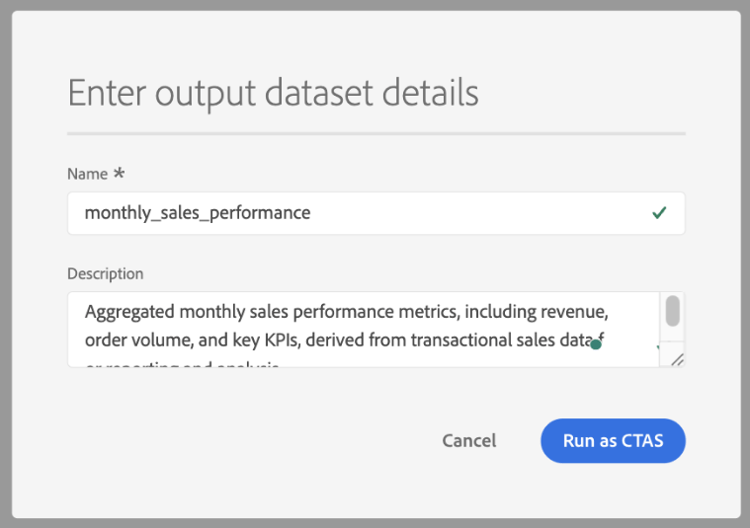
若要从结果创建数据集,请选择 保存 以将加速器另存为模板,然后选择以CTAS身份运行。 出现 输入输出数据集详细信息 对话框。 输入数据集名称和可选描述,然后确认以创建数据集。 此操作创建新数据集并将结果写入其中。
计划加速器 schedule-accelerator
要计划使用固定参数值自动运行的加速器,请在右侧面板中选择添加计划。
此时将显示计划配置对话框。
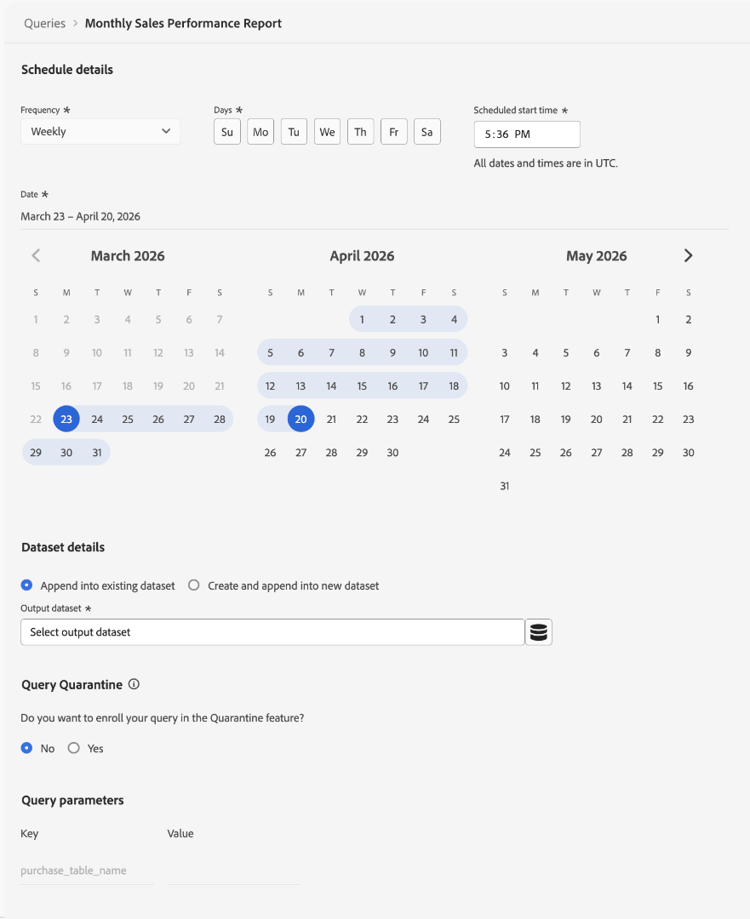
在计划配置对话框中,必须再次提供频率、时间范围、输出数据集和参数值。 在查询编辑器中输入的参数值不会纳入计划配置中。 在 数据集详细信息 部分中,您可以选择将 附加到现有数据集 或创建并附加到新数据集。 配置计划后,加速器会根据您的设置自动运行,并将结果写入所选数据集。
有关完整的分步说明,请参阅创建查询计划指南。
从加速器创建自定义模板 create-custom-template
如果需要修改SQL或在自己的配置下重用逻辑,则可以从加速器创建自定义模板。 首先,在查询编辑器中打开加速器,然后选择创建自定义模板。 根据需要修改SQL和详细信息,然后选择 保存 或 保存并关闭 以存储模板。
保存后,该模板即可编辑,并且可以运行、计划或与CTA一起使用。 模板将保存到 模板 选项卡,您可以在其中像管理任何其他模板一样管理模板。 有关详细信息,请参阅查询模板。
创建自定义模板时发生了什么变化 custom-template-differences
克隆的模板与原始加速器不同,因为SQL可以编辑,您可以保存更改、删除模板以及对其进行调度。 修改者字段显示您的姓名。 在 模板 选项卡中找到该模板,而不是加速器。
功能板链接的加速器 dashboard-accelerators
概述选项卡上的某些加速器以仪表板形式打开,而不是SQL查询。 这些加速器为分析受众数据提供了预建的可视化图表,并且无需参数输入或手动执行。
以下加速器在 功能板 工作区中打开:
高级受众重叠分析选定受众之间或整个受众集的交叉点以确定重叠模式。 利用这些见解来优化分段并减少冗余定位。
受众比较在两个受众之间并排比较关键量度,包括大小、身份构成和随时间发生的变化。 使用此视图可评估性能差异并告知目标定位决策。
受众趋势跟踪受众量度随时间的变化,包括受众大小和身份计数。 使用这些趋势监控增长并评估分段策略的影响。
受众身份重叠检查选定受众中身份类型如何重叠,以了解身份关系。 使用此分析可以提高身份拼接和分段准确性。
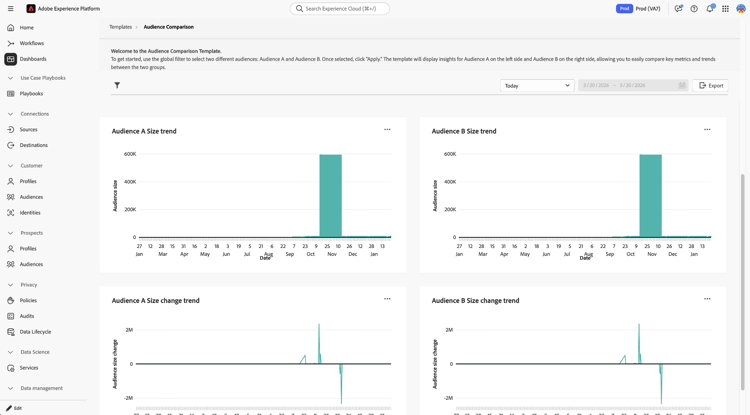
仪表板打开后,使用可用的控件和筛选器来浏览和比较受众数据。 有关详细信息,请参阅仪表板模板。
请求新加速器 request-accelerator
如果您有一个现有加速器未涵盖的重复用例,请通过您的Adobe支持渠道提交请求。 Adobe会根据常见使用模式和行业适用性来评估请求。
后续步骤 next-steps
您现在可以使用加速器运行和自动执行常见分析查询。
要扩展您的工作流,请创建和浏览查询模板、作者参数化查询、计划查询或探索查询服务工作流。