在UI中监视编排的活动引入
精心设计的营销活动摄取将数据从Data Lake移动到支持Adobe Journey Optimizer Brand历程的关系存储中。 使用 Orchestrated Campaign 仪表板监视这些数据流,并在不联系支持人员的情况下排除丢失或失败的记录。
本指南适用于在Experience Platform中管理批次和编排活动摄取的数据管理员和营销或活动运营用户。
快速入门 getting-started
本指南要求您对 Adobe Experience Platform 的以下组件有一定了解:
访问编排的活动仪表板 access-dashboard
在Experience Platform UI的左侧导航中选择监视。 在 监控 页面上,选择 编排的营销活动 选项卡。
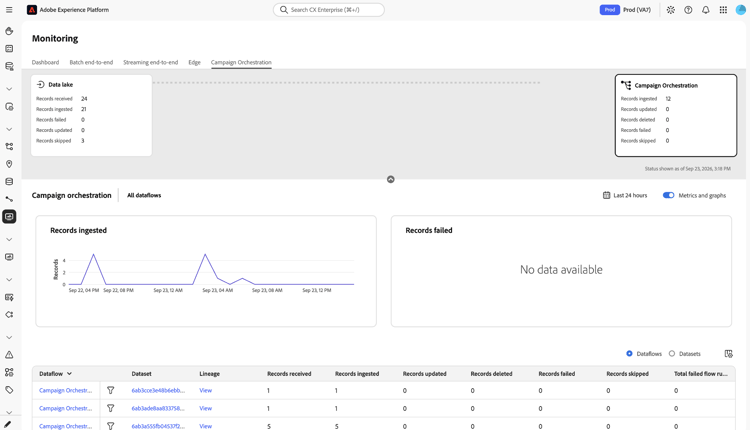
编排的营销活动仪表板显示两个摄取摘要信息卡、一个带有趋势图的量度面板以及一个数据流和数据集详细信息表。 选择任一卡片可将量度面板、趋势图表和详细信息表过滤到该阶段。
查看摄取摘要信息卡 summary-cards
功能板并排显示两个摘要信息卡,每个信息卡用于管道的各个阶段:
- 数据湖:记录从源数据流移入Data Lake。
- 编排的营销活动:记录从Data Lake移至关系存储区。
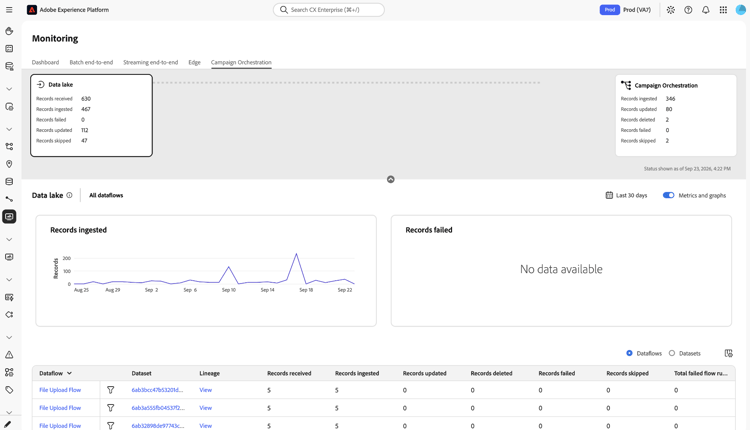
每个信息卡会报告其阶段的相同六个量度:
查看量度和趋势图 metrics-panel
在摘要信息卡下方,量度面板显示选定信息卡阶段的 摄取记录 趋势图和 失败记录 趋势图。
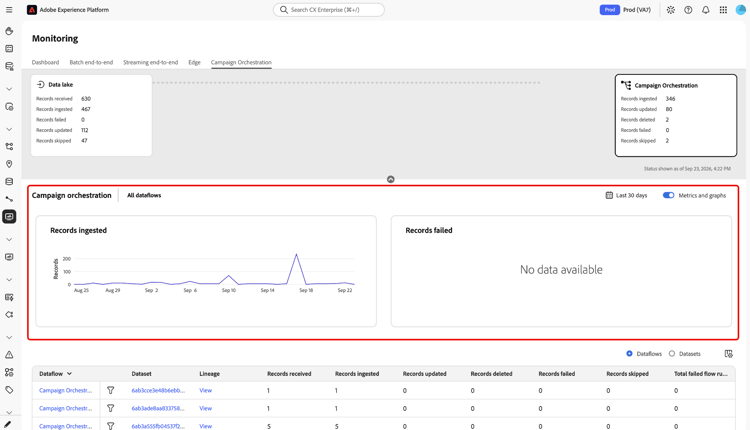
默认情况下,仪表板显示过去24小时的数据。 要更改范围,请选择时间范围选择器并选择其他窗口。 有关步骤,请阅读配置监视时间范围。
要隐藏量度面板和图形,请选择 量度和图形 以关闭切换开关。
查看详细信息表 detail-table
功能板的下部列出了参与编排营销活动提取的数据流或数据集。
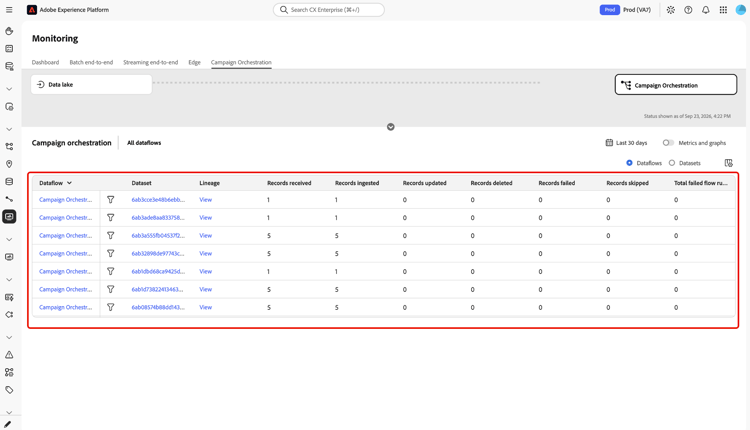
选择 数据流 或 数据集 以更改表对行的分组方式。 使用 所有数据流 将表过滤到特定数据流。
每一行会显示以下列:
要自定义要显示的列,请选择表格右上角的列显示图标。
查看世系协调弹出窗口 lineage-reconciliation
使用历程弹出窗口比较数据流记录如何在Data Lake和编排的营销活动阶段中移动,并诊断它们之间的差异。
在数据流 历程 列中选择视图。
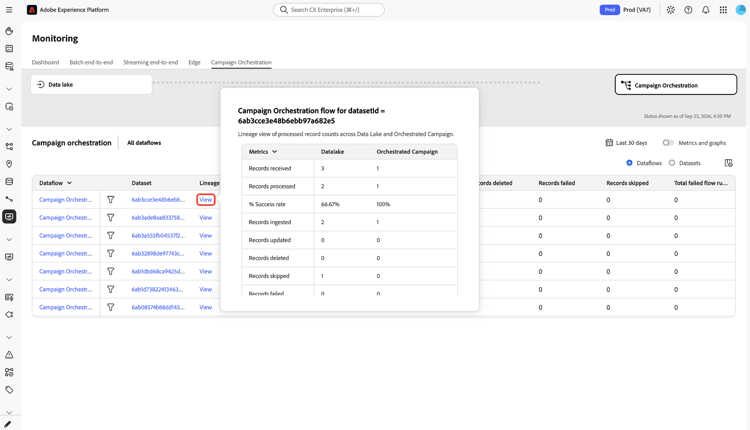
出现一个名为Orchested Campaign flow for datasetId =,后面跟有数据集ID的弹出窗口,并排显示每个阶段的以下值:
比较每个阶段的%成功率,以识别将删除记录的位置。 例如,Data Lake阶段的成功率低于编排的营销活动阶段的成功率,这表示在初始源摄取期间,而不是在记录到达数据湖后,记录失败或跳过。
后续步骤 next-steps
通过阅读本文档,您已了解如何使用 协调的Campaign 仪表板监视从数据湖到关系存储区的引入,以及如何使用世系协调弹出窗口诊断差异。 有关监控其他阶段的信息,请阅读以下文档: