将基本构建块添加到主题
为了更清楚地了解如何创建学习主题并向其中添加基本构建块,以下视频简要介绍了可用的功能。
您可以使用编辑器工具栏上提供的基本编辑功能,如下所述:
-
插入选项:提供用于添加添加交互式小组件以及结构元素的选项,这些小组件包括可折叠项、轮盘、热点、选项卡、翻转卡和单击显示等,这些元素包括Iframe、块引号、代码块等。 使用此菜单向学习内容添加功能和多样性,使其富有吸引力且结构合理。
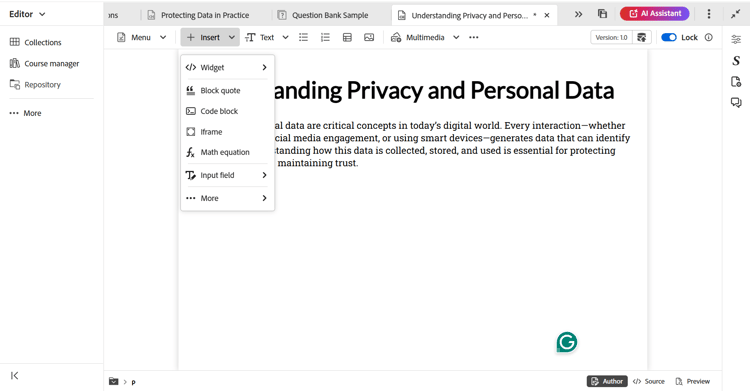
-
文本组件:为您的内容添加标题、段落、内联引号、上标、下标和引用。
note note NOTE 您还可以在学习内容中包含标题和副标题。 有关如何将其添加到内容中的详细信息,请查看将标题和副标题添加到学习内容。 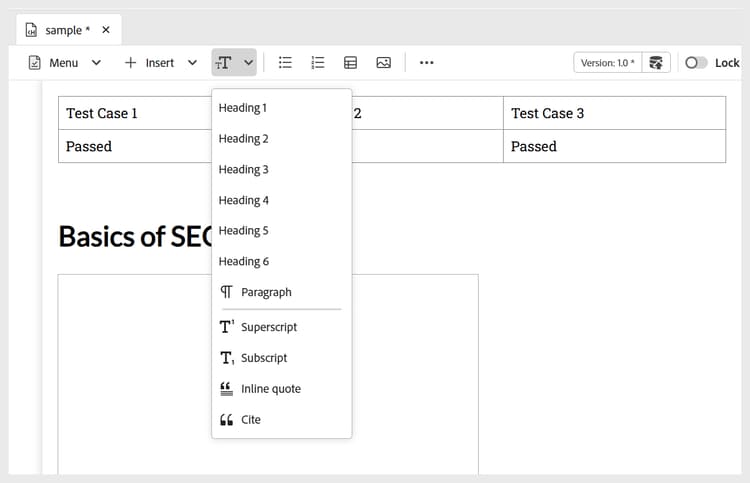
-
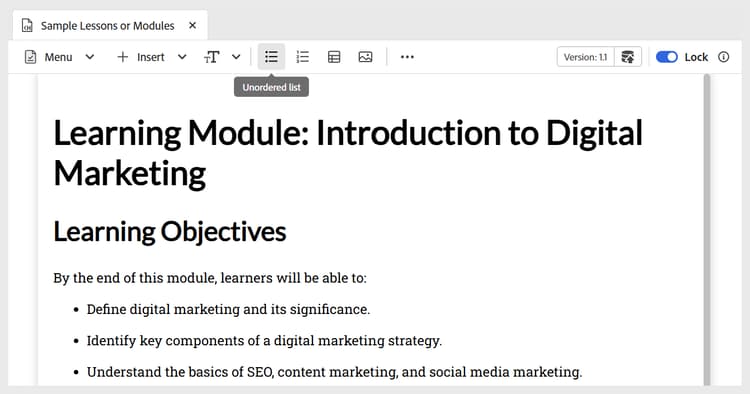
未排序列表:在内容中添加未排序列表。
-
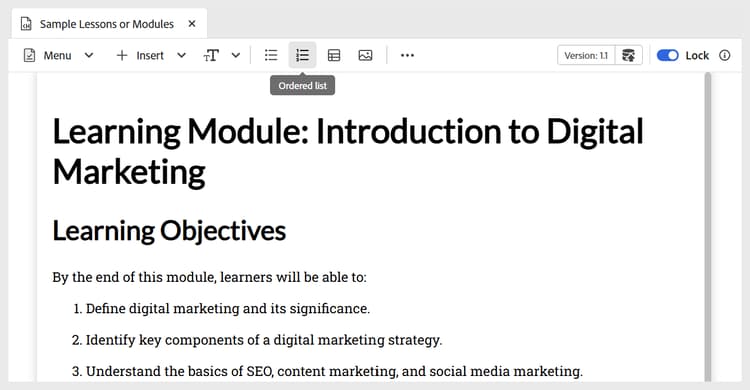
排序列表:在内容中插入编号列表。
-
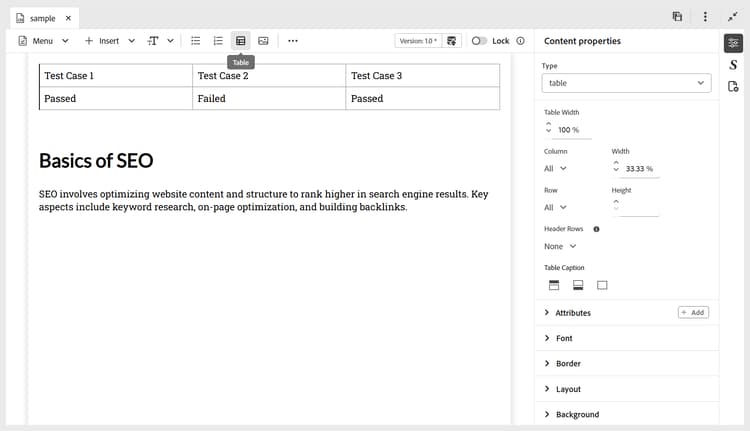
表:将包含所需维度的表插入到内容中。 您可以使用 内容属性 面板进一步管理各种表属性,如下所示。
-
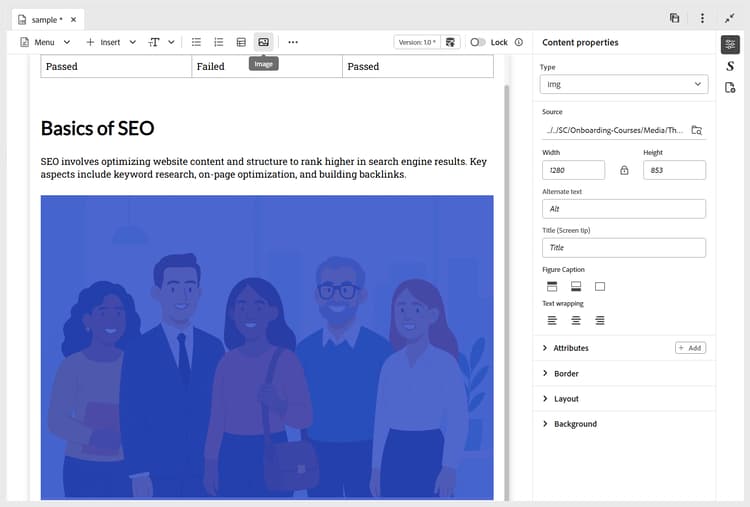
图像:将图像与替换文本和屏幕提示一起插入到内容中。 可以从存储库或通过外部URL添加图像。 此外,可以使用 内容属性 面板修改图像属性。
-
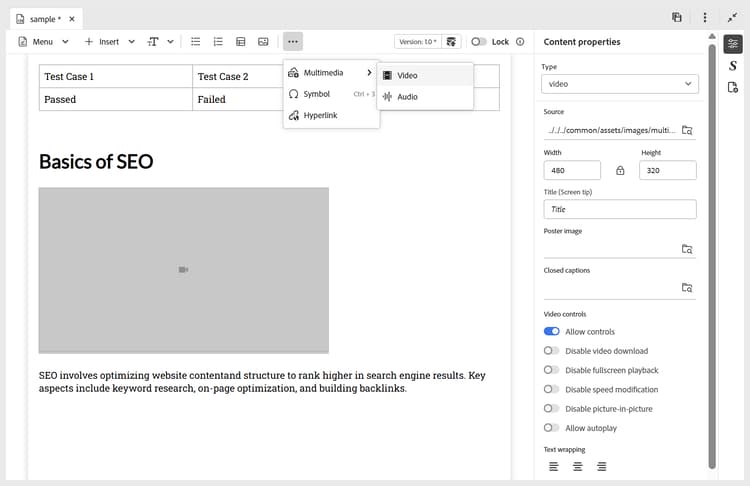
多媒体:将视频和音频添加到内容中。 您可以使用 内容属性 面板自定义其属性。
-
可重复使用的内容:允许您合并资源或存储库中的现有内容以便可重复使用。 执行以下步骤以插入可重用内容:
-
从工具栏中选择可重用的内容。
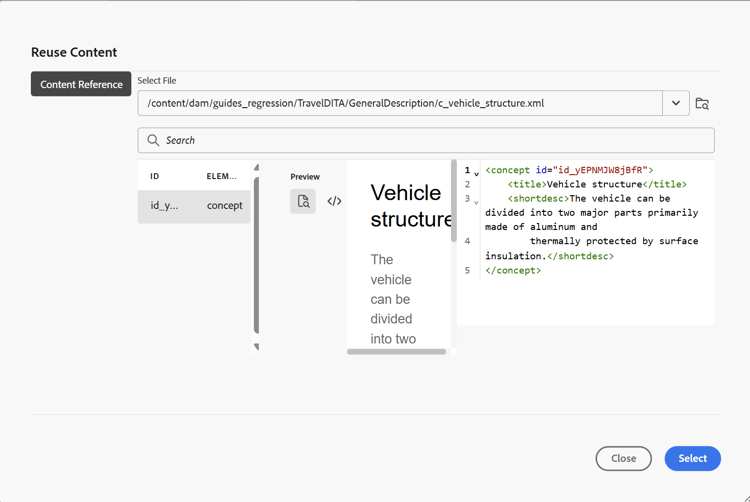
将打开 重用内容 对话框。 -
导航并选择所需主题以将其内容包含在当前课程中。
-
选择要添加的内容的ID;预览将显示在旁边以供参考。
-
选择选择。
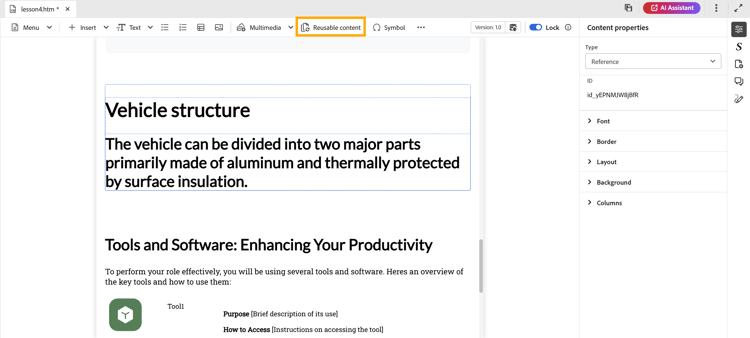
插入内容。 例如,有关车辆结构的部分是一个内容片段,将被重复使用并添加到课程的主题中。 该类型显示为引用,其 ID 反映在 内容属性 面板中。
-
-
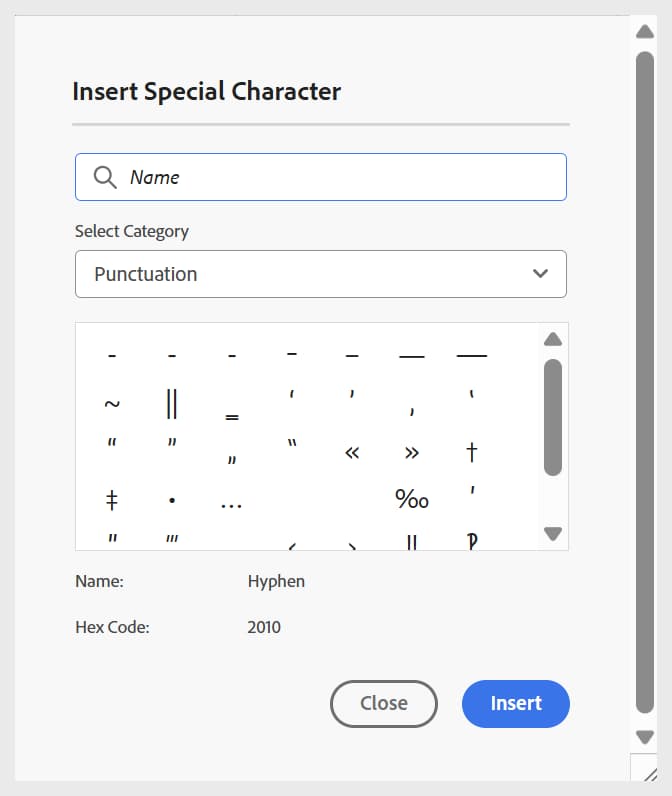
符号:将您选择的符号添加到列表中的内容,如下所示。
-
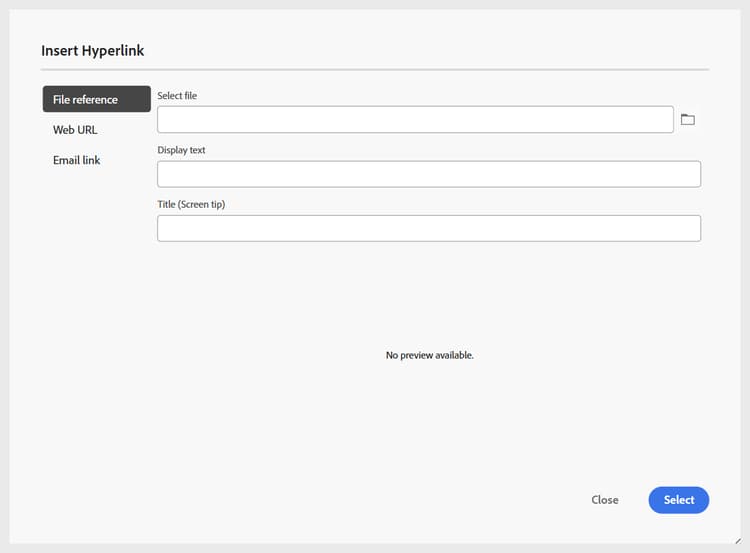
超链接:将超链接添加到内容中的所需位置。 它可以是文件引用、Web URL或电子邮件链接,如下所示。
此外,菜单下拉菜单提供对编辑操作(“剪切”、“复制”、“删除”)、“查找和替换”和“版本”标签的访问权限。
为学习内容添加标题和副标题
执行以下步骤以将标题和子标题包含到学习内容中:
-
在地图控制台中打开学习课程。
-
打开主题、测验或要添加标题或子标题的任何其他课程组件。
-
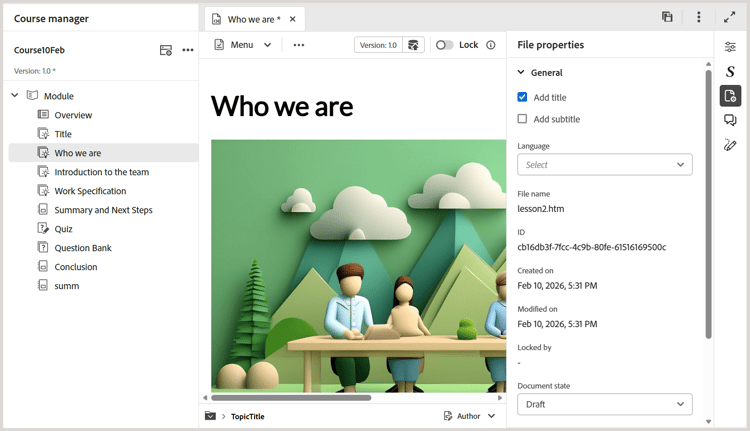
导航到“文件属性”面板,然后选择添加标题。
-
出现提示时,选择是否使用现有标题作为标题。
note note NOTE 如果不想使用现有标题作为标题,请先使用编辑器工具栏中的文本组件插入标题,然后选择添加标题。 这会将示例 Title 添加到内容中,您可以根据需要对其进行编辑。 -
在文件属性中,选择添加字幕。
向内容中添加了示例子标题。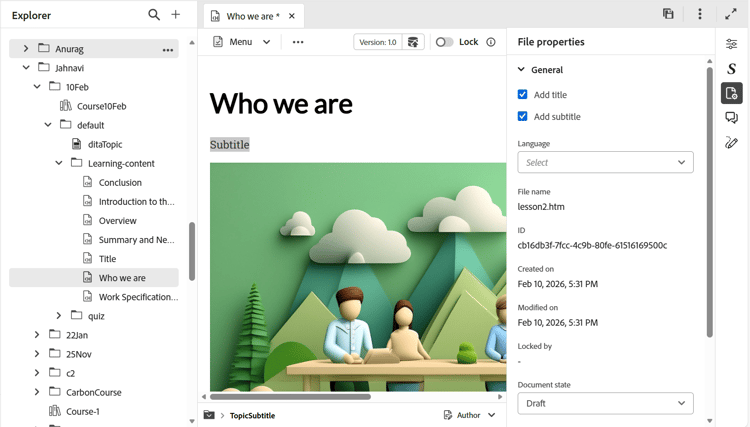
要删除标题,请清除文件属性中的 添加标题 选项。 删除标题会自动删除关联的子标题。