使用交互式小组件
您可以通过添加多个小组件来增强学习内容,使课程更具互动性。 以下是一段关于各种小部件的简短演练视频。
用于增强用户体验和简化内容交付的可用小组件包括:
-
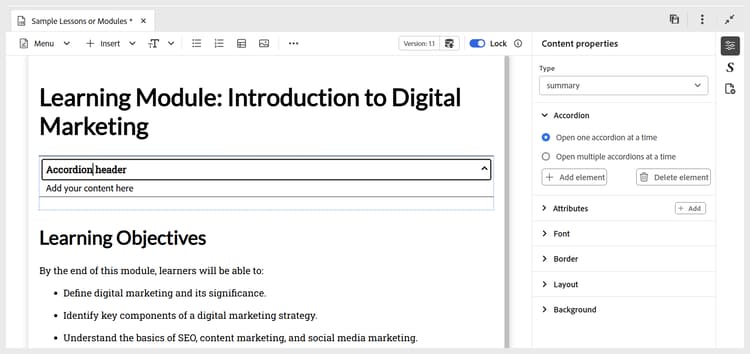
可折叠项:向内容添加可折叠项。 您可以在折叠标题及其正文中插入合适的文本。 可以使用 内容属性 面板管理其属性,包括允许同时打开单个或多个折叠以及添加或删除元素的选项。 要删除小部件的元素或项,您还可以使用右键单击>删除项。
-
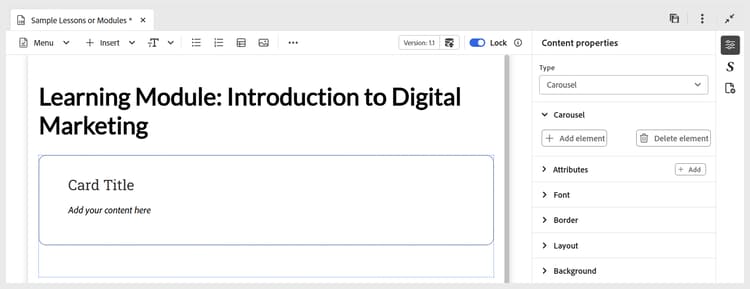
轮播:向内容添加了轮播。 您可以在卡片标题及其正文中插入合适的文本。 可以使用 Content properties 面板(包括用于添加或删除元素的选项)管理其属性。 要删除小部件的元素或项,您还可以使用右键单击>删除项。
-
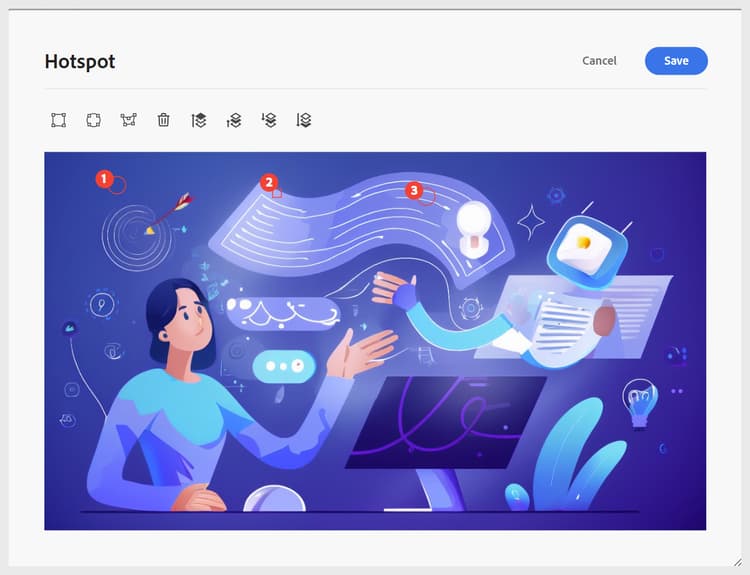
热点:将热点添加到选定图像。 首先选择图像,然后导航到插入>热点。 这将打开“热点”对话框,您可以在其中配置各种选项,例如设置不同的热点大小、添加相应的链接以及通过向前或向后显示区域来调整分层。 要删除小部件的元素或项,您还可以使用右键单击>删除项。
-
选项卡:用于将内容整理到交互式节中。 每个选项卡可以代表不同的主题或类别;学习者可以单击或点按选项卡以显示相应的内容。 将光标放在您希望选项卡构件在内容中显示的位置,然后导航到插入>构件>选项卡。 这会将选项卡容器添加到您的内容。 现在,开始向选项卡添加内容,包括选项卡标题及其相应内容。 要删除小部件的元素或项,您还可以使用右键单击>删除项。
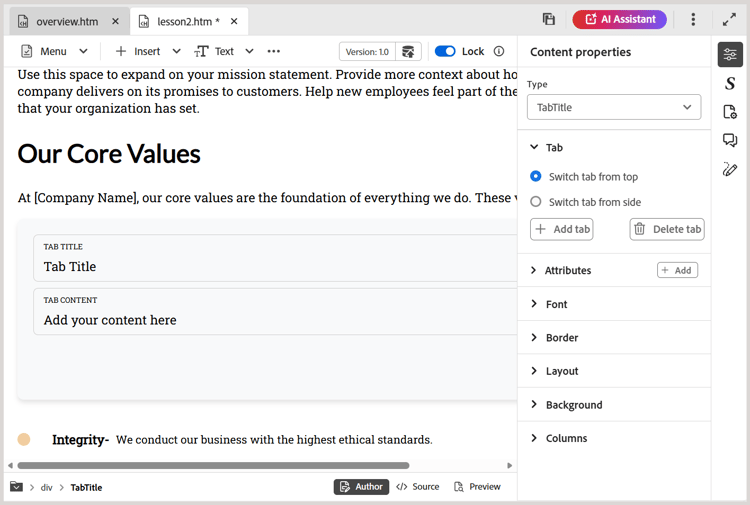
要添加、删除和切换选项卡布局(垂直选项卡或水平选项卡),请使用右侧面板中的 内容属性 部分。
-
翻转卡片:将交互式卡片添加到您的内容中,该卡片会翻转以显示其他信息。 每张信息卡都有两面 — 正面和背面,让学习者能够引人入胜地探索信息。 要插入Flip卡,请将光标放在所需位置并导航到插入>小组件>翻页卡,这会将Flip卡容器添加到您的内容中。 然后,您可以在正面添加标题和可选图像,并在背面输入相应的内容。 要删除小部件的元素或项,您还可以使用右键单击>删除项。
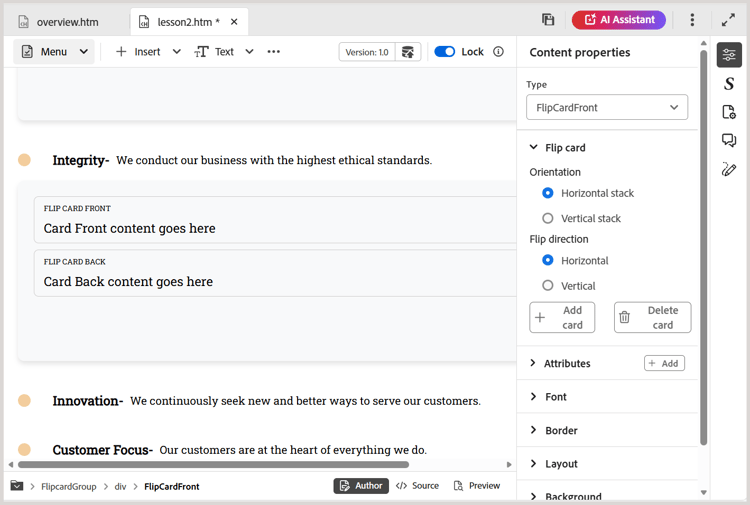
要添加或删除卡片,或更改其布局,请使用右侧面板中的 内容属性 部分。
-
单击以显示:在学习者单击以显示内容之前,为内容插入一个可隐藏内容的交互式小组件。 这有助于减少杂乱,并鼓励探索。 将光标放在所需位置并选择 插入>构件>单击以显示 来插入构件。 插入后,为小组件标题提供标题,并定义学习者交互时显示的隐藏内容。
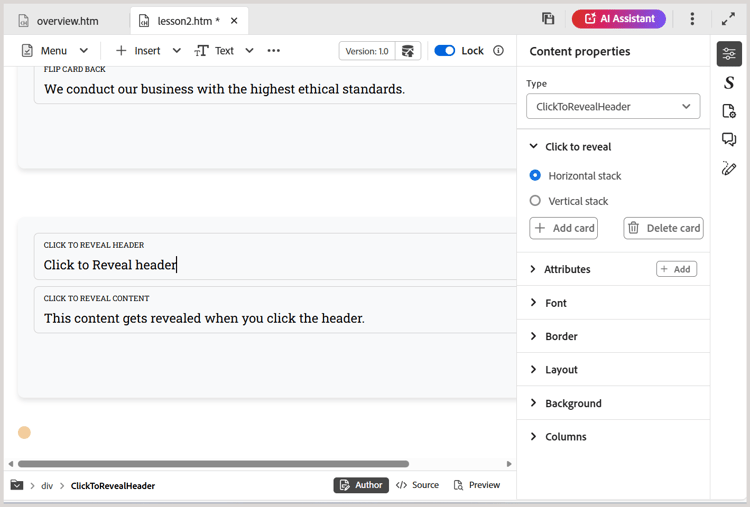
要添加或删除构件或管理构件方向,请使用右侧面板中的 内容属性 部分。 要删除小部件的元素或项,您还可以使用右键单击>删除项。