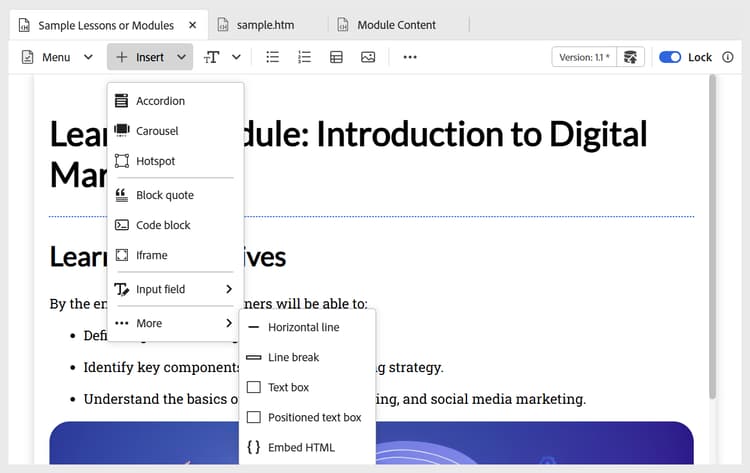
“插入”菜单中的其他选项
编辑器工具栏的“插入”菜单中的其他可用选项包括:
-
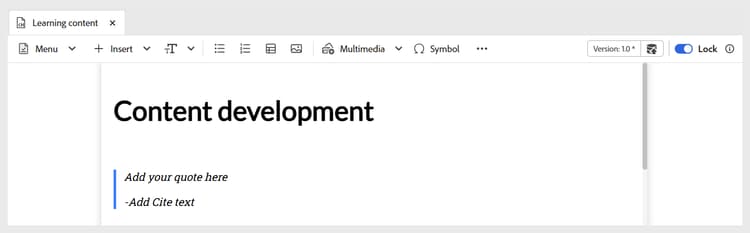
块引号:将块引号与引号一起添加到您的内容。
-
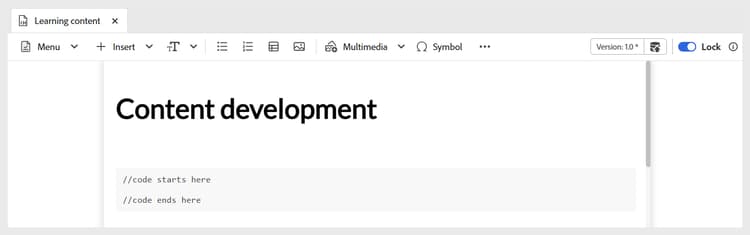
代码块:向内容添加代码块。
-
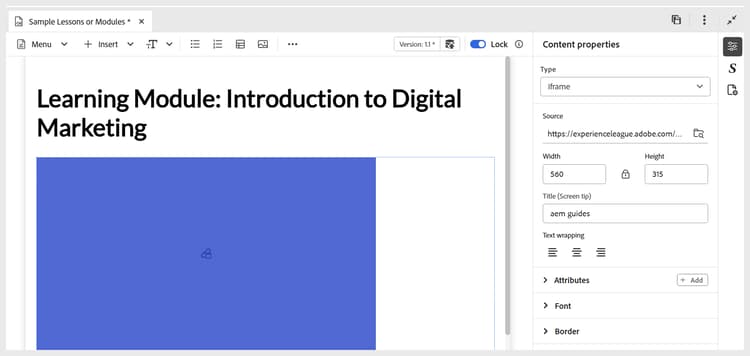
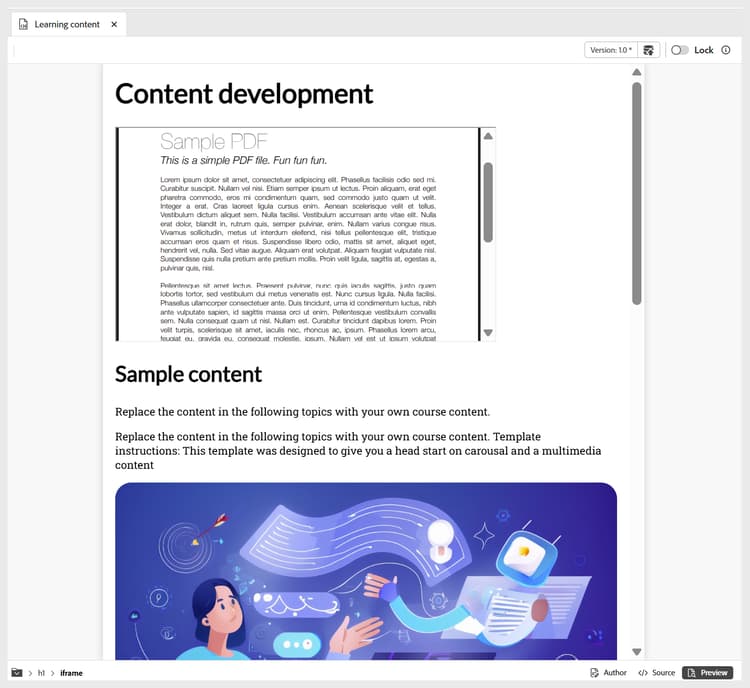
Iframe:在内容中插入iframe以嵌入外部网页或交互式资源。 您可以使用 内容属性 面板配置iframe属性,包括源URL、宽度、高度、对齐方式和标题。 通过切换到 预览 模式,您可以查看在iframe中添加的内容,如下所示。
作者视图:
预览模式:
-
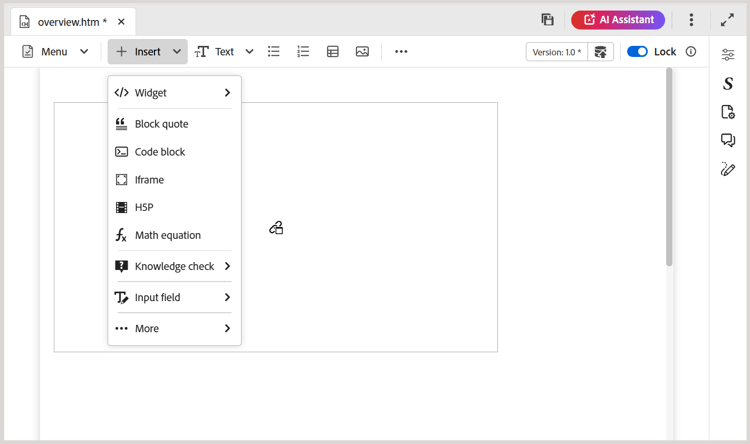
H5P:向学习内容添加了交互式H5P包。 要添加H5P内容,请将光标置于所需位置,然后从“插入”菜单中选择H5P。 在插入H5P对话框中,提供对要添加到学习内容中的H5P文件的引用。
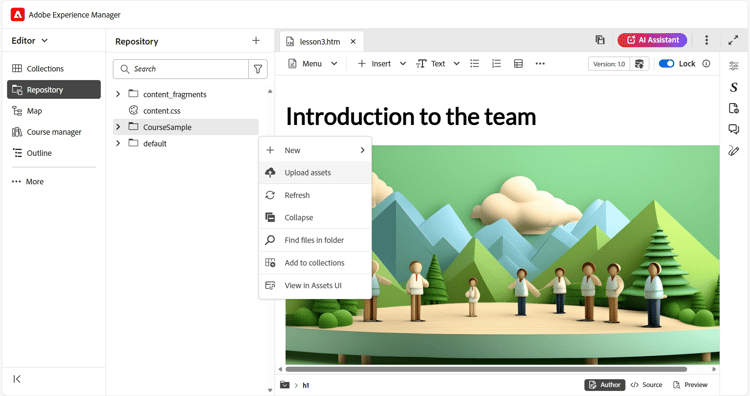
如果您希望从系统中使用H5P内容,请首先使用 上传assets 选项在DAM🔗中上传文件,然后将其纳入存储库视图/Assets。
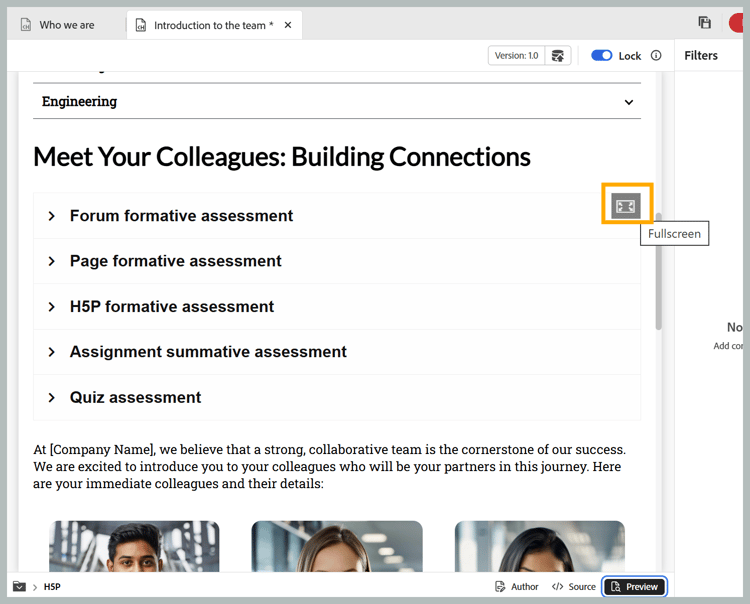
完成后,在预览模式下查看H5P内容并发布输出。 H5P内容还支持全屏显示选项。 您可以通过内容属性面板中的专用切换来启用或禁用每个嵌入H5P元素的全屏模式。 启用后,学习者可以将内容展开到全屏;禁用后,内容仍内联在标准视图中。 此设置始终适用于预览模式和已发布的输出。
note NOTE Adobe Experience Manager Guides不支持编辑或创建H5P内容。 在上载之前,请在外部准备H5P包。 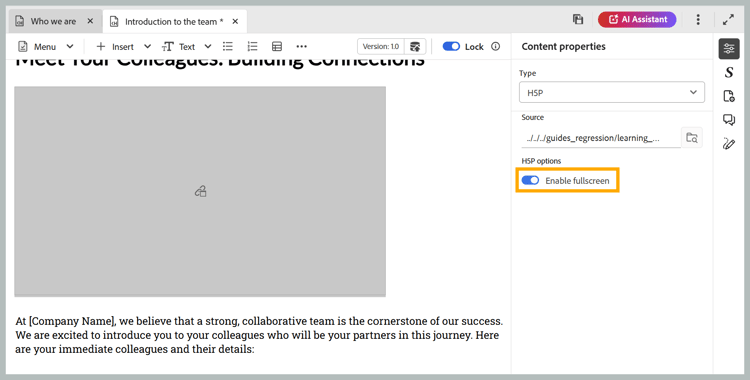
预览模式
-
MathML公式:将MathML公式插入到您的内容中。 您可以创建一个MathML公式,并选择 插入 以将其添加到您的文档中。
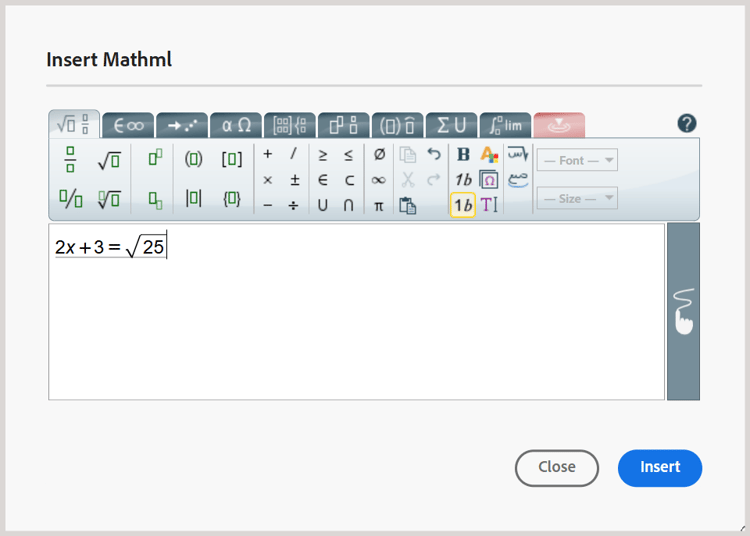
该公式使用浅灰色背景插入。 您可以随时更新公式,方法是右键单击现有公式并从上下文菜单中选择编辑数学公式。 有关在Experience Manager Guides中验证MathML方程式的详细信息,请在MathML编辑器中查看方程式的验证。
-
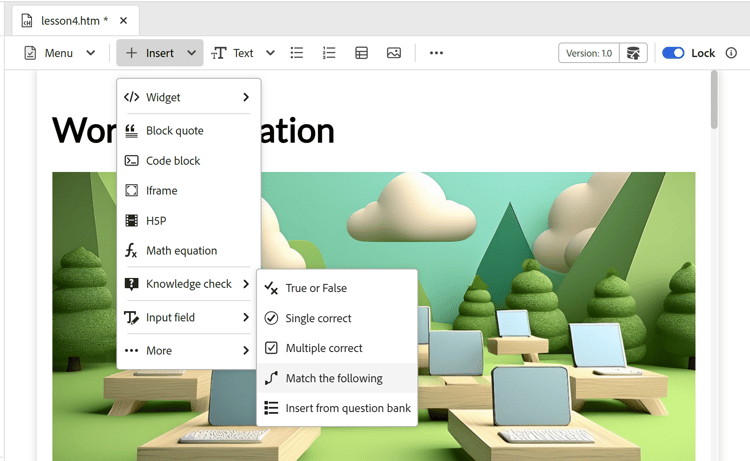
知识检查:允许您以可用格式(“单个正确”、“多个正确”、“真/假”、“符合以下内容”或插入问题库)将问题添加到主题以供审阅,并且无需评分即可确认理解。 这些问题反映了标准格式并排除了评分,因此非常适合于自我评估,并且适合作为课程内容的一部分或以后测验或评估之前的主题(如果可用)。 您可以通过 内容属性 面板配置正确答案和其他必填字段。 有关详细信息,请查看问题类型。
如果学习者对知识检查问题提交的响应不正确,则响应字段将随错误消息一起高亮显示,指导学习者选择 重试 以重试同一问题。

此外,您可以启用 需要知识检查以继续 选项,以确保学习者在进入后续课程内容之前尝试进行指定的知识检查。 此功能有助于通过防止学习者跳过关键评估检查点来强化关键学习目标。 在配置SCORM预设输出时,如果启用 学习者必须按照顺序完成内容 设置,从而确保课程进度遵循预期学习路径,则支持该功能。

-
输入字段:向内容添加文本输入字段和按钮。 您可以使用此组合来捕获用户输入并触发特定操作。 现在,您还可以添加多行文本区域以获得更长的响应,例如解释或开放式反馈。 多行文本区域支持换行符和文本换行。

-
更多选项:您有其他选项可增强您的学习内容,包括插入水平线、换行符、文本框、定位文本框和嵌入的HTML。