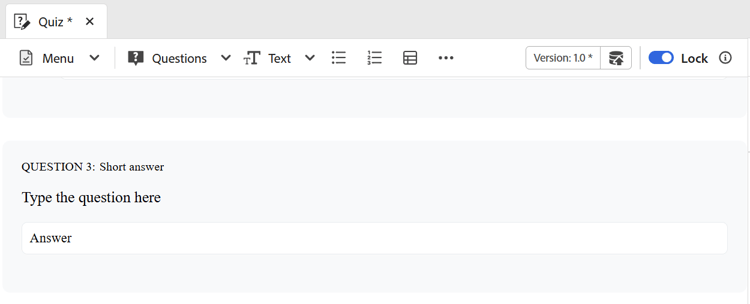
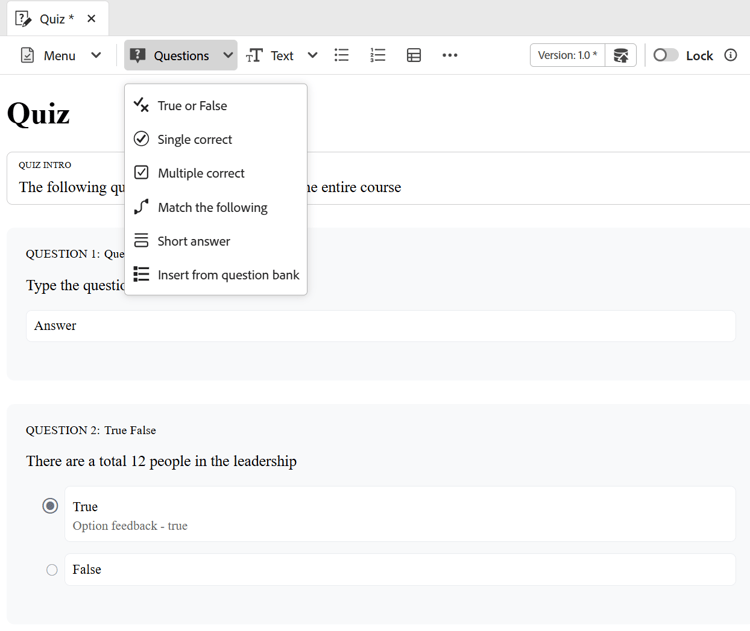
在测验中插入问题
执行以下步骤将问题插入测验:
问题属性
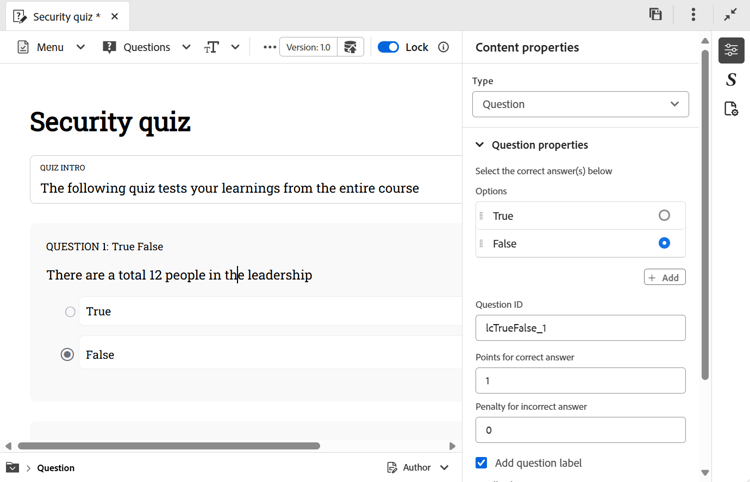
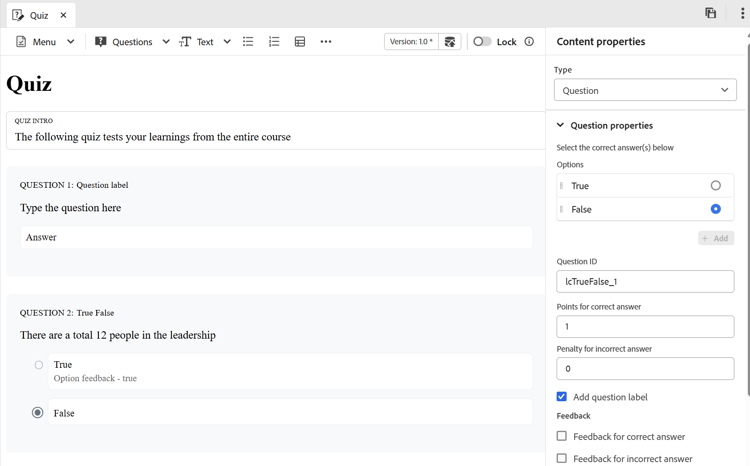
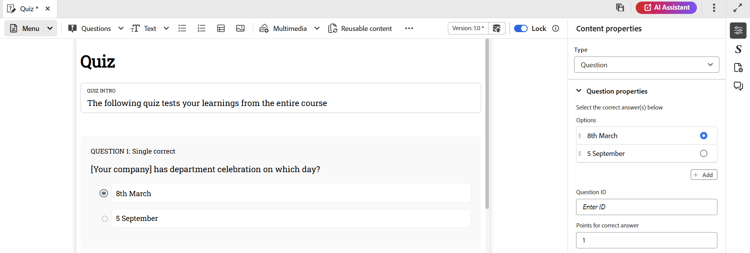
您可以使用 内容属性 面板中的以下问题属性来配置问题:
-
选项:指定问题的正确答案
-
问题ID:指定每个问题的问题ID。 如果问题ID不存在,建议始终添加它。
-
正确答案获得分:指定正确答案的得分。
-
错误答案的惩罚:指定错误答案要扣除的点数。
-
问题标签:启用以添加问题标签。
-
反馈:启用可提供正确或不正确答案的反馈。
note NOTE 在已发布的课程输出中,在尝试了测验中的所有问题后,学习者可以使用 查看答案 选项来重新访问他们提交的答案,并查看哪些答案正确或不正确。 这不需要额外的设置或配置。 
-
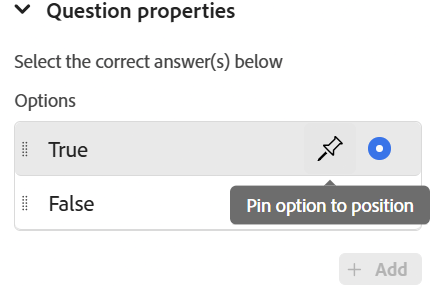
将选项固定到位置:当问题的特定选项被固定时,它仍固定到选项列表中的指定位置,即使在SCORM预设配置中启用了 随机选择每次尝试的答案 也是如此,否则,这会重新整理可用选项。 您可以将鼠标悬停在“内容属性”面板中问题的所需选项上并固定它。
在测验中插入段落
将光标放在特定问题或两个问题之间的空格上时,屏幕最右角会显示一条蓝色水平线,蓝色箭头表示该水平线。 选择蓝色箭头,可在测验创作界面中插入段落。
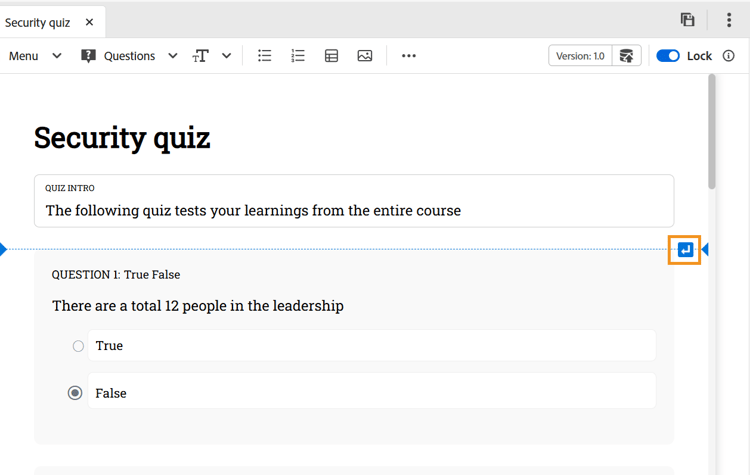
- 在问题中使用时,它允许您在问题中添加更多元素,如图像、表格、文本元素等。
- 在问题之间使用时,它允许您插入另一个问题或添加上述其他创作元素。
删除问题或选项
执行以下步骤以从测验中删除问题或特定选项:
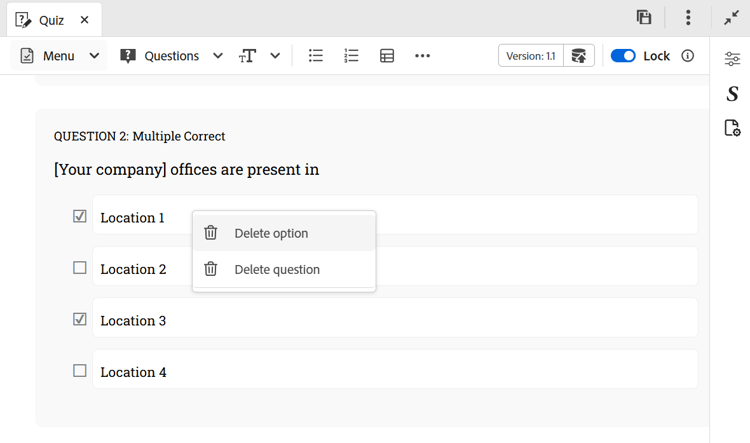
- 右键单击要删除的问题或选项。
- 在上下文菜单中,选择删除问题(以删除整个问题)或删除选项(仅删除选定的选项)。
问题类型
测验支持以下问题类型:
-
单个正确:一个问题,该问题具有多个选项,其中只有一个答案是正确的。
-
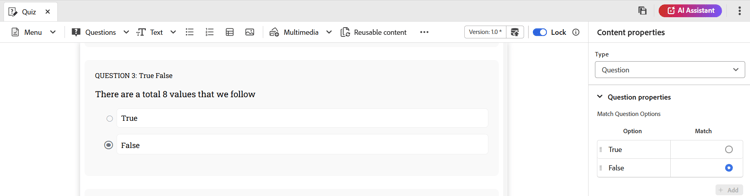
True/False:一个基于语句的问题,学习者可从中选择True还是False。
-
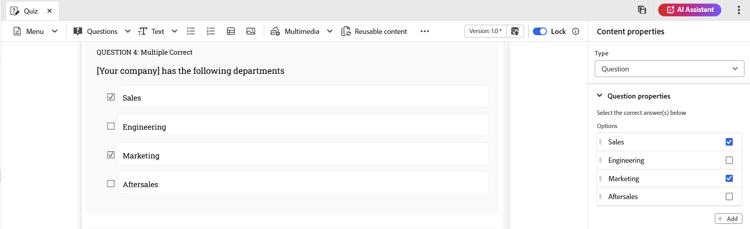
多个正确答案:有多个选项的问题,其中多个答案可以正确。
-
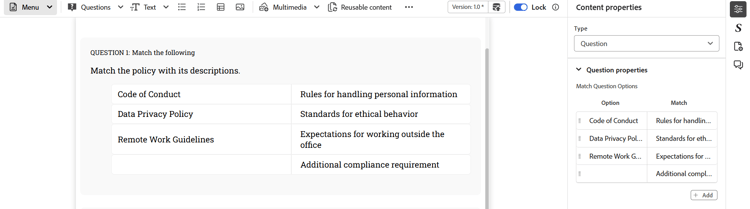
匹配以下项:允许学习者匹配两个列表中的项以形成正确的对。 您可以从 内容属性 面板添加新选项集。 为了提高复杂性,您可以从第一个列表中删除一个选项,并在“匹配”列中包含一个额外的匹配。 这就要求学习者仔细思考哪个选项没有直接的搭配,从而造成了一定难度。
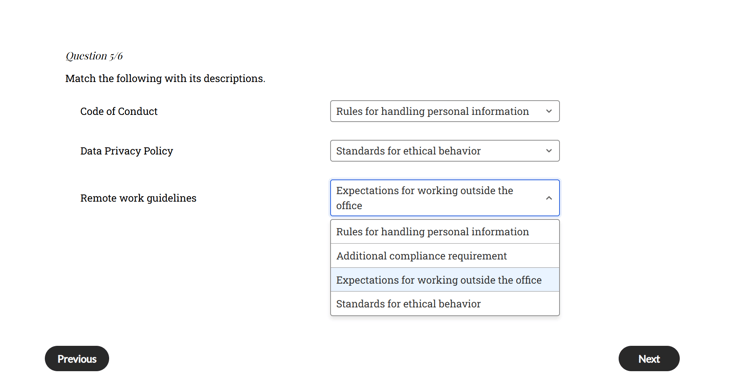
在发布的输出中,每个项目都显示 与以下 匹配的问题,该问题带有下拉菜单,允许您从可用选项中选择正确的匹配项。
-
简短答案:允许学习者使用简短文本输入进行回复。 它接受字母数字答案,不区分大小写匹配答案,对于非常长的答案,它提供了一个水平滚动条。