[AEM Forms]{class="badge positive" title="适用于AEM Forms)。"}
交互式通信编辑器中的文本框组件
1. 简介
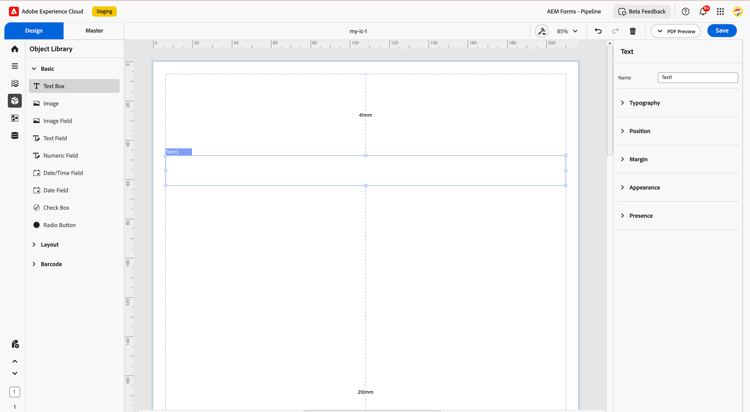
交互式通信编辑器中的 文本框 组件允许作者输入和显示通信中的文本内容。 它是最基本且使用最广泛的组件之一,在设计交互式通信或通信片段时通常用于收集名称、评论、反馈或自定义数据。
文本框支持数据绑定,使作者能够无缝地组合静态和动态内容,例如:“用户名:@name”,其中@name是一个绑定数据字段,当文档另存为PDF时动态填充该字段。 此外,它支持富文本格式和灵活定位,以实现精确的布局控制。
2. 显示模式
您可以将 显示模式 分配给 属性 面板中的文本框字段。 显示模式控制如何在画布预览和生成的输出中向最终用户显示字段值 — 例如,将文本条目屏蔽为电话号码: (555) 123-4567。
配置的模式将立即反映在画布预览中,并在保存和重新加载周期内保留。 对于高级用例,您可以定义 自定义XFA picture子句 以实现任何所需的输出格式。
配置显示模式
- 在设计画布上选择文本框组件。
- 打开 属性 面板。
- 在 显示模式 部分中,选择预定义的模式或输入自定义图片子句。
- 在画布上预览格式化值。
自定义模式示例(文本)
text{(999) 999-9999}Picture子句符号(文本):
最佳做法
- 选择与最终用户预期读取值的方式(电话、ID、邮政编码)匹配的模式。
- 发布之前在画布预览中验证示例数据。
- 仅当预定义的模式不符合您的格式需求时,才使用自定义图片子句。
3. 属性
文本框组件提供了一组广泛的属性,以帮助配置其外观、感觉和行为。
2.1排版规则
字体系列:允许选择字体样式,如Arial、Helvetica、Times New Roman等。
字体验证:可应用可选输入约束以确保仅接受文本、数字或特殊格式。
文本对齐方式:选项包括左对齐、右对齐、居中对齐或两端对齐。
文本样式:启用具有粗体、斜体、删除线和下划线功能的文本格式。
列表:支持插入已排序(编号)和未排序(项目符号)列表。
2.2位置
宽度和高度:设置文本框的尺寸,以相对于容器的像素或百分比为单位。
2.3利润
定义文本框周围的间距:
-
上(上)
-
下(下)
-
左
-
右
2.4外观
-
文本填充:自定义文本的颜色和透明度。
-
填充:设置文本框的背景颜色。
-
笔触:添加可自定义的边框:
-
宽度(粗细)
-
样式(实线、虚线、点线)
-
Edge(圆角或锐角)
-
2.5存在
可见:默认设置;向用户显示文本框。
隐藏:文本框包含在表单中,但未显示。
4. 用途
文本框用于:
-
收集客户信息,如姓名、评论或反馈。
-
输入字母数字值。
-
使用绑定数据模型集成个性化消息。
-
嵌入片段以供在文档间重复使用。
作者可以将文本框从组件库拖到“设计”视图或“母版”视图中,并使用“属性”面板配置其行为。
5. 最佳做法
-
始终将文本框与有意义的字段标签关联以提高可访问性。
-
使用适当的输入验证以防止数据输入错误。
-
通过设置相对于父容器的边距和宽度,确保响应式布局。
-
避免使用过多的字体样式,以免妨碍阅读。
通过仔细配置文本框属性,作者可以在AEM的交互式通信编辑器中创建交互式、响应式且用户友好的通信体验。