[AEM Forms]{class="badge positive" title="适用于AEM Forms)。"}
交互式通信编辑器中的数值字段组件
1. 简介
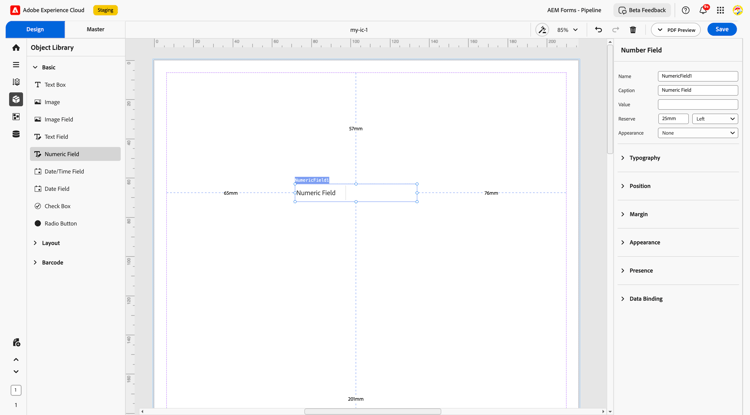
交互式通信(IC)编辑器中的数字字段组件使作者能够以受控格式从用户收集数字输入。 无论是捕获电话号码、PIN码、策略ID还是财务数字,此字段都可以确保仅接受数字值。 该组件还支持样式、格式、验证和数据绑定,使其对于结构化通信至关重要。
2. 显示模式
您可以将 显示模式 分配给 属性 面板中的数值字段 — 例如,将值呈现为货币:$1,234.21。
配置的模式将立即反映在画布预览中,并在保存和重新加载周期内保留。 对于高级用例,您可以定义 自定义XFA picture子句 以实现任何所需的输出格式。
配置显示模式
- 在设计画布上选择数值字段组件。
- 打开 属性 面板。
- 在 显示模式 部分中,选择预定义的模式或输入自定义图片子句。
- 在画布上预览格式化值。
自定义模式示例(数字)
num{$z,zzz,zz9.99}Picture子句符号(数字):
最佳实践
- 选择清晰地表示值单位(货币符号、百分比等)的模式。
- 发布之前在画布预览中验证示例数据。
- 仅当预定义的模式不符合您的格式需求时,才使用自定义图片子句。
3. 属性
2.1基本字段
-
名称:为数据模型、规则和脚本中使用的字段定义唯一标识符。
-
题注:向用户显示屏幕上的标签(如“联系电话”或“员工ID”)。
-
值:允许用户输入数字,如电话号码、ID、数量或货币值。
-
保留:设置数值的对齐方式(左、右、上或下),或使用公厘(如20毫米)等单位指定自定义位置。
-
外观:根据所需的可视布局,将值框的外观设置为“无”、“实心框”或“下划线”。
2.2排版规则
控制用户输入的数字字符的可视样式:
-
字体验证:应用约束以确保根据预期的数据类型仅接受有效的数字输入,例如整数、小数或数字范围。
-
字体大小:使用点值(如10 pt、12 pt或20 pt)调整数字文本的大小以保持整个表单的一致性和可读性。
2.3位置
控制数值字段在画布上的空间位置。
-
X和Y坐标:定义精确的字段位置。
-
宽度和高度(以毫米为单位):确定输入框的大小。
2.4利润
定义数值字段边界周围的间距,以便进行干净对齐。
-
上(上)
-
下(下)
-
左
-
右
2.5外观
设置数值输入字段容器的样式,以匹配所需的可视布局:
-
填充:设置数值字段的背景颜色。 这有助于在视觉上将其与其他元素分隔开,或使其与整体主题匹配。
-
笔触:使用以下可自定义选项在数值字段周围添加边框:
-
宽度:定义边框粗细,以符合视觉重点。
-
样式:选择边框样式 — 实线、虚线或点线。
-
Edge:选择边框的圆角或锐角。
-
半径:使用特定半径值(例如,4像素、10像素)调整圆角以柔化或锐化字段的外观。
2.6存在
控制数值字段在运行时的可见性。
-
可见:默认状态;字段正常显示。
-
隐藏(保留空间):字段不可见,但在布局中保留空间。
2.7数据绑定
数据绑定类型:将数值字段连接到数据源(XML或JSON)以便实时集成。
使用名称:将字段绑定到其唯一名称以进行简单值捕获。
跨表单或片段使用全局数据:链接字段到共享数据节点。
无数据绑定:使字段保持静态,以便仅供可视化使用或临时输入。
4. 用途
在只有数字是有效输入的情况下,数字字段是理想的。 常见的用例包括:
-
正在捕获手机号码、OTP和PIN
-
正在输入政策编号或员工ID
-
正在收集数值或货币值
-
正在启用基于步骤的数字字段(例如,计数器或得分条目)
作者可以将数值字段置于布局容器或子表单中,并应用验证(如长度、最小值或最大值约束)来改进数据质量。
5. 最佳做法
-
如果需要,请用单位明确标记数字字段(例如“₹中的金额”)。
-
应用格式验证(如电话号码的10位数限制)以提高准确性。
-
当字段为必填字段但可能缺少动态数据时,请使用保留值。
-
将数值字段仔细绑定到架构路径以支持后端处理。
-
保持一致的外观和排版方式以符合品牌准则。
交互式通信编辑器中的 数字字段 组件是用于基于数字的数据收集的精确、可靠的工具。 通过强大的格式设置、可见性控制和数据绑定选项,它可确保数字输入被干净地捕获并无缝地集成到数字表单中。 如果样式和配置正确,它可显着增强表单可用性和整体数据准确性。