[AEM Forms]{class="badge positive" title="适用于AEM Forms)。"}
交互式通信编辑器中的日期字段对象
1. 简介
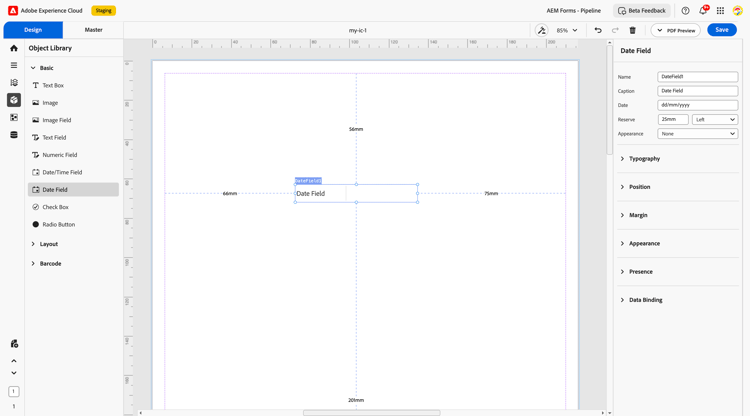
交互式通信(IC)编辑器中的 日期字段 组件允许作者将基于日历的日期选择字段插入到文档中。 这允许用户轻松地从日期选择器中选择日期或以预定义格式手动输入日期。
“日期”字段非常适合于捕获出生日期、日程安排、申请日期或策略起始/终止日期,它可以提高准确性并减少输入错误。 它支持格式设置、样式设置和数据绑定,以便与数据模型和后端系统无缝集成。
2. 显示模式
您可以将 显示模式 分配给 属性 面板中的日期字段 — 例如:April 01, 2007或01/04/2007。
配置的模式将立即反映在画布预览中,并在保存和重新加载周期内保留。 对于高级用例,您可以定义 自定义XFA picture子句 以实现任何所需的输出格式。
配置显示模式
- 在设计画布上选择日期字段组件。
- 打开 属性 面板。
- 在 显示模式 部分中,选择预定义的模式或输入自定义图片子句。
- 在画布上预览格式化值。
自定义模式示例(日期)
date{DD/MM/YYYY}通用日期令牌:
2007-04-01)。 不遵循此格式的值按原样显示,而不应用模式格式。3. 属性
日期字段对象包括几个可配置的属性:
2.1. 基本字段
-
名称:用于引用规则、脚本和数据模型中字段的唯一标识符。
-
题注:向用户显示的显示标签(如“出生日期”)。
-
日期:实际日期值,该值默认可能为空或使用动态数据预填充。
-
保留:可选的回退日期(如果未选择日期或数据不可用,则显示)。
-
外观:用于保持视觉一致性的快速样式预设(例如,加下划线、平整、边框)。
2.2. 排版规则
控制日期在字段中的显示方式:
-
字体变量:选择字体系列、粗体(例如,常规、粗体)和样式(例如,斜体)。
-
大小:默认情况下通常设置为10 pt,但为了与周围内容保持一致,可以对其进行自定义。
2.3. 位置
定义文档布局中的空间放置:
-
X和Y坐标:确定水平和垂直位置。
-
宽度和高度:设置为毫米或百分比,以与其他表单元素对齐。
2.4. 边距
指定字段边界的间距:
-
上(上)
-
下(下)
-
左
-
右
这些值有助于在子表单或布局网格内精确对齐。
2.5. 外观
定义字段容器的可视化样式:
-
填充:字段的背景颜色(例如,白色、浅灰色)。
-
笔触:边框颜色或边框。
-
宽度:字段边框的粗细。
-
样式:实线、虚线或虚线选项。
-
边缘:根据不同的设计偏好将拐角自定义为圆角或锐角。
2.6. 存在
确定字段的显示方式和时间:
-
可见:运行时显示字段的默认设置。
-
隐藏(保留空间):字段保持不可见,但保留布局空间。
在基于用户输入或规则动态切换可见性时,这很有用。
2.7. 数据绑定
将日期字段连接到用于存储或预填充值的数据结构。
数据绑定类型:
-
使用名称:使用该字段的名称属性将该字段绑定到架构。
-
使用全局数据:绑定使用预定义的数据模型或架构元素。
-
无数据绑定:字段保持静态状态,未连接到任何数据源。
这允许根据应用程序逻辑获取、显示或存储动态日期值。
4. 用途
日期字段在以下情况下特别有用:
-
在载入表单中捕获出生日期或加入日期。
-
选择服务、订阅或事件的开始和结束日期。
-
输入申请截止日期、预约时段或验证日期。
作者可以将日期字段置于布局容器或子表单中,并配置验证(例如,日期格式、范围限制)以提高数据质量。
5. 最佳做法
-
使用诸如“Start Date”(开始日期)或“Select Appointment Date”(选择约会日期)之类的清晰标题来表示更好的UX。
-
设置最小和最大日期范围以防止无效的输入(例如,将来的DOB)。
-
应用一致的字体样式(建议使用10 pt)以提高可读性。
-
无论何时需要后端数据集成,都将字段绑定到架构。
-
使用可见性规则动态隐藏不相关的日期字段。
交互式通信编辑器中的 日期字段 对象是一个功能强大的工具,可以准确轻松地捕获时间敏感数据。 当经过精心设计并且连接到有意义的数据路径时,它支持无缝的用户体验和有效处理基于时间的条目。