[AEM Forms]{class="badge positive" title="适用于AEM Forms)。"}
将AEM自适应表单与AEM Workflow集成:简化业务流程
调用AEM工作流提交操作的工作原理
在提交自适应表单时,调用AEM工作流提交操作会自动启动Adobe Experience Manager (AEM)工作流。 此提交操作将自适应表单与特定AEM Workflow关联,并且关联的工作流在提交表单后即开始在Author实例上运行。 因此,表单提交可以触发自动化的多步骤业务流程,如审核、批准和数据路由,而无需手动干预。
存储表单数据:有效负荷位置与变量
在工作流启动时,您可以将提交的表单数据存储在以下两个目标之一:
- 工作流的负荷位置 — 将数据文件、附件和 记录文档 直接保存到工作流负荷。
- 变量 — 将提交的内容保存到从可用于工作流模型的变量列表中选定的工作流变量。
可用的目标取决于为数据存储配置工作流的方式:
- 如果工作流标记为外部数据存储并且配置为外部数据存储,则只有变量选项可用。 由于外部存储单独处理有效负载,因此此配置中支持将数据存储到工作流变量。
- 如果工作流在稍后阶段标记为外部数据存储(而不是在创建工作流时),请确保所需的变量配置已准备就绪。 这可确保正确捕获提交的表单数据,并保持与外部数据存储设置兼容。
您可以从可用于工作流模型的变量列表中进行选择,以精确映射表单数据的存储位置。
AEM as a Cloud Service中的其他提交操作选项
AEM as a Cloud Service提供了多个现成(即用)的提交操作来处理表单提交。 您可以在自适应表单提交操作文章中了解有关这些选项的更多信息。
优点
将 Adobe Experience Manager (AEM) Workflow 与 自适应Forms 集成有助于自动化和管理表单驱动的业务流程:
- Adobe Experience Manager (AEM) Workflow集成可自动执行由表单提交触发的复杂业务流程的端到端处理,从而减少手动干预和处理延迟。
- AEM Workflow支持条件逻辑,该逻辑支持根据表单数据或外部因素进行动态决策,因为每个提交都可以自动进行评估和分支,而无需固定的线性路径。
- AEM工作流根据预定义的规则和条件路由任务,确保每个任务都可以到达正确的个人或组。 此智能路由可加快审批速度、减少瓶颈并改善跨团队的问责。
将AEM工作流程与自适应Forms集成 steps-to-integrate-workflow-with-af
将AEM Workflow与自适应表单集成可自动审核、批准和处理提交的数据,无需手动干预即可通过定义的业务流程路由每次提交。 要使用基于基础组件的自适应表单的AEM Workflow设置自动流程,请执行以下步骤:
-
打开自适应表单进行编辑,并导航到自适应表单容器属性的 提交 部分。
-
从 提交操作 下拉列表中,选择 提交操作 作为调用AEM工作流。 这会在表单提交时自动触发选定的工作流,将提交的数据、附件和记录文档路由到自动业务流程中。
-
从 工作流模型 下拉列表中选择工作流模型。
-
使用 从 存储数据文件中选择一个选项。
数据文件:数据文件包含提交到自适应表单的数据,并保留下游工作流步骤的用户输入。 您可以使用 数据文件路径 选项指定文件的名称以及相对于有效负载的文件路径。 例如,
/addresschange/data.xml路径会创建一个名为addresschange的文件夹,并将其相对于有效负荷放置。 您还可以仅指定data.xml以仅发送提交的数据而不创建文件夹层次结构。 如果为外部数据存储标记了工作流,请使用变量选项,并从对工作流模型可用的变量列表中选择变量。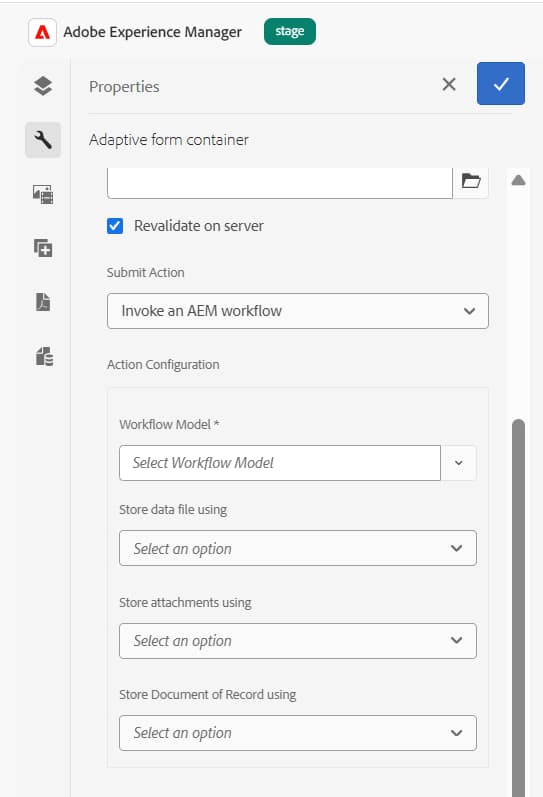
-
从 使用 存储附件下拉列表中选择一个选项。
附件:附件是用户上载到自适应表单的文件。 您可以使用 附件路径 选项指定存储这些附件的文件夹名称。 该文件夹是相对于负载创建的。 如果为外部数据存储标记了工作流,请使用变量选项,并从对工作流模型可用的变量列表中选择变量。
-
使用 从 记录文档下拉列表中选择一个选项。
记录文档:记录文档包含为自适应表单生成的可打印存档记录。 您可以使用 记录文档路径 选项指定记录文档文件的名称以及相对于有效负载的文件的路径。 例如,
/addresschange/DoR.pdf路径将创建一个相对于有效负载名为addresschange的文件夹,并将相对于有效负载放置DoR.pdf。 您还可以仅指定DoR.pdf以仅保存记录文档而不创建文件夹层次结构。 如果为外部数据存储标记了工作流,请使用变量选项,并从对工作流模型可用的变量列表中选择变量。 -
单击完成。
note NOTE 详细了解以Forms为中心的AEM工作流 — 自动化业务流程的步骤参考。
将AEM Workflow与基于核心组件的自适应表单集成,可自动通过定义的业务流程路由和处理提交。 要使用基于核心组件的自适应表单的AEM Workflow设置自动流程,请执行以下步骤:
-
打开内容浏览器,然后选择自适应表单的 指南容器 组件。
-
单击指南容器属性

-
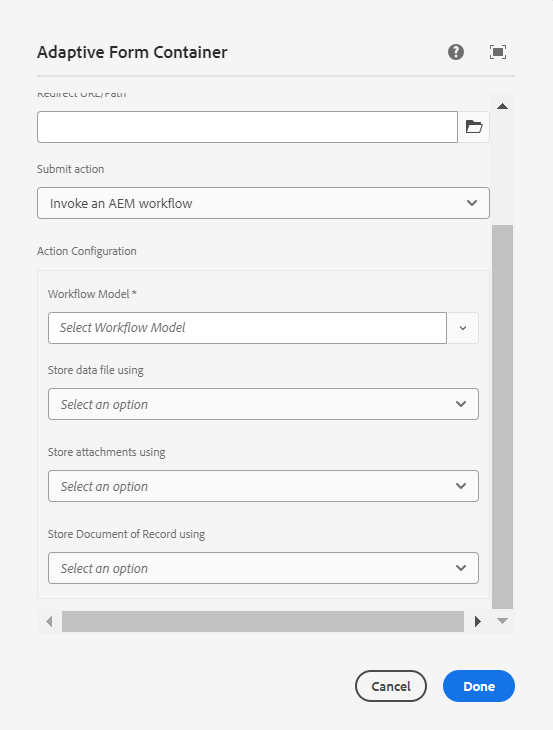
单击 提交 选项卡。
-
从 提交操作 下拉列表中,选择调用AEM工作流。 这会在提交表单时自动触发选定的工作流。
发送电子邮件的
-
从 工作流模型 下拉列表中选择工作流模型。
-
使用 从 存储数据文件中选择一个选项。
数据文件:数据文件包含提交到自适应表单的数据,并保留下游工作流步骤的用户输入。 您可以使用 数据文件路径 选项指定文件的名称以及相对于有效负载的文件路径。 例如,
/addresschange/data.xml路径会创建一个名为addresschange的文件夹,并将其相对于有效负荷放置。 您还可以仅指定data.xml以仅发送提交的数据而不创建文件夹层次结构。 如果为外部数据存储标记了工作流,请使用变量选项,并从对工作流模型可用的变量列表中选择变量。 -
从 使用 存储附件下拉列表中选择一个选项。
附件:附件是用户上载到自适应表单的文件。 您可以使用 附件路径 选项指定存储这些附件的文件夹名称。 该文件夹是相对于负载创建的。 如果为外部数据存储标记了工作流,请使用变量选项,并从对工作流模型可用的变量列表中选择变量。
-
使用 从 记录文档下拉列表中选择一个选项。
记录文档:记录文档包含为自适应表单生成的可打印存档记录。 您可以使用 记录文档路径 选项指定记录文档文件的名称以及相对于有效负载的文件的路径。 例如,
/addresschange/DoR.pdf路径将创建一个相对于有效负载名为addresschange的文件夹,并将相对于有效负载放置DoR.pdf。 您还可以仅指定DoR.pdf以仅保存记录文档而不创建文件夹层次结构。 如果为外部数据存储标记了工作流,请使用变量选项,并从对工作流模型可用的变量列表中选择变量。 -
单击完成。
note NOTE 详细了解以Forms为中心的AEM工作流 — 自动化业务流程的步骤参考。
要为在Universal Editor中创作的自适应表单设置具有Adobe Experience Manager (AEM)工作流的自动进程,请执行以下步骤:
-
打开自适应表单进行编辑。
-
单击编辑器上的 编辑表单属性 扩展。
出现 表单属性 对话框。note NOTE - 如果您在通用编辑器界面中没有看到 编辑表单属性 图标,请在 Extension Manager 中启用 编辑表单属性 扩展。
- 请参阅扩展管理器功能亮点文章,了解如何在通用编辑器中启用或禁用扩展。
-
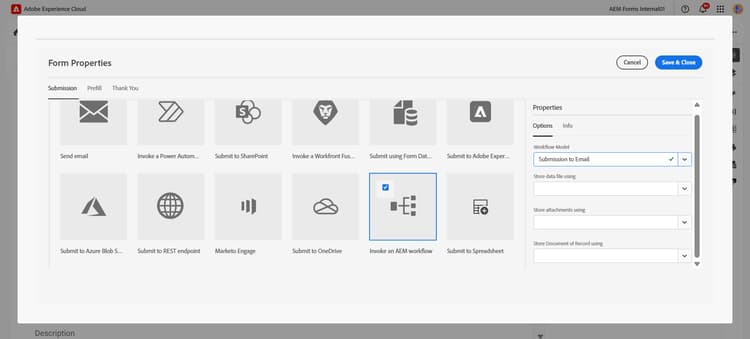
单击 提交 选项卡,然后选择 调用AEM工作流 提交操作。
发送电子邮件的
-
从 工作流模型 下拉列表中选择工作流模型。
-
从 使用 存储数据文件下拉列表中选择选项。
数据文件:它包含已提交到自适应表单的数据。 您可以使用 数据文件路径 选项来指定文件名和相对于负载的文件路径。 例如,
/addresschange/data.xml路径会创建一个名为addresschange的文件夹,并将它放置在负载的相对位置。 这会将提交的数据分组到有效负荷内的专用文件夹下。 您也可以仅指定data.xml以仅发送提交的数据而不创建文件夹层次结构。 如果为外部数据存储标记了工作流,请使用变量选项,并从对工作流模型可用的变量列表中选择变量。 这会将数据文件路由到为工作流定义的外部存储目标,而不是默认有效负载位置。 -
从 使用 存储附件下拉列表中选择选项。
附件:您可以使用 附件路径 选项指定用于存储已上传到自适应表单的附件的文件夹名称。 将创建相对于有效负荷的文件夹,确保上传的文件与它们所属的工作流数据一起存储。 如果为外部数据存储标记了工作流,请使用变量选项,并从对工作流模型可用的变量列表中选择变量。
-
使用 从 记录文档下拉列表中选择选项。
记录文档:它包含为自适应表单生成的记录文档(DoR),该记录文档是已提交表单的固定可存档的呈现。 您可以使用 记录文档路径 选项来指定记录文档的文件名以及相对于负载的文件路径。 例如,
/addresschange/DoR.pdf路径将创建一个相对于负载的名为addresschange的文件夹,并相对于负载放置DoR.pdf。 这可确保在工作流有效负荷结构中组织生成的记录。 您还可以仅指定DoR.pdf以仅保存记录文档而不创建文件夹层次结构。 如果为外部数据存储标记了工作流,请使用变量选项,并从对工作流模型可用的变量列表中选择变量。 这会将记录文档导向工作流引用的外部存储位置,而不是默认有效负载路径。 -
单击完成。
note NOTE 详细了解以Forms为中心的AEM工作流 — 自动化业务流程的步骤参考。