[AEM Forms]{class="badge positive" title="适用于AEM Forms)。"}
为自适应Forms生成提交PDF(以前称为记录文档)
概述 overview
填写或提交表单时,您可以以打印或文档格式保留表单记录。 此记录称为提交PDF(以前称为记录文档,或DoR)。 它是所提交表单的便于打印的PDF。 此外,您还可以参阅提交PDF ,以了解客户以后填写的信息,或使用提交PDF以PDF格式将表单和内容存档在一起。
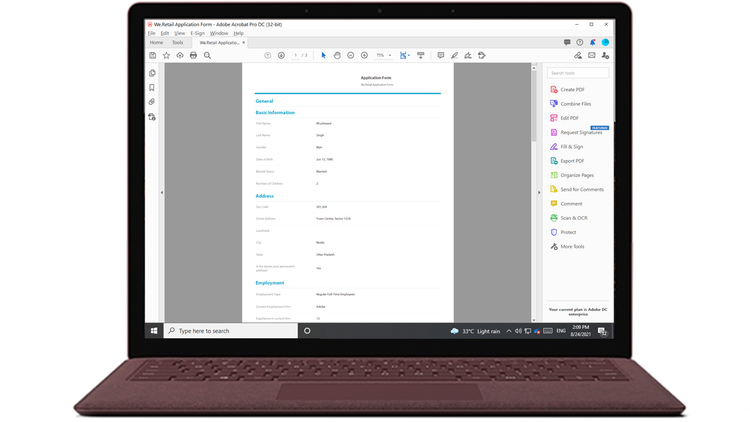
要创建提交PDF,会将基于XFA或Acroform的模板与通过自适应表单收集的数据合并。 您可以自动或按需生成提交PDF。
通过“按需”选项,可指定基于XFA或Acroform的自定义PDF模板,为提交模板提供自定义外观。
您可以:
开始之前 components-to-automatically-generate-a-document-of-record
在开始学习并准备提交PDF所需的资源之前:
基本模板:在Forms Designer或Acrobat表单(AcroForm)中创建的XFA模板(XDP文件)。 基本模板用于为提交PDF指定样式和品牌信息。 请在之前将XFA模板(XDP文件)上传到您的AEM Forms实例
自适应表单:要为其生成提交PDF的自适应表单。
生成基于XFA的提交PDF generate-an-XFA-based-document-of-record
将XFA模板(XDP文件)上传到AEM Forms实例。 执行以下步骤可配置自适应表单以使用XFA模板(XDP文件)作为提交PDF的模板:
- 在Experience Manager创作实例中,单击Forms > Forms和文档。
- 选择表单,然后单击属性。
- 在“属性”窗口中,选择表单模型。
- 在 表单模型 选项卡的 选择自 下拉列表中,选择 架构 或无。 您还可以在创建表单时选择表单模型。
- 在“表单模型”选项卡的“记录文档模板配置”部分中,选择将表单模板关联为记录文档模板。 选择此选项时,将显示计算机上可用的所有XFA模板(XDP文件)。 选择相应的文件。 此外,请确保自适应表单和选定的XFA模板(XDP文件)使用相同的架构(数据架构)。
- 单击完成
您的自适应表单现在配置为使用XDP文件作为提交PDF的模板。 下一步是将自适应表单组件与相应的模板字段绑定。
生成基于Acroform的提交PDF generate-an-Acroform-based-document-of-record
将Adobe Acrobat PDF (Acroform)上传到AEM Forms实例。 执行以下步骤可配置自适应表单以使用Adobe Acrobat PDF (Acroform)作为提交PDF的模板:
- 在Experience Manager创作实例中,单击Forms > Forms和文档。
- 选择表单,然后单击属性。
- 在“属性”窗口中,选择表单模型。
- 在 表单模型 选项卡的 选择自 下拉列表中,选择 架构 或无。 您还可以在创建表单时选择表单模型。
- 在“表单模型”选项卡的“记录文档模板配置”部分中,选择将表单模板关联为记录文档模板。 选择此选项时,将显示计算机上可用的所有Acrobat PDF (Acroform)。 选择相应的文件。
- 单击完成
现在,您的自适应表单已配置为使用Acroform作为提交PDF的模板。 下一步是将自适应表单组件与相应的模板字段绑定。
自动生成提交PDF auto-generate-a-document-of-record
将自适应表单配置为自动生成提交PDF后,每次更改表单时,都会立即更新其提交PDF 。 例如,如果从现有自适应表单中删除某个字段,则相应的字段也会被删除,并且在提交PDF中不可见。 自动生成提交PDF还有许多其他优势:
- 表单开发人员不必手动维护数据绑定。 自动生成的提交PDF可处理数据绑定相关更新。
- 表单开发人员不必手动隐藏标记为从提交PDF中排除的字段。 自动生成的提交PDF已预配置为排除此类字段。
- 自动生成的提交PDF选项节省了为提交PDF创建表单模板所需的时间。
- 通过自动生成的提交PDF选项,您可以使用不同的基本模板来使用不同的样式和外观。 它有助于为您的组织选择提交PDF的最佳样式和外观。 如果未指定样式,系统样式将设置为默认样式。
- 自动生成的提交PDF确保表单中的任何更改都会立即反映在提交PDF中。
执行以下步骤可配置自适应表单以自动生成提交PDF:
- 在Experience Manager创作实例中,单击Forms > Forms和文档。
- 选择表单,然后单击属性。
- 在“属性”窗口中,选择表单模型。
- 在 表单模型 选项卡的 选择自 下拉列表中,选择 架构 或无。 您还可以在创建表单时选择表单模型。
- 在“表单模型”选项卡的“记录文档模板配置”部分中,选择生成记录文档。
- 单击完成
将自适应表单组件与模板字段绑定 bind-adaptive-form-components-with-template-fields
将自适应表单字段与模板字段绑定以在相应的提交PDF字段显示捕获的表单数据。 要将自适应表单组件绑定到相应的提交PDF模板字段,请执行以下操作:
-
打开自适应表单,配置为使用自定义表单模板进行编辑。
-
选择一个自适应表单组件,然后单击打开“配置

-
在属性浏览器中,浏览并选择字段。
- (对于AcroForm模板)记录文档绑定引用字段属性。
- (对于XFA模板)数据模型绑定引用属性。
-
单击保存。
您可以使用发送电子邮件、Experience Manager工作流提交操作与记录文档步骤以及其他提交操作来接收提交PDF。
提交PDF模板的增量更新 document-of-record-template-incremental-updates
自适应表单和相应的提交PDF模板会随着时间的推移而不断变化。 您可以选择向自适应表单或提交PDF模板添加、删除或修改字段。
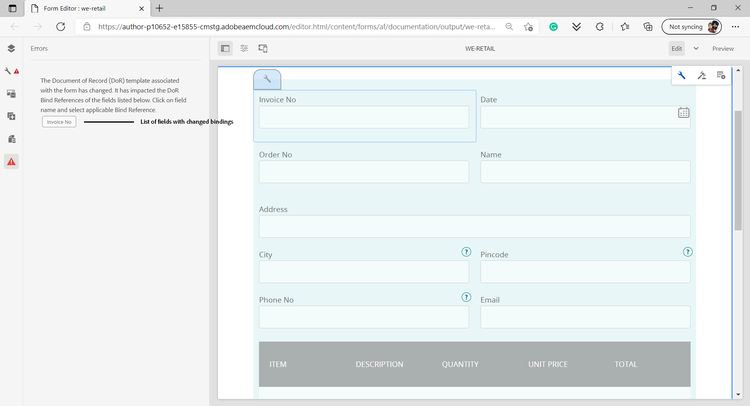
在更改提交PDF模板并将更改后的模板上载到AEM Forms时,自适应Forms编辑器会自动检测更改的绑定,并通知您有关需要新绑定的自适应表单组件。 通过它,可对提交PDF模板进行增量更新。
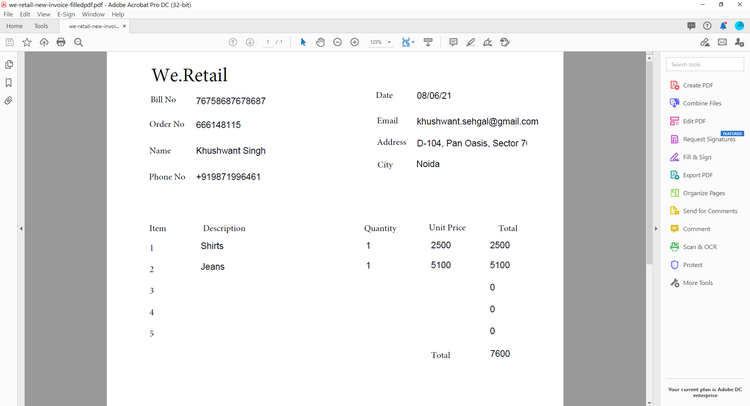
例如,组织 We.Retail 具有基于AcroForm的提交PDF模板we-retail-invoice.pdf。 模板如下所示:
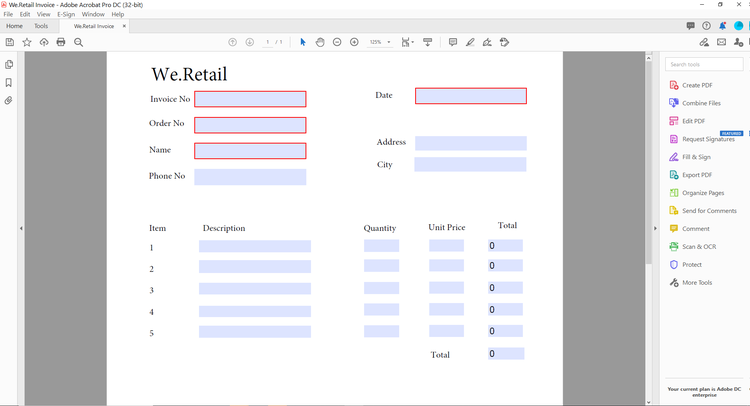
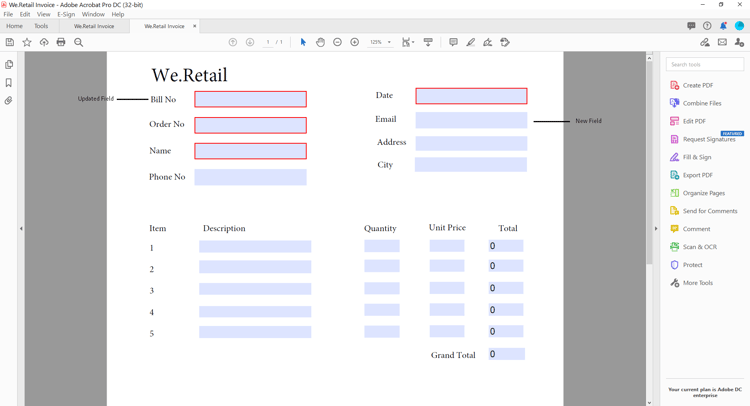
使用模板一段时间后,组织决定将invoice-number字段重命名为bill-number字段并捕获购买者的电子邮件地址。 开发人员更新invoice-number字段的名称并将电子邮件字段添加到模板。 他还创建了一个名为 we-retail-invoice-v2.pdf 的新版本的模板。
开发人员上传更新后的模板并将其应用于自适应表单。 自适应表单自动检测并显示绑定已更改的字段列表。
表单开发人员将自适应Forms字段与相应的提交PDF模板绑定。
现在,在提交自适应表单时,将创建更新的提交PDF。
使用提交PDF时的主要注意事项 key-considerations-when-working-with-document-of-record
在提交自适应的Forms的PDF时,请牢记以下注意事项和限制。
- 富文本支持:提交PDF支持富文本字段中的HTML标记标记。 有关支持的标记和辅助功能注意事项的完整详细信息,请参阅提交PDF中的支持的HTML标记标记。
- 自适应表单中的文档片段不会出现在提交PDF中。 但是,支持自适应表单片段。
- 不支持在提交PDF中为基于XML架构的自适应表单生成的内容绑定。
- 当用户请求呈现提交PDF时,会应区域设置的要求创建提交PDF的本地化版本。 提交PDF的本地化会与自适应表单的本地化同时发生。
自适应表单元素映射 mapping-of-adaptive-form-elements
下表介绍了自适应表单组件和相应的XFA组件,以及这些组件是否显示在提交PDF中。
字段 fields
容器 containers
静态组件 static-components
表格 tables
自适应Forms表组件(如页眉、页脚和行)映射到相应的XFA组件。 您可以在提交PDF中将可重复面板映射到表。
提交PDF的基本模板 base-template-of-a-document-of-record
基本模板为提交PDF提供样式和外观信息。 它允许您自定义自动生成的提交PDF的默认外观。 例如,您可以使用基本模板在提交PDF的页眉和页脚中添加公司徽标和版权信息。
基础模板中的母版页用作提交PDF模板的母版页。 母版页可以包含可应用于提交PDF的页眉、页脚和页码等信息。 您可以使用基本模板将此类信息应用于提交PDF,以自动生成提交PDF。 使用基本模板可以更改字段的默认属性。
在设计基本模板时,始终遵循基本模板约定。
基本模板约定 base-template-conventions
基本模板用于定义提交PDF的页眉、页脚、样式和外观。 页眉和页脚可以包含公司徽标和版权文本等信息。 基础模板中的第一个母版页被复制并用作提交PDF的母版页,该母版页包含页眉、页脚、页码或应在提交PDF的所有页面上显示的任何其他信息。 如果使用与基本模板惯例不符的基本模板,则在“提交PDF模板”中仍会使用基本模板中的第一个母版页。 强烈建议您按照其约定设计基础模板,并将其用于自动生成提交PDF。
母版页惯例
-
在基本模板中,将根子表单命名为
AF_METATEMPLATE,将母版页命名为AF_MASTERPAGE。 -
名为
AF_MASTERPAGE的母版页位于AF_METATEMPLATE根子表单下,优先用于提取页眉、页脚和样式信息。 -
如果
AF_MASTERPAGE不存在,则使用基本模板中存在的第一个母版页。
字段的样式约定
-
要在提交PDF中的字段上应用样式,基础模板提供
AF_FIELDSSUBFORM根子表单下AF_METATEMPLATE子中的字段。 -
这些字段的属性适用于提交PDF中的字段。 这些字段应遵循
AF_<name of field in all caps>_XFO命名约定。 例如,复选框的字段名称应为AF_CHECKBOX_XFO。
要创建基本模板,请在Forms Designer中执行以下操作。
-
单击文件 > 新建。
-
选择 基于模板 选项。
-
选择 Forms — 记录文档 类别。
-
选择DoR基本模板。
-
单击 下一步 并提供所需信息。
-
(可选)修改要应用于提交PDF中的字段的样式和外观。
-
保存表单。
现在,您可以将保存的表单用作提交PDF的基本模板。 请勿修改或删除基本模板中存在的任何脚本。
正在修改基模板
- 如果不对基础模板中的字段应用任何样式,则建议从基础模板中删除这些字段,以便自动选取对基础模板的任何升级。
- 修改基本模板时,请勿删除、添加或修改脚本。
请严格遵循上述约定和说明来设计基本模板。
在提交PDF中自定义品牌信息 customize-the-branding-information-in-document-of-record
在生成提交PDF时,您可以在记录文档选项卡上更改提交PDF的品牌信息。 “记录文档”选项卡包括如下选项:徽标、外观、布局、页眉和页脚、免责声明,以及是否包括未选定的复选框和单选按钮选项。
要本地化您在“记录文档”选项卡中输入的品牌信息,请确保正确设置了浏览器的区域设置。 要自定义提交PDF的品牌信息,请执行以下步骤:
-
在提交PDF中选择一个面板(根面板),然后选择

-
选择

-
选择用于呈现提交PDF的默认模板或自定义模板。 如果选择默认模板,则“模板”下拉菜单下方会显示提交PDF的缩略图预览。
-
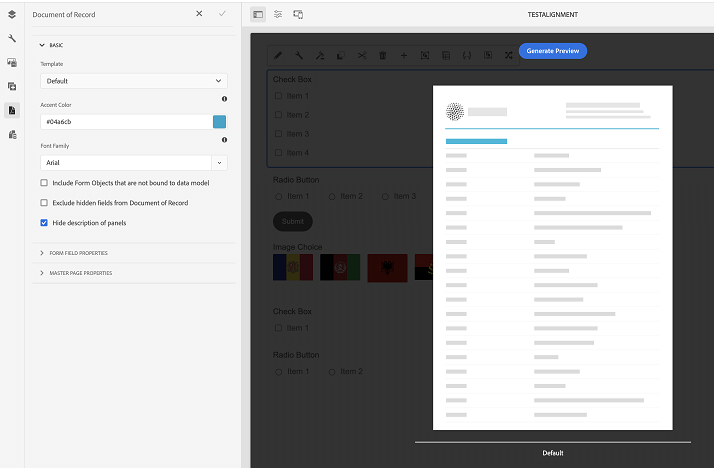
根据您选择默认模板还是自定义模板,以下某些属性或所有属性都会显示在“记录文档”选项卡中。 指定以下提及的属性,以定义提交PDF的外观:
-
基本属性:
-
模板:如果选择选择自定义模板,请在AEM Forms服务器上浏览选择XDP。 如果要使用AEM Forms服务器上尚未存在的模板,应首先将XDP上载到AEM Forms服务器。
-
主题色:在提交PDF中呈现标头文本和分隔线的颜色。
-
字体系列:提交PDF中文本的字体系列。
note note NOTE AEM Forms提供了多种内置字体,可与PDF文件无缝集成。 要查看支持的字体列表,单击此处。 -
包含未绑定到数据模型的表单对象:设置属性将包含提交PDF中基于架构的自适应表单中未绑定的字段。
-
从记录文档排除隐藏字段:设置属性可标识要从提交PDF中排除的隐藏字段。
-
隐藏面板说明:设置属性会从提交PDF中排除面板/表的说明。 适用于面板和表格。
-
-
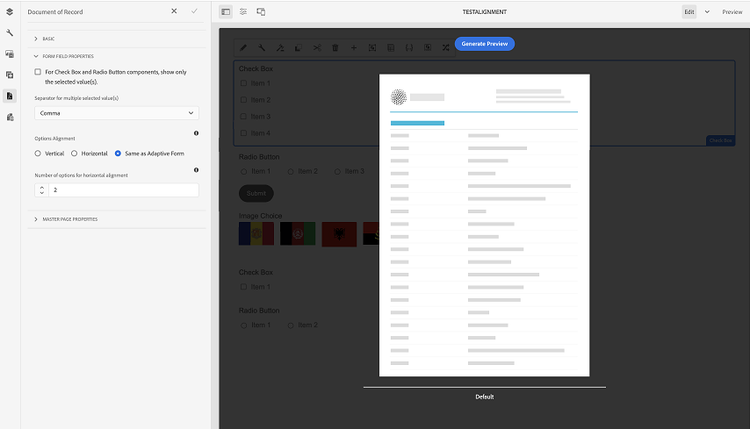
表单字段属性:
- 对于复选框和单选按钮组件,仅显示选定值:设置属性将仅显示记录文档中复选框和单选按钮的选定值。
- 用于多个值的分隔符:您可以选择任意分隔符(如逗号或换行符)来显示多个值。
- 选项对齐方式:您可以选择所需的对齐方式(水平、垂直、与自适应表单相同)来设置字段的对齐方式,如要显示在记录文档上的复选框或单选按钮。 默认情况下,记录文档中的字段会设置垂直对齐方式。 设置DoR的表单字段属性中的属性会覆盖自适应表单上字段的项对齐方式中设置的属性。 如果选择与自适应表单相同选项,则自适应表单创作实例中配置的对齐方式将用于记录文档字段。
- 水平对齐的选项数:You可以设置要在水平对齐的提交PDF上显示的选项数。
显示多选下拉列表的标签
此功能可通过提前访问计划获得。 若要请求访问,请将您的官方地址中的电子邮件发送至aem-forms-ea@adobe.com。
提交PDF现在为多选下拉组件显示选定的显示标签,而不是内部存储值。 例如,如果用户从下拉列表中选择“California”和“New York”,则提交PDF显示所选标签,而不是内部值,如
CA和NY。 -
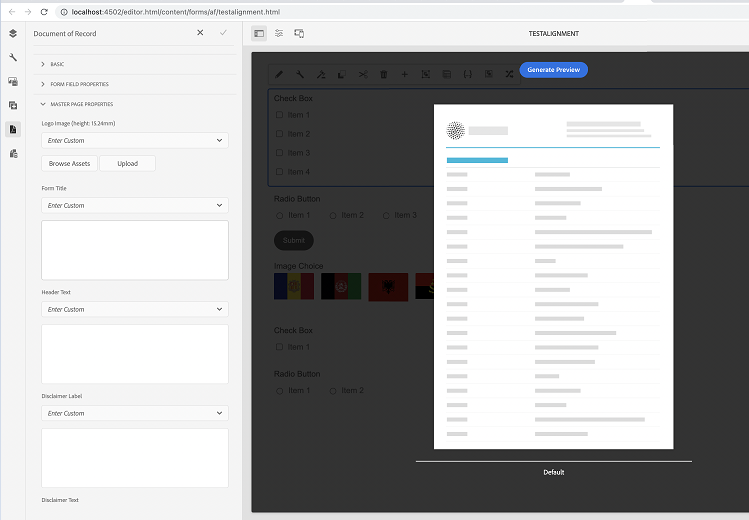
主页属性:
- 徽标图像:您可以选择使用自适应表单中的徽标图像、从DAM中选择徽标图像,或从您的计算机上传徽标图像。
- 表单标题: DoR标题。
- 标题文本:显示在提交PDF标题部分的文本。
- 免责声明标签:免责声明的标签。
- 免责声明:指定提交PDF上权利和义务范围的文本。
- 免责声明文本:免责声明文本。
-
-
要保存品牌策略更改,请选择完成。
- 在生成的PDF的标题中显示
- 在PDF的文档属性中显示为标题
- 在打开PDF时显示为初始视图标题
自适应表单编辑器中的记录文档支持 dor-support-in-adaptiveform
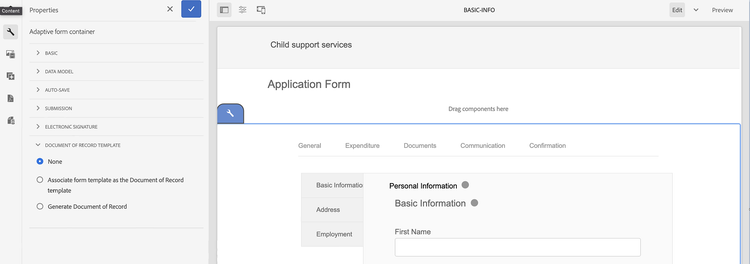
可直接从自适应表单编辑器或自适应表单模板编辑器配置记录文档模板。
从自适应表单编辑器的创作实例中执行以下步骤:
-
选择 自适应表单容器(根) 组件。
-
单击
-
打开 记录文档模板 选项卡并从以下选项中选择:
- 无:选择此选项时,没有为您的自适应表单创建记录文档模板。
- 将表单模板关联为记录文档模板:When选择了此选项,XFA表单用作提交PDF的模板。
- 生成记录文档:选择此选项时,将自动为自适应表单生成记录文档模板。
-
选择

提交PDF中面板的表格和列布局 table-and-column-layouts-for-panels-in-document-of-record
您的自适应表单可能很长,包含多个表单字段。 您可能不希望将提交的PDF另存为自适应表单的精确副本。 现在,您可以选择表格或列布局以在提交PDF中保存一个或多个自适应表单面板。
在生成提交PDF之前,在面板的设置中,选择该面板的记录文档的布局(表格或列)。 面板中的字段会在提交PDF中进行相应组织。
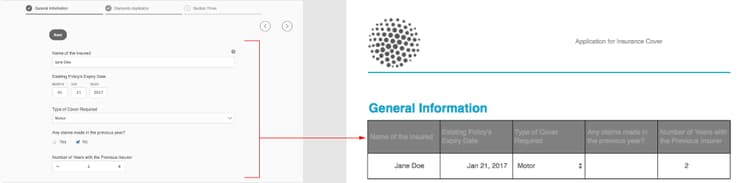
面板中的字段在提交PDF中以表布局渲染
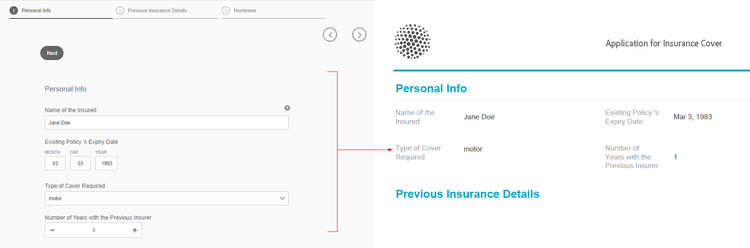
面板中的字段在提交PDF的列布局中渲染
提交PDF设置 document-of-record-settings
提交PDF设置允许您选择要包含在提交PDF中的选项。 例如,银行接受表单中的姓名、年龄、社会保险号码和电话号码。 该表单会生成银行帐号和分行详细信息。 您可以选择在提交PDF中仅显示名称、社会保险编号、银行帐户和分行详细信息。
记录文档组件的设置可在其属性下使用。 要访问组件的属性,请选择该组件并在叠加中单击

字段级设置
-
从记录文档排除:将属性设置为true会从提交PDF中排除该字段。 这是名为
excludeFromDoR的可编写脚本的属性。 其行为取决于 如果隐藏 表单级属性,则从DoR中排除字段。 -
将面板显示为表:如果面板中的字段少于6个,则设置属性会在提交PDF中将面板显示为表。 仅适用于面板。
-
从记录文档排除标题:设置属性会从提交PDF中排除面板/表的标题。 仅适用于面板和表格。
-
从记录文档排除描述:设置属性从提交PDF中排除面板/表的描述。 仅适用于面板和表格。
表单级别设置
- 在DoR中包含未绑定的字段:设置属性包括提交PDF中基于架构的自适应表单中的未绑定字段。 默认情况下,它为true。
- 如果隐藏,则从DoR中排除字段:设置属性以在提交表单时从提交PDF中排除隐藏字段。 在服务器上启用重新验证时,服务器会先重新计算隐藏字段,然后再从提交PDF中排除这些字段。
使用自定义XCI文件
XCI文件可帮助您设置文档的各种属性。 Forms as a Cloud Service有一个主XCI文件。 您可以使用自定义XCI文件覆盖主XCI文件中指定的一个或多个默认属性。 例如,您可以选择将字体嵌入文档,或者为所有文档启用标记属性。 下表指定了XCI选项:
在您的Forms as a Cloud Service环境中使用自定义XCI文件
-
将自定义XCI文件添加到您的开发项目中。
-
指定以下内联属性:
code language-json { "xciFilePath": "[path of XCI file]" }例如,
code language-json { "xciFilePath": "/content/dam/formsanddocuments/customMinionProBoldAndTagged.xci" } -
将项目部署到您的Cloud Service环境。
在本地Forms as a Cloud Service开发环境中使用自定义XCI文件
- 将XCI文件上传到本地开发环境。
- 打开Cloud Service SDK配置管理器。 默认URL为: http://localhost:4502/system/console/configMgr。
- 找到并打开 自适应Forms和交互式通信Web渠道 配置。
- 指定XCI文件的路径,然后单击保存。
常见问题解答 faq
问:更改未出现在提交PDF中。
ans:在自适应Forms编辑器中打开表单,进行细微编辑(例如,调整字段标签或对字段重新排序),然后保存表单。 这将重新生成提交PDF模板,所做的更改将显示在下一次生成的PDF中。
另请参阅 see-also
- 创建 AEM 自适应表单
- 将 AEM 自适应表单添加到 AEM Sites 页面
- 将主题应用于 AEM 自适应表单
- 将组件添加到 AEM 自适应表单
- 在 AEM 自适应表单中使用 CAPTCHA
- 生成一个 AEM 自适应表单的 PDF 版本(DoR)
- 翻译 AEM 自适应表单
- 为自适应表单启用 Adobe Analytics 以跟踪表单使用情况
- 将自适应表单连接到 Microsoft SharePoint
- 将自适应表单连接到 Microsoft Power Automate
- 将自适应表单连接到 Microsoft OneDrive
- 将自适应表单连接到 Microsoft Azure Blob 存储
- 将自适应表单连接到 Salesforce
- 在 AEM 自适应表单中使用 Adobe Sign
- 为自适应表单添加新区域设置
- 将自适应表单数据发送到数据库
- 将自适应表单数据发送到 REST 端点
- 将自适应表单数据发送到 AEM 工作流
- 使用 Forms Portal 在 AEM 网站上列出 AEM 自适应表单
- 向自适应表单添加版本控制、评论和注释
- 比较自适应表单