[AEM Forms]{class="badge positive" title="适用于AEM Forms)。"}
基于核心组件的自适应Forms的布局功能
自适应Forms提供一流的组件,可高效地布局和设计表单。 布局控制组件在表单中的显示方式。 自适应Forms支持各种布局:面板、向导、折叠面板、位于顶部/水平选项卡的选项卡以及位于左侧/垂直选项卡的选项卡。
适用性和用例
保险
AEM Forms是否支持多步骤保险索赔表?
是。AEM Forms支持带条件逻辑的引导式多步骤自适应表单,允许保险公司根据索赔类型和内容逐步收集索赔信息。
客户能否使用AEM Forms安全地上传索赔文档?
是。AEM Forms支持将安全文档上传作为表单提交的一部分,并且其访问控制和安全数据处理符合企业安全要求。
自适应Forms布局类型
基于核心组件的自适应表单支持以下类型的布局:
- 面板布局
- 向导布局
- 垂直布局
- 水平布局
- 折叠布局
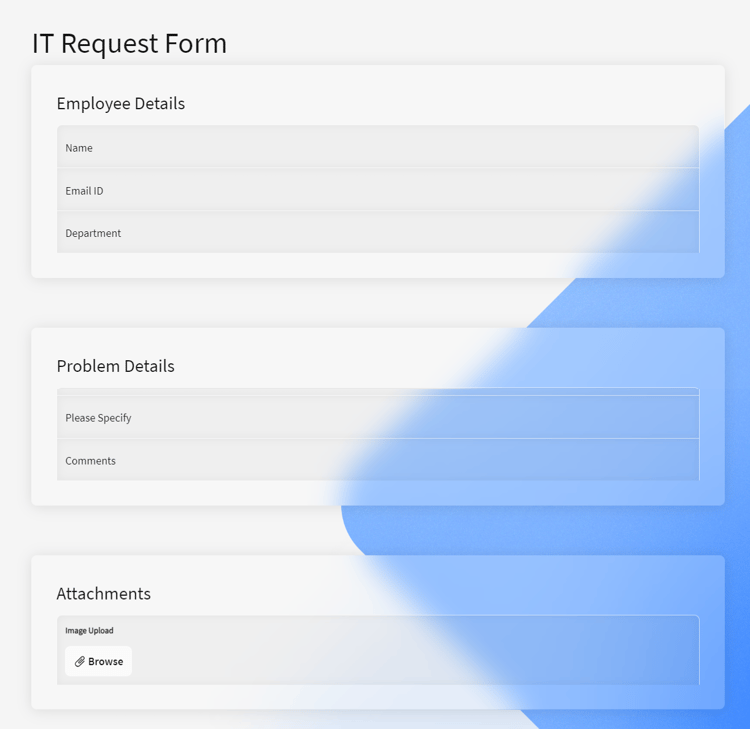
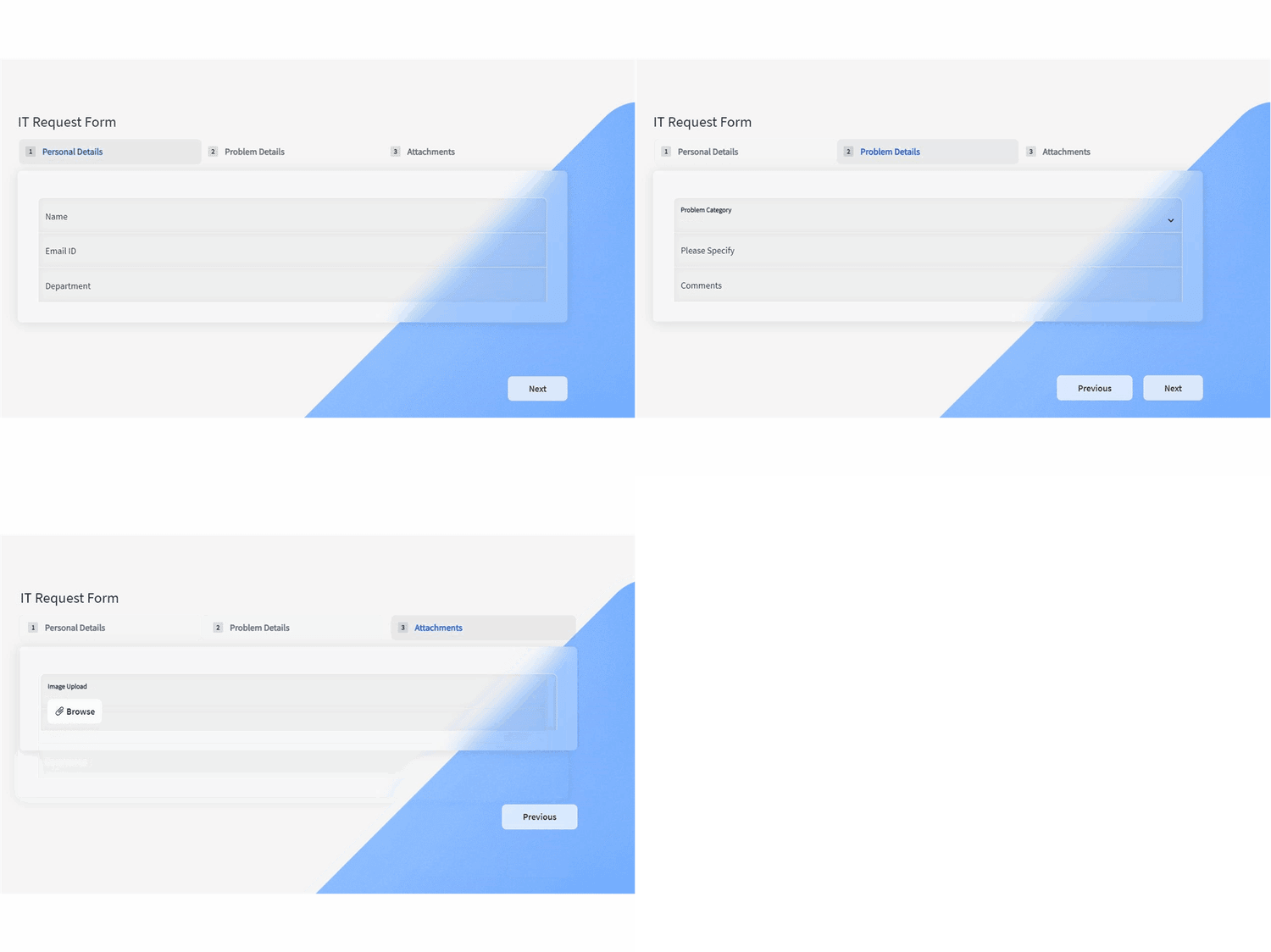
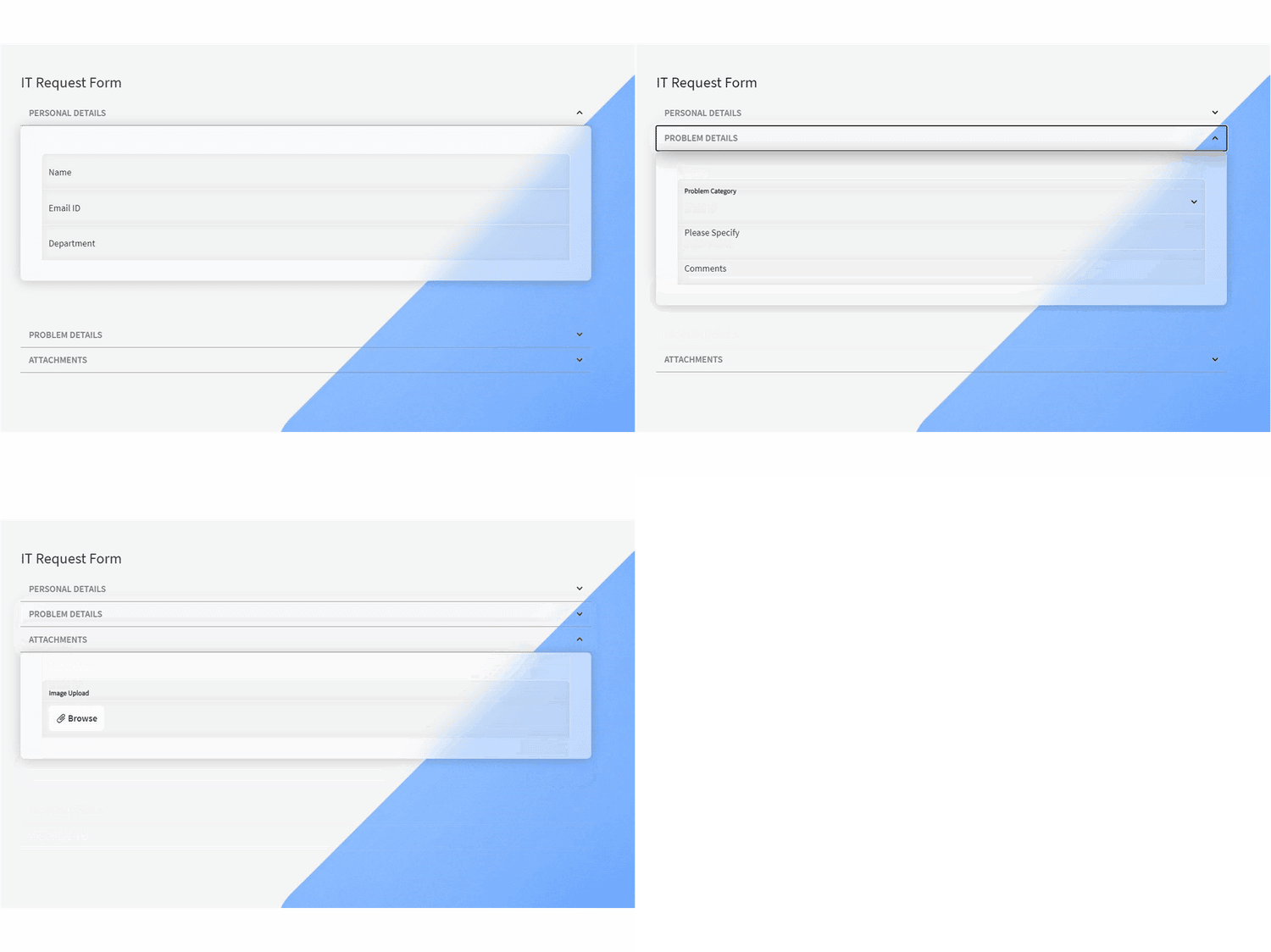
要了解如何插入布局并向其中添加表单组件,请参阅标题为如何插入布局并向其中添加表单组件?
如何选择正确的自适应表单布局?
选择正确的自适应表单布局以优化用户体验和表单功能很重要。 该表可帮助您了解可用的各种布局选项,并指导您根据特定需求和用例选择最合适的布局:
- 后退:“返回”按钮
- 跳过步骤(可选)
如何插入布局并向其中添加表单组件?
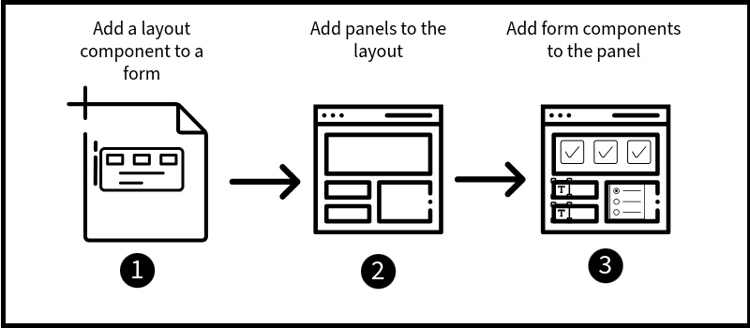
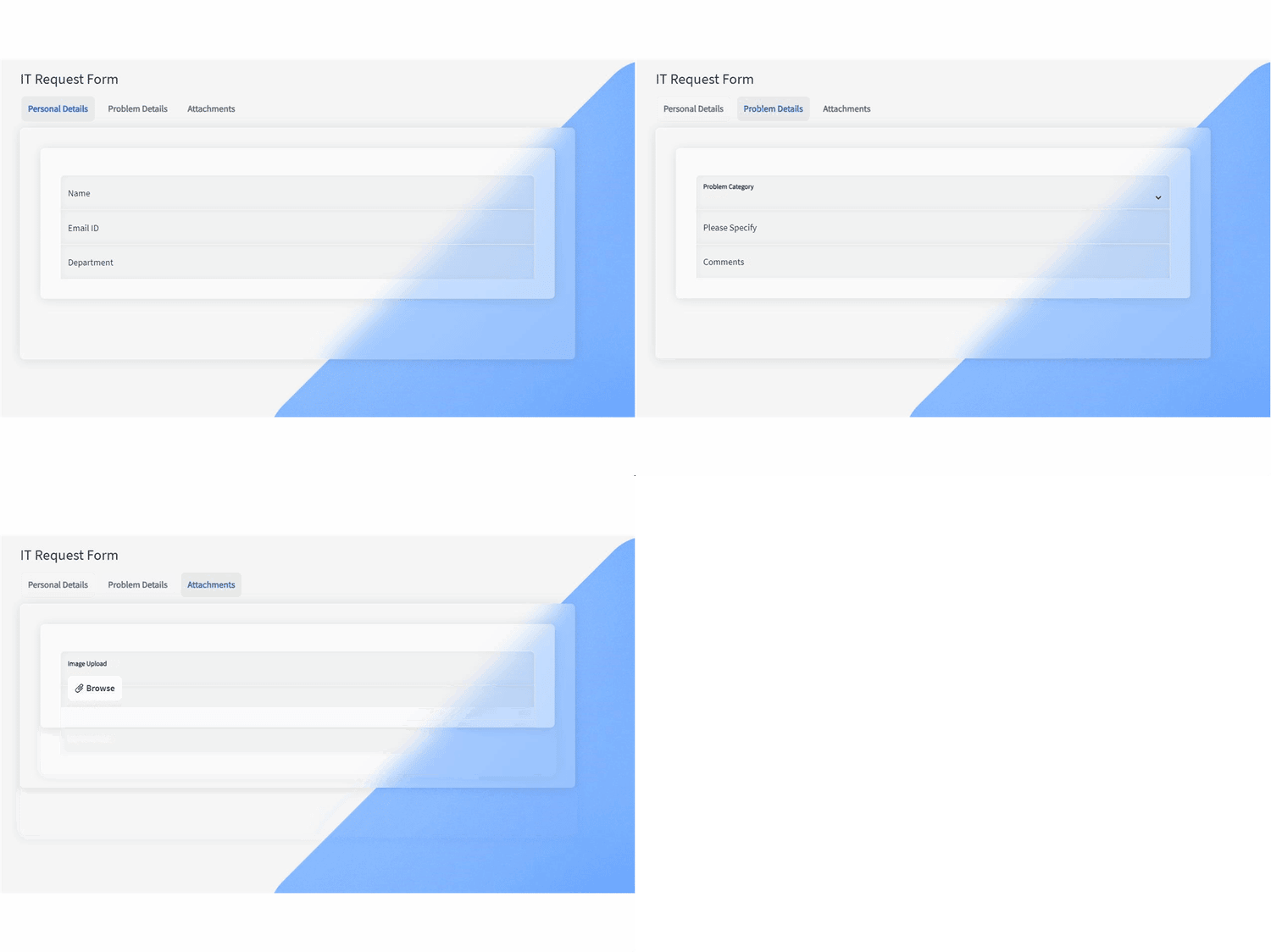
下图显示了将布局插入表单并将表单组件添加到表单的步骤:
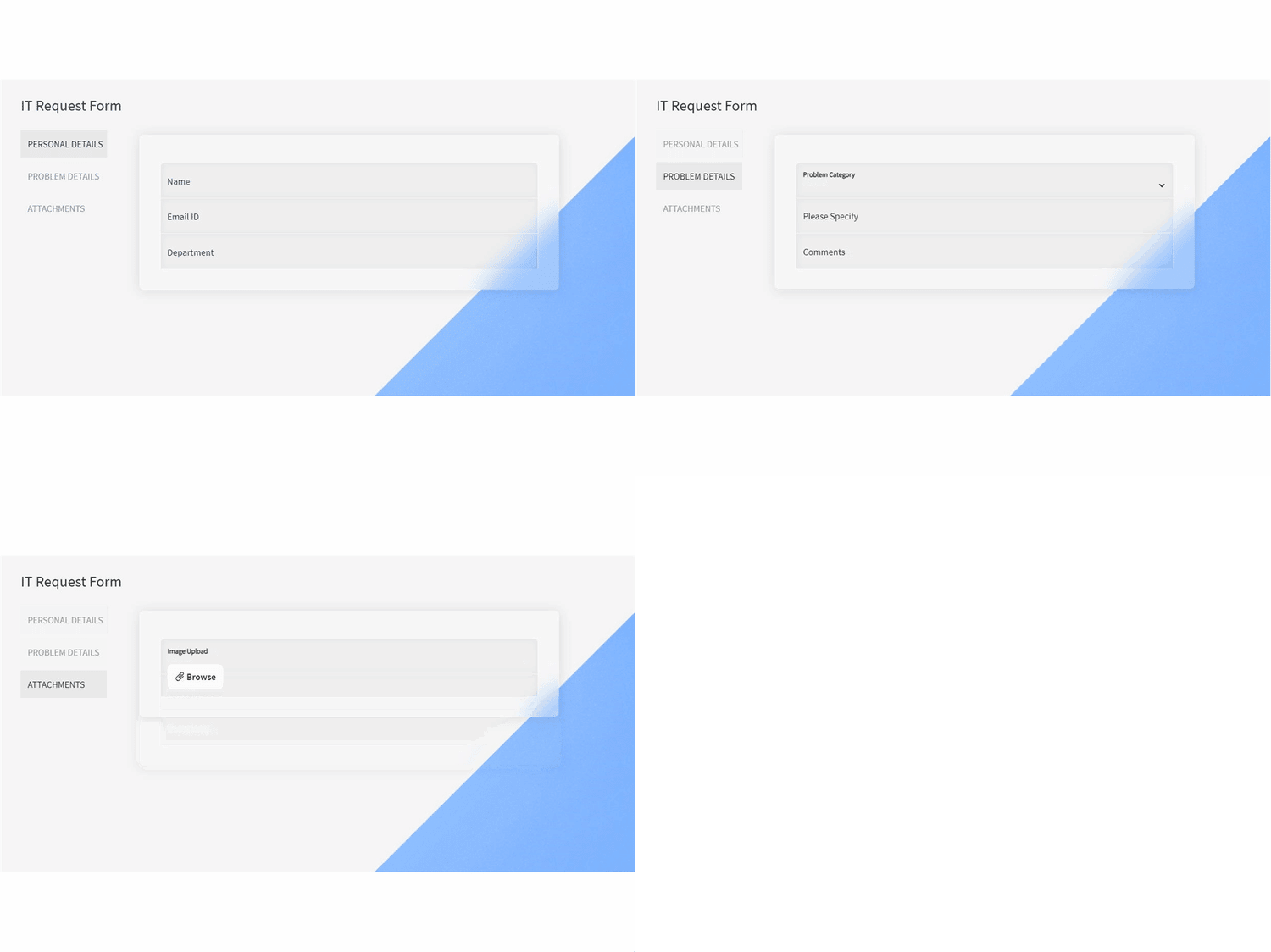
考虑在 自适应Forms布局类型 部分中显示的IT请求表单。 该表单从遇到网络或笔记本电脑相关技术问题的员工那里收集信息。 它包括三个面板:
-
员工详细信息:该面板收集有关该员工的信息,并包含三个标有“姓名”、“电子邮件ID”和“部门”的文本框。
-
问题详细信息:面板捕获有关问题的详细信息。 它包括一个用于问题类别的复选框,带有三个选项:“网络”、“计算机”或“其他”。 它还具有两个标有“请指定”和“注释”的文本框。
-
附件:该面板允许用户上载与问题相关的支持文档。
让我们来探索插入布局并向其中添加组件的分步流程。 在此示例中,水平制表符布局插入到表单中。
1.在表单中插入布局组件
-
登录到您的Experience Manager Forms实例。
-
选择左上角的Adobe Experience Manager > Forms > Forms和文档。
-
在编辑模式下打开现有的自适应表单(如果已经创建)。
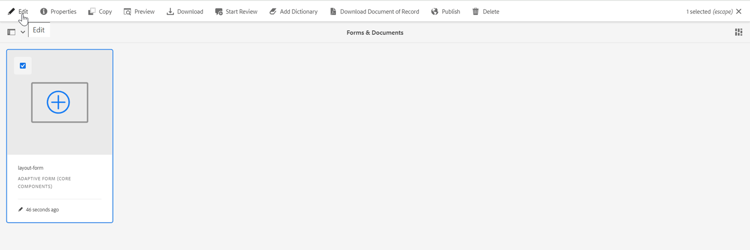
或者,您也可以创建新的自适应表单。
-
在表单生成器中找到允许您添加布局的部分。
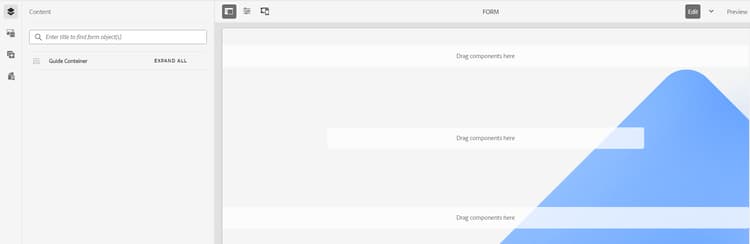
-
单击 添加 图标。 图标是一个加号(+),表示添加新组件的选项。
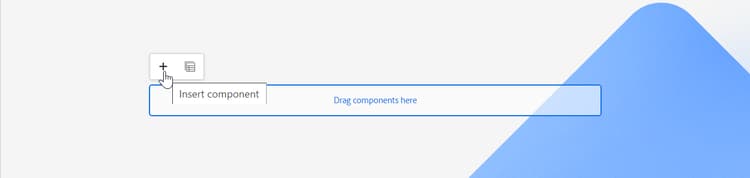
单击 添加 图标会显示 插入新组件 对话框,其中显示了要插入的各种组件。
note note NOTE 或者,您也可以拖放布局组件。 -
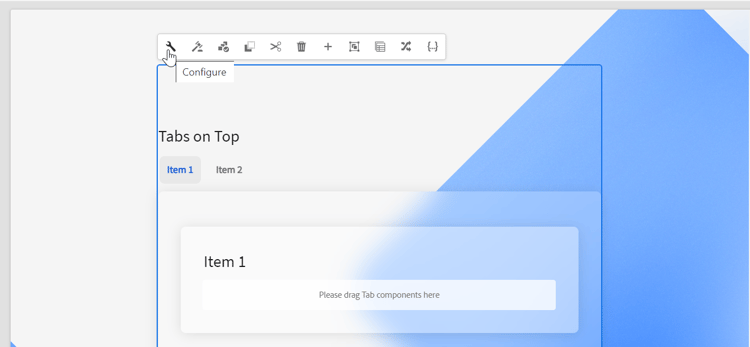
浏览对话框中的可用组件,并从列表中选择所需的布局。 在本例中,我们选择“水平选项卡”组件来插入水平选项卡布局。
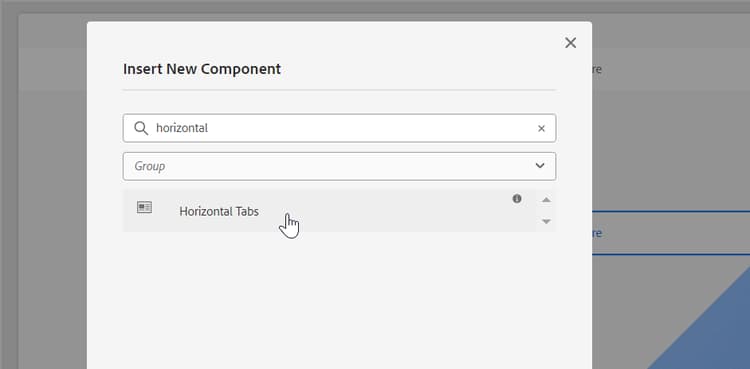
将水平选项卡组件添加到表单时,它最初由两个空面板组成,默认情况下分别名为Item1和Item2。 您需要手动将表单组件添加到这些面板。
-
打开水平选项卡组件的属性,并指定组件的名称。
例如,在本例中,我们将水平选项卡组件的名称添加为IT请求表单。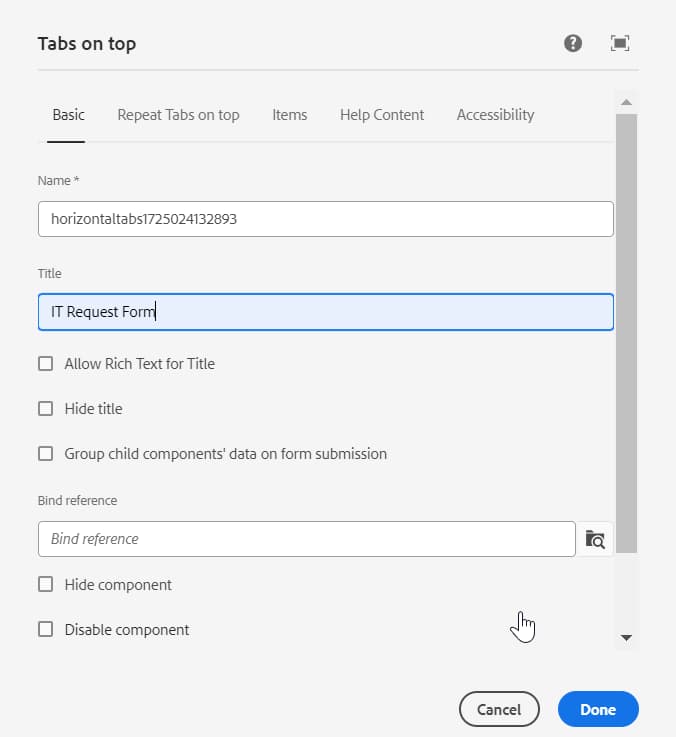
-
单击完成。
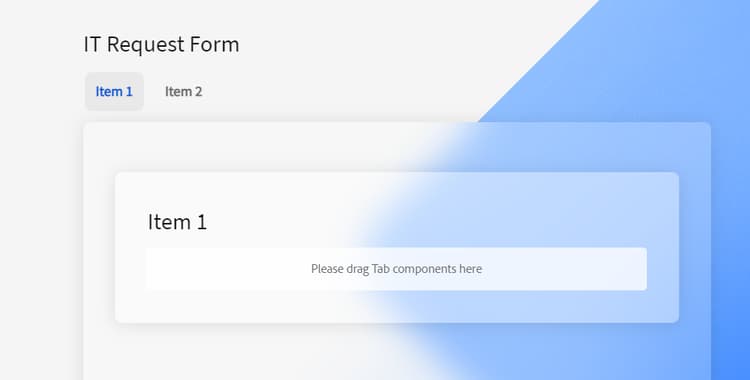
在表单中添加布局组件后,根据需要修改面板数量。
2.将面板添加到布局中
将新面板添加到水平选项卡组件:
-
打开水平选项卡组件属性,然后单击 项目 选项卡。
水平选项卡的
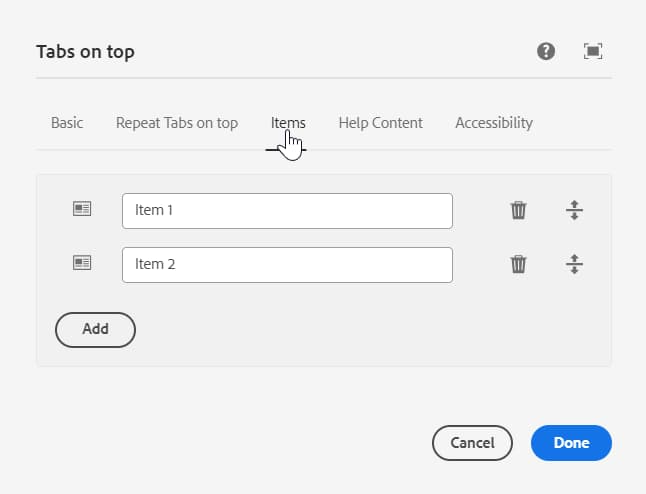
-
单击 添加 图标以添加新面板。
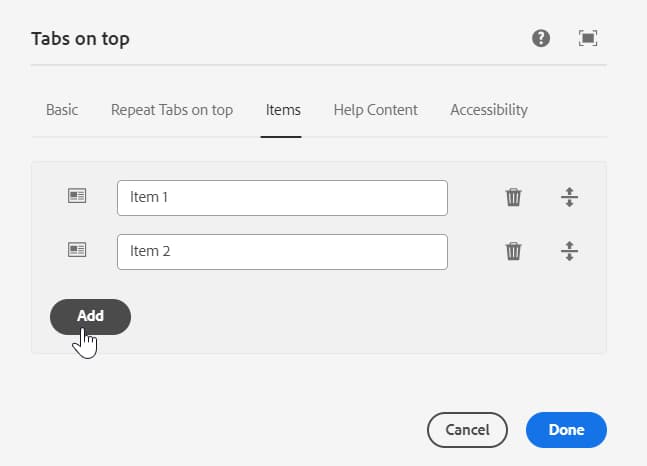
单击 添加 图标时,将显示 插入新组件 对话框。
-
选择面板组件。
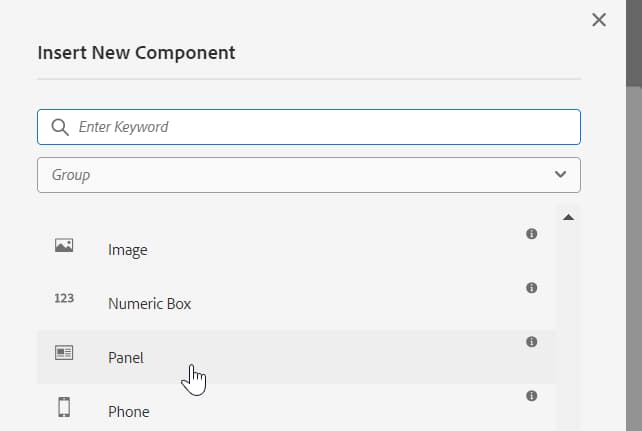
选择面板组件后,新面板将添加到水平布局中。
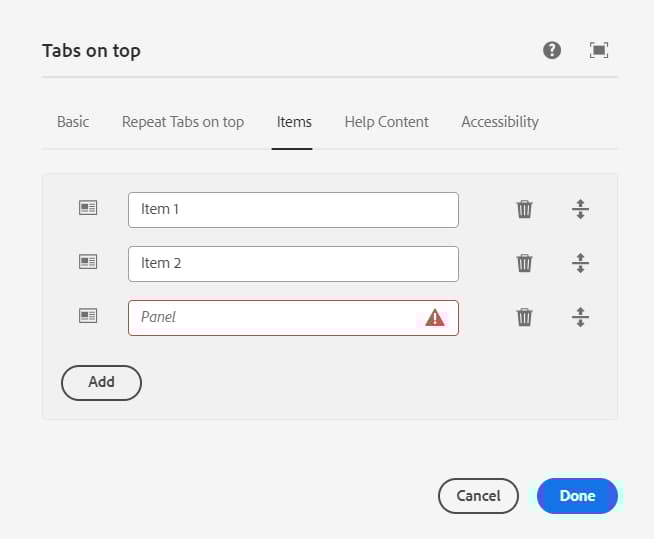
为新面板提供一个名称;否则,无法保存水平选项卡组件的属性。
-
指定面板的名称,如下图所示:
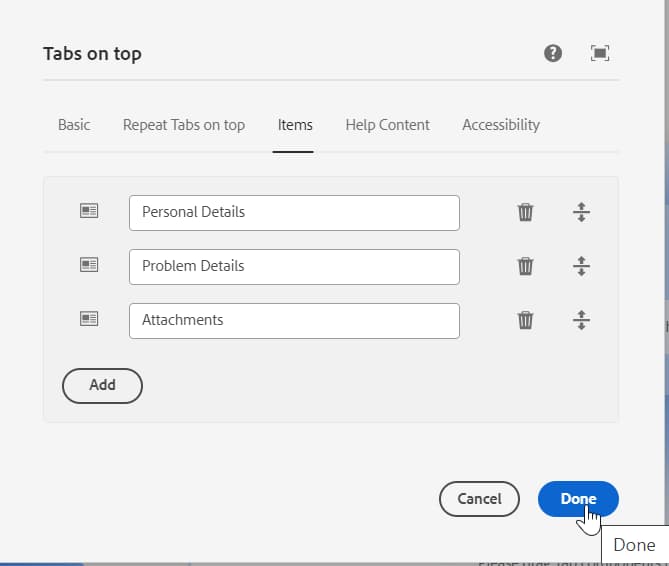
-
单击完成。
单击 完成 后,三个面板会并排显示。 面板名称显示为每个面板的标题,您可以将表单组件添加到每个面板。
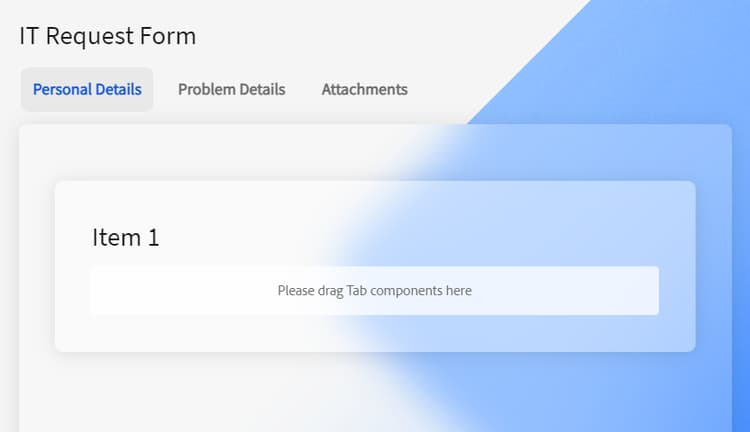
您可以配置面板组件的属性。 例如,IT请求表单不包括面板标题,以下是配置面板组件属性的步骤。
-
打开第一个面板的属性。
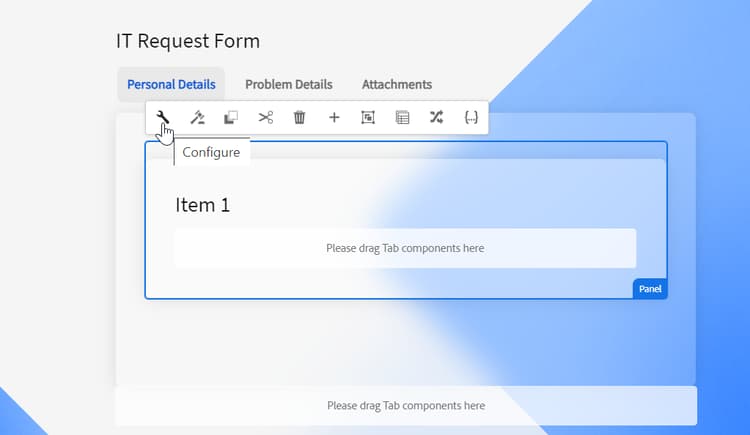
-
从 Basic 选项卡中选择 隐藏标题 复选框。
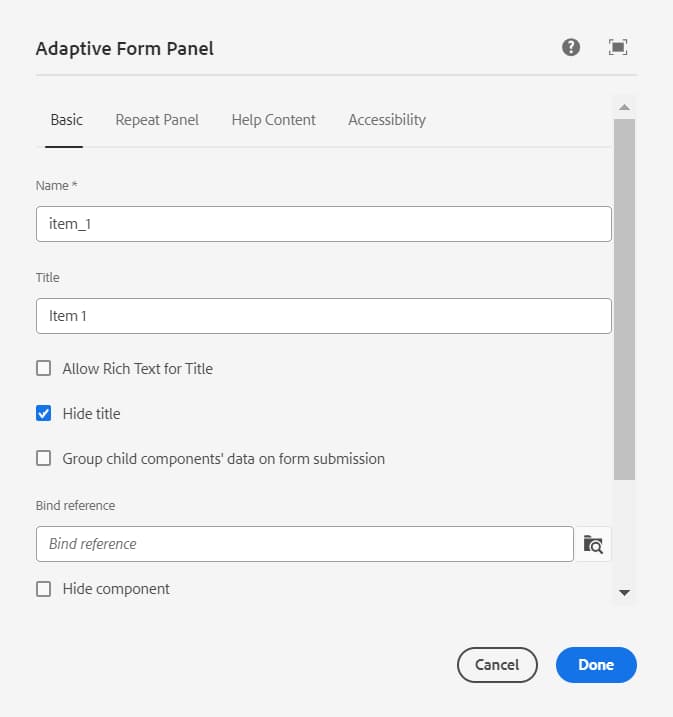
-
单击完成。
同样,也可以隐藏其他两个面板的标题。 完成后,您可以继续将表单组件添加到每个面板。
3.将表单组件添加到面板
-
在允许您添加组件的面板中查找部分。
-
单击 添加 图标。 图标是一个加号(+),表示添加新组件的选项。
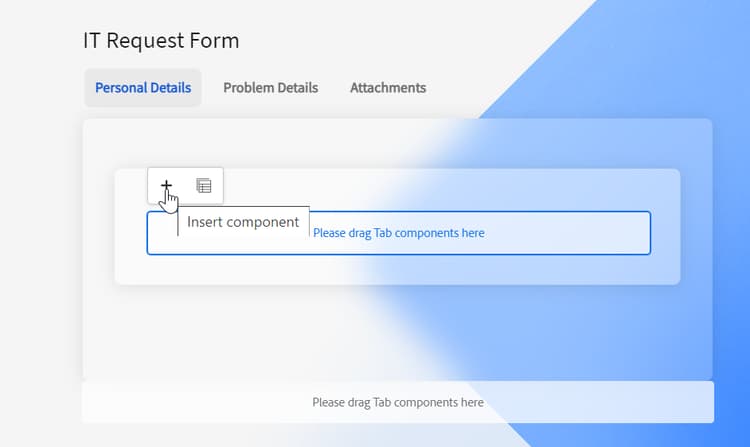
单击 添加 图标会显示 插入新组件 对话框,其中显示了要插入的各种组件。
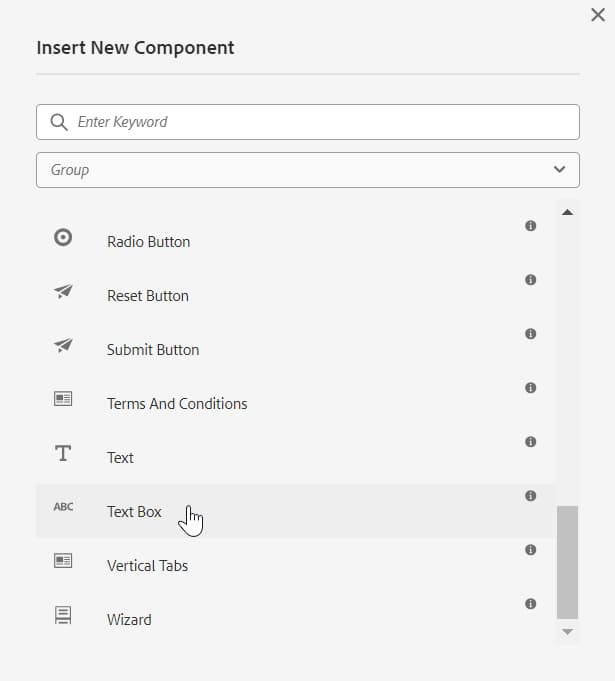
-
浏览出现的对话框中的可用组件,然后选择所需的组件。 在本例中,选择文本框组件。
-
打开所添加组件的属性并指定其名称。 允许编辑已添加文本框组件的属性并指定其名称。
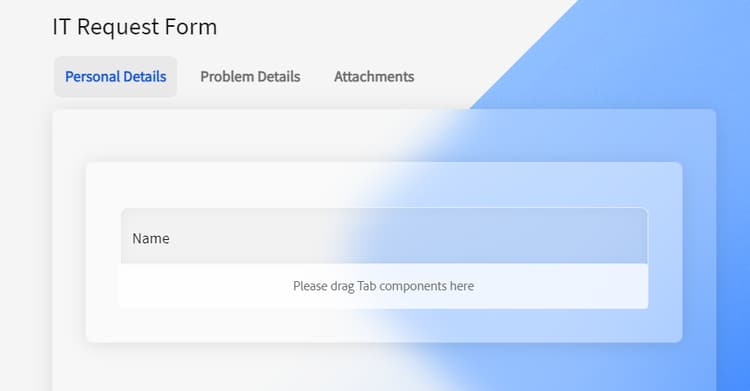
-
同样,添加另外两个文本框组件,名称将这两个组件添加为电子邮件ID和部门。
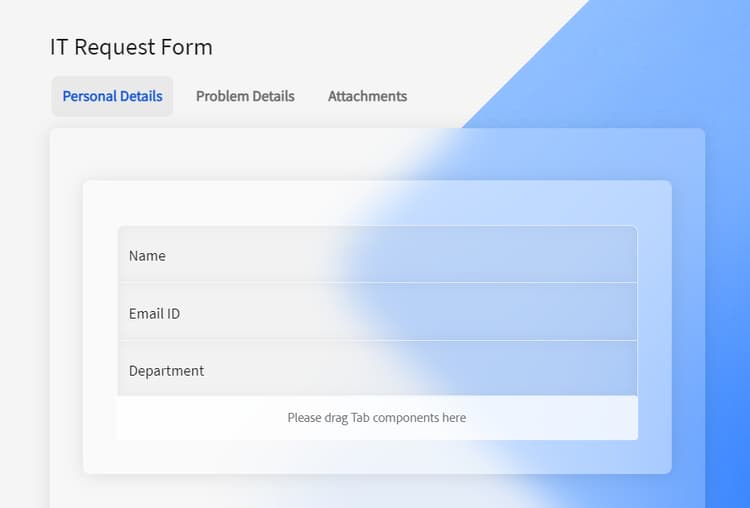
现在,第一个面板中的组件已添加,您可以继续将组件添加到第二个面板。
-
若要切换面板,请单击工具栏中的选择面板。
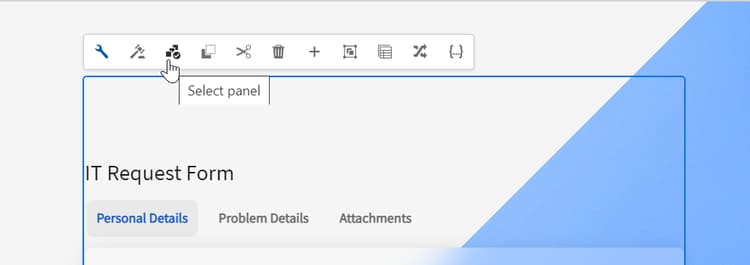
单击 选择面板 时,水平选项卡组件中已添加面板的列表即会显示。
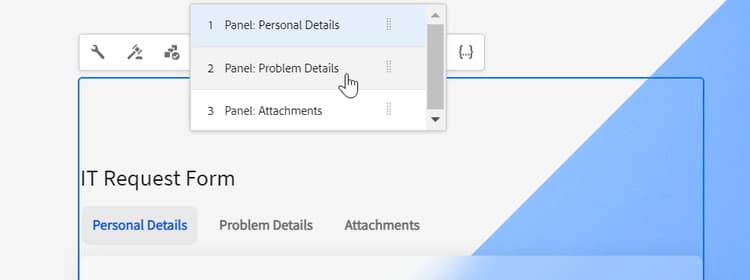
-
从面板列表中选择2面板,视图将从第一个面板更改为第二个面板。
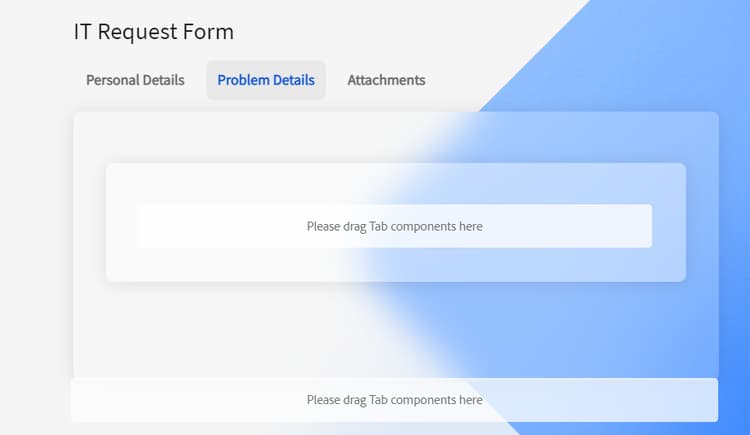
-
重复步骤2到步骤4中所述的步骤,在面板2中添加所需的组件,如下图所示:
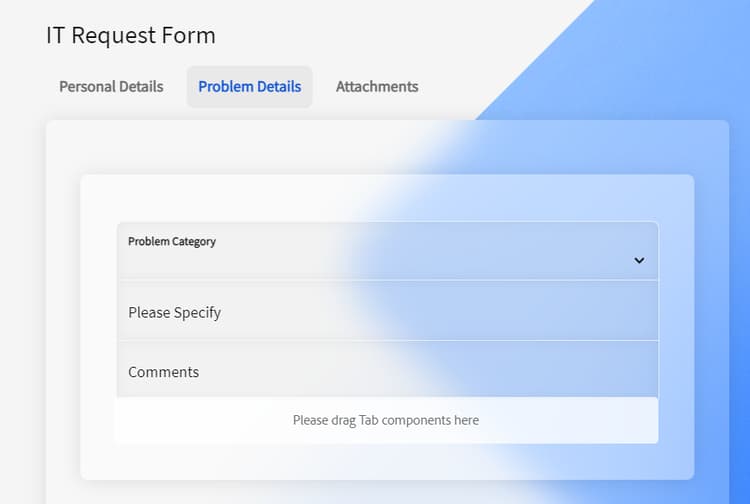
-
按照步骤6和步骤7中所述的步骤切换到3面板。
-
重复步骤2到步骤4中列出的步骤,在面板3中添加所需的组件:
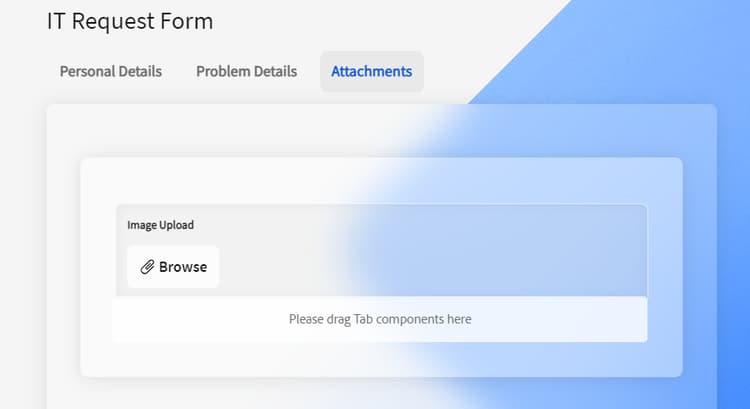
-
单击创作环境右上角的预览。
您也可以拖放组件以将表单组件添加到每个面板。
您还可以使用

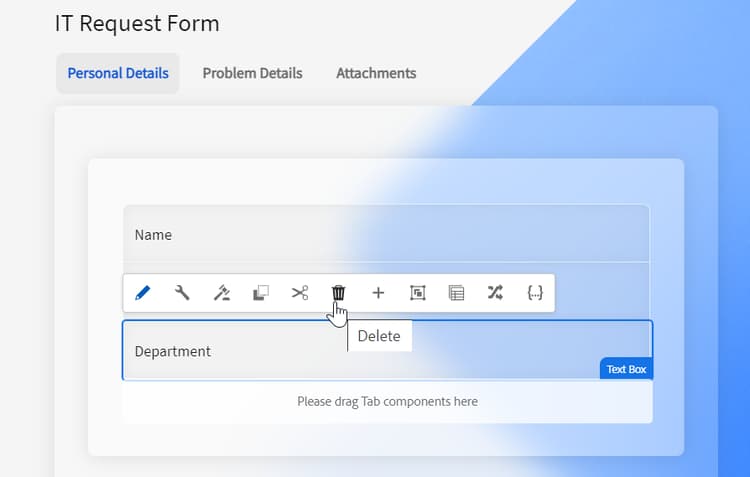
您还可以根据需要为组件添加所需的验证。
如何使用新布局替换现有布局?
您可以使用新布局替换表单的布局,其中涉及修改组件在表单中的排列和显示方式。
执行以下步骤以替换表单的现有布局:
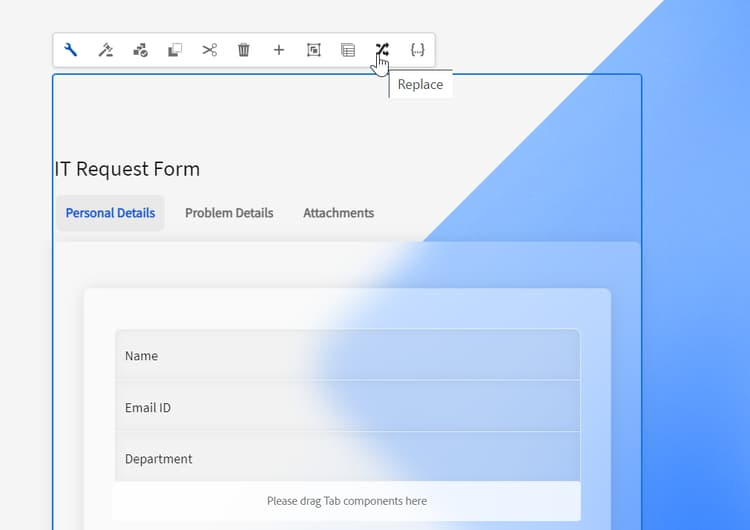
-
单击布局组件工具栏中的替换图标,此时将显示 替换组件 对话框。
-
从 替换组件 对话框中选择所需的布局。
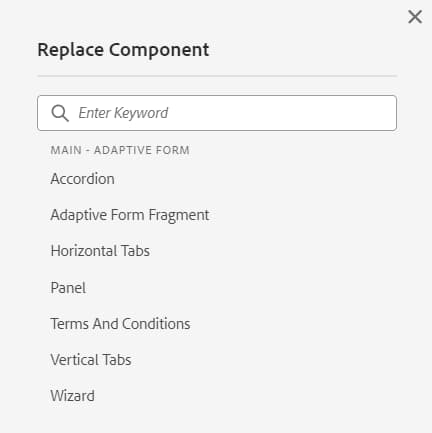
选择布局后,布局中组件的排列方式会相应发生变化。 例如,从 替换组件 对话框中选择垂直选项卡组件;面板的排列方式将更改为左侧的选项卡:
额外字节
要将组件拖放到表单生成器中,请执行以下步骤:
-
找到用于添加组件的部分。
-
导航到创作环境中的左侧面板,然后单击组件。
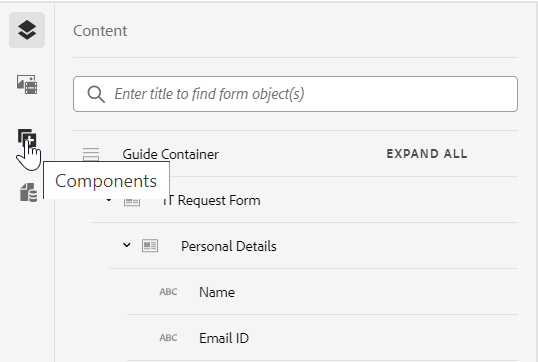
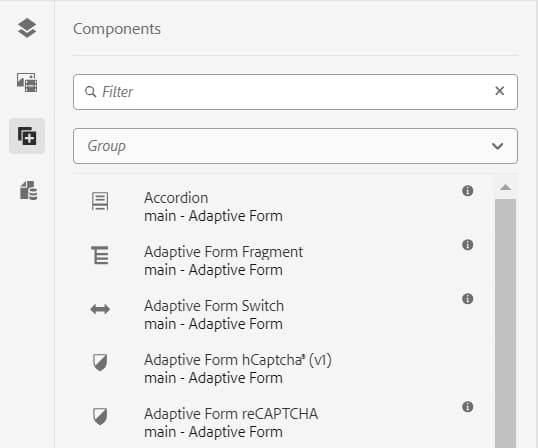
单击 组件 选项时,将显示可用组件列表。
-
浏览可用的组件并选择所需的组件。
-
单击并按住选定的组件以拖动该组件,然后将其拖动到面板区域以放置它。
-
释放鼠标将组件放入面板中。
后续步骤
在熟悉基于核心组件的自适应表单的各种布局功能后,您可以继续后续步骤:
另请参阅
- 创建 AEM 自适应表单
- 将 AEM 自适应表单添加到 AEM Sites 页面
- 将主题应用于 AEM 自适应表单
- 将组件添加到 AEM 自适应表单
- 在 AEM 自适应表单中使用 CAPTCHA
- 生成一个 AEM 自适应表单的 PDF 版本(DoR)
- 翻译 AEM 自适应表单
- 为自适应表单启用 Adobe Analytics 以跟踪表单使用情况
- 将自适应表单连接到 Microsoft SharePoint
- 将自适应表单连接到 Microsoft Power Automate
- 将自适应表单连接到 Microsoft OneDrive
- 将自适应表单连接到 Microsoft Azure Blob 存储
- 将自适应表单连接到 Salesforce
- 在 AEM 自适应表单中使用 Adobe Sign
- 为自适应表单添加新区域设置
- 将自适应表单数据发送到数据库
- 将自适应表单数据发送到 REST 端点
- 将自适应表单数据发送到 AEM 工作流
- 使用 Forms Portal 在 AEM 网站上列出 AEM 自适应表单
- 向自适应表单添加版本控制、评论和注释
- 比较自适应表单