[AEM Forms]{class="badge positive" title="适用于AEM Forms)。"}
将AEM Forms环境与Turnstile连接 connect-your-forms-environment-with-turnstile-service
此功能属于 Early Adopter 计划。您可以使用官方电子邮件 ID 写信给 aem-forms-ea@adobe.com,加入早期采用者计划并申请使用该功能。
CAPTCHA(区分计算机和人类的完全自动化公共图灵测试)是一种在线交易中常用的程序,用于区分人类和自动化程序或机器人。它提出了一个挑战,并评估用户响应以确定是人还是机器人与网站交互。如果测试失败,它会阻止用户继续操作,并通过阻止机器人发布垃圾邮件或恶意目的来帮助确保在线交易的安全。
AEM Forms as a Cloud Service支持以下CAPTCHA解决方案:
将AEM Forms环境与Turnstile验证码集成
Cloudflare的Turnstile Captcha是一项安全措施,旨在保护表单和站点免受自动机器人、恶意攻击、垃圾邮件和不需要的自动流量的侵害。 在允许提交表单之前,它会在表单提交时显示一个复选框,以验证他们是人类。 AEM Forms as a Cloud Service支持在自适应Forms核心组件中使用Turnstile验证码。
将AEM Forms环境与Turnstile验证码集成的先决条件 prerequisite
要为AEM Forms核心组件配置Turnstile,您需要从Turnstile网站获取Turnstile站点密钥和密钥。
配置Turnstile steps-to-configure-hcaptcha
要将AEM Forms与Turnstile服务集成,请执行以下步骤:
-
在您的AEM Forms as a Cloud Service环境中创建配置容器。 配置容器包含用于将AEM连接到外部服务的云配置。 要创建并配置配置容器以将您的AEM Forms环境与Turnstile连接,请执行以下步骤:
-
打开AEM Forms as a Cloud Service实例。
-
转到工具>常规>配置浏览器。
-
在配置浏览器中,创建新文件夹并为其启用云配置,或为现有文件夹启用云配置,如下所述:
-
要创建 新文件夹 并为其启用云配置,请执行以下步骤:
- 在配置浏览器中,单击创建。
- 在创建配置对话框中,指定名称、标题,然后选择 云配置 选项。
- 单击创建。
-
要为 现有文件夹 启用云配置选项:
- 在配置浏览器中,选择现有文件夹,然后单击属性。
- 在配置属性对话框中,启用云配置。
- 单击 保存并关闭 以保存配置并退出。
-
-
-
配置Cloud Service:
-
在您的AEM创作实例上,转到

在ui中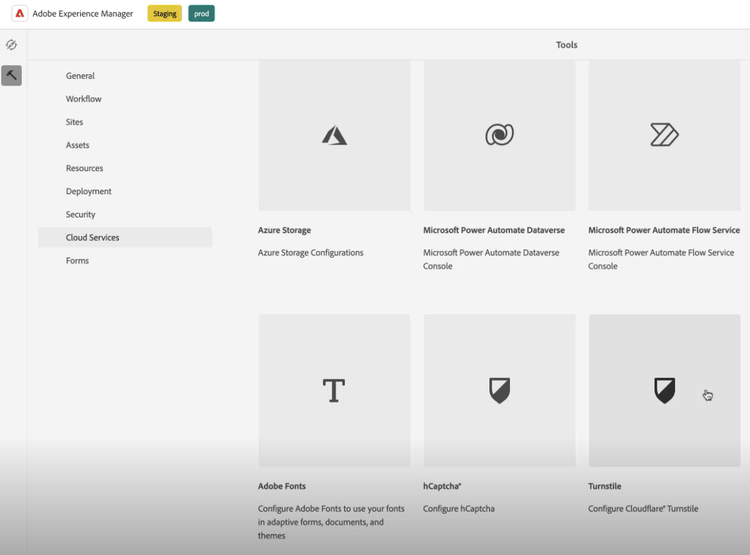
-
选择已创建或已更新的配置容器,如上一节所述。 选择创建。
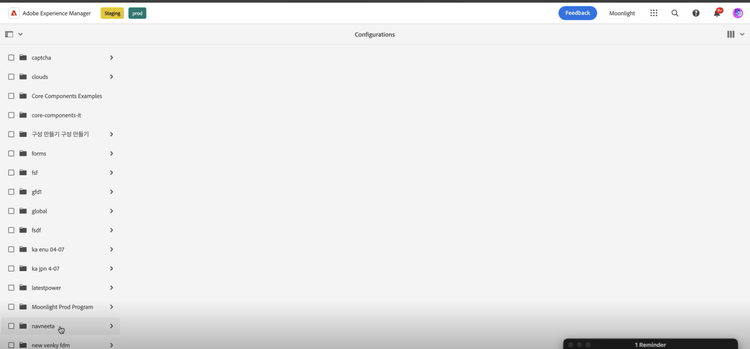
-
将 小组件类型 指定为托管、非交互或不可见。 若要了解有关构件类型的更多信息,请访问旋转构件。
-
为必备项 中获取的Turnstile服务 指定标题、名称、站点密钥和密钥。
-
单击创建。
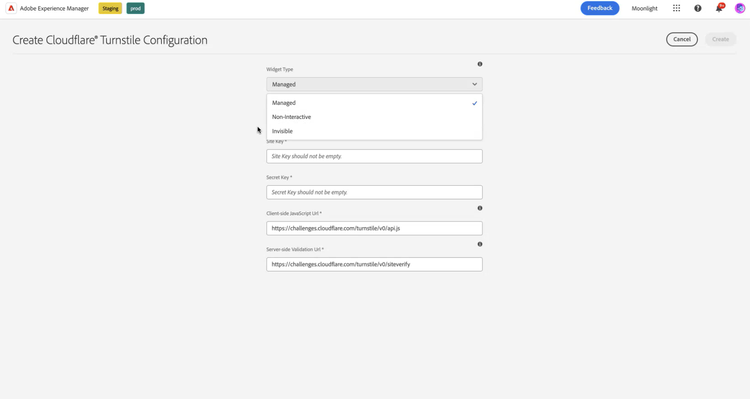
note note NOTE 用户无需修改客户端JavaScript验证URL和服务器端验证URL,因为它们已为Turnstile验证预先填充。 配置Turnstile Captcha服务后,即可在基于核心组件的自适应表单中使用。
-
在自适应表单中使用 Turnstile using-turnstile-core-components
-
打开AEM Forms as a Cloud Service实例。
-
转到Forms > Forms和文档。
-
选择您的自适应表单并单击属性。 在 配置容器 部分中,选择配置容器,该配置容器包含将AEM Forms与Turnstile连接的云配置。
-
单击保存并关闭。
如果您没有配置容器,请参阅配置Turnstile部分以了解如何创建配置容器。

-
选择自适应表单并单击 编辑 以在编辑器中打开表单。
-
从组件浏览器中,拖放或将 自适应表单Turnstile 组件添加到自适应表单上。
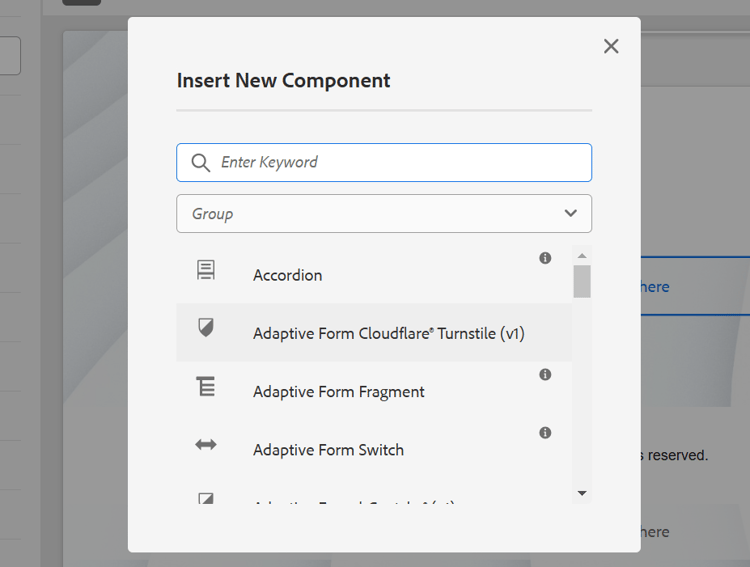
-
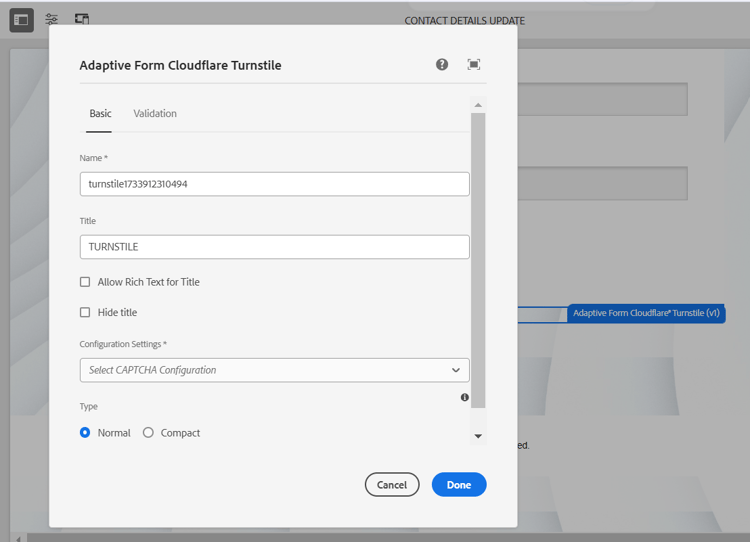
选择 自适应表单Turnstile 组件并单击属性

-
名称:指定验证码组件的名称,您可以在表单和规则编辑器中使用表单组件的唯一名称轻松识别表单组件。
-
标题:指定验证码组件的标题。 您可以允许使用富文本作为标题,也可以通过勾选复选框来隐藏标题。
-
配置设置:选择为Turnstile验证码服务配置的云配置。
note note NOTE - 出于类似目的,您的环境中可以有多个云配置。 所以,请仔细选择服务。 如果未列出任何服务,请参阅配置Turnstile部分,了解如何创建配置容器以将您的AEM Forms环境连接到Turnstile服务。
-
验证:以错误消息的形式提供验证码验证:
-
错误消息:提供验证码提交失败时向用户显示的错误消息。
note note NOTE - 仅当客户端已填写验证码时,才会显示错误消息。
-
-
-
单击完成。
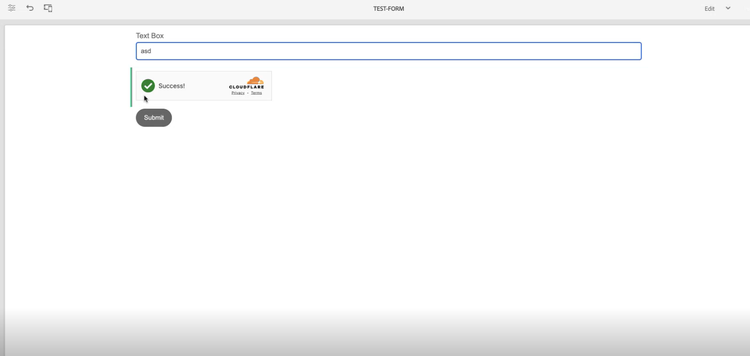
现在,只有合法的表单,表单填写者才能成功清除Turnstile服务带来的挑战,才能提交表单。
常见问题解答
- 问:能否在自适应表单中使用多个Captcha组件?
- 不支持在自适应表单中使用多个Captcha组件的Ans:。 此外,不建议在标记为延迟加载的片段或面板中使用验证码组件。
另请参阅 see-also
- 创建 AEM 自适应表单
- 将 AEM 自适应表单添加到 AEM Sites 页面
- 将主题应用于 AEM 自适应表单
- 将组件添加到 AEM 自适应表单
- 在 AEM 自适应表单中使用 CAPTCHA
- 生成一个 AEM 自适应表单的 PDF 版本(DoR)
- 翻译 AEM 自适应表单
- 为自适应表单启用 Adobe Analytics 以跟踪表单使用情况
- 将自适应表单连接到 Microsoft SharePoint
- 将自适应表单连接到 Microsoft Power Automate
- 将自适应表单连接到 Microsoft OneDrive
- 将自适应表单连接到 Microsoft Azure Blob 存储
- 将自适应表单连接到 Salesforce
- 在 AEM 自适应表单中使用 Adobe Sign
- 为自适应表单添加新区域设置
- 将自适应表单数据发送到数据库
- 将自适应表单数据发送到 REST 端点
- 将自适应表单数据发送到 AEM 工作流
- 使用 Forms Portal 在 AEM 网站上列出 AEM 自适应表单
- 向自适应表单添加版本控制、评论和注释
- 比较自适应表单